فایلهای OBJ فرمتهای استاندارد سهبعدی هستند که میتوانند توسط برنامههای مختلف طراحی سهبعدی صادر و وارد شوند. فرمت فایل OBJ در سال ۱۹۹۲ توسط شرکت Wavefront Technologies ایجاد شد. این فرمت فایل مفید است زیرا استفاده از آن ساده است و از برنامههای نرمافزاری مختلف پشتیبانی میکند که به راحتی امکان بهاشتراکگذاری فایلها بین برنامههای گوناگون را فراهم میآورد.
فایلهای OBJ فرمتهای استاندارد ۳بعدی هستند که میتوانند توسط برنامههای مختلف طراحی سهبعدی صادر و وارد شوند. فرمت فایل OBJ در سال ۱۹۹۲ توسط Wavefront Technologies ایجاد شد. این فرمت مفید است زیرا کار با آن ساده است و از برنامههای نرمافزاری متنوعی پشتیبانی میکند که باعث میشود به راحتی فایلها بین برنامههای مختلف به اشتراک گذاشته شوند.
ویژگیهای کلیدی فایلهای OBJ
چند ویژگی مهم در فایلهای OBJ وجود دارد. این ویژگیها شامل:
- به کاربران امکان میدهد اشیاء پیچیده یا دارای شکلهای نامنظم را با تقسیم سطح آنها به «قطعات» کوچک مثلثی نمایش دهند. این فرآیند تقسیمبندی کار با طراحی و رندر آن را سادهتر میکند زیرا میتوانید هر قطعه را جداگانه از بقیه تغییر دهید.
- ویژگی دیگر مهم فایلهای OBJ توانایی تعیین هندسهٔ اشیاء سهبعدی و خصوصیات سطح آنها، شامل نگاشت بافت و شیدینگ است. این قابلیت باعث میشود فرمت فایل OBJ برای ایجاد رندرهای واقعی صحنههای سهبعدی پیچیده، قدرتمند باشد.
- فایلهای OBJ همچنین حاوی اطلاعاتی دربارهٔ پچهای سطح آزاد هستند. این پچها به طراحان امکان میدهند سطوح صاف بدون کجالی یا درز ایجاد کنند و برای ساخت بافتهای بسیار واقعی مانند پوست یا پارچه ایدهآلاند.
- OBJ نسبت به فرمتهای مشابه مانند فایلهای STL، از دادههای با وضوح بالا پشتیبانی میکند.
- این فرمت میتواند بافتها و رنگهای متعدد را در یک شیء ذخیره کند، برخلاف فایلهای STL که تنها یک رنگ برای هر شیء پشتیبانی میکنند.
باز کردن و تبدیل OBJ به فرمتهای فایل مختلف
روشهای متعددی برای باز کردن یک فایل OBJ و تبدیل آن به فرمتهای دیگر وجود دارد. یکی از گزینهها استفاده از نرمافزارهایی مانند 3DS Max، Solidworks، Cinema 4D یا Blender که امکان وارد کردن مدلهای سهبعدی در فرمت OBJ را بهسادگی فراهم میکنند و سپس میتوانید آنها را به هر فرمتی که نیاز دارید تبدیل و صادر کنید.
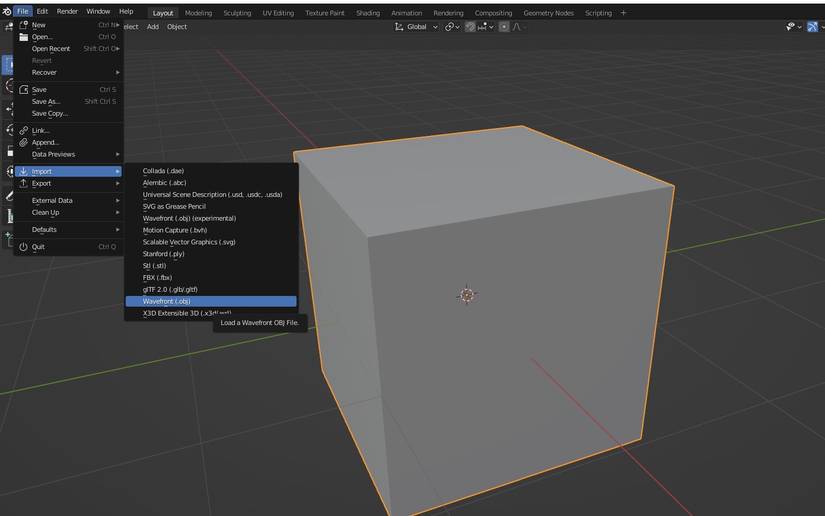
بهعنوان مثال، برای وارد کردن طرحهای خود به Blender، باید نرمافزار را باز کنید و سپس به فایل > وارد کردن. سپس گزینهای برای وارد کردن طرحها در فرمتهای مختلف خواهید دید. فرمت Wavefront (.obj) را انتخاب کنید تا بتوانید فایل OBJ خود را همانطور که در زیر نشان داده شده است، وارد کنید.
بهعنوان مثال، میتوانید از ابزارهای آنلاین مانند 3D Slash و 3DViewerOnline استفاده کنید که امکان تبدیل سریع و آسان فایل OBJ شما به فرمتهایی مانند STL، GLB، WRL، PLY و بسیاری دیگر را فراهم میکنند. با این همه گزینه موجود، ابزار کافی برای بهرهبرداری حداکثری از فایلهای OBJ وجود دارد.
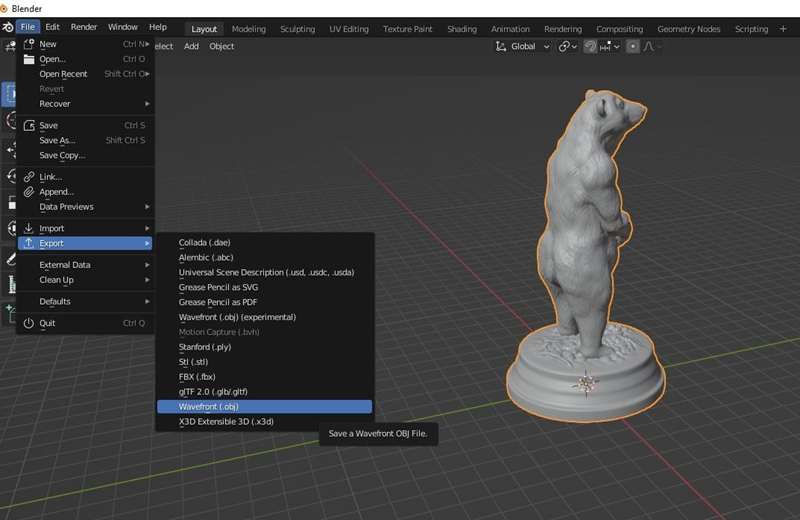
باید قالب خروجی موردنظر را از داخل رابط کاربری نرمافزار انتخاب کنید تا فایل OBJ خود را به قالب دیگری تبدیل کنید. بسته به ابزاری که استفاده میکنید، این فرآیند ممکن است ساده باشد. برای مثال، اگر از ابزاری حرفهای مانند Blender استفاده کنید، میتوانید به فایل > صدور بروید و نوع فایل دلخواه را از لیست فرمتهای استاندارد انتخاب کنید.
 ویرایش و باز کردن فایلهای OBJ در ویرایشگرهای متن
اولین قدم انتخاب نرمافزار ویرایشگر متن مناسب و دانلود و نصب آن بر روی کامپیوتر است. گزینههای متعددی موجود است، از جمله ویرایشگرهای حرفهای مانند Notepad++، Visual Studio Code و سایر ویرایشگرهای ساده مانند Notepad.
پس از نصب نرمافزار، میتوانید فایل OBJ خود را باز کنید و شروع به کار با آن کنید.
ویرایش و ذخیرهٔ فایلهای OBJ در Notepad
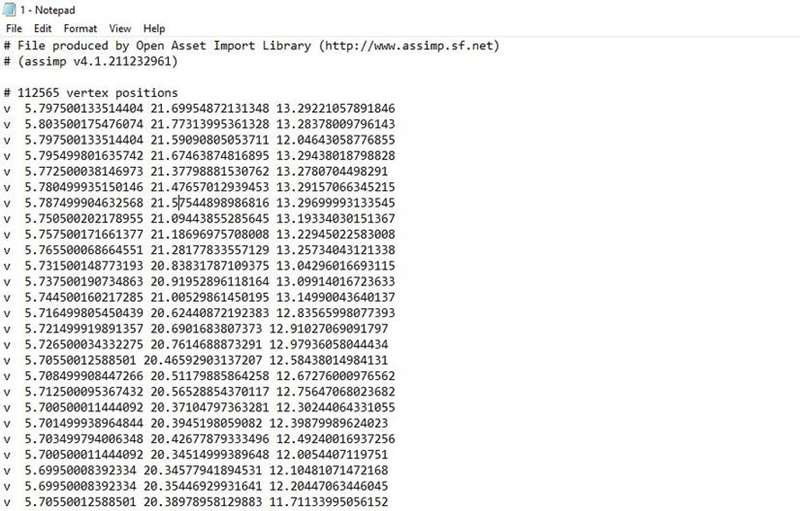
بهعنوان مثال، اگر از Notepad (در ویندوز) استفاده میکنید، به محلی که فایل OBJ خود را ذخیره کردهاید بروید، سپس کلیک راست کنید و گزینه Open With Notepad را انتخاب کنید.
پس از اتمام ویرایش، با رفتن به فایل > ذخیره به عنوان، و در بخش کدگذاری فهرستی از فرمتهای مختلف خواهید دید. این گزینهها شامل ANSI، UTF-16 LE، UTF-16 BE، UTF-8 و UTF-8 با BOM میشوند. مناسبترین فرمت را انتخاب میکنید.
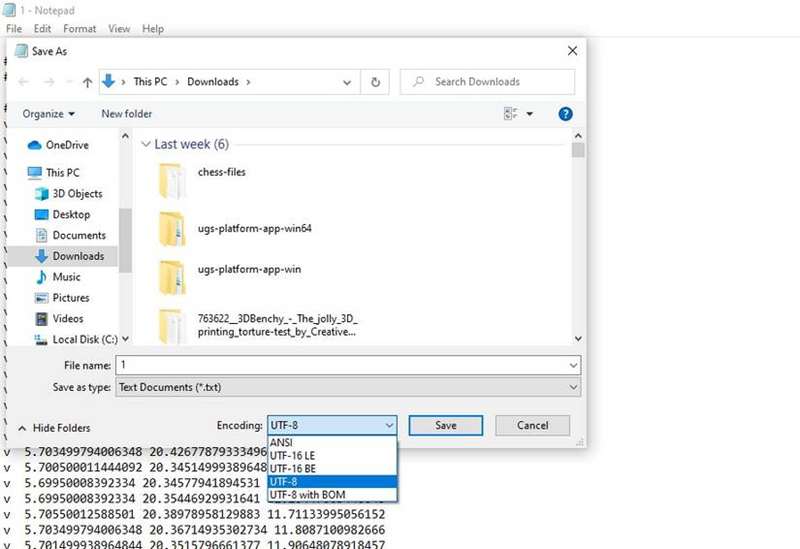
ویرایش و ذخیرهٔ فایلهای OBJ در Visual Studio Code
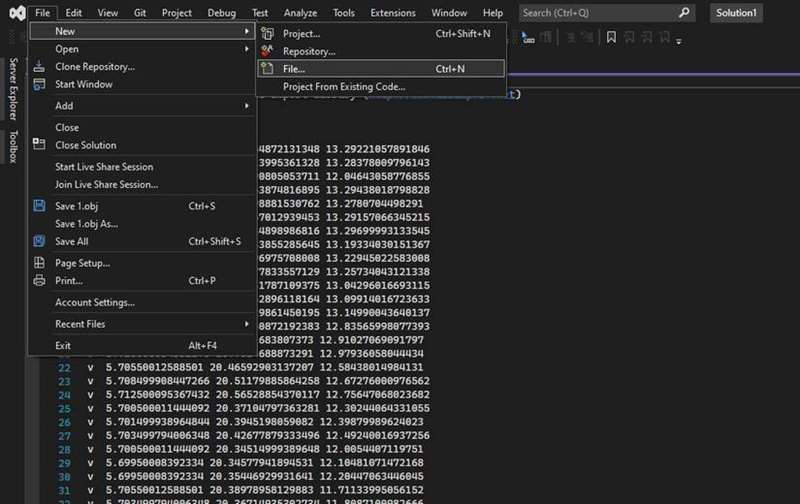
اگر از Visual Studio Code استفاده کنید، فرآیند تقریباً مشابه است. به فایل > جدید > فایل بروید، فایل OBJ خود را پیدا کنید و وارد کنید.
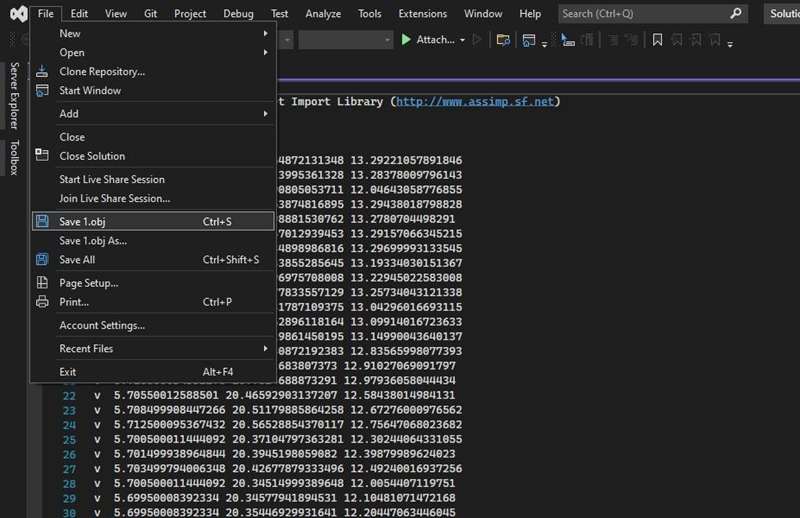
پس از ویرایش، میتوانید به فایل بروید و سه گزینهٔ ذخیرهٔ مختلف را مشاهده کنید: Save، Save As و Save All. Save و Save All به شما امکان میدهند طراحی خود را همانطور که با فرمت اصلی و نام وارد شده به نرمافزار کار میکنید، ذخیره کنید. از طرفی، Save As به شما اجازه میدهد جزئیات بیشتری مانند مکان ذخیرهٔ مدل، نام و تنظیمات کدگذاری را مشخص کنید.
 نحوه تعمیر فایلهای OBJ
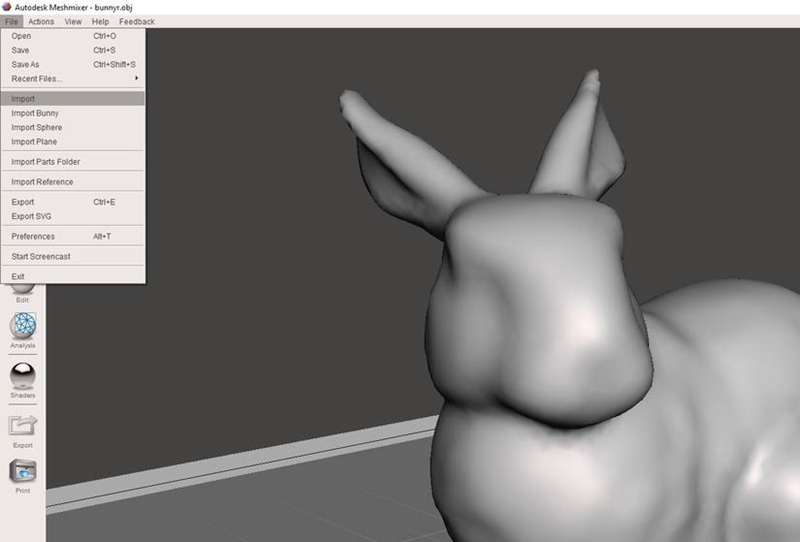
Meshmixer و MeshLab دو برنامهٔ عالی هستند که میتوانید برای تعمیر فایل OBJ خود از آنها استفاده کنید. برای اصلاح یا ویرایش در Meshmixer، ابتدا فایل OBJ خود را با رفتن به File و انتخاب Import باز کنید.
پس از بارگذاری فایل، میتوانید با استفاده از ابزارهای مختلف نوار ابزار سمت چپ، بسته به نیاز خود، تنظیمات لازم را اعمال کنید. بهعنوان مثال، میتوانید از ابزار Sculpting برای شکلدادن مجدد به بخشهای خاصی از مدل استفاده کنید.
همچنین میتوانید یکی از نوارهای ابزار سمت چپ مانند نوار ابزار Edit یا Primitive را انتخاب کنید. ابزارهایی مانند Hole Filling و Mesh Smoothing نیز برای بهبود مدل قابل استفاده هستند.
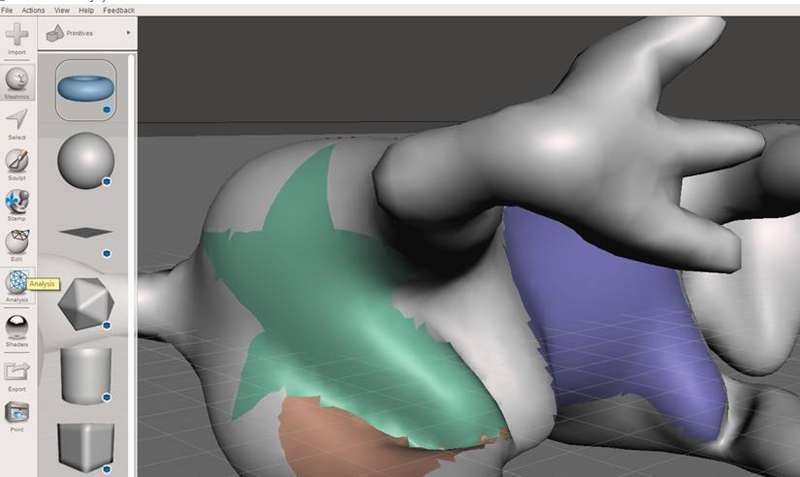
میتوانید از ابزارهای مفید دیگری نظیر Mirroring و Booleans برای اصلاح و تکمیل طراحی استفاده کنید. اگر مدل شما به پشتیبانیهای چاپ سهبعدی نیاز دارد، میتوانید آنها را با رفتن به Analysis؛ سپس در بخش Overhangs تنظیمات مختلف پشتیبانی را مشاهده کنید.
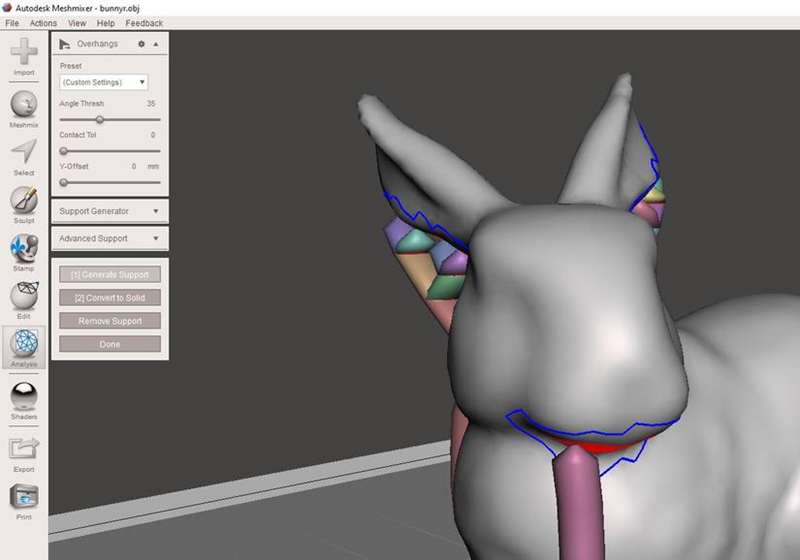
در نهایت، پس از اتمام تمام تغییرات لازم، حتماً فایل OBJ نهایی خود را ذخیره و صادر کنید تا بتوانید در برنامههای دیگر از آن استفاده کنید. برای این کار، Export را انتخاب کنید و فرمت موردنظر را برای ذخیرهٔ طراحی انتخاب کنید، همانطور که در تصویر زیر نشان داده شده است.
۷ مزایا و معایب فایلهای OBJ
همانند هر فرمت دیگری، فایلهای OBJ مزایا و معایبی دارند.
مزایا
- فایلهای OBJ از چندین رنگ و بافت پشتیبانی میکنند که امکان انتقال طراحیهای پیچیده با رنگهای مختلف را بهسرعت فراهم میسازد.
- فایلهای OBJ میتوانند بهصورت وارد و صادر به سایر فرمتهای محبوب مانند STL، 3DS و DXF شوند.
- میتوانید این فایلها را به برنامههای CAD محبوب وارد کنید تا برای ویرایش و تغییرات بیشتر استفاده شوند.
- فایلهای OBJ برای کاربردهای مختلف چاپ سهبعدی، از چاپهای مقیاس کوچک تا قطعات صنعتی بزرگ، مناسب هستند به شرطی که قوانین طراحی برای تولید افزودنی رعایت شود.
معایب
- اگرچه میتوانید از فایلهای OBJ برای چاپ سهبعدی استفاده کنید، اما تنها میتوانید آنهایی را چاپ کنید که بهطور خاص برای چاپ سهبعدی طراحی شدهاند.
- مانند سایر فایلها، باز کردن و مشاهده آنها میتواند دشوار باشد، بهویژه اگر نرمافزار مناسب نصب نشده باشد.
- بارگذاری و رندر آنها میتواند کند باشد، بویژه اگر پیچیده یا جزئیات زیادی داشته باشند.
آیا باید یک فایل OBJ را انتخاب کنید؟
هیچ پاسخ کلی و یکسانی برای انتخاب بین OBJ و سایر فرمتهای فایل برای مدلسازی سهبعدی وجود ندارد. بسته به اهداف شما، هر یک از این فرمتها میتوانند گزینهٔ مناسبی باشند. توضیحاتی که دربارهٔ OBJ ارائه دادیم به شما کمک میکند تا تصمیم بگیرید آیا این فرمت برای پروژهٔ بعدی شما مناسب است یا خیر. اما بهطور کلی، OBJ ایدهآل است اگر نیاز به ذخیرهٔ مدلهای پیچیده و جزئیات با دادهٔ رنگهای متعدد داشته باشید.
همچنین برای پروژههایی که به جزئیات دقیق و پیچیده نیاز دارند، مانند مدلهای معماری یا اشیای دیجیتال بسیار واقعی، مناسب است. با این حال، ممکن است گزینههای بهتری نسبت به OBJ برای طراحیهای کوچک و سادهتر وجود داشته باشد. فرمت سادهتری مانند STL یا 3DS میتواند برای این گونه پروژهها مناسبتر باشد.