سالها ایمیل حس میشد مثل یک نبرد ناموفق. من هر برنامه، فیلتر و هکی را که وجود داشت امتحان کردم، اما صندوق دریافت همواره شلوغ بود. نهایتاً وقتی از بیش از حد فکر کردن دست کشیدم و یک عادت ایمیل بهتر و سادهتر که واقعاً پابرجا میشود ایجاد کردم، موفق شدم.
سالها ایمیل حس یک نبرد شکستخورده داشت. من تمام برنامهها، فیلترها و ترفندهای موجود را امتحان کردم، اما صندوق ورودیام همیشه در هرج و مرج بود. سرانجام وقتی از افکار بیش از حد دست کشیدم و یک عادت ایمیلی بهتر، سادهتر که واقعاً پایدار باشد، ساختم، موفق شدم.

10 لغو اشتراک اکثر خبرنامهها
خبرنامههای عالی منابع باارزشی هستند، اما صادق باشیم—بسیاری از خبرنامهها به سختی میتوانند «خوب» محسوب شوند. بسیاری از خبرنامهها طوری ارسال میشوند که تیم بازاریابی احساس مشغول بودن کند و به شاخصهای عملکرد دلخواه برسد.
تعداد خبرنامههای مفیدی که پیدا میکنم را میتوانم با یک دست بشمارم. بنابراین لغو اشتراک از اکثر ارتباطاتی که دریافت میکردم آسان بود. من در این مورد نیز سختگیر بودم؛ اگر چیزی نبود که مشتاق دریافتش باشم، از آن خبرنامه لغو اشتراک میکردم. میتوانستم در صورت نیاز بعداً نظرم را تغییر دهم، اما تا به حال حتی یک بار هم این کار را نکردهام.
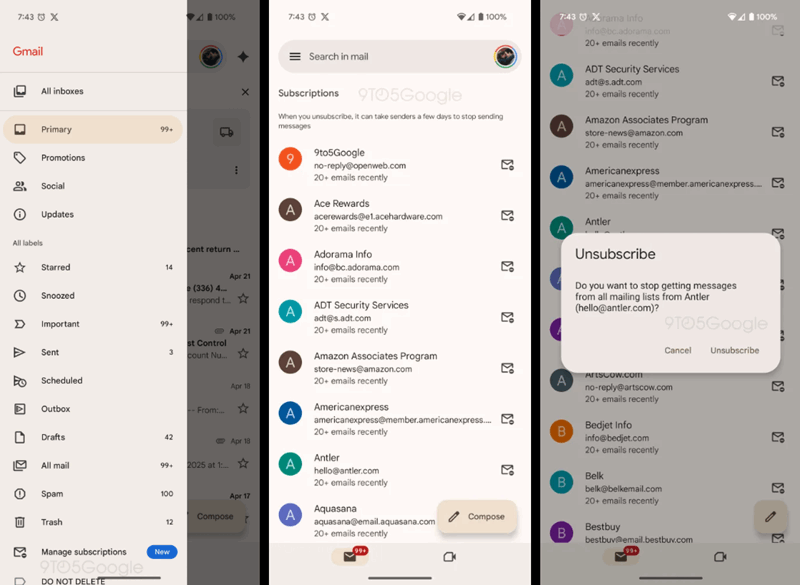
هر بار که محصولی را آنلاین میخرم، به اولین پست خبرنامه آنها توجه میکنم تا بتوانم لغو اشتراک کنم. علاوه بر این، همیشه گزینه دریافت correspondence را اگر قابل مشاهده باشد، علامتگذاری نمیکنم. خوشبختانه، لغو اشتراک از خبرنامههای بیفایده در جیمیل آسانتر از همیشه است.
9 تجمیع هنگام بررسی ایمیلها
مدیریت برنامهام و صرف نکردن زمان زیاد در صندوق ورودی ایمیل، روشی دیگر برای رسیدن آسان به صفر صندوق ورودی بود. وقتی هر ساعت پیامهایم را بررسی میکردم، دائماً حس اضطراب ملایمی داشتم که باید به ایمیل جدیدی پاسخ دهم. در اکثر مواقع، پیام نیازی به پاسخ نداشت، چه برسد به پاسخ در یک ساعت.
پس از کاهش استفاده کلیام از دیجیتال، مرزبندیهای سختگیرانهای برای زمان بررسی پیامهایم تنظیم کردم. در اول و مهمتر از همه، من دیگر هرگز ایمیلهایم را صبح بررسی نمیکنم. هر بار که این کار را انجام میدادم، در حالت واکنشی بودم و بقیه روزم خراب میشد.
در عوض، حداکثر دو بار در روز ایمیلهایم را بررسی میکنم—و در ایدهآل تنها یک بار. علاوه بر این، از برنامههای ایمیل در گوشیام خارج شدهام و سعی میکنم برنامهها را نیز روی دستگاه خود نداشته باشم. هدفم این است که ایمیلهایم را در پایان روز بررسی کنم، بنابراین پس از آن هیچ گزینهای جز خروج از حساب ندارم.
8 تنظیم فیلترهای ایمیل
تنظیم فیلترهای ایمیل راه آسان دیگری است که توانستهام ایمیلها را دستهبندی کنم و به صفر صندوق ورودی دست یابم. برای مثال وقتی از Outlook استفاده میکردم، قوانین شرطی برای فیلتر کردن ایمیلهای بیموردی که میدانستم در نهایت حذف میکنم، ایجاد میکردم.
مثلاً اغلب ایمیلهای ناخواستهای درباره خدمات مختلف مانند طراحی وب و SEO دریافت میکنم. یکبار هم نتوانستهام متقاعد شوم با کسی که این ایمیلها را میفرستد کار کنم؛ آنها آزاردهندهاند، شخصیسازی ندارند و زمان من را هدر میدهند. بهجای عصاب شدن و ارسال پاسخ، ترجیح میدهم بهصورت خودکار آنها را حذف کنم.
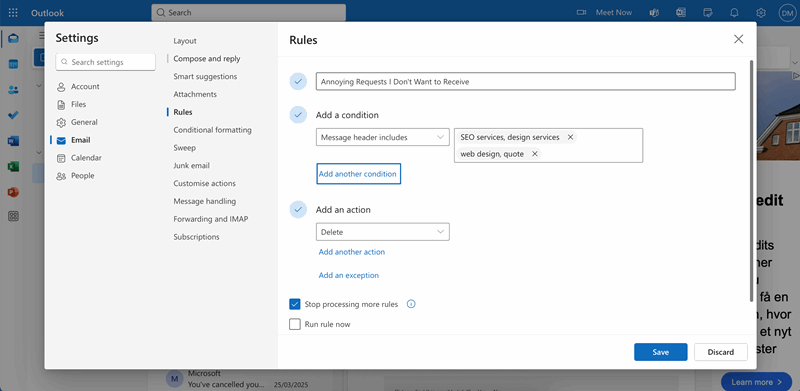
در Outlook، من این مراحل را برای فیلتر کردن ایمیلها دنبال کردم.
- به تنظیمات > ایمیل > قوانین بروید.
- قوانین جدید را نامگذاری کنید و تنظیمات را سفارشی کنید.
- گزینه Run Rule Now را تیک بزنید.
- پس از رضایت از همه موارد، گزینه Save را انتخاب کنید.
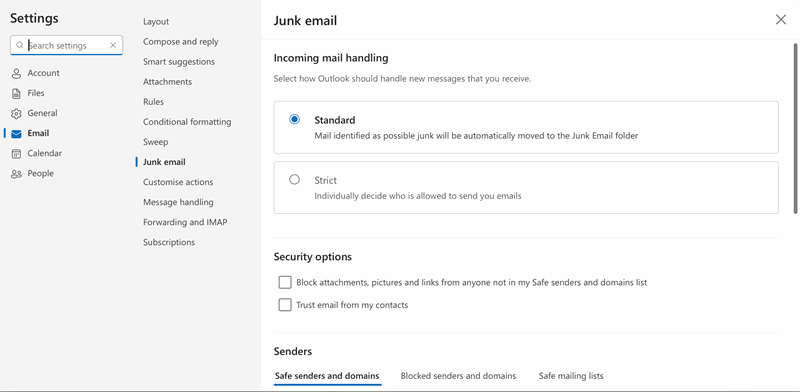
Outlook همچنین ویژگیای دارد که به من اجازه میدهد پروتکلهای سختگیرانهای تنظیم کنم تا فقط افراد خاصی بتوانند با من تماس بگیرند.
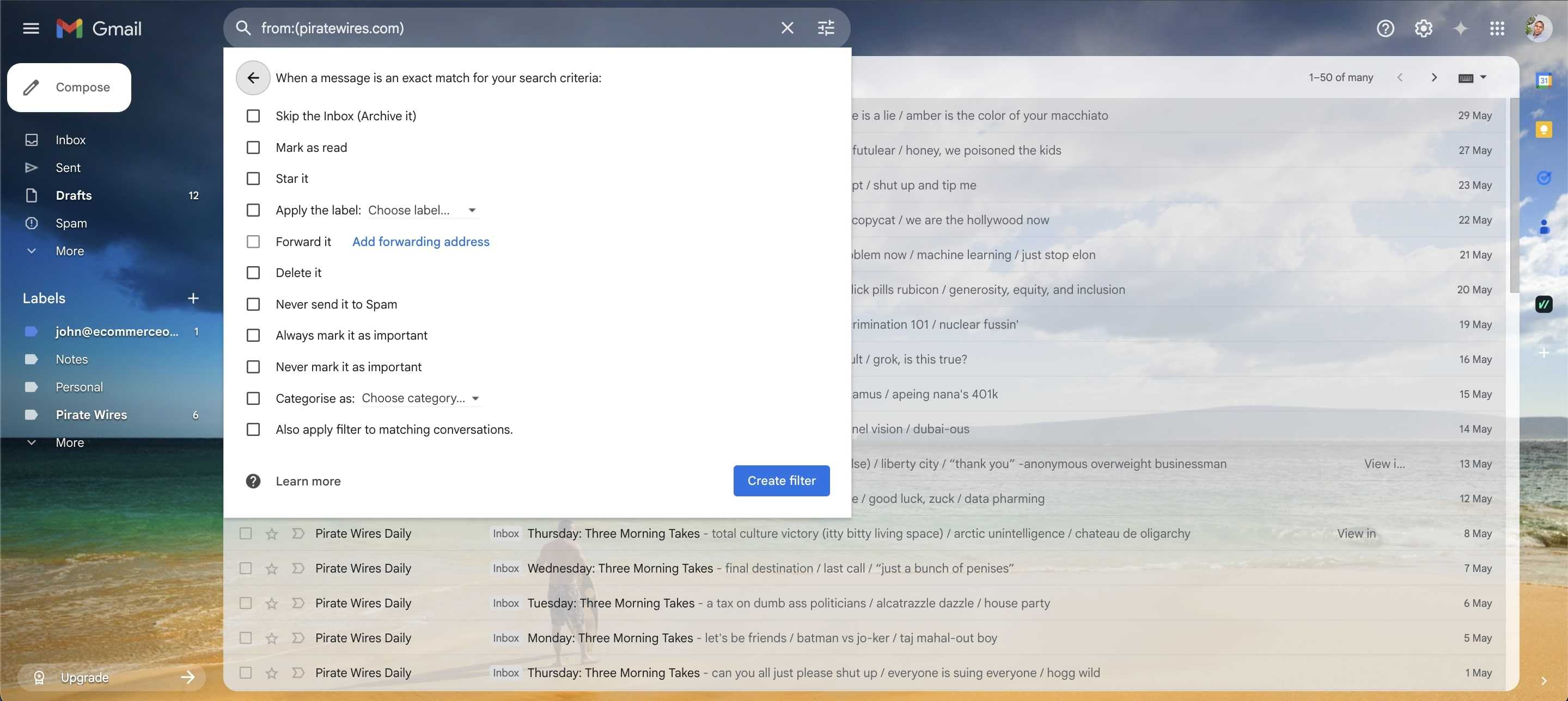
در جیمیل، میتوانم ایمیلها را با رفتن به نماد در نوار جستجو و جستجوی کلمات کلیدی فیلتر کنم. بسته به اینکه بخواهم این پیامها را ببینم یا نه، میتوانم آنها را بهعنوان ارزشمند برای پاسخ نشان دهم یا مستقیماً به پوشه سطل زبالهام منتقل کنم.
7 مسدود کردن فرستندههای ناخواسته
حتی اگر قوانین تنظیم کنم، برخی فرستندههای ناخواسته از طریق شبکه عبور میکنند. این اغلب وقتی رخ میدهد که آنها از کلمات کلیدی استفاده کنند که پیش از این برای مسدود کردن فکر نکرده بودم. در این موارد، مسدود کردن کاربر بهترین گزینه من است. میتوانم به سادگی روی پیام کلیک کرده و دکمه Block را فشار دهم.
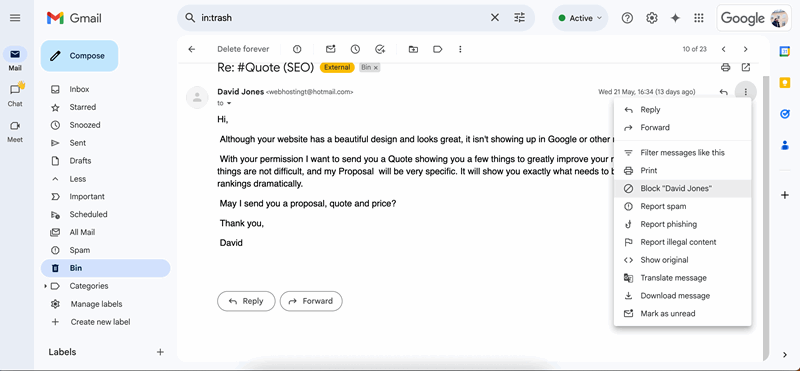
وقتی یک فرستندهٔ ناخواسته را مسدود میکنم، محتوای آن معمولاً به پوشه اسپم من ارسال میشود. بسیاری از سرویسهای ایمیل بهاندازهٔ کافی هوشمند هستند که نوع مشابهی از پیامها را به همان مکان ارسال کنند، بنابراین نیازی به دیدن آنها ندارم. سپس میتوانم کلمات کلیدی جدیدی به فهرست فیلترها اضافه کنم تا این نوع پیامها در آینده ظاهر نشوند.
علاوه بر مسدود کردن فرستندههای ناخواسته، من خبرنامههایی که گزینه لغو اشتراک ندارند را هم مسدود میکنم.
6 استفاده از برچسبها و پوشهها
در هنگام بررسی ایمیلهایم، دوست دارم همه چیز را دستهبندی کنم تا احساس اشباع نشوم. برچسبها و پوشهها دو راه آسان برای انجام این کار هستند.
پس از مرور ایمیلهایم، همه را به چندین پوشه مختلف تقسیم میکنم:
- پیامهای مهم: پاسخ در ۲۴ ساعت
- اولویت پایینتر: پاسخ در یک هفته
- ایمیلهای مفید (مثلاً پیامهای شامل دستورالعملهای برنامه)
- حذف
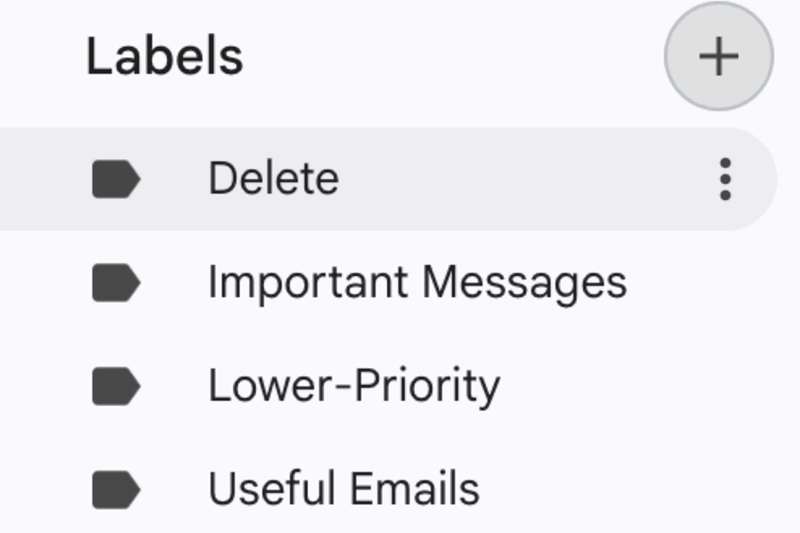
بعد از تقسیم ایمیلهایم به این دستهها، دوبار بررسی میکنم تا مطمئن شوم همه در مکان صحیح قرار دارند. اگر اینگونه باشد، اقدامات لازم برای هر کدام را انجام میدهم. این کار بسیار آسانتر از تلاش برای مدیریت همه چیز از صندوق ورودی اصلی است.
5 بودن یک اصلگرا در پاسخهایم
اکنون در استفاده از زمانام بسیار گزینشگرتر هستم، که شامل سختگیرانه بودن در مورد اینکه به چه کسی پاسخ دهم و چه کسی ندهیم. اکثریت پیامهای دریافتی اضطراری نیستند، صرفنظر از آنچه فرستنده میگوید، و نیازی به زمان من ندارند.
چارچوب من برای تصمیمگیری درباره اینکه آیا یک ایمیل ارزش پاسخ دارد یا نه، بسیار ساده است. از خودم این سؤالها را میپرسم:
- اگر به این ایمیل پاسخ ندهیم، آیا مشکلی پیش میآید؟
- آیا پاسخ دادن به این ایمیل باعث شلوغی بیش از حد میشود؟
- آیا پاسخ به این ایمیل بهطور فعال زندگی من را بهبود میبخشد؟
اگر دو پاسخ من «نه» باشد، به ایمیل پاسخ نمیدهم. پیام را فوراً حذف نمیکنم؛ اگر در حدود یک هفته نظرم را تغییر دهم، میتوانم بهراحتی رشته را باز کنم. اغلب این رویکرد برایم مناسب بوده است.
4 تبدیل پیامهای مکرر به قالبها
بسیاری از ایمیلهایی که دریافت میکنم دارای قالب یکسانی هستند و در نتیجه دوست ندارم هر بار زمانام را صرف تایپ دستی همه چیز کنم. بهجای آن، برای پیامهای رایج از قالبها استفاده میکنم. برای این کار، تعداد زیادی قالب در Notion ایجاد کردهام که هر زمان میخواهم به آن دسترسی داشته باشم.
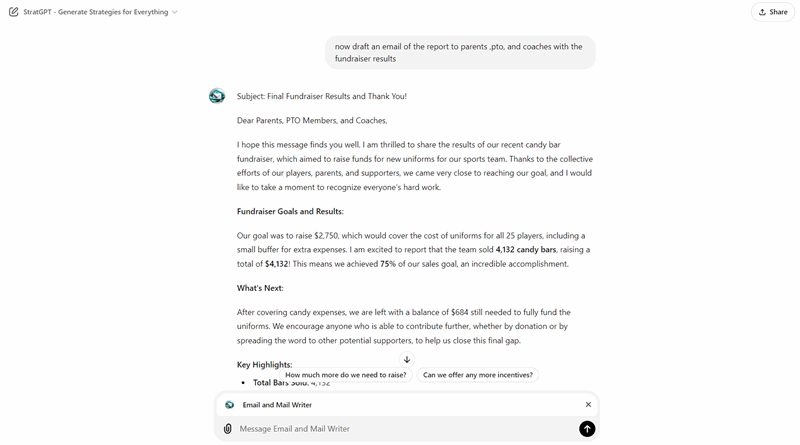
همچنین امکان ساخت و استفاده از قالبهای ایمیل در Outlook وجود دارد. علاوه بر این، چندین راه برای ایجاد قالبهای ایمیل وجود دارد که نیازی به ورودی دستی قابل توجه ندارند.
3 علامتگذاری پیامهای مهم بهعنوان ستارهدار و حذف بقیه
ویژگی ستارهدار (Starred) یکی از امکانات مورد علاقه من در جیمیل است و دوست دارم چقدر استفاده از آن ساده است.
گاهی اوقات، چند روز صندوق ورودیام را زیر نظر میگیرم اما به هیچچیزی پاسخ نمیدهم. این معمولاً وقتی رخ میدهد که چیزی مهم است اما نیازی به توجه فوری ندارد، یا زمانی که احساس خستگی اجتماعی میکنم و انرژی برای پاسخ فوری ندارم.
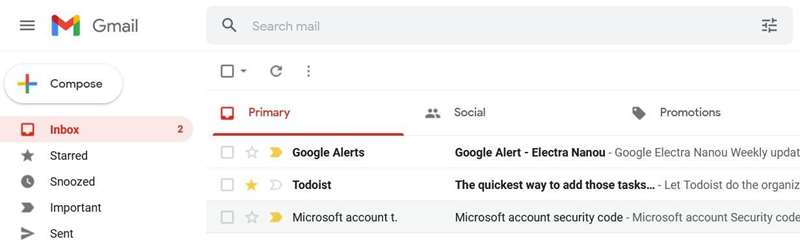
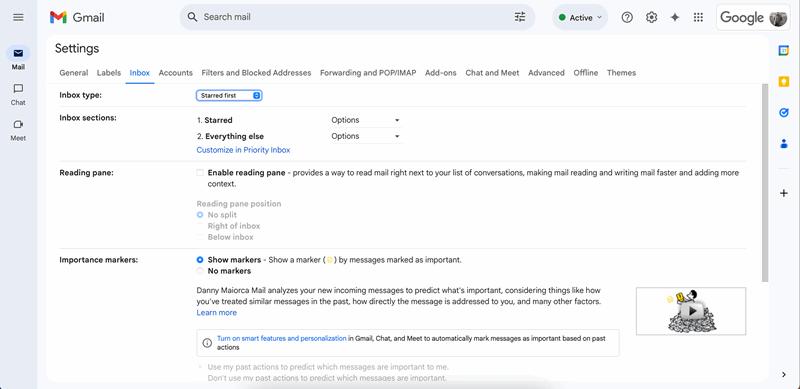
وقتی پیامها را بهعنوان ستارهدار علامت میزنم، به راحتی میتوانم بعدها به آنها مراجعه کنم. همچنین آنها را بهعنوان نخوانده نگه میدارم تا از دست ندهیم. برای دسترسی سریعتر به ایمیلهایم، صندوق ورودیام را بهصورت ستارهدار اول در تنظیمات > صندوق ورودی > نوع صندوق تنظیم کردهام.
2 استفاده از حداکثر اندازه صفحه کوچکتر
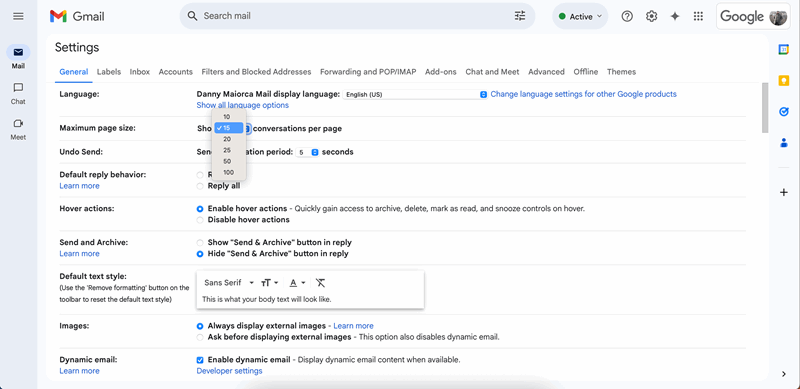
بهصورت پیشفرض، جیمیل ۵۰ ایمیل را در صفحهٔ اول نشان میدهد. با این حال، اغلب صندوق ورودیام را برای تعداد پیامهای صفحه گسترش میدادم. دستیابی به صفر صندوق ورودی پس از محدود کردن تعداد ایمیلهای نمایش دادهشده هنگام باز کردن برنامه بسیار آسانتر شده است.
در جیمیل، میتوانم تعداد مکالمات را بین ۱۰ تا ۱۰۰ در هر صفحه تنظیم کنم. من ۱۵ را انتخاب کردم چون عددی قابل مدیریت بود. برای این کار به تنظیمات > عمومی > حداکثر اندازه صفحه مراجعه کردم.
Outlook نیز ابزارهای متعددی برای سفارشیسازی صندوقهای ورودی دارد. علاوه بر سفارشیسازی ظاهر Outlook، امکان مرتبسازی پیامها بهصورت متمرکز (Focused) و دیگر (Other) و همچنین سازماندهی فهرست پیامها وجود دارد.
1 تنظیم مرزهای واضح با افرادی که بهطور منظم با من تماس میگیرند
حتی اگر قوانین و فیلترهایی برای دستیابی به صفر صندوق ورودی تنظیم کنم، بدون تعیین مرزهای واضح مؤثر نخواهم بود. به افراد اطلاع میدهم که به ایمیلهایم بهطور مکرر پاسخ نمیدهم، که تعداد ایمیلهای ادعای اضطراری را محدود میکند.
از آنجا که ایمیلهای کمتری دارم، پاکسازی روزانه صندوق ورودی بسیار آسانتر است. همچنان تمام مکاتبات مهم را دریافت میکنم و بهدلیل اینکه توجهام به چندین حوزه کشیده نمیشود، بهرهوریام بالاتر است.
صفر صندوق ورودی نیاز به پیشفعالیت دارد، اما بهاندازهای که به نظر میآید، سخت نیست. محدود کردن ایمیلها یک جنبه است، اما استفاده از تنظیمات مختلف برای دستهبندی همه چیز به همان اندازه مهم است. ترکیب هر دو استراتژی تبدیل به یک استراتژی موفق طولانیمدت برای من شده است.