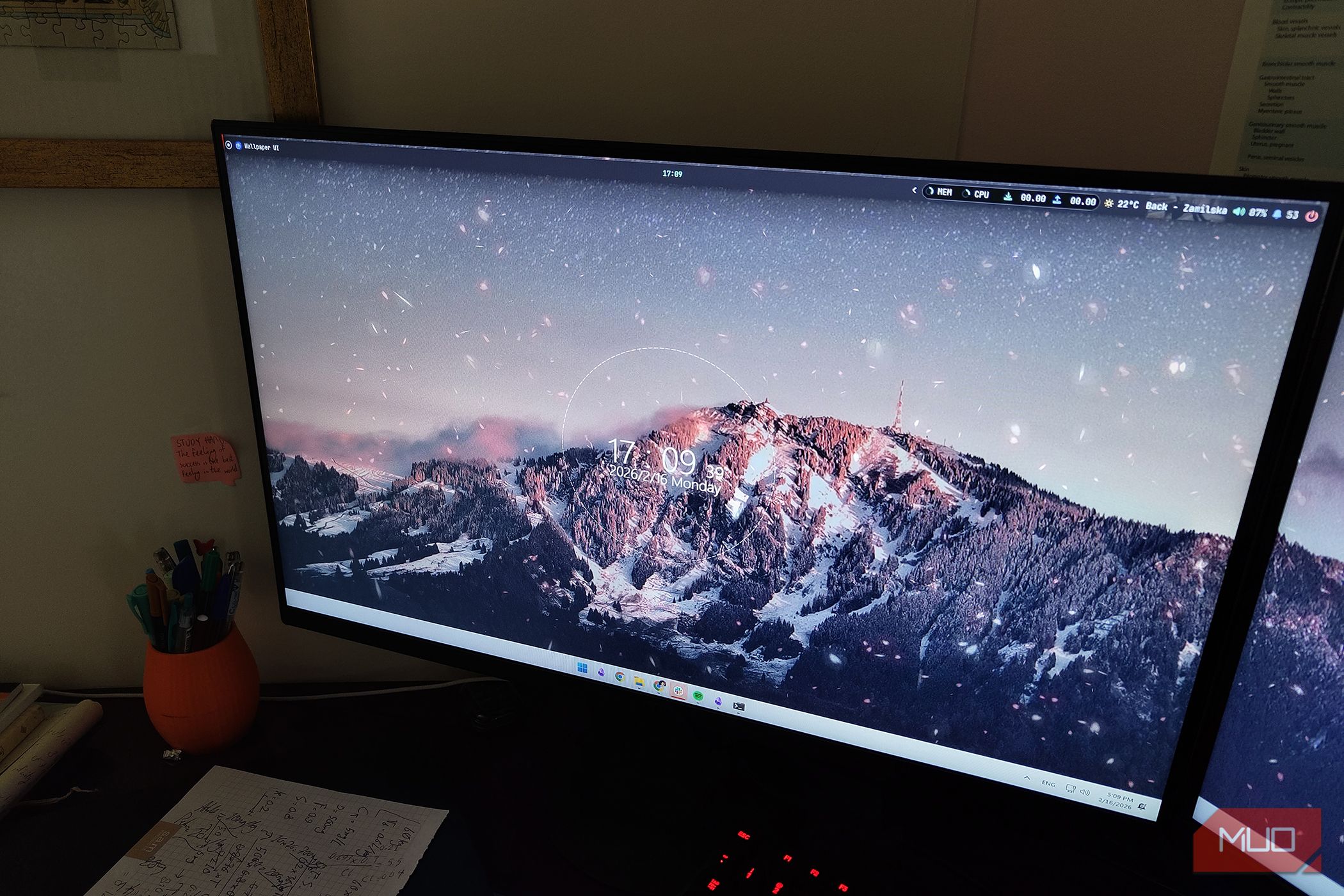
اگر از کامپیوتر ویندوزی خود برای کارهای ابتدایی استفاده میکنید، به سختی سطح را مینوشید. ویندوز ۱۱ پر از ابزارهایی است که برای آرامتر، سریعتر و شخصیتر شدن جریان کاری شما طراحی شدهاند. برخی از این ویژگیها به راحتی قابل مشاهده هستند. برخی دیگر در منوهای تنظیمات پنهان هستند. و برخی آنقدر کمارزشگذاری شدهاند که اکثر افراد حتی از وجودشان هم خبر ندارند. هر کاربر ویندوزی متفاوت است. برخی افراد دوست دارند هر تنظیم کوچکی را دستکاری کنند. برخی دیگر یک تنظیم ساده، تمیز را ترجیح میدهند و هرگز فراتر از طرح پیشفرض نمیروند. زیبایی ویندوز ۱۱ این است که هر دو رویکرد را امکانپذیر میکند. میتوانید به شکل گسترده آن را سفارشی کنید یا به حداقل برسانید، بسته به نحوه کار شما.
اگر از کامپیوتر ویندوزی خود فقط برای کارهای اساسی استفاده میکنید، عملاً سطح را فقط خراشیدهاید. ویندوز ۱۱ پر از ابزارهایی است که برای روانتر، سریعتر و شخصیسازیشدهتر شدن جریان کار شما طراحی شدهاند. برخی از این ویژگیها به راحتی قابل دیدن هستند. سایرین در منوهای تنظیمات پنهاناند. و برخی بهگونهای کمارزشگذاری شدهاند که اکثر افراد حتی وجودشان را نمیدانند. هر کاربر ویندوزی متفاوت است. برخی عاشق تنظیم هر جزئیات کوچک هستند. دیگران یک تنظیم ساده و پاکپسند را ترجیح میدهند و هرگز فراتر از طرح پیشفرض نمیروند. زیبایی ویندوز ۱۱ این است که هر دو رویکرد را میپذیرد. میتوانید آن را بهطور کامل سفارشی کنید یا به حداقل نگه دارید، بسته به نحوه کار شما.
اما ویژگیهای خاصی وجود دارند که تنها «خوب بهنظر میرسند» نیستند. آنها نحوه استفاده روزانه شما از کامپیوتر را بهبود میبخشند. اگر از این پنج ابزار ویندوزی بهره نبرید، از توانمندی واقعی دستگاه خود محروم میشوید.
نگهداری کمی میتواند مسیر طولانیای برای روان کارکرد کامپیوتر شما باز کند.
من از طریق ویجتها مرور میکنم تا مطلع بمانم
نگاهی یکجا به موارد مهم
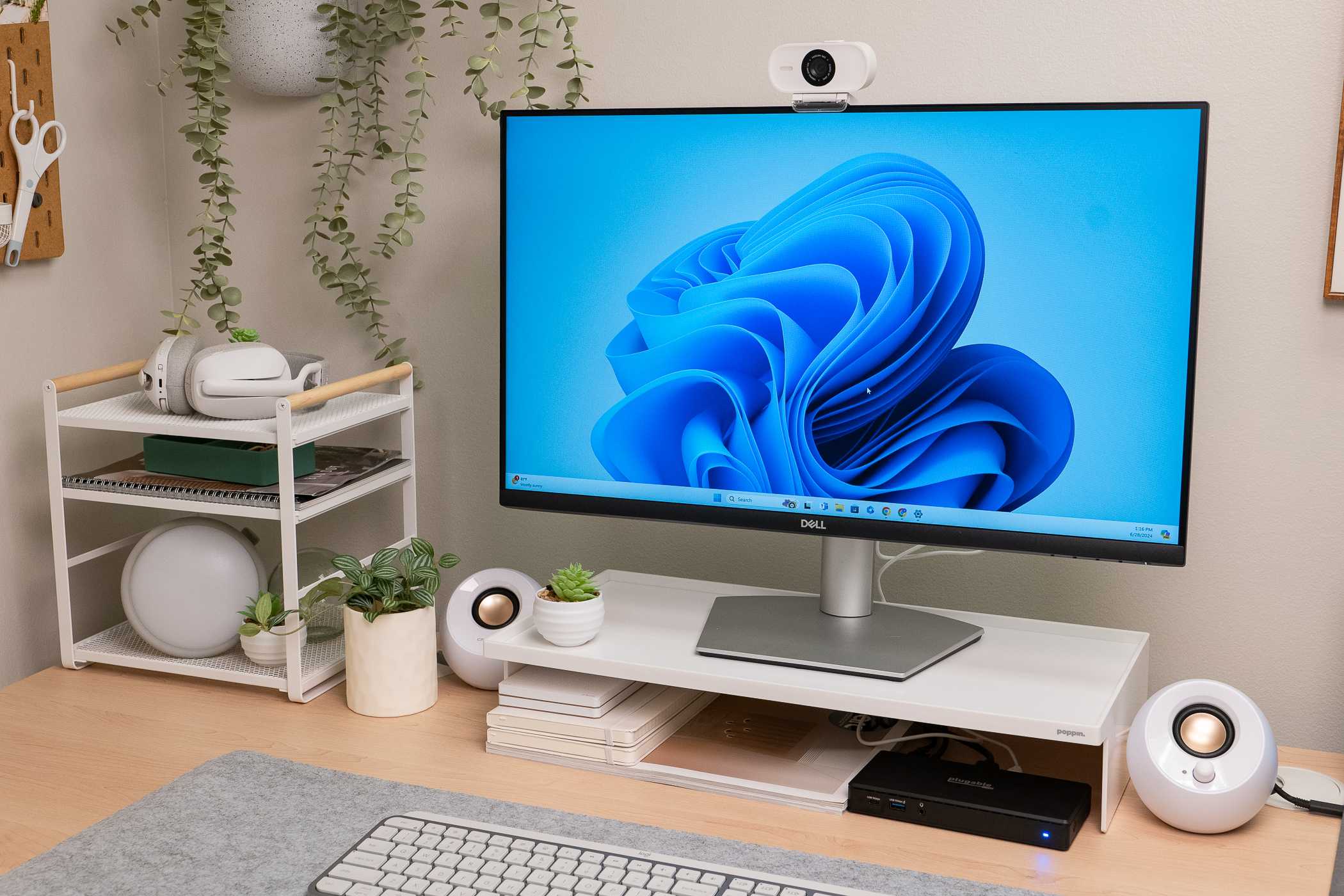
من کاملاً نحوه ظاهر و عملکرد تنظیمات ویندوز ۱۱ خود را بازطراحی کردهام؛ از صفحه قفل شروع کرده و تجربه را به صفحه خانه نیز گسترش دادهام. صفحهٔ قفل دیگر فقط پسزمینهٔ زیبا نیست که عبور میکنم. با ویجتهای مناسب، به محض باز کردن لپتاپ، اطلاعات سریع و مفیدی دریافت میکنم. حتی پیش از ورود به حساب، میتوانم وضعیت آب و هوا را بررسی کنم، اخبار داغ را مرور کنم یا به بهروزرسانیهای سهام نگاهی بیندازم. این روشی سریع برای بهروز شدن است بدون اینکه یک برنامهٔ واحد را باز کنم.
به محض ورود به صفحهٔ خانه، همان اکوسیستم به کمک ادامه میدهد. پنل ویجتها به یک مرکز دسترسی سریع تبدیل شد که میتوانم تقویمم را ببینم، جلسات آتی را پیگیری کنم و لیست کارهای خودم را مدیریت کنم. بهجای پریدن میان برنامهها و برگهها، همهٔ موارد مهم در یک مکان تمیز خلاصه میشوند. این ترکیب ویندوز ۱۱ را منظمتر و کارآمدتر میسازد.
یک احتیاط کوچک امروز مسیر طولانیای میبرد
روش هوشمندانه برای حفظ ایمنی دادهها
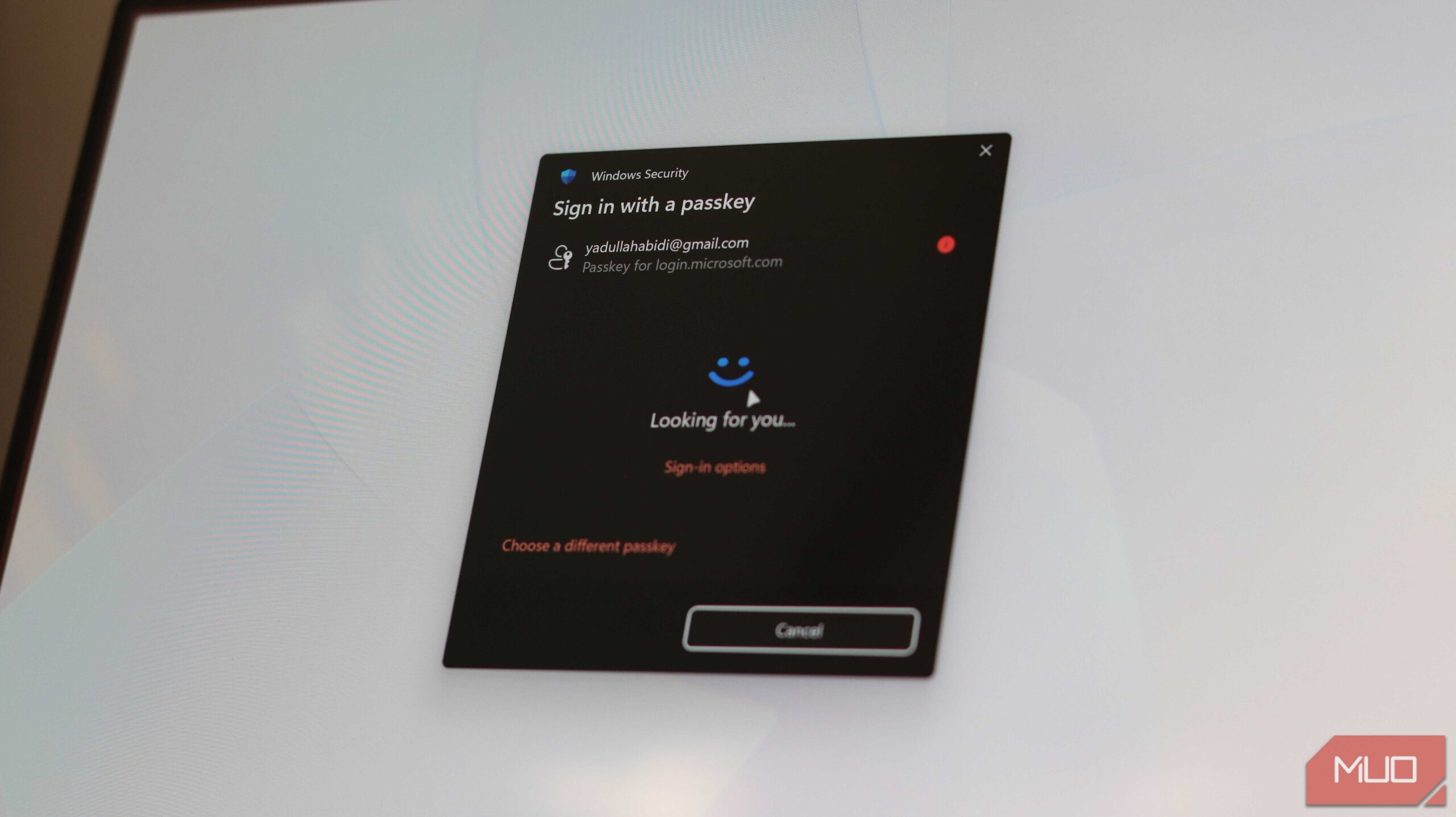
من امنیت دیجیتال را دستکم نمیگیرم. اگر هر روز از دستگاه استفاده میکنم، میخواهم مطمئن باشم که دادههایم بهدرستی محافظت میشوند. در کامپیوتر ویندوزیام، یکی از بزرگترین ارتقاهایی که انجام دادم، تغییر به کلیدهای عبور به جای تکیه بر رمزهای عبور سنتی است.
کلیدهای عبور روشی بدون رمز عبور برای ورود به برنامهها و وبسایتها هستند. بهجای نوشتن رمزی که به راحتی قابل حدس، سرقت یا استفاده مجدد است، با ویندوز هلو احراز هویت میکنید. این میتواند PIN، اثر انگشت یا تشخیص چهره باشد.
بزرگترین مزیت این است که کلیدهای عبور بهصورت خاص به دستگاه شما و وبسایتی که به آن وارد میشوید، متصل هستند. آنها نمیتوانند بهسادگی فیشینگ شوند یا در سایت دیگری استفاده شوند. حتی اگر کسی سعی کند با صفحهٔ ورود تقلبی شما را فریب دهد، کلید عبور در آنجا کار نخواهد کرد. برای استفاده روزمره، فقط هویت خود را تأیید میکنید و وارد میشوید. بنابراین، اگر ایمیلها، اسنادها و اطلاعات مالی مهمی را بر روی ماشین ویندوزی خود ذخیره میکنید، فعالسازی کلیدهای عبور گامی ساده اما قدرتمند است.
هر کلمه را بهصورت لحظهای ببینید
زیرنویسهای لحظهای که همراه شما هستند
زیرنویسهای زنده بهصورت خودکار صدا را در زمان واقعی در سیستم شما متنی میکنند. چه در یک جلسهٔ مجازی باشید، چه ویدئویی را تماشا کنید، در یک کلاس آنلاین شرکت کنید یا در یک تماس مهم باشید، کلمات گفتاری بلافاصله به متن تبدیل میشوند. بهترین بخش این است که این ویژگی در تمام برنامهها کار میکند و حتی بهصورت آنلاین عمل میکند، زیرا پردازش مستقیماً بر روی دستگاه شما انجام میشود. میتوانید آن را بلافاصله با ترکیب کلیدهای Windows + Ctrl + L فعال کنید. پس از فعالسازی، میتوانید ظاهر آن را سفارشی کنید؛ اندازهٔ قلم را تغییر دهید، رنگها را تنظیم کنید و مکان نمایش آن را روی صفحه تعیین کنید.
برای کسی مثل من که دائماً در جلسات یا تماسهای تصویری مهم حضور دارد، این ویژگی به من کمک میکند جزئیاتی را که ممکن است از دست بدهم، بهدقت دریافت کنم، بهویژه وقتی کیفیت صدا کامل نیست. همچنین برای مرور مکالمات یا درک واضحتر لهجههای مختلف بسیار مفید است.
در حین تنظیمات اولیه، ویندوز باید فایلهای زبانی مورد نیاز را دانلود کند. بنابراین برای اولین بار که این ویژگی را فعال میکنید، به اتصال اینترنتی نیاز دارید. پس از آن، بدون نیاز به آنلاین بودن بهس smoothly کار میکند.
راز یک فضای کاری تمیز و مؤثر
شبکهٔ برنامهٔ کامل خود را در چند ثانیه بسازید
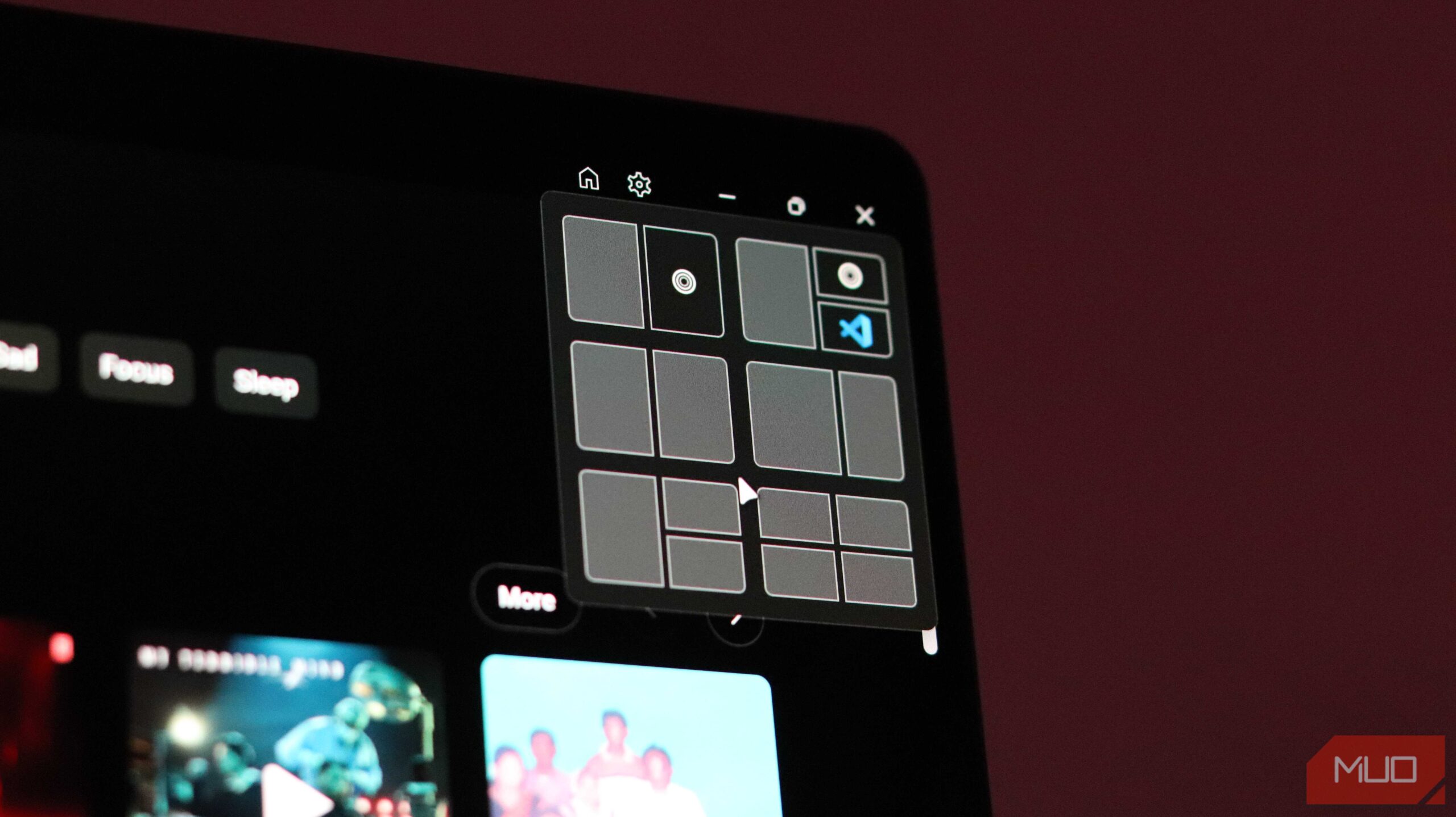
اگر کسی هستید که همزمان با چندین برنامه سروکار دارید، این ویژگی میتواند بهطور چشمگیری جریان کار شما را ارتقا دهد. بسیاری از افراد یا Snap Layouts را نادیده میگیرند یا متوجه قدرت آن نمیشوند. بهجای کشیدن و تغییر اندازهٔ دستی پنجرهها برای متناسب شدن با صفحه، این ویژگی به شما امکان سازماندهی همه چیز در ثانیهها را میدهد. فقط ماوس را روی دکمهٔ حداکثر کردن هر پنجرهٔ باز قرار دهید یا کلید Windows + Z را فشار دهید تا گزینههای مختلف چیدمان ظاهر شوند. میتوانید صفحهٔ خود را به دو نیم تقسیم کنید، برنامهها را در ستونها چینش کنید یا حتی بسته به نیاز، چیدمانهای شبکهای ایجاد کنید.
بهمحض اینکه یک پنجره را در جای خود اسنپ کنید، ویندوز بهصورت خودکار برنامههای باز دیگر را برای پر کردن فضای باقیمانده پیشنهاد میدهد. سپس Snap Groups ترکیبهای چیدمان شما را بهخاطر میسپارد. بنابراین اگر با مرورگر، برنامهٔ یادداشتها و یک ابزار پیامرسان کار میکنید، میتوانید از برنامهها خارج شوید و دقیقاً همان تنظیمات را بدون ساختن دوباره دوباره بازگردانید.
برای کسانی که چندوظیفهای هستند، این ویژگی به حفظ تمرکز کمک میکند. همه چیز ساختارمند، سازمان یافته و قابل مشاهده میماند که از سوئیچ مداوم بین برگهها و جستجوی پنجرهها میکاهد.
در مسیر بمانید بدون خستگی
زمانسنجی که واقعاً بهرهوری را ارتقا میدهد
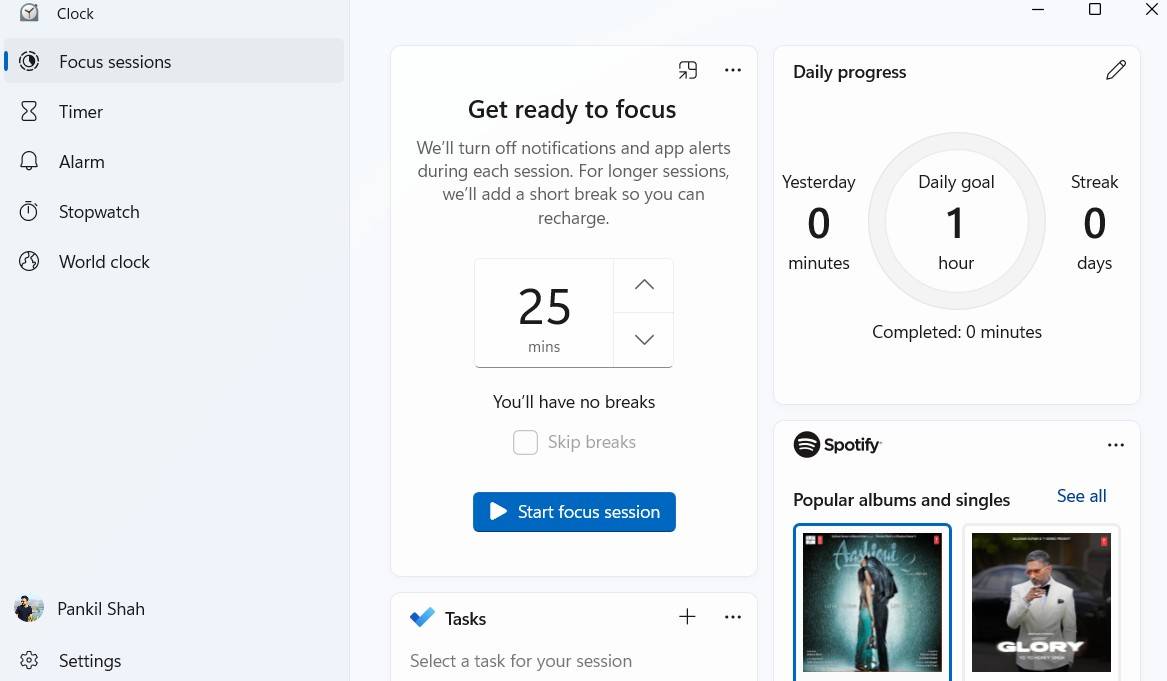
ماندن متمرکز برای دورههای طولانی برای من بهطور طبیعی نیست. اگر سعی کنم ساعتها بدون استراحت بنشینم، بهرهوریام کاهش مییابد و در نهایت حواسپرت میشوم. بنابراین بهجای مبارزه با مدت توجه کوتاهم، با آن کار میکنم. اینجاست که جلسات تمرکز در ویندوز 11 به من کمک میکند.
اشتراکگذاری خبرنامه برای بهینهسازی جریان کارهای هوشمند ویندوز ۱۱
این ویژگی به من اجازه میدهد کارم را به بخشهای قابل مدیریت تقسیم کنم. یک زمانسنج تنظیم میکنم، تنها در طول آن بازه کار میکنم و وقتی پایان مییابد یک استراحت کوتاه میگیرم. بهجای احساس اضطراب از فهرست کارهای طولانی، فقط باید در ۲۰ یا ۳۰ دقیقهٔ بعدی تمرکز کنم. جلسات تمرکز همچنین با برنامه ساعت یکپارچه میشود، پیشرفت شما را ردیابی میکند و حتی میتواند با ابزارهایی مانند فهرست کارها و پخش موسیقی برای یک محیط بدون حواسپرتی وصل شود. این یک ریتم ساختاری برای روز ایجاد میکند: توقف، استراحت، تکرار. تا پایان روز، کارهای بیشتری انجام میدهم بدون اینکه از نظر ذهنی خسته شوم.
ویندوز ۱۱ را بهگونهای تنظیم کنید که برای شما کار کند، نه بر علیه شما.
چاشنی مخفی ویندوز ۱۱
ویندوز ۱۱ پر از جواهرات مخفی است که بیشتر کاربران هرگز به آنها دسترسی ندارند. از دست دادن این ویژگیها مانند داشتن یک خودروی اسپورتی است که هرگز از دندهٔ اول خارج نمیکنید؛ شما بهطور کامل تجربهٔ کامل را دریافت نمیکنید. این ابزارها برای روانتر شدن جریان کار و آسانتر شدن وظایف روزانه شما طراحی شدهاند. حتی یک بار امتحان کردن آنها میتواند بهطور کامل نحوهٔ تعامل شما با سیستم را تغییر دهد.