ویندوز مملو از ویژگی ها است. حتی اگر سالها از این سیستم عامل استفاده کرده اید ، احتمالاً ترفندهای کمتر شناخته شده آن را از دست داده اید. چه تعداد از این ویژگی های پنهان را امتحان کرده اید؟
ویندوز مملو از ویژگی ها است. حتی اگر سالها از این سیستم عامل استفاده کرده اید ، احتمالاً ترفندهای کمتر شناخته شده آن را از دست داده اید. چه تعداد از این ویژگی های پنهان را امتحان کرده اید؟
8
برنامه ریز کار
همانطور که از نام آن پیداست ، برنامه ریز وظیفه به شما امکان می دهد اقدامات خاصی را برای اجرای در زمان آینده ، از جمله کارهای مکرر انجام دهید. در حالی که یک منحنی یادگیری برای شروع وجود دارد ، یک تن امکانات را ارائه می دهد. به عنوان مثال ، شما ممکن است تمام برنامه های کاری خود را برای باز کردن در هنگام ورود به سیستم برنامه ریزی کنید ، یا یک اسکریپت را برای تمیز کردن پرونده های ناخواسته هر هفته اجرا کنید.
برای شروع ، “برنامه زمانبندی کار” را در منوی Start تایپ کنید تا آن را جستجو کنید. مانند سایر ابزارهای ویندوز مدرسه قدیمی ، از یک سیستم چند صفحه ای با پوشه های سمت چپ ، موارد فعال در وسط و گزینه های سمت راست استفاده می کند. به احتمال زیاد چندین اسکریپت در حال حاضر وجود دارد که توسط برنامه های مختلف روی رایانه شخصی شما ایجاد شده است (به علاوه بسیاری از موارد داخلی تحت مایکروسافت> ویندوز).
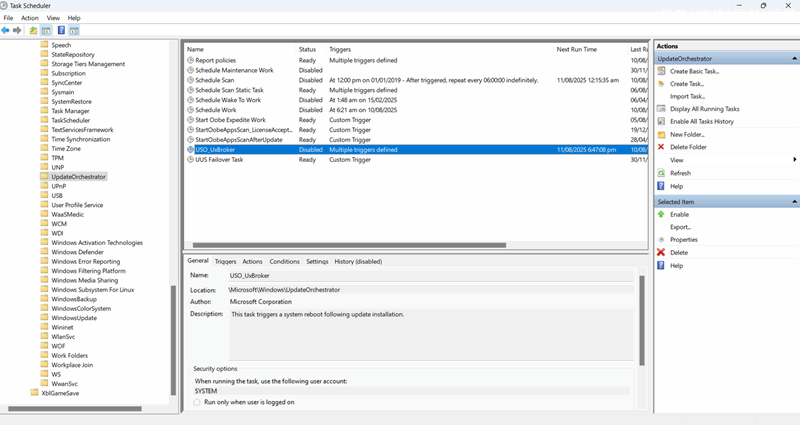
برای امتحان کردن ، روی ایجاد کار در نوار کناری سمت راست کلیک کنید (ایجاد کار اصلی فقط از اقدامات ساده مانند شروع یک برنامه یا نمایش پیام پشتیبانی می کند ، بنابراین ارزش استفاده از ابزار کامل را دارد). از آنجا ، راهنمای ما را به درستی با استفاده از برنامه ریزی Task دنبال کنید.
در شرایط ، گزینه های مفیدی را مانند انتظار برای بیکار بودن کامپیوتر یا بیدار شدن از رایانه در صورت خواب ، توجه داشته باشید. برگه تنظیمات همچنین دارای ابزارهای مفیدی است که به شما امکان می دهد در صورت عدم موفقیت یک کار یا طولانی طول بکشد ، آنچه را که اتفاق می افتد را کنترل کنید.
7
کمک سریع
من سالهاست که از TeamViewer برای کمک به دوستان و خانواده با مشکلات رایانه شخصی استفاده کرده ام ، اما متوجه نشده ام که ویندوز ابزاری ساخته شده برای این منظور تا همین اواخر است. Quick Assist به شما امکان می دهد تا به رایانه شخصی شخص دیگری متصل شوید تا ببینید چه چیزی در صفحه آنهاست و در صورت لزوم از راه دور آن را کنترل می کند.
برای امتحان کردن ، آن را در منوی Start جستجو کنید. در پنجره حاصل ، اگر یاور هستید ، به شخصی کمک کنید و یک کد برای اشتراک گذاری با آنها دریافت خواهید کرد. حتی گزینه ای برای ارائه دستورالعمل هایی وجود دارد که می توانید به شخص دیگر بخوانید ، که از آنجا که هنوز نمی توانید صفحه نمایش آنها را ببینید ، مفید است. من در صحبت کردن با عزیزان از طریق مراحل نصب TeamViewer از طریق تلفن مشکل داشتم ، بنابراین این بسیار مورد تحسین است.
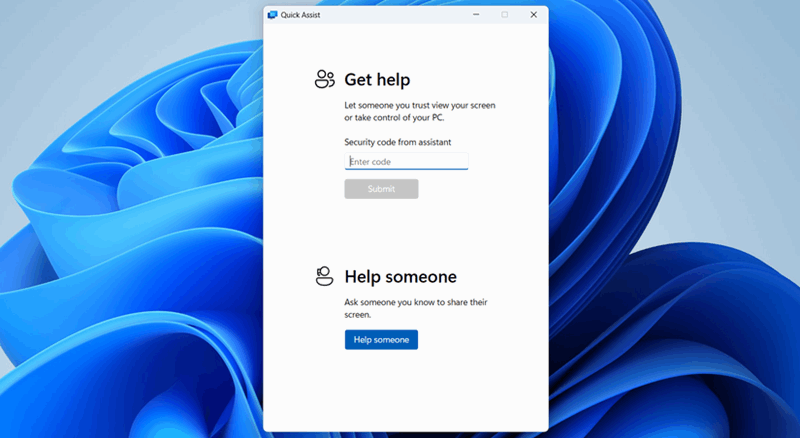
هنگامی که شخص دیگر همان برنامه را باز کرد و کد شما را وارد کرد ، می توانید صفحه آنها را ببینید و از توابع مانند یک نشانگر لیزر و پیام های گپ استفاده کنید. اگر آنها می خواهند کنترل خود را بر عهده بگیرند ، بر روی کنترل درخواست کلیک کنید ، و می توانید از رایانه های شخصی آنها استفاده کنید که گویی در مقابل آن قرار داشتید (یک بار تأیید شده است).
به یاد داشته باشید که اگر به آنها می شناسید و به آنها اعتماد دارید ، فقط باید به افراد اجازه دهید از راه دور به رایانه خود متصل شوند. کلاهبرداری های پشتیبانی فنی شامل کلاهبرداران است که از ابزارهایی مانند این استفاده می کنند ، بنابراین در صورت احساس اشتباه باید از هم جدا شوید.
6
قفل پویا
ویندوز قابلیت های بیشتری را با تلفن های هوشمند اضافه کرده است ، که Dynamic Lock نمونه ای عالی از آن است. با استفاده از این ابزار ، ویندوز به طور خودکار رایانه شما را قفل می کند وقتی سیگنال بلوتوث بین تلفن و رایانه شما ضعیف شود. در صورت دور شدن و فراموش کردن قفل کردن آن ، احتمال دسترسی شخصی به رایانه شما را کاهش می دهد.
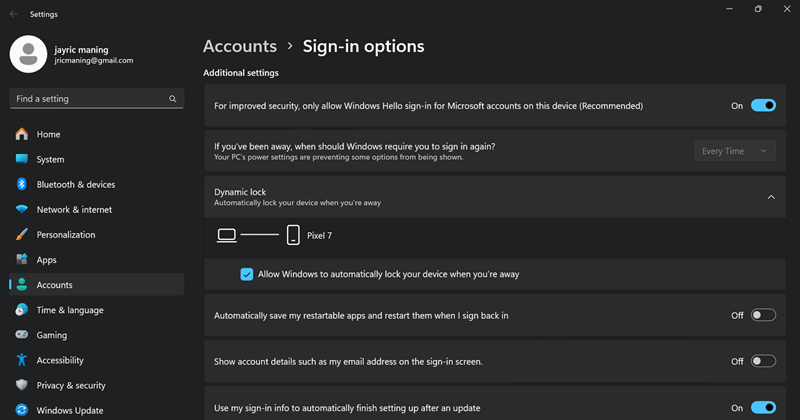
به تنظیمات> حساب ها> گزینه های ورود به سیستم و در زیر قفل پویا بروید ، کادر را بررسی کنید که به ویندوز اجازه دهید دستگاه خود را به طور خودکار قفل کند. اگر هنوز تلفن خود را با ویندوز جفت نکرده اید ، باید به بلوتوث و دستگاه ها بروید و این کار را انجام دهید.
ویژگی پیوند تلفن مزایای بسیاری دارد ، بنابراین اگر قبلاً این کار را نکرده اید ، ارزش تنظیم آن را دارد.
5
ضبط صفحه نمایش
نیازی به نصب ابزارهای پیچیده نیست که می خواهید ضبط صفحه را برای نشان دادن یک فرآیند یا مستند کردن یک مشکل تهیه کنید. در عوض ، برای باز کردن ویژگی ابزار Snipping داخلی ، Win + Shift + S را فشار دهید. در حالی که شما ممکن است از این عکس برای تصاویر استفاده کرده باشید ، همچنین شامل یک ضبط کننده صفحه نمایش ساده (و چیزهای دیگر) است.
روی نماد ویدیویی در نوار بالا کلیک کنید ، برای انتخاب منطقه مورد نظر برای ضبط ، بکشید ، سپس دو نماد دیگر را تغییر دهید تا میکروفون و سیستم صوتی سیستم را به صورت دلخواه فعال یا غیرفعال کنید. پس از اتمام کار ، این ویدئو در یک ویرایشگر مانند تصاویر انجام می شود. می توانید فیلم را اصلاح کنید ، آن را کپی کنید ، آن را به یک GIF تبدیل کنید یا آن را برای ویرایش عمیق تر به ClipChamp منتقل کنید.
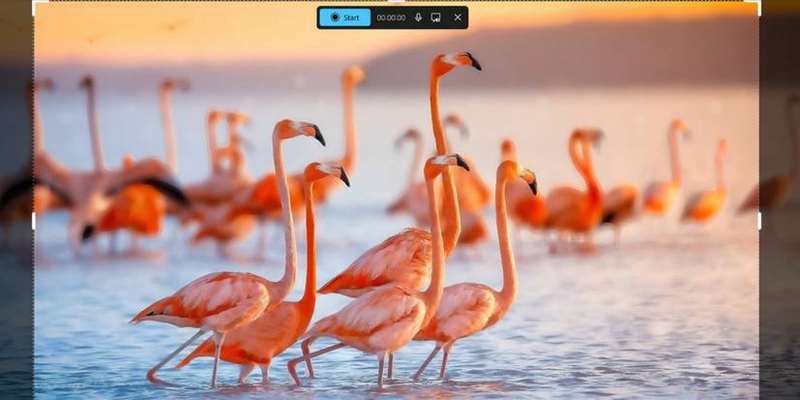
تصویر توسط Abhishek Kumar Mishra – بدون انتساب
تمام ضبط هایی را که با این ابزار ایجاد می کنید در زیر [نام کاربری]> فیلم ها> ضبط های صفحه نمایش پیدا خواهید کرد.
4
جعبه ماسه ای ویندوز
یکی از بهترین اسرار ویندوز یک ماشین مجازی است که به شما امکان می دهد هر چیزی را در یک محیط امن باز کنید. اگر می خواهید بدون شکستن سیستم خود ، یک تغییر را آزمایش کنید ، یا پرونده ای را که به نظر مشکوک است ، اجرا کنید ، Windows Sandbox به شما امکان می دهد یک کپی مجازی یکبار مصرف از ویندوز ایجاد کنید که روی رایانه واقعی شما تأثیر نمی گذارد.
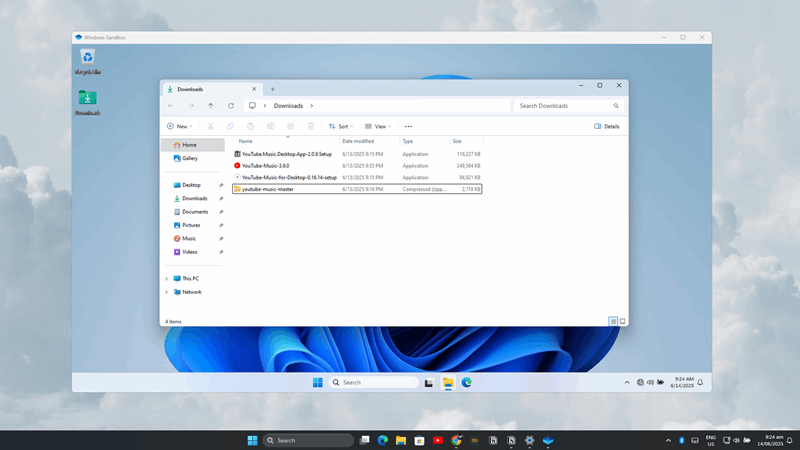
نمای کلی ما در مورد Windows Sandbox همه چیز را در مورد این ابزار مفید برای تینک و امنیت به شما نشان می دهد.
3
کادرهای چک Explorer File Explorer
اگر خود را پیدا کردید که بسیاری از موارد را در File Explorer انتخاب کرده و از نگه داشتن کلیدهای CTRL یا شیفت برای تسهیل این کار خسته شوید ، ویندوز یک ترفند مفید را ارائه می دهد. یک پنجره File Explorer را باز کنید ، روی مشاهده کلیک کنید ، سپس کادرهای چک را نشان دهید.
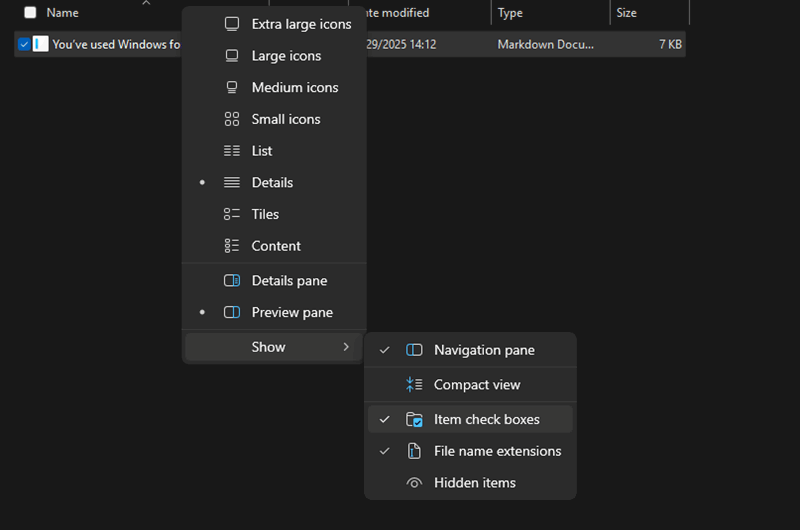
پس از این ، هر مورد در File Explorer دارای کادرهای چک است که می توانید از آنها استفاده کنید تا به راحتی چندین مورد را انتخاب کنید. بهترین میانبرهای صفحه کلید ویندوز ، مانند Ctrl + A برای انتخاب همه چیز در یک پوشه ، اغلب سریعتر هستند. اما این گزینه دیگری برای انتخاب پرونده های مورد نیاز شما به شما می دهد.
2
زیرنویس های زنده
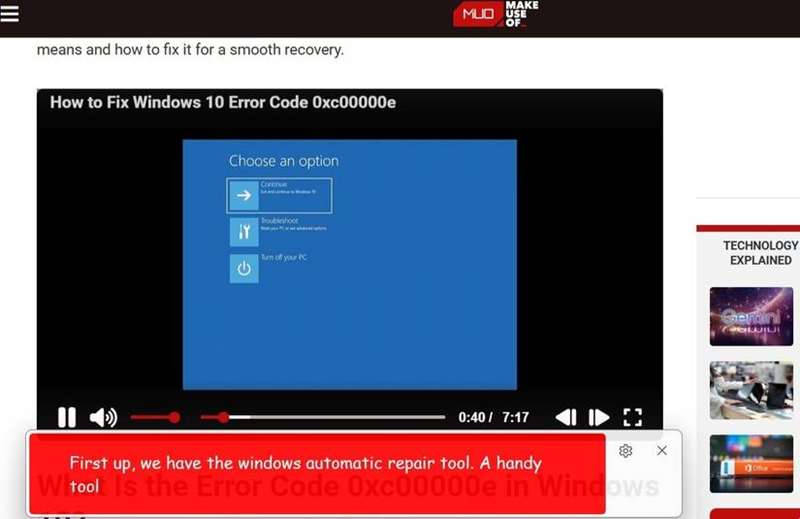
بسیاری از سیستم عامل های ویدیویی دارای زیرنویس های خودکار هستند ، مانند ابزارهایی مانند Google Meet. اما اگر به جایی رسیدید که این زیرنویس ها را ارائه نمی دهد ، یا می خواهید گزینه ای سازگارتر داشته باشید ، زیرنویس های زنده در ویندوز گزینه بسیار خوبی است.
به تنظیمات> دسترسی> زیرنویس ها بروید ، این ویژگی را فعال کنید ، سپس از Win + Ctrl + L برای انتقال زیرنویس ها در هر زمان که بخواهید استفاده کنید.
1
منوی ایموجی
اگر متعصب ایموجی هستید ، ویندوز باعث می شود که آنها را نزدیک نگه دارید. فقط کافی است Win + Perter را باز کنید تا منو با ایموجی ها ، GIF ها ، شکلک ها و موارد دیگر باز شود. یک نوار جستجو برای پیدا کردن ایموجی های مناسب برای لحظه ای وجود دارد ، بنابراین وقتی در تلفن خود تایپ نمی کنید ، مجبور نیستید احساس راحتی کنید.
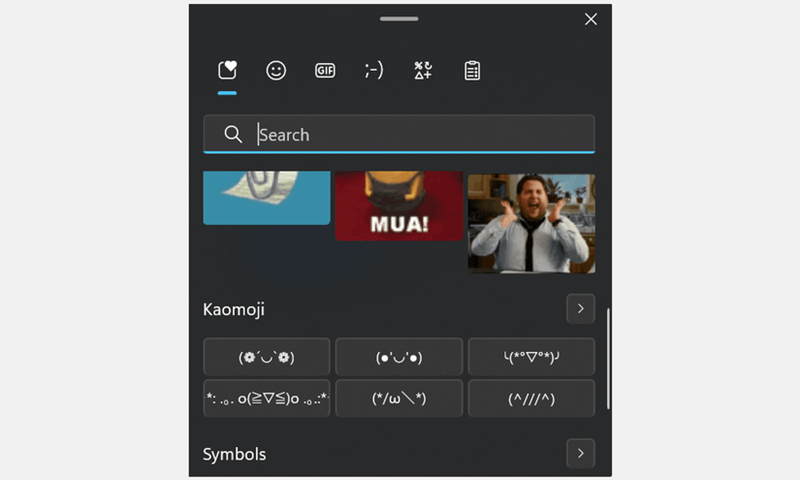
اطمینان حاصل کنید که به اشتباه از ایموجی های مشترک استفاده نمی کنید!
ویندوز ابزارهای بسیاری دارد که فکر نمی کنید تا زمانی که در مورد آنها بدانید ، به دنبال آن باشید ، به علاوه ویژگی هایی که در منوها دفن می شوند که مرتباً تغییر می کنند. همیشه جالب است که یک سکوی را که مدتهاست می شناسید کشف کنید و گنجینه های جدیدی را در درون آن کشف کنید.