من زمان قابل توجهی را صرف دنبال کردن برنامهٔ ایدهآل بهرهوری کردهام، برنامهای که بهطور قابل اعتماد همگامسازی شود، در لحظهٔ مناسب به من یادآوری کند و همه چیز را به‑دقت سازماندهی کند. شما نیز احتمالاً همین کار را کردهاید: ابزارهای جدیدی را دانلود کردهاید، حتی برنامههای بهرهوری پولی، تنظیمات را دقیقاً تنظیم کردهاید و سپس پس از اینکه تازگی آنها از بین رفت، آنها را رها کردهاید. همیشه به نظر میرسد یک سیستم امیدوارکننده دیگر تنها با یک دانلود باقی مانده باشد تا سرانجام زندگیتان را مرتب کنید.
من زمان قابلتوجهی را صرف دنبال کردن برنامهٔ ایدهآل بهرهوری کردهام، برنامهای که بهصورت قابلاعتماد همگامسازی میشود، در لحظهٔ مناسب یادآوری میکند و همه چیز را دقیقاً سازماندهی میکند. احتمالاً شما هم همین کار را کردهاید: ابزارهای جدیدی را دانلود کردهاید، حتی premium productivity apps، تنظیمات را دقیق تنظیم کردهاید و سپس زمانی که نوآوریشان تمام شد، آنها را رها کردهاید. همیشه بهنظر میرسد یک سیستم نویدبخش دیگر فقط یک دانلود فاصله دارد تا سرانجام زندگیتان را منظم کند.
اما بهجای اینکه دائماً بهدنبال بهترین گزینهٔ بعدی باشید، شاید ارزش داشته باشد نگاهی به ابزاری بیندازید که هماکنون بر روی دستگاه شما موجود است و نیازی به منحنی یادگیری جدید ندارد و هزینهٔ اشتراک ماهانه هم نمیگیرد. شاید قبلاً نماد Microsoft To Do را دهها بار اسکرول کرده باشید. هنوز هم، این میتواند همان تقویتکنندهٔ بهرهوری باشد که بهدنبال آن بودید.
این برنامه قبلاً در ویندوز تعبیه شده است
نیازی به جستجو و مبارزه برای آن ندارید

این یک ابزار واقعی بهرهوری است، نه فقط یک فهرست وظیفه
سادهترین روش برای برنامهریزی، پیگیری و در واقع تکمیل وظایف
Microsoft To Do صرفاً نسخهٔ دیجیتالی یک فهرست برچسبچسب نیست. این برنامه دارای ویژگیهایی است که برای کمک به برنامهریزی، اولویتبندی و در واقع انجام وظایف شما طراحی شدهاند.
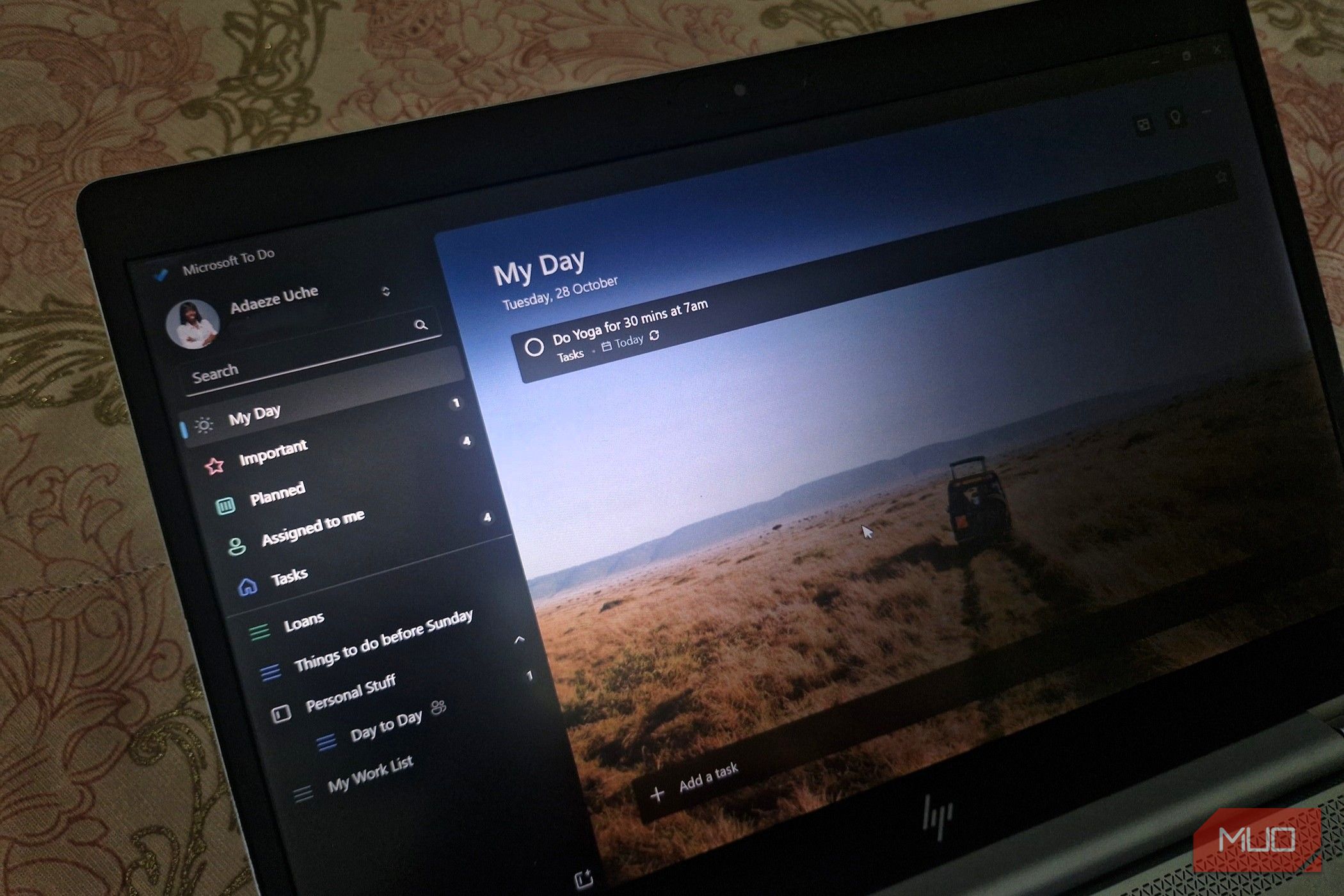
در قلب برنامه، نمای «My Day» قرار دارد. هر صبح، این نما یک صفحهٔ خالی را نشان میدهد تا بتوانید فقط بر روی وظایفی که میخواهید امروز انجام دهید تمرکز کنید. هنگام استفاده از برنامه، To Do عادات شما را یاد میگیرد و پیشنهادهایی از طریق یک نماد لامپ کوچک ارائه میدهد. میتوانید این وظایف را اضافه کنید، نادیده بگیرید یا بعداً به آنها بازگردید. اگر چیزی را در آن روز تمام نکنید، بهسادگی به فهرست اصلی شما (Tasks) باز میگردد و ممکن است هنگام مناسب دوباره پیشنهاد شود. همچنین میتوانید وظایف اولویتدار خود را ستارهدار کنید تا به بالای فهرست «Important» منتقل شوند.
میتوانید تاریخهای سررسید را تعیین کنید و یادآورها را تنظیم کنید؛ To Do بهصورت خودکار این موارد را در نمای «Planned» مرتب میکند تا بتوانید ببینید امروز، فردا و در هفتههای آینده چه مواردی پیش رو هستند. اگر در حال ایجاد یک روتین یا عادت روزانه باشید، میتوانید وظایف تکراری را تنظیم کنید تا طبق برنامهای که برای شما مناسب است، مثلاً روزانه، هفتگی، ماهانه یا سفارشی، تکرار شوند.
در ویندوز، ویژگی natural-language input feature باعث میشود افزودن وظایف کمی سریعتر شود. نوشتن متنی مانند «تماس با Mercy امروز ساعت ۱۱ صبح» یا «اجاره ماهیانه پرداخت شود» باعث میشود To Do تاریخ و فراوانی ذکر شده را تشخیص داده و اعمال کند. این یک لمس کوچک است، اما باعث میشود برنامه از ابتدا کار با آن آسانتر بهنظر برسد.
برای پروژههای بزرگتر، میتوانید وظایف را به گامها تقسیم کنید. این کار پیشرفت را واضحتر میکند و مشاهدهٔ چیزی مانند «۳ از ۵ گام تکمیل شد» حس واضحی از شتاب میدهد.
فرض کنید در حال آمادهسازی برای راهاندازی یک کسبوکار هستید. در این صورت ممکن است یک وظیفهٔ کلی ایجاد کنید و سپس گامهایی مانند انتخاب نام، تعیین خدمات، برنامهریزی جلسهٔ آغازین و اختصاص نقشها اضافه کنید. هر گامی که تکمیل میشود، بهصورت اعلان به شما اطلاع داده میشود که این یک تکاندهن کوچک برای ادامه کار فراهم میکند.
با این حال، این برنامه بیشترین نادیده گرفتهشدن را در رایانهٔ شما دارد
احتمالاً به این دلیل که شما نمیدانید To Do چقدر توانایی دارد
بسیاری از افراد Microsoft To Do را نادیده میگیرند زیرا فرض میکنند هر چیزی که در ویندوز تعبیه شده باشد حتماً ساده است. ظاهر اولیهٔ برنامه ساده به نظر میرسد و این سادگی میتواند گمراهکننده باشد. To Do تواناییهای بیشتری دارد، بهویژه زیرا بهصورت مستقیم با Outlook و اکوسیستم گستردهٔ Microsoft یکپارچه میشود.
هنگامی که با همان حساب کاربری در تمام دستگاهها وارد شوید، وظایف شما بهصورت خودکار همگامسازی میشوند و در هر جایی که نیاز دارید ظاهر میشوند. اگر در رایانهٔ خود وظایف را سازماندهی کنید و سپس هنگام استفاده از تلفن همراه کاری را تمام کنید، همه چیز بهروزرسانی میشود.
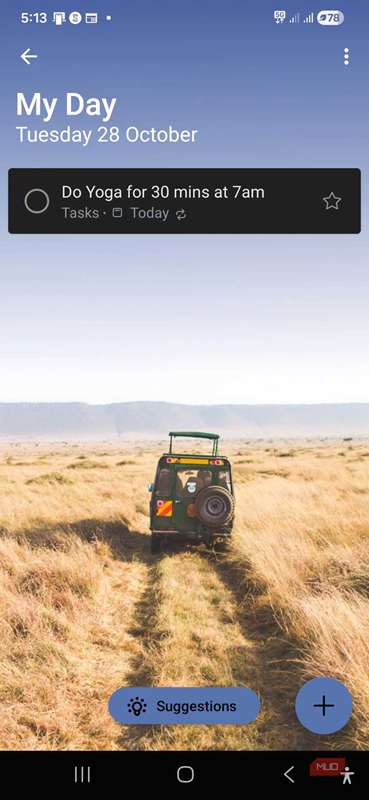
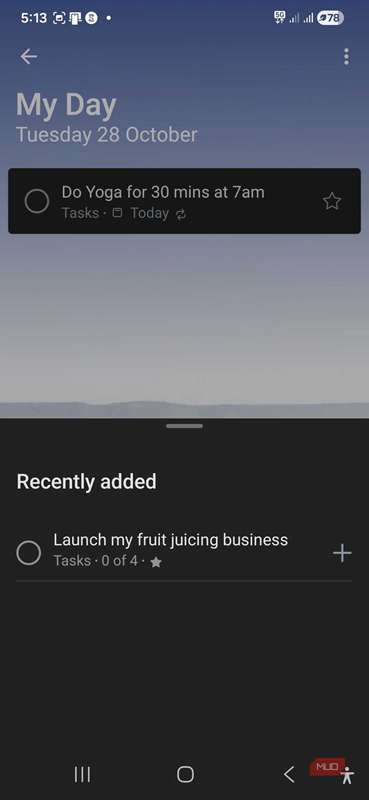
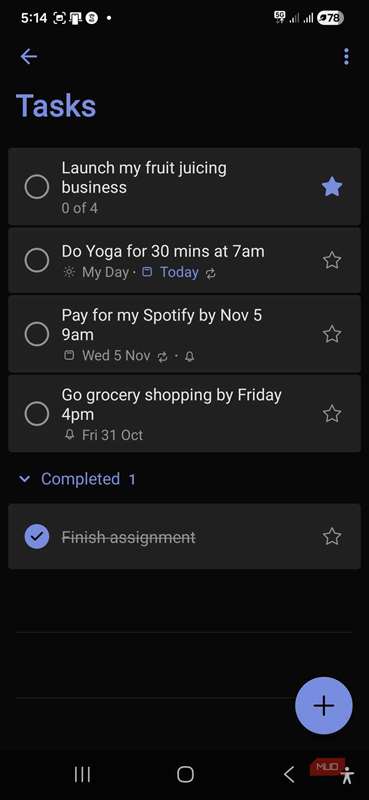
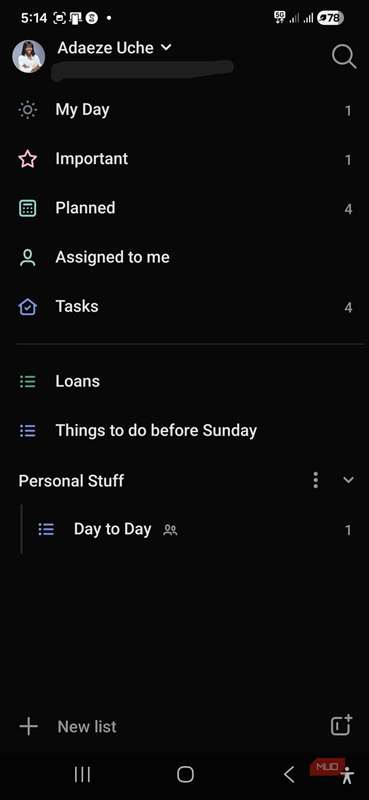
ممکن است در هنگام استفاده از iPhone برخی تأخیرهای همگامسازی را تجربه کنید، اما تجربهٔ اصلی در تمام پلتفرمها یکسان میماند.
حالا، اگر ویژگی ایمیل پرچمدار را در Outlook فعال کنید، هر ایمیلی که پرچم بزنید (اگر هنوز stopped using Outlook نکردهاید) بهصورت یک وظیفه تبدیل میشود؛ موضوع ایمیل به عنوان عنوان وظیفه استفاده میشود و پیشنمایشی از پیام نشان داده میشود. اگر کسی ایمیلی برای گزارش تا جمعه میفرستد و آن را پرچم بزنید، در فهرست وظایف شما منتظر خواهد بود. حتی میتوانید مستقیماً از To Do پیام را باز کنید زمانی که آمادهٔ پاسخگویی باشید.
از آنجا که همه چیز بههم متصل است، مهم است فهرستهای خود را بهدقت سازماندهی کنید. میتوانید فهرستهای جداگانهای برای حوزههای مختلف زندگیتان—کار، شخصی، سلامتی و غیره—ایجاد کنید و حتی فهرستها را در گروهها دستهبندی کنید. میتوانید فایلها (تصاویر، اسناد تا ۲۵ مگابایت) پیوست کنید یا یادداشتهایی به وظایف اضافه کنید وقتی که نیاز به جزئیات بیشتر دارید.
پس از ایجاد این فهرستها، میتوانید فهرستهای مشترکی بسازید که امکان همکاری را فراهم میکند. میتوانید وظایف را به دیگران اختصاص دهید و همه بهروزرسانیها را میبینند. در محیطهای حرفهای، وظایفی که به شما اختصاص یافتهاند بهصورت خودکار در بخش «Assigned to me» ظاهر میشوند، بنابراین دقیقاً میدانید چه چیزی نیاز به توجه شما دارد.
تنظیم رنگهای فهرستها یک کار کوچک و اختیاری است، اما من از انجام آن لذت میبرم. My Day ممکن است آرام به نظر برسد، اما My Work List زندهتر بهنظر میآید. این تمایزهای بصری کوچک باعث میشود ذهنم راحتتر بین وظایف جابجا شود و برنامه حس سفارشیسازی بیشتری داشته باشد.
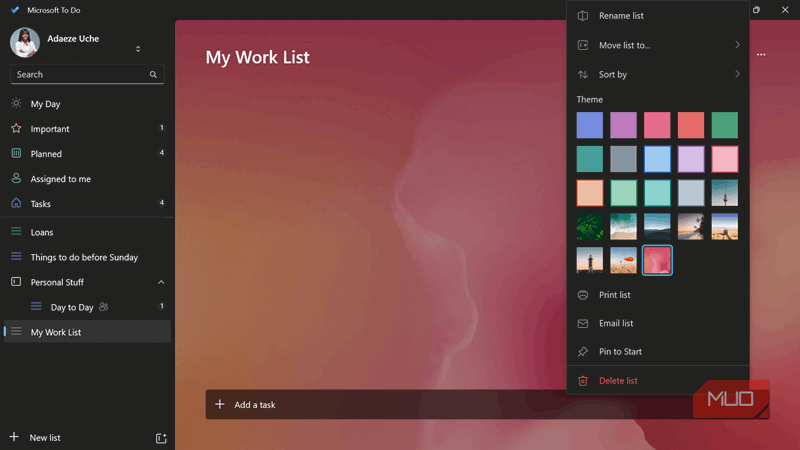
در اصل، To Do بر این تمرکز دارد که به شما کمک کند امروز چه کاری باید انجام شود را تعیین کنید، آن را پیگیری کنید و آن را تکمیل کنید.
برنامهٔ بهرهوری که پیشاپیش دارید
همیشه لازم نیست برنامهای دیگر را دانلود کنید به این امید که این برنامه در نهایت مشکلات بهرهوری شما را حل کند. اغلب، بهترین رویکرد این است که از آنچه قبلاً دارید استفاده کنید و یاد بگیرید چگونه بهخوبی از آن بهره ببرید. اگر از یک رایانهٔ ویندوز استفاده میکنید، این ابزار احتمالاً در منوی Start شما قرار دارد.
Microsoft To Do قرار نیست یک شبه زندگیتان را تغییر دهد یا شما را به یک قهرمان بهرهوری تبدیل کند، اما میتواند به شما کمک کند روز خود را برنامهریزی کنید، متمرکز بمانید و وظایف مهم را به پایان برسانید. این ارزش دارد که آن را باز کنید، نیست؟