استفاده از مایکروسافت اکسل میتواند پیچیده باشد اگر با تمام ترفندها و هکهای آن آشنایی نداشته باشید. اکسل ویژگیهای سازماندهی متعددی ارائه میدهد تا به شما کمک کند اطلاعات و دادههای خود را بهراحتی جستجو کنید. میتوانید از این نرمافزار به روشهای مختلف استفاده کنید و بگذارید جنبههای خستهکنندهٔ جمعآوری دادهها را برای شما بر عهده بگیرد.
استفاده از مایکروسافت اکسل میتواند پیچیده باشد اگر با تمام ترفندها و تکنیکهای آن آشنایی ندارید. اکسل ویژگیهای سازماندهی متعددی ارائه میدهد تا به شما کمک کند اطلاعات و دادههای خود را بهراحتی جستجو کنید. میتوانید از این نرمافزار به روشهای مختلف استفاده کنید و اجازه دهید جنبههای وقتگیر جمعآوری دادهها را برای شما انجام دهد.
برخی از شناختهشدهترین توابع اکسل معادلات ریاضی پایه هستند. توانایی جمع یا تفریق مقادیر بزرگ اعداد بهصورت آنی، شما را از نوشتن تمام آنها در یک ماشینحساب نجات میدهد. اما احتمالاً بیش از حد به یک تابع تکیه میکنید. این تابع بهاحتمال زیاد پرکاربردترین تابع اکسل است، اما آنچنان که تصور میشود، کامل نیست.

فرمولهای کوچک، صرفهجویی بزرگ در زمان.
SUM میتواند جمع ساده را پردازش کند
میتواند تمام آن چیزی که میخواهید را اضافه کند
SUM یکی از پرطرفدارترین توابع است زیرا تقریباً همه کسانی که از اکسل استفاده میکنند به آن نیاز دارند. اگر از اکسل برای جمعآوری دادههای عددی استفاده میکنید، احتمالاً در مقطعی باید موارد را جمع کنید. استفاده از SUM به شما امکان میدهد سلولهای بینهایت را تنها با چند کلیک ماوس یا فشار کلیدهای کیبورد جمع کنید.
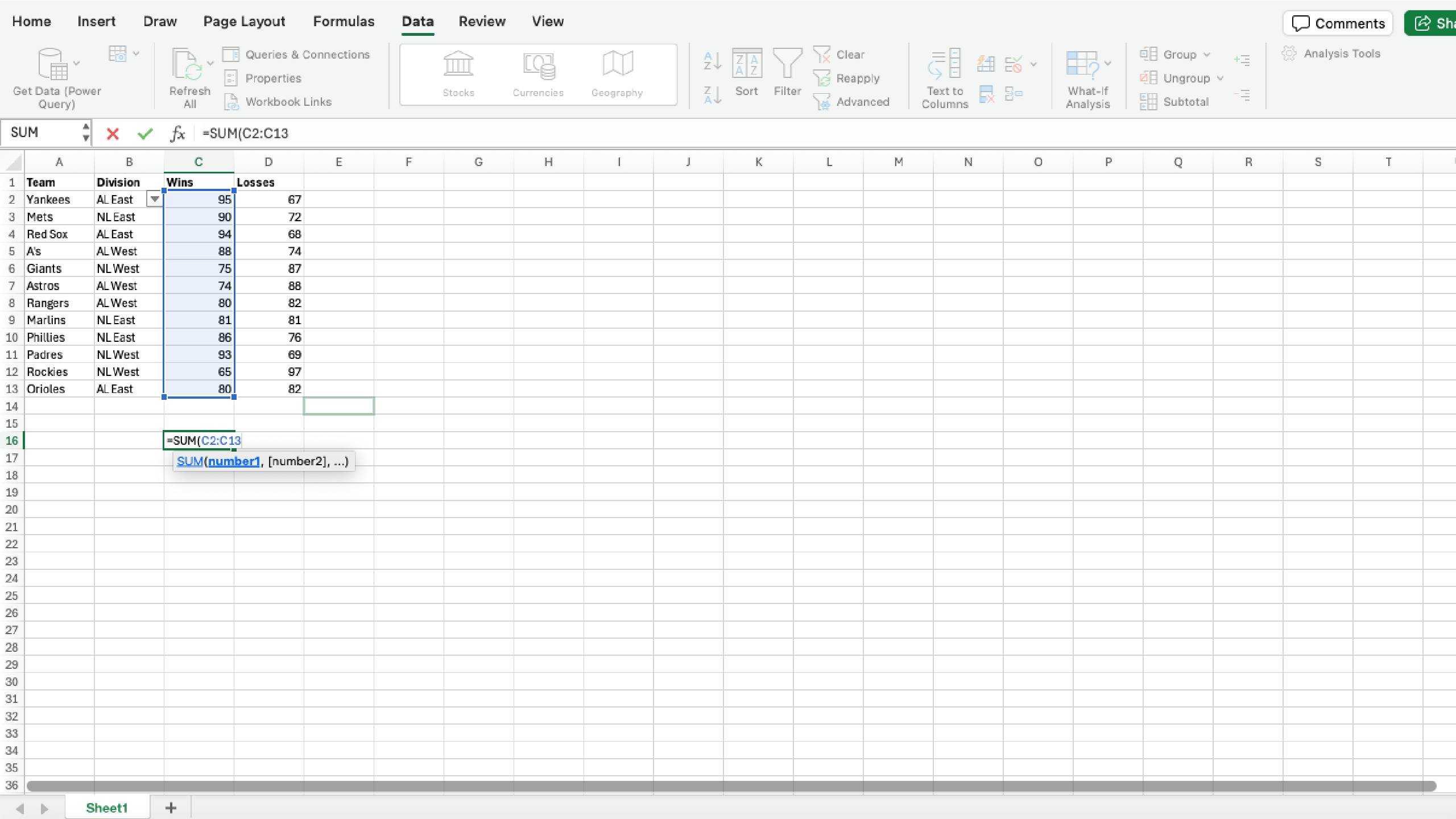
نوشتن =SUM سپس یک پرانتز چپ، تابع را شروع میکند. میتوانید دکمه fx یا دکمه Insert Function را در منو کلیک کنید. AutoSum نیز دکمهای در منو است که اگر پیش از فشار دادن آن، چندین سلول را انتخاب کنید، مفید است.
پس از شروع تابع، میتوانید یا بهصورت دستی سلولها را وارد کنید یا نشانگر خود را در طول یک ستون بکشید تا تعداد دلخواهی را انتخاب کنید. اگر میخواهید سلولها را بهصورت جداگانه اضافه کنید، بسته به نوع کامپیوتر میتوانید کلید Command یا Ctrl را فشار دهید و سپس روی سلول کلیک کنید تا به شمارش شما اضافه شود.
پس از انتخاب موارد موردنظر، میتوانید تابع را برای محاسبه مجموع اعداد برای شما بگذارید. وقتی Return را فشار میدهید، مجموع سلولها را محاسبه میکند به شرطی که همه آنها مقادیر عددی داشته باشند. تأیید اینکه از مواجهه با خطاها جلوگیری میکند.
SUBTOTAL برای نیازهای شما دقیقتر خواهد بود
این نسخه بهتری از SUM است
SUBTOTAL میتواند مجموع صحیح تابعی که میخواهید ببینید را به شما ارائه دهد. اگر از SUBTOTAL استفاده کنید، مجموعی را از یک فهرست یا پایگاهداده بر میگرداند. SUBTOTAL توابع مختلف را بهشیوهای خاص مدیریت میکند، زیرا بسیاری از توابع اکسل فقط برای نمایش مجموع تابعی که در سلولها وارد کردهاید مفید هستند.
برای مثال، در مثال بالا من از SUM برای محاسبه مجموع بردهای تیمهای مختلف در لیگ برتر بیسبال استفاده کردم.
من بهصورت تصادفی اعداد برد و باخت هر تیم را ساختگی آوردهام. هدف من پیشبینی نحوه پیشرفت این فصل یا هر فصل دیگری نیست.
SUM مقدار ۱,۰۰۱ را نشان داد که مجموع تمام بردهای ۱۲ تیمی بود که بهتصادفی فهرست کرده بودم. هنگام وارد کردن SUBTOTAL بهعنوان تابع دیگر، =SUBTOTAL( را مینویسید و سپس اکسل به شما اجازه میدهد تابعی برای استفاده قبل از SUBTOTAL انتخاب کنید. میتوانید بین موارد زیر انتخاب کنید:
- AVERAGE
- COUNT
- COUNTA
- MAX
- MIN
- PRODUCT
- STDEV.S
- STDEV.P
- SUM
- VAR.S
- VAR.P
برای منظور من، من عدد 9 را برای SUM وارد میکنم و سپس یک کاما و یک فاصله قبل از انتخاب سلولهایی که میخواهید شامل شوند. بنابراین همان سلولهایی را که برای SUM قبلی انتخاب کرده بودم، یک پرانتز انتهایی اضافه میکنم و Return را میزنم تا SUBTOTAL بهدست آید. این ابتدا همان SUM و SUBTOTAL را نمایش میدهد.
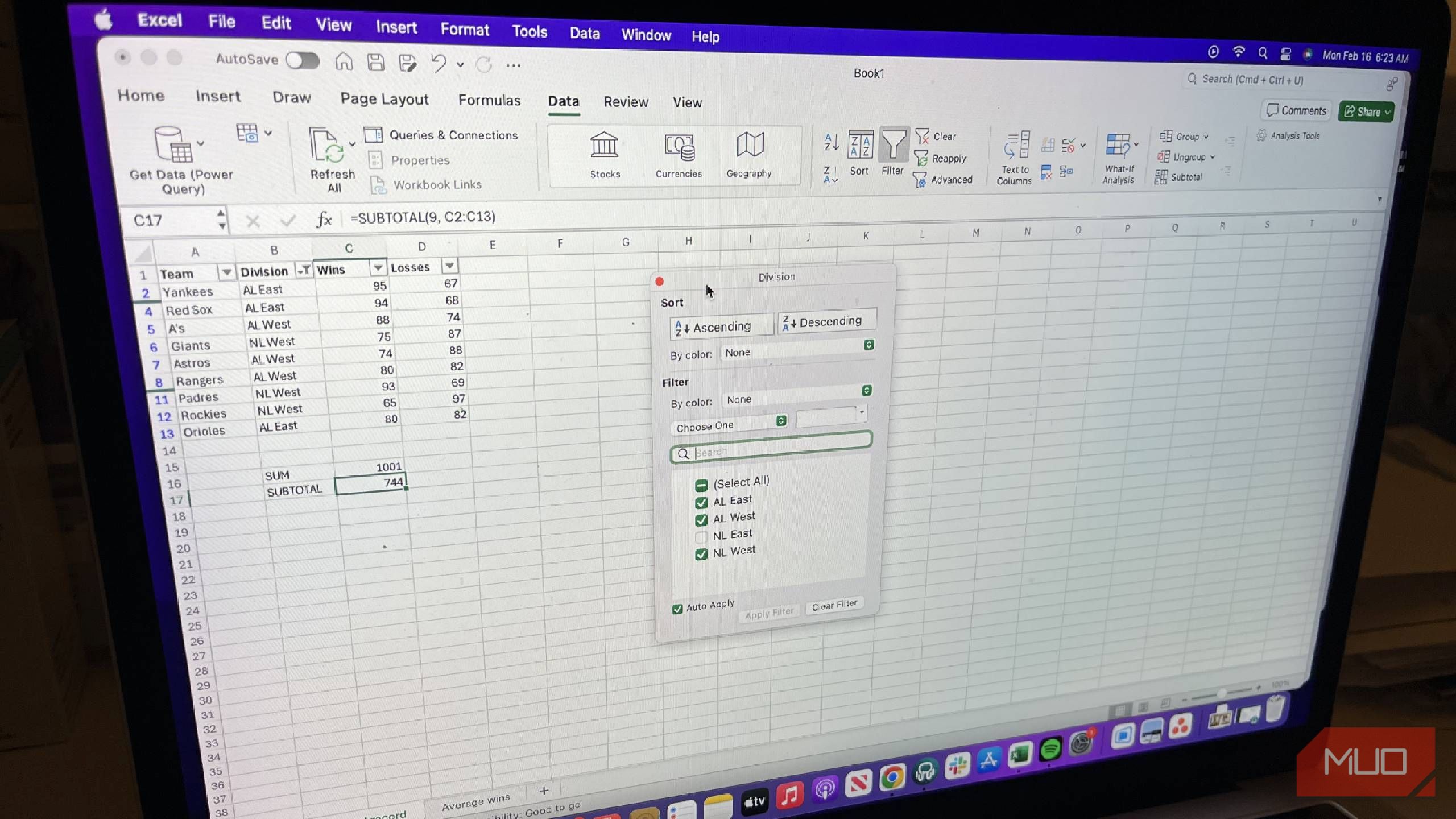
اما جایی که SUBTOTAL برتری خود نسبت به SUM را نشان میدهد، وقتی شروع به فیلتر کردن دادهها میکنید. فرض کنید من تنها دادههای بخشهای AL East و NL East را میخواهم. یک فیلتر در بالا اضافه میکنم و بر اساس بخش مرتب میکنم. میتوانید این کار را با کلیک روی منوی Data و سپس Filter انجام دهید. اگر این کار را انجام دهم و تنها بخشهای موردنظرم را انتخاب کنم، SUBTOTAL همراه با تغییرات شیت اکسل تغییر میکند. همانطور که در عکس چهارم بالا میبینید، SUM همان مجموع بردها را نمایش میدهد، اما SUBTOTAL بهصورت خودکار به بردهای فیلتر شده تغییر میکند و فقط بردهای تیمهای AL East و NL East را نشان میدهد.
این یک استفاده پایه از SUBTOTAL است که یکی از توابع مورد علاقه من در اکسل است. میتوانید از آن برای معیارهای پیچیدهتر استفاده کنید، مانند شمارش تمام سلولها، از جمله سلولهای متنی، و بررسی تغییرات یک نمونه.
SUBTOTAL همچنین برای محاسبه متوسط ایدهآل است
اصول مشابه اعمال میشود
یک تابع محبوب دیگر برای استفاده، AVERAGE است که متوسط تمام دادههای موجود در سلولهایی که انتخاب میکنید را محاسبه میکند. چه دو سلول باشد یا ۲۰۰، اکسل میتواند متوسط تمام اعداد را بهسرعت ترکیب کرده و سپس بر تعداد ورودیها تقسیم کند.
گزارش MUO: مشترک شوید و هرگز مهمترین موارد را از دست ندهید
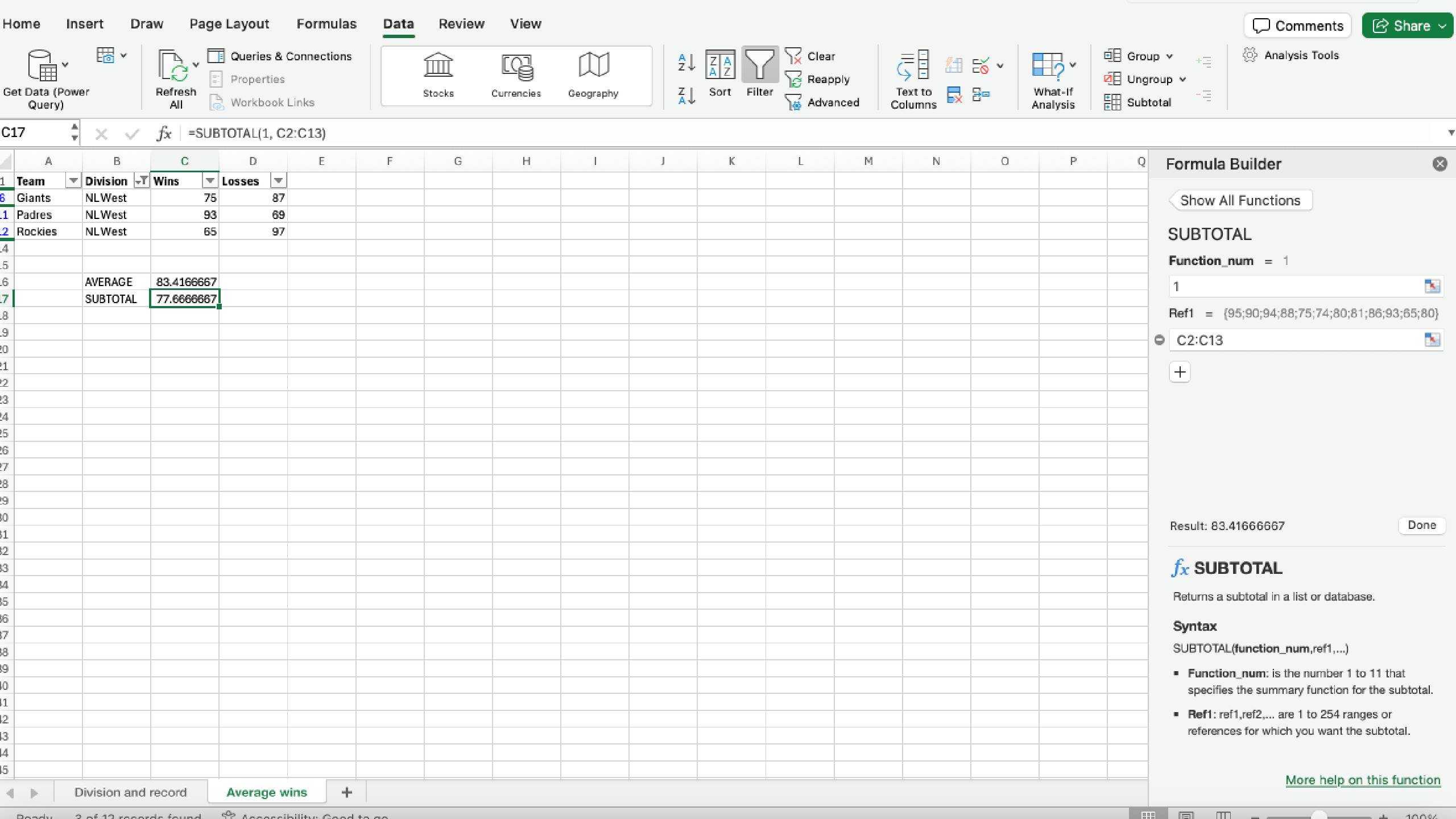
بهجای استفاده از =AVERAGE، وارد کردن =SUBTOTAL(1, و سپس وارد کردن سلولها یا بازه سلولها و بستن پرانتز برای بهدست آوردن متوسط، روش بهتری برای استفاده از اکسل است. این کار شما را در صورت فیلتر کردن دادهها بعداً حفاظت میکند.
اگر بخواهم مجموع متوسط بردهای تیمهای NL West در صفحهگسترده را بدانم، میتوانم بهراحتی با فیلتر کردن آن دادهها پیدا کنم. AVERAGE معمولی آن داده را به سرعت همانند SUBTOTAL در اختیارم نمیگذارد.
SUBTOTAL در بلندمدت تابع هوشمندتری نسبت به SUM است
اگر میخواهید دادهها را با جزئیات بیشتری نسبت به جمع ساده جمعآوری کنید، SUBTOTAL گزینه بهتری نسبت به SUM است. هنوز هم میتواند SUM را برای شما بهدست آورد. اما در صورتی که بعداً بخواهید کارهای بیشتری روی دادهها انجام دهید، مانند فیلتر کردن، SUBTOTAL از ابتدا امکانات بیشتری فراهم میکند. هرکسی که بهطور مداوم برای جمع کردن از اکسل استفاده میکند، بهتر است شروع به استفاده از SUBTOTAL در شیتهای خود کند.