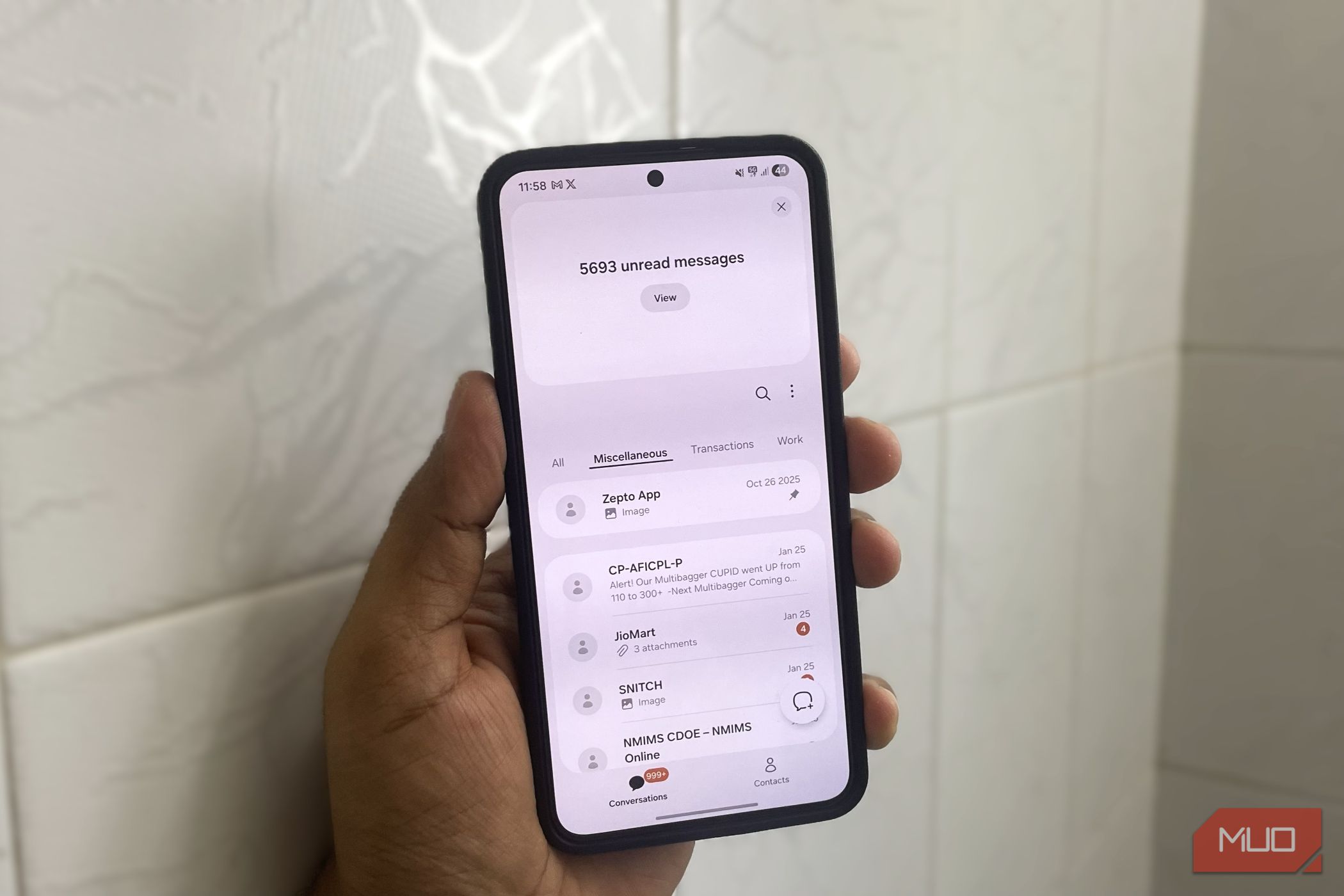
پیامنگار سامسونگ در ابتدا شبیه هر برنامه پیامرسان دیگری به نظر میرسد. ساده و حتی کمی خستهکننده. اما این برنامه ویژگیهای بسیاری دارد که میتوانند خواندن، پاسخ دادن و مدیریت پیامهای متنی شما را بسیار راحتتر کنند. و نه، من در مورد تنها نشاندار کردن پیامها یا استخراج آنها از پوشه زبالهدان صحبت نمیکنم.
Samsung Messages به نظر میرسد که در ابتدا شبیه هر برنامه پیامکی دیگری است. ساده و حتی کمی کسلکننده. اما این برنامه دارای ویژگیهای فراوانی است که میتوانند خواندن، پاسخ دادن و مدیریت پیامهای متنی شما را بسیار راحتتر کنند. و نه، من دربارهٔ فقط نشانکگذاری پیامها یا استخراج آنها از پوشهٔ زبالهٔ دیجیتالی صحبت نمیکنم.
چیزهای بسیار بیشتری وجود دارد. از یک حرکت Pinch ساده که به شما امکان تغییر اندازهٔ متن را میدهد تا پاسخهای سریع که زمان را ذخیره میکند، و دستهبندیهای مکالمه که نظم را به آشفتگی صندوق ورودی میآورند. وقتی این ویژگیها را استفاده میکنید، Samsung Messages دیگر هرگز خستهکننده به نظر نمیرسد.
Pinch برای تنظیم اندازهٔ قلم
چتهای خود را برای راحتی سفارشی کنید
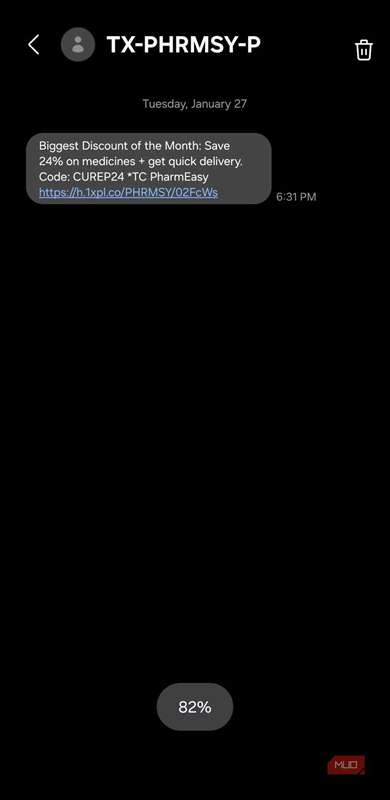
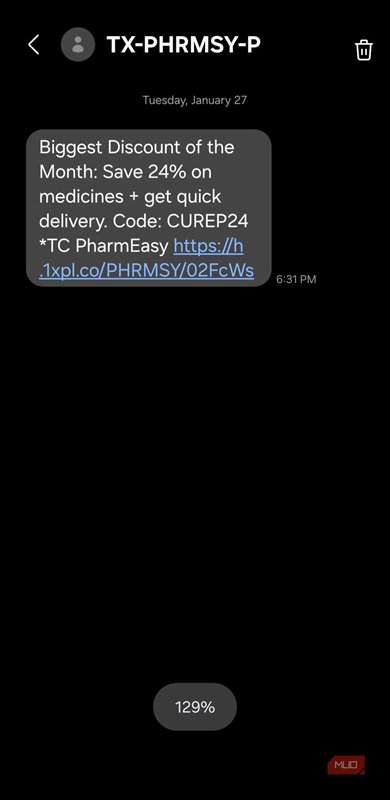
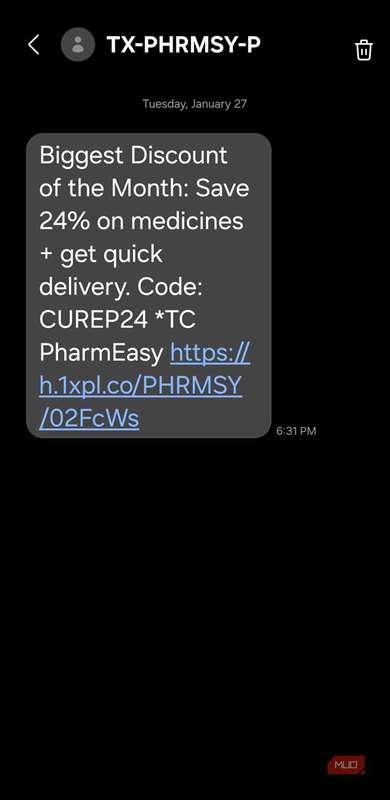
مانند بیشتر تلفنها، دستگاههای Samsung Galaxy به شما اجازه میدهند اندازهٔ قلم سراسری سیستم را تغییر دهید که متن را بزرگتر یا کوچکتر نشان میدهد. این کار به خوبی انجام میشود، اما لازم نیست فقط برای راحتی چشمها در Samsung Messages اندازهٔ قلم را تغییر دهید.
هر گفتوگویی را باز کنید و به سادگی انگشتانتان را به داخل یا خارج صفحه بکشید. این کار شبیه بزرگنمایی یک عکس است. یک بار که سطح بزرگنمایی را تنظیم کردید، برای تمام چتهای شما اعمال میشود. تنها اشکالی که دارم این است که این فقط داخل یک چت کار میکند و نه در صندوق ورودی اصلی.
حذف مکان از تصاویر بهاشتراکگذاشته شده
حفظ حریم خصوصی شما
هر عکسی که با گوشی Samsung خود میگیرید، جزئیات بیشتری نسبت به آنچه روی صفحه میبینید، حمل میکند. این دادههای اضافی بهعنوان metadata شناخته میشوند و شامل مکان دقیق GPS جایی که عکس گرفته شده است میشوند. طبیعی است که این هنگام به اشتراکگذاری عکسها با دوستان و خانواده مشکلی ایجاد نمیکند. اما این دادههای GPS نیز غیرضروری بوده و میتوانند خطر حریم خصوصی ایجاد کنند.
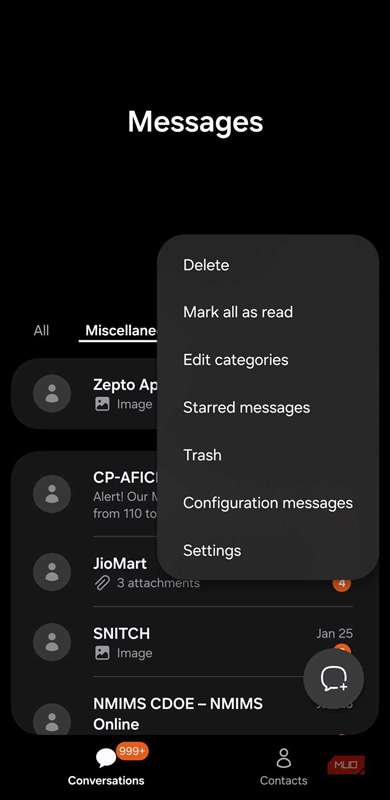
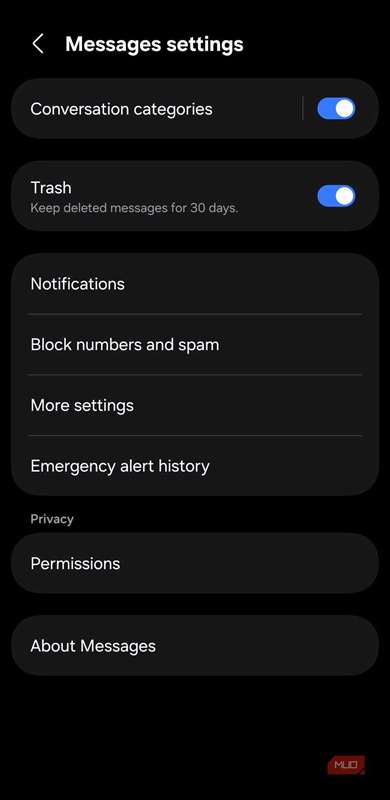
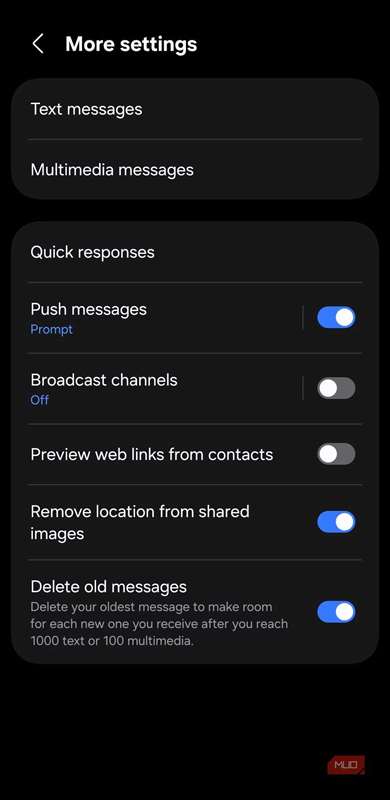
اگرچه میتوانید این metadata را بهصورت دستی پیش از اشتراکگذاری حذف کنید، Samsung Messages این کار را بسیار آسانتر میکند. در Samsung Messages به Settings > More settings بروید و گزینه Remove location from shared images را فعال کنید. وقتی این گزینه فعال شد، هر عکسی که از طریق برنامه ارسال میکنید، بهصورت خودکار جزئیات مکان را حذف میکند.
صدا اعلان سفارشی برای مخاطبان
دست از بررسی هر اعلان بهصورت کورکورانه بکشید
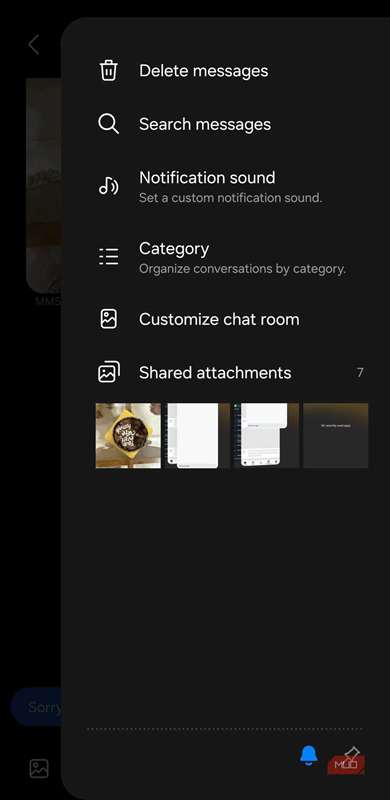
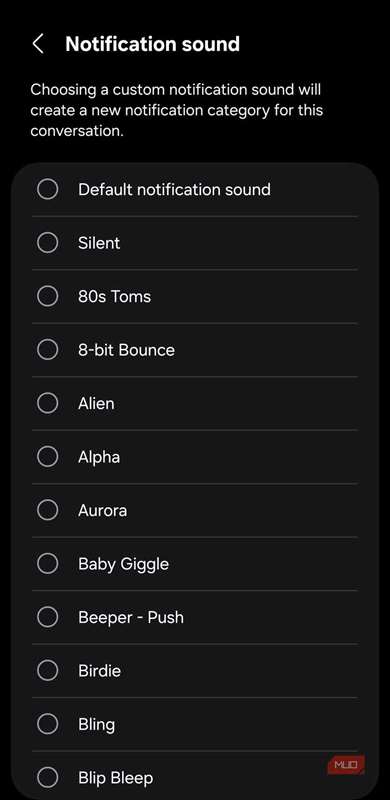
هر پیامی که دریافت میکنید، لزوماً مهم نیست. یک پیام متنی از خانواده یا شریکتان معمولاً خیلی مهمتر از پیام تبلیغاتی تصادفی از یک فروشگاه محلی است. اما وقتی گوشی شما برای هر پیام صوت اعلان یکسانی پخش میکند، هیچ راهی برای تشخیص فرستنده بدون برداشتن گوشی وجود ندارد.
روشی هوشمندانه برای حل این مشکل، سفارشیسازی صداهای اعلان برای مخاطبان مورد علاقهتان است. به این ترتیب میتوانید تشخیص دهید که آیا پیام ارزش توقف برای بررسی دارد یا نه. اگر صدا خاصی را بشنوید میدانید کسی مهم است. اگر صدا پیشفرض را بشنوید، احتمالاً میتواند صبر کند. این حتی زمانی که هدفون به گوشتان دارید نیز کار میکند.
من این ویژگی را بسیار کمارزش میدانم چون از این که در حین کار تلفن را بدون نیاز بردارم، جلوگیری میکند. به همین دلیل، من همچنین صداهای اعلان متفاوت برای برنامههای مختلف را تنظیم کردهام، تا قبل از اینکه حتی به صفحه نگاه کنم، گوشی به من زمینهای بدهد.
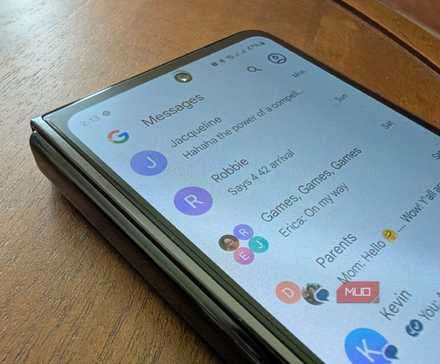
یک ارتقاء که بهراحتی میتوان از دست داد میتواند بهصورت خاموش چتهای شما را پایین بیاورد.
استفاده از دستهبندی مکالمات و حذف خودکار پیامهای قدیمیتر
مدیریت آشفتگی صندوق ورودی
بهجز چتهای شخصی، صندوق ورودی شما احتمالاً با کدهای یکبار مصرف، بهروزرسانیهای تحویل، پیامهای تبلیغاتی و موارد دیگر پر شده است. مشکل واقعی این بارش این است که پیدا کردن مکالمههای مهم سخت میشود. البته میتوانید همیشه چتهای مورد علاقه خود را سنجاق کنید، اما این تنها کمک کمی میکند.
Samsung Messages این مشکل را با ویژگی مفیدی به نام دستهبندی مکالمات حل میکند. این به شما اجازه میدهد تا برچسبهایی برای انواع مختلف پیامها ایجاد کنید. یعنی میتوانید پیامهای شخصی را در یک مکان، مکالمات کاری را در مکان دیگری و تمام هشدارهای بانکی و تبلیغات را در دستهٔ خودشان قرار دهید.
راهاندازی آن ساده است. روی آیکون سهنقطه ضربه بزنید و گزینه Edit categories را انتخاب کنید، سپس چتهای خود را به مکان مناسب منتقل کنید. وقتی این کار را کردید، پیامهای شما در پوشههای مرتبط بهجای یک فهرست بیپایان نمایش داده میشوند.
برای تمیز نگهداشتن، امکان حذف خودکار پیامهای قدیمیتر نیز وجود دارد. میتوانید آن را فعال کنید با رفتن به Settings > More settings > Auto-delete older messages. وقتی این کار را انجام دهید، Samsung Messages بهصورت خودکار پیامهای قدیمیتر را حذف میکند وقتی صندوق ورودی شما به ۱۰۰۰ پیام برسد.
استفاده از پاسخهای سریع برای صرفهجویی در زمان
سرعت بخشیدن به چتهایتان
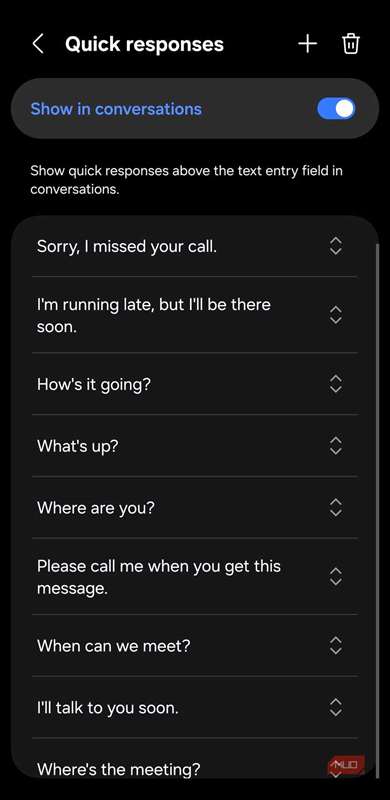
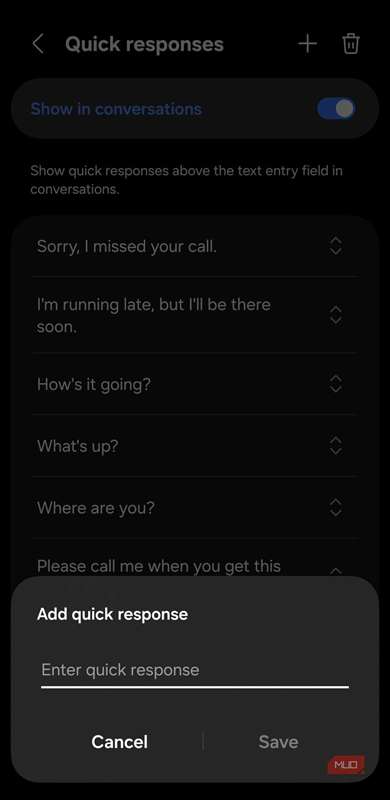
ممکن است از پاسخهای سریع در تلفنتان استفاده کنید وقتی نمیتوانید تماس را پاسخ دهید، اما همان ایده برای پیامهای متنی نیز کار میکند. بهتر از این اینکه شما محدود به پاسخهای پیشفرض «چه خبر؟» یا «چه زمانی میتوانیم ملاقات کنیم؟» نیستید.
بهبود Samsung Messages — عضو خبرنامه شوید
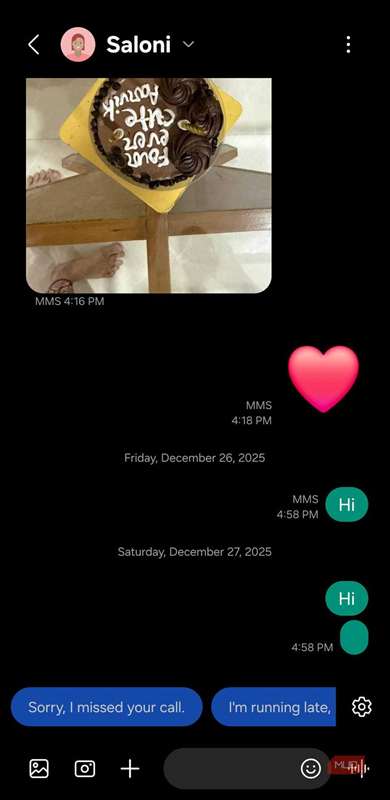
میتوانید پاسخهای خود را بر اساس آنچه روزانه میگویید اضافه کنید. برای مثال، من از پاسخهای سریع برای جملاتی مثل «در راه هستم» و «الان آزاد هستی؟» استفاده میکنم.
برای تنظیم این موارد، به Settings > More settings > Quick responses بروید. در اینجا، روی آیکون بهعلاوه در بالای صفحه ضربه بزنید و عبارات سفارشی خود را اضافه کنید. در نهایت، گزینه Show in conversation را فعال کنید. پس از اتمام، پاسخهای ذخیرهشده شما درست داخل چتها ظاهر میشوند.
هیچیک از این ویژگیها بهطور ضروری لازم نیست، اما این راحتیهای کوچک بهتدریج جمع میشوند. در واقع، برخی از این ویژگیها دلیل این است که من Samsung Messages را به Google Messages ترجیح میدهم.