افزودن موسیقی به ویدیوهای شما میتواند آنها را از متوسط به فراموشنشدنی تبدیل کند. خوشبختانه، برای انجام این کار نیازی به نصب برنامهٔ سنگین ندارید.
پیوندهای پرش
افزودن موسیقی به ویدیوهای شما میتواند آنها را از متوسط به فراموشنشدنی تبدیل کند. خوشبختانه، نیازی به نصب برنامهای بزرگ نیست تا این کار را انجام دهید.
1
Adobe Express
میتوانید چند کار جالب با Adobe Express انجام دهید، و این ابزار بهویژه برای ساخت ویدیوهای کوتاه عالی است. من هنگام ساخت Reelهای اینستاگرام از این برنامه استفاده میکنم و میتوانید تعداد زیادی آهنگ را که در داخل برنامه موجود است، پیدا کنید. این آهنگها شامل ژانرهای مختلفی مانند کلاسیک، آکوستیک و رقص هستند.
علاوه بر موسیقیهای پیشفرض، Adobe Express به شما اجازه میدهد تا ترکهای خود را مستقیماً از کامپیوتر یا هارد دیسکتان بارگذاری کنید. اگر در یک پلتفرم موسیقی برای تراکهای دارای مجوز اشتراک ندارید، هنوز میتوانید تعداد زیادی وبسایتهایی که موسیقی رایگان و بدون حق کپیرایت ارائه میدهند پیدا کنید.
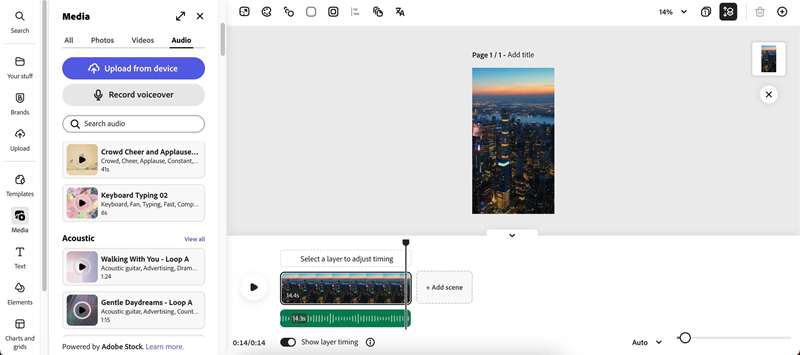
برای افزودن موسیقی به ویدیوها، به برگه Media بروید و گزینه Audio را انتخاب کنید. کتابخانه را مرور کنید تا ترک موردنظر را بیابید، یا با انتخاب Upload from device ترک خود را بارگذاری کنید. پس از افزودن صدا میتوانید آن را برش دهید و تنظیمات دلخواه را اعمال کنید. اشتراکگذاری محصول نهایی تنها با یک کلیک از طریق دکمه Share امکانپذیر است.
در حالی که ارتقا به Adobe Express Premium را توصیه میکنم، حتی با برنامه رایگان هم میتوانید از این ویژگی استفاده کنید.
2
Canva
من اغلب از برنامه موبایل Canva برای ویرایش ویدیوهای گوشی هوشمند استفاده میکنم اما بهراستی ترجیح میدهم نسخه وب آن را به کار ببرم. استفاده از Canva در رایانه، ویرایش ویدیوهایی که با تلفن یا دوربین گرفتهاید را آسان میکند. افزودن موسیقی به همان سادگی Adobe Express است.
بر خلاف Adobe Express، Canva به شما اجازه میدهد تا از آهنگهای محبوب اصلی استفاده کنید. این آهنگها شامل ژانرهای مختلفی مانند پاپ، الکترونیک و بلوز میشوند. برخی رایگان هستند، اما برای دسترسی به کتابخانه کامل باید اشتراک Canva Pro داشته باشید.
اگر کنار ترک یک تاج میبینید، یعنی فقط برای اعضای Canva Pro در دسترس است.
هنگام جستجوی موسیقی در Canva میتوانید آن را بر اساس احساس (مُد) تقسیمبندی کنید. علاوه بر ترکهای محبوب، Canva گزینههای بدون حق امتیاز نیز دارد.
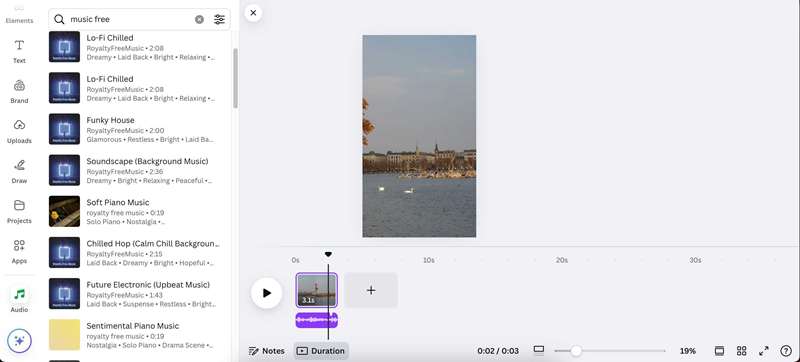
برای افزودن موسیقی در Canva، برگه Audio را در پروژه باز کنید. اگر این برگه را نمیبینید، میتوانید از طریق جستجو در بخش Apps آن را پیدا کنید. پس از انتخاب ترک، میتوانید با تنظیم گزینههایی مانند fade و volume آن را بهدستتان درآورید.
3
CapCut Online
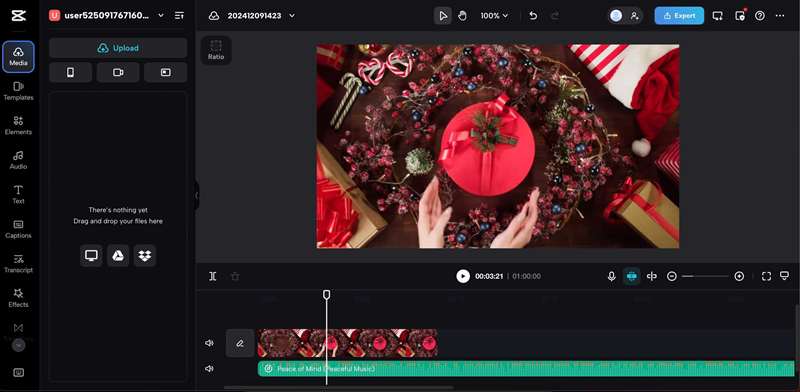
CapCut یکی از برنامههای ویرایش ویدیو مورد علاقه من است و علاوه بر ابزارهای هوش مصنوعی آن، افزودن موسیقی به محتوای کوتاه یا بلند بسیار آسان است. تنها مشکل این است که نمیتوانید ویرایشگر را در Safari استفاده کنید؛ اگر مک دارید، Chrome را پیشنهاد میکنم.
در CapCut کتابخانه موسیقی جامعی وجود دارد که شامل ژانرهای مختلفی میشود. بهنظر من، دستهبندیهای آن سادهترین برای مرور است. سبکهای پوشش داده شده شامل phonk، lo‑fi و trap میشود. CapCut همچنین آهنگها را بر اساس مود تقسیم میکند، بهطوری که میتوانید دقیقتر جستجو کنید.
یکی دیگر از مزایای CapCut این است که برنامه لیستی از توصیهها به شما میدهد. پیشنهاد میکنم ابتدا این موارد را بررسی کنید و سپس در صورت نیاز بهعمق بیشتری بپردازید.
برای افزودن موسیقی در CapCut، به برگه Audio بروید، ترک موردنظر را جستجو کنید و بهصورت کشیدن به تایملاین اضافه کنید.
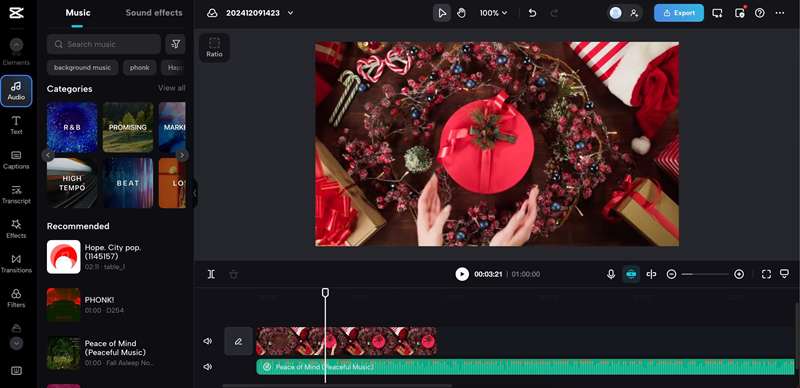
برای بارگذاری موسیقی خود، به Media › Upload رفته و فایل صوتیتان را انتخاب کنید. پس از بارگذاری، آن را کشیده و در تایملاین ویرایش بگذارید.
4
Kapwing
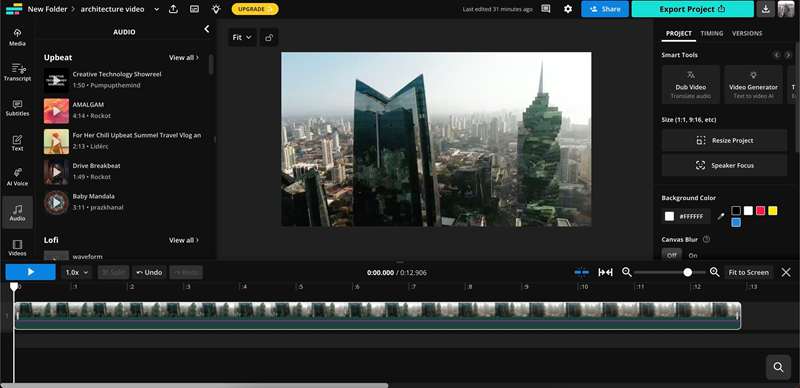
Kapwing یکی از بهترین ویرایشگرها و مبدلهای آنلاین ویدیو است و امکانات زیادی برای افزودن موسیقی به ویدیوها دارد. میتوانید تراکها را بر پایه احساسی که میخواهید القا کنید انتخاب کنید و حتی در برنامهٔ رایگان گزینههای متعددی موجود است؛ البته برخی تراکها نیاز به اشتراک پولی دارند.
بسیاری از آهنگهای Kapwing از SoundCloud میآیند، بنابراین توصیه میکنم حق استفاده را بررسی کنید. دستهبندیها شامل ambient، background و electronic هستند. همچنین میتوانید موسیقی را از منابع دیگر وارد کنید.
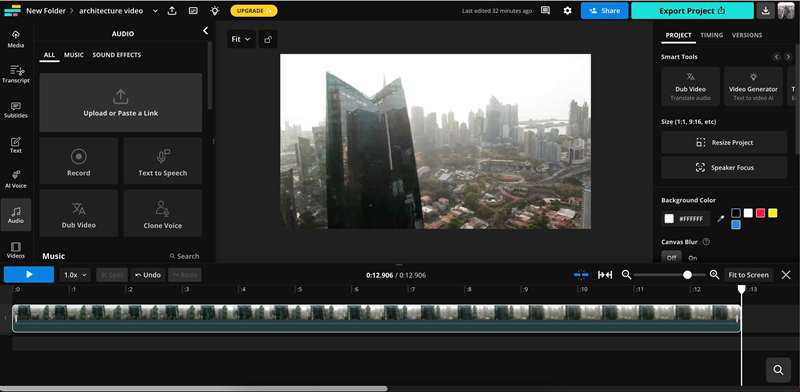
برای افزودن موسیقی، به برگه Audio رفته و بخش Music را بررسی کنید تا تراک دلخواه را بیابید. پس از انتخاب، میتوانید حجم صدا، سرعت و تنظیمات دیگر را تغییر دهید.
اگر میخواهید موسیقی خود را از جای دیگر اضافه کنید، از گزینههای Upload یا Paste a Link استفاده کنید.
5
Clideo
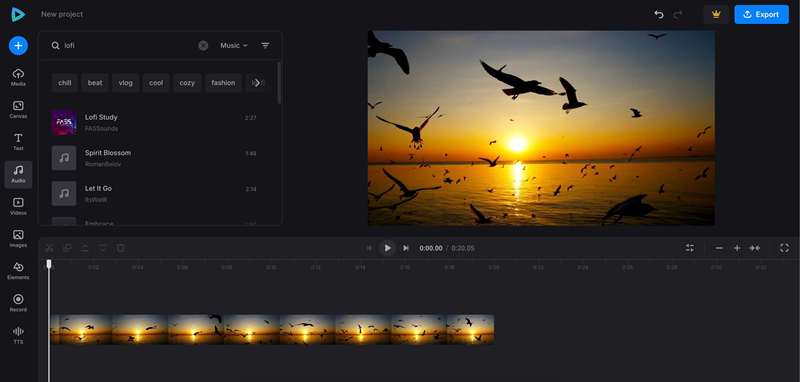
Clideo یک ویرایشگر ساده است. نوار جستجوی آن به شما امکان میدهد موسیقی را بر پایه مود یا ژانر پیدا کنید؛ تجربهٔ شخصی من نشان میدهد که انتخاب ژانر نتایج قابلاعتمادتری میدهد. میتوانید حجم صدا و fade را تنظیم کنید؛ برخلاف بسیاری از ویرایشگرهای دیگر، میتوانید بدون اشتراک پرمیوم قابلیت کاهش نویز را فعال کنید.
همچنین میتوانید موسیقی خود را از سرویسهای ذخیرهسازی ابری مانند Dropbox و Google Drive وارد کنید.
برای افزودن موسیقی، به بخش Audio بروید، ترک دلخواه را انتخاب کنید و هر اصلاحی که لازم است انجام دهید. اگر میخواهید فایلهای خود را استفاده کنید، از برگه Media بارگذاری کنید و بهراحتی به تایملاین پروژه بکشید.
6
FlexClip
FlexClip مجموعهای از تراکهای داخلی در برنامه دارد که دستهبندیهایشان به راحتی قابل مرور است؛ میتوانید از دستههای سینماتیک، سفر، YouTube و … انتخاب کنید. پس از افزودن تراک میتوانید سرعت و حجم صدا را تنظیم یا حتی به بخشهای مختلف تقسیم کنید تا زمانبندی دقیق داشته باشید.
برای افزودن موسیقی در FlexClip، بخش Audio را باز کنید و تراکهای موجود را مرور کنید. با کلیک روی آیکون +، تراک را به تایملاین اضافه کنید و تنظیمات لازم را انجام دهید.
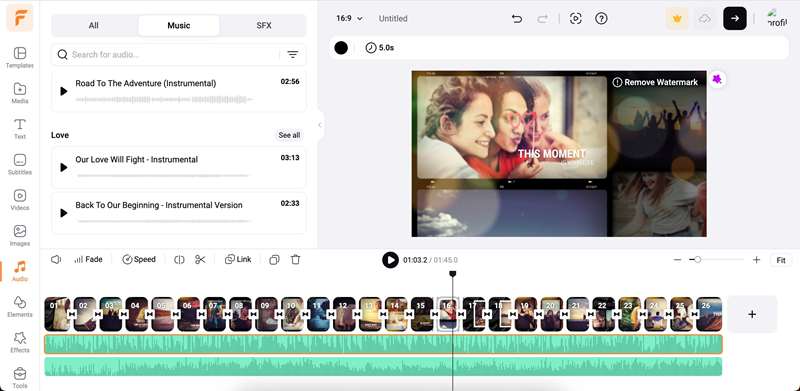
FlexClip دارای ابزارهای ویرایشی دیگری است که به شما کمک میکند محتواهای شگفتانگیزی بسازید، مانند ابزارهای ضبط مستقیم و زیرنویسهای هوش مصنوعی.
ساخت ویدیوهای شگفتانگیز نیازی به نرمافزارهای پیچیده ندارد. این ابزارهای آنلاین افزودن موسیقی را ساده میکنند و کتابخانههای گستردهای دارند. اگر کتابخانهها آنچه را میخواهید نداشته باشند، همیشه میتوانید تراکهای خود را بارگذاری کنید. با برنامههای رایگان موجود برای همه ابزارهای ذکر شده، میتوانید بدون عذرخواهی آزمایش کنید و بهترین گزینه را مطابق سبک خود پیدا کنید.