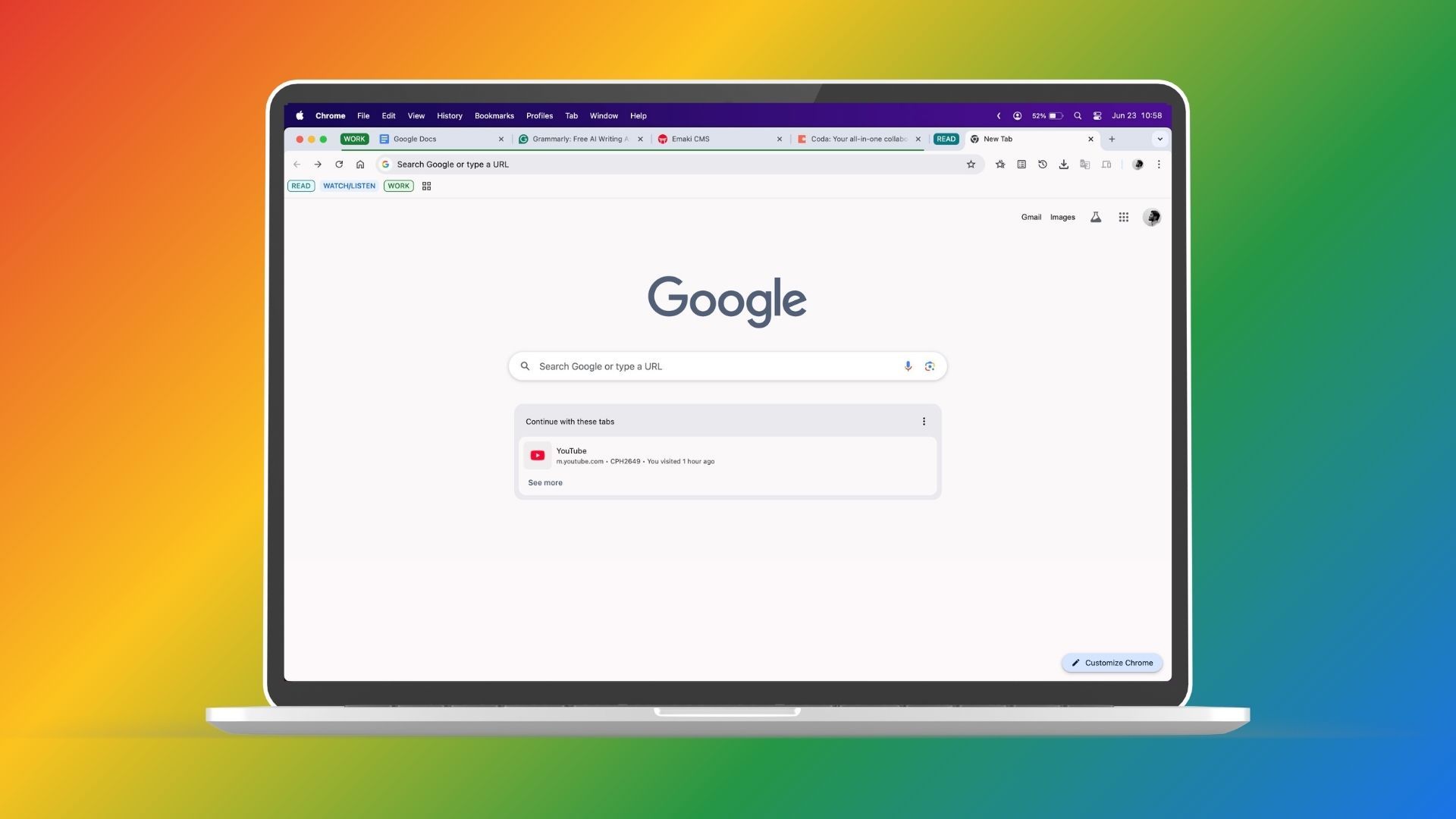
توازن بین کار، پروژههای شخصی و سرگرمی میتواند پنجره مرورگر شما را شلوغ کند و مجبور میشوید میان نوار تبها جستجو کنید تا تبها را پیدا و جابجا کنید، که در نهایت میتواند جریان کاریتان را مختل کند. گروههای تب به مرتب نگهداشتن موارد کمک میکند و هر روز ساعتهای ارزشمندی را برای شما صرفهجویی میکند.
لینکهای پرش
ادارهٔ کار، پروژههای شخصی و سرگرمیها میتواند پنجرهٔ مرورگر شما را پر شلوغ کند و مجبور شوید از میان نوار تبها جستجو کنید تا تب مورد نیاز را پیدا و سوئیچ کنید، که در نهایت میتواند جریان کاری شما را مختل کند. گروههای تب به تمیزی کمک میکنند و هر روز ساعتهای ارزشمند شما را صرفهجویی میکنند.
گروههای تب در Chrome چیست؟
گروههای تب یک ویژگی مدیریت تب در Chrome است که به شما امکان میدهد چندین تب باز را در یک پنجره تحت یک تب واحد با نام و رنگ دلخواه گروهبندی کنید. این کار شناسایی تبهای مرتبط را برای شما آسان میسازد و به شما اجازه میدهد تنها بر روی کار فعلی متمرکز شوید بدون اینکه توسط تبهای نامرتبط حواسپرت شوید.
بهترین بخش؟ Chrome گروههای تب را با استفاده از حساب Google یکسان به تمام دستگاههای شما همگامسازی میکند. بنابراین میتوانید آنها را روی گوشی یا تبلت خود زمانی که در حال حرکت هستید، دسترسی داشته باشید. همچنین میتوانید گروههای تب را در هر دستگاهی مدیریت کنید و تغییرات شما در سایر دستگاهها نیز منعکس میشود.
چگونه گروههای تب Chrome میتوانند سازماندهی تبها را بهبود دهند
گروههای تب میتوانند بهطرز قابل توجهی به هر کسی که معمولاً چندین تب باز در یک پنجره Chrome دارد، کمک کنند.
تصور کنید میخواهید برای برادر یا خواهر خود به مناسبت تولدشان یک ماوس و یک کیبورد هدیه بدهید. چند محصول را انتخاب کردهاید اما هنوز تصمیم نهایی نگرفتهاید و باید به کار خود برگردید. در این حالت میتوانید دو گروه تب جداگانه — ماوس و کیبورد — در Chrome ایجاد کنید و تبهای مرتبط را به هر یک منتقل کنید. پس از آن میتوانید هر دو گروه تب را بسته و تبهای مربوط به کار خود را باز کنید.
سپس، پس از پایان کار، میتوانید هر گروه تب را بهطور جداگانه باز کنید تا به تمام تبهای ذخیرهشده دسترسی داشته باشید. همچنین میتوانید هر دو گروه را یکجا باز کنید و همچنان به راحتی با آنها کار کنید. طبیعت رنگی و قابلیت جمعشدن آنها به شما امکان میدهد تبهای مرتبط را شناسایی کرده و تبهای غیرضروری را بهسادگی مخفی کنید.
با باز بودن گروههای تب، میتوانید جستجوی خود را از جایی که متوقف شده بودید ادامه دهید. بسته به نیازتان میتوانید تبهای جدید اضافه کنید یا تبهای موجود را از گروه حذف کنید.
با اتخاذ این روش، پنجرهٔ Chrome شما در طول زمان شلوغیناپذیر میماند. این نه تنها زمان و انرژی صرفشده برای جستجو در نوار تبها و سوئیچ بین آنها را صرفهجویی میکند، بلکه به شما کمک میکند بهتر روی وظیفهٔ جاری تمرکز کنید.
بهطور خلاصه، گروههای تب میتوانند سازماندهی تبها را بهطور قابلتوجهی بهبود دهند، با:
- کاهش شلوغی
- سادهسازی شناسایی تبها
- بهبود تمرکز
- سادهسازی چندوظیفهای
- ذخیره تبها برای بعد
این قدر مفید است که تعجب میکنم چرا افراد بیشتری دائماً از گروههای تب استفاده نمیکنند!
چگونه از گروههای تب Chrome برای مدیریت تبها استفاده کنیم
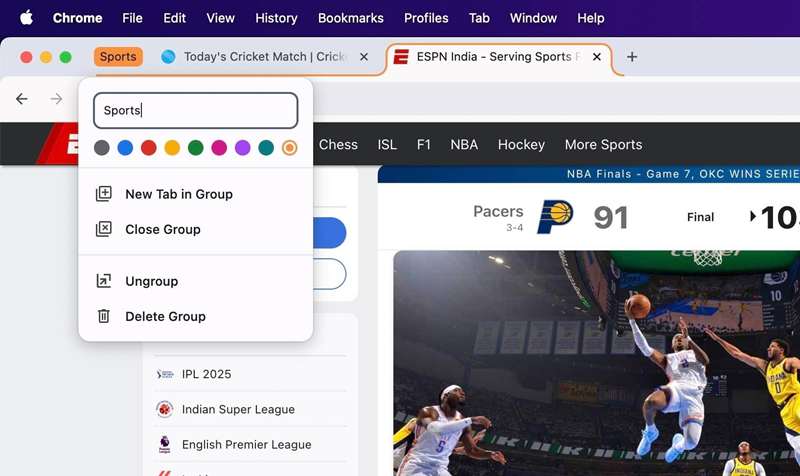
اگر از Chrome روی کامپیوتر دسکتاپ استفاده میکنید، تمام تبهایی را که میخواهید به گروه تب خود اضافه کنید، در یک پنجره باز نگه دارید. سپس روی یک تب در نوار تبها راستکلیک کنید و گزینهٔ افزودن تب به گروه جدید را از منو انتخاب کنید.
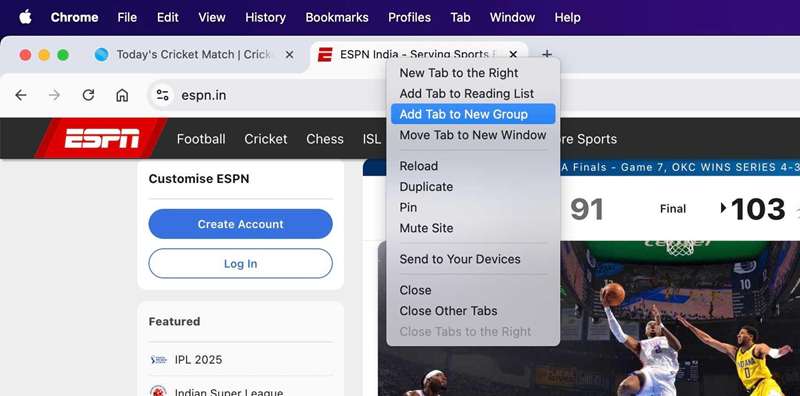
یک نام کوتاه و توصیفی برای گروه تایپ کنید و یک رنگ برای شناسایی آسان انتخاب کنید. در صورت تمایل میتوانید اینها را بعداً تغییر دهید.
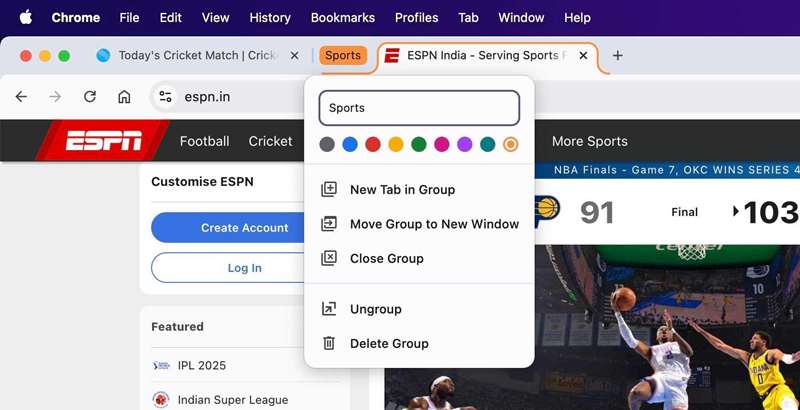
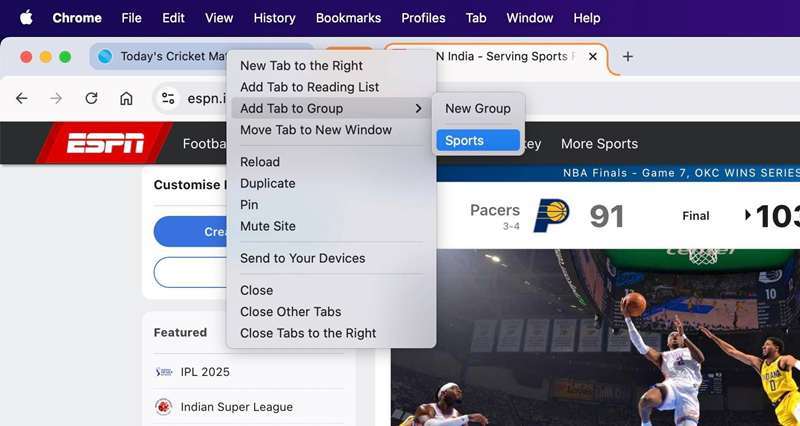
پس از ایجاد، میتوانید تبهای دیگر را به این گروه اضافه کنید. دو روش برای این کار وجود دارد. میتوانید روی تب مورد نظر راستکلیک کنید، افزودن تب به گروه را انتخاب کنید و گروهی که تازه ساختید را برگزینید، یا میتوانید تبها را بهصورت کشیدن و رها کردن روی گروه ببرید.
بعد از ایجاد یک گروه تب، میتوانید تمام تبهای آن را مخفی کنید تا نوار تبها شلوغینشان نباشد. روی نام گروه تب کلیک کنید تا کل گروه جمع شود. دوباره کلیک کنید تا باز شود.
در هر لحظه، اگر میخواهید یک گروه تب را ببندید، روی آن راستکلیک کنید و بستن گروه را انتخاب کنید. توجه داشته باشید که اگر یک تب را ببندید، Chrome آن را از گروه تب مربوطه حذف میکند. علاوه بر بستن گروه، منو گزینههایی برای باز کردن تبهای گروه در یک پنجره دیگر، جداسازی تبها و حذف گروه نیز فراهم میکند.
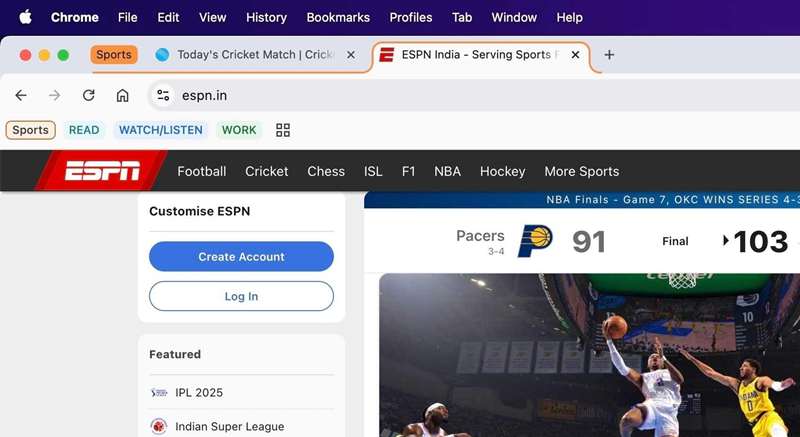
بهصورت پیشفرض، Chrome تمام گروههای تب شما را زیر نوار آدرس هر زمان که یک تب جدید باز میکنید نمایش میدهد. اما بهمحض باز کردن یک صفحه در تب، آنها را مخفی میکند. برای نمایش دائمی گروههای تب، باید نوار نشانکها را فعال کنید. میتوانید این کار را با استفاده از ترکیب کلیدهای Command+Shift+B (در macOS) یا Ctrl+Shift+B (در ویندوز) انجام دهید.
استفاده از گروههای تب Chrome در گوشی هوشمند یا تبلت
گروههای تب که در Chrome روی دسکتاپ خود ایجاد میکنید، بهصورت خودکار همگامسازی میشوند و در گوشی و تبلت شما در دسترس هستند. همچنین میتوانید مستقیماً بر روی تلفن یا تبلت خود گروههای تب ایجاد کنید تا جستجوهای خود را در تبهای مختلف سازماندهی کنید. مراحل انجام این کار در اندروید و iOS/iPadOS کمی متفاوت است.
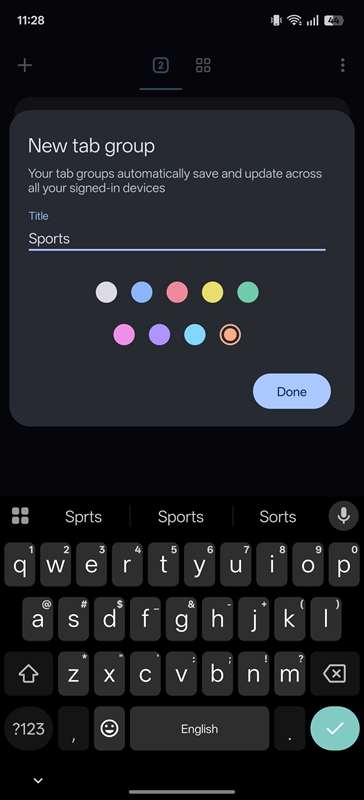
در دستگاههای اندروید، تمام تبهایی را که میخواهید در یک گروه تب جدید شامل شوند، باز کنید و روی آیکون تعویضکننده تب ضربه بزنید. اکنون تمام تبهای باز را میبینید. یک تب را نگه داشته و روی تب دیگر بکشید. سپس از شما خواسته میشود نامی برای گروه انتخاب کنید و رنگی تعیین کنید. این کار را انجام دهید و تبهای دیگر را با کشیدن و رها کردن به گروه تب تازهساخته منتقل کنید.



اگر بر روی آیفون هستید و تبهایی که میخواهید به گروه اضافه کنید باز هستند، روی آیکون تعویضکننده تب ضربه بزنید تا تمام تبهای باز را ببینید. یک تب را نگه داشته، افزودن تب به گروه را انتخاب کنید و سپس گروه تب جدید را برگزینید. برای این گروه یک نام انتخاب کنید، رنگ موردنظر را برگزینید و ایجاد گروه را بزنید.

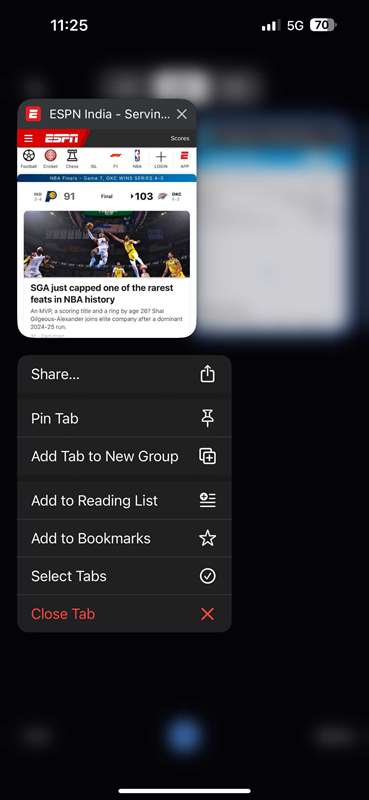
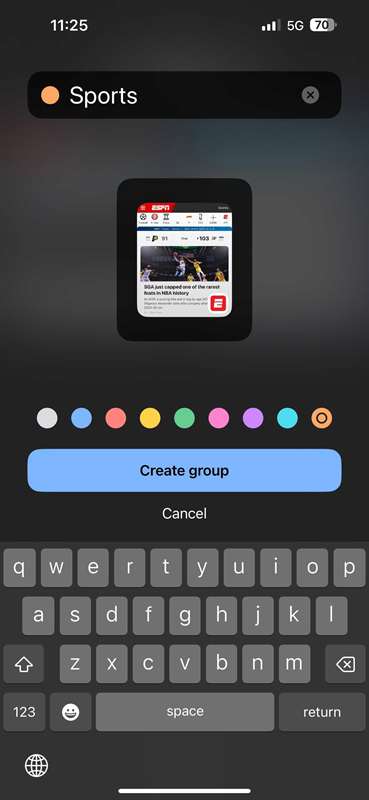

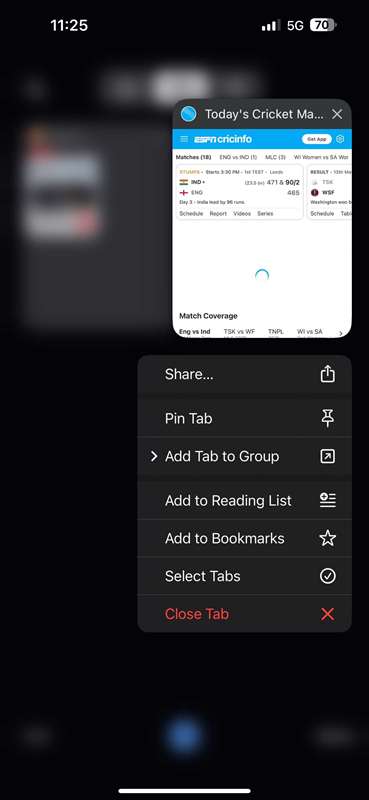
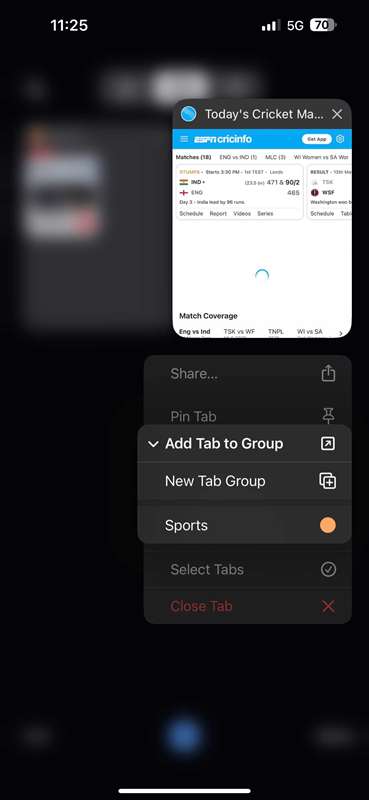

برای افزودن تبهای دیگر به این گروه، یک تب را نگه داشته، افزودن تب به گروه را انتخاب کنید و نام گروه تب را از لیست برگزینید. تمام تبهای انتخابی شما اکنون به گروه اضافه خواهند شد.



Chrome تنها مرورگری نیست که از گروههای تب پشتیبانی میکند
گروههای تب فقط در Chrome موجود نیستند. مرورگرهای محبوب دیگری نیز ویژگی مشابهی برای مدیریت تب دارند. در حالی که اکثر مرورگرها مانند Firefox، Brave، Microsoft Edge و Safari آن را بهعنوان گروههای تب مینامند، دیگران مانند Opera و Vivaldi به ترتیب آن را بهصورت جزایر تب (Tab Islands) و پشتههای تب (Tab Stacks) میشناسند.

Opera یک مرورگر قدرتمند است که امکانات متعددی برای ارتقای تجربه کاربری ارائه میدهد. در ادامه برخی از بهترین ویژگیهای آن برای کارآمدتر کردن مرور ارائه شده است.
علاوه بر نامهای متفاوت، Opera و Vivaldi نیز رویکردی کمی متفاوت دارند. در حالی که همه آنها هدف یکسانی دارند—کاهش شلوغی پنجره مرورگر و بهبود تجربه مرور—Opera و Vivaldi انعطافپذیری و گزینههای پیشرفتهتری را ارائه میدهند.
قابلیت پشتههای تب Vivaldi بهصورت مشابه با گروههای تب Chrome عمل میکند، زیرا آن نیز در یک پنجرهٔ واحد عمل میکند. با این حال، رویکرد دو‑سطحی آن برای مدیریت چندین گروه بسیار کاربردی است، زیرا از شلوغی نوار تب جلوگیری میکند و مرور و مشاهدهٔ تبهای گروهبندیشده را برای شما آسان میسازد. یک ویژگی دیگر جذاب، چیدمان تب (Tab Tiling) است که تبها را بهصورت کنار هم داخل یک پشتهتب باز میکند و نیاز به جابجایی مکرر بین تبها را از بین میبرد.

جزایر تب Opera بهطور مشابه مفید هستند و روشی خودکار برای کنترل تبها فراهم میکنند. بهجای اینکه باید تبهای خود را بهصورت دستی در گروههای خاص مرتب کنید، میتوانید از جزایر تب Opera برای گروهبندی آنها بر اساس نوع جلسهٔ مرور استفاده کنید. حال میتوانید بهصورت دستی آنها را مرتب کنید، اما همچنین میتوانید از دستورات یکپارچهٔ تبهای Opera برای مرتبسازی خودکار استفاده کنید. این بسیار هوشمندانه است، بهویژه وقتی چندین تب مختلف دارید و میخواهید بهسرعت آنها را مرتب کنید.