
هر بار که لپتاپ ویندوزیام را بدون شارژر استفاده میکنم، احساس میکنم کشمکش دائمی بین عملکرد و عمر باتری وجود دارد. حالت صرفهجویی در باتری را فعال میکنم و همه چیز کُند به نظر میرسد؛ حالت عملکرد را فعال میکنم و باتری پیش از آنکه متوجه شوید به سرعت تمام میشود.
هر بار که از لپتاپ ویندوزیام بدون شارژر استفاده میکنم، حس میکنم که یک کشمکش دائم بین عملکرد و عمر باتری وجود دارد. به حالت صرفهجویی در باتری سوئیچ میکنم، و همه چیز کند به نظر میرسد؛ به حالت عملکرد سوئیچ میکنم، و باتری به سرعت خالی میشود.
پس از بیش از یک دهه استفاده از لپتاپهای ویندوزی، واضح شد که جایگاه مناسب هرگز انتخاب یکی از دو سرانجام نیست. به همین دلیل شروع به آزمون تنظیمات و پیکربندیهای مختلف در تنظیمات ویندوز، شامل برنامههای قدرت، کردم تا بهترین ترکیب از هر دو را بدون سازش بهدست آورم.
مبانی برنامهٔ قدرت ویندوز
اگر میخواهید نحوه رفتار ویندوز را زمانی که لپتاپتان وصل به برق یا قطع است تغییر دهید، اولین موردی که باید انتخاب کنید برنامهٔ قدرت است. اینکه لپتاپ تا حداکثر ممکن باتری را ذخیره کند یا حداکثر توان را ارائه دهد، بستگی به برنامهٔ قدرت دارد (به علاوه تنظیمات کلی ویندوزی که شما تنظیم کردهاید).
منوی برنامهٔ قدرت ویندوز سه حالت پیشفرض دارد: Balanced، High Performance و Battery Saver. مانند اکثر مردم، من قبلاً فرض میکردم که برنامهٔ Balanced بهترین گزینه هنگام کار بدون برق است.
چگونه حالت پیشفرض قدرت ویندوز را تغییر دهیم
منوی برنامهٔ قدرت را با انجام موارد زیر باز کنید:
- باز کردن Settings با Win + I.
- باز کردن System از پنل سمت چپ.
- رفتن به Power & battery.
- انتخاب منوی Power.
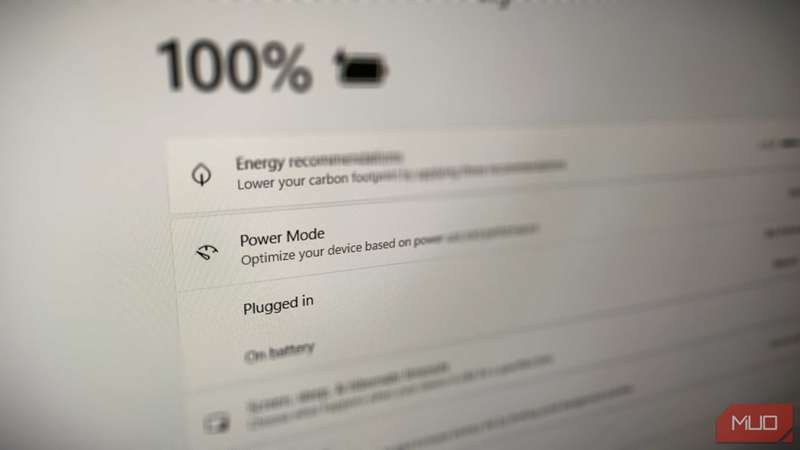
در این منو، یکی از سه گزینهٔ پیشفرض موجود در تنظیمات Plugged in و On battery را انتخاب کنید. اگر نمیتوانید این گزینهها را تغییر دهید یا آنها خاکستری هستند، کلید Win + A را فشار دهید تا پنل تنظیمات سریع باز شود. اگر Energy Saver فعال باشد، آن را غیرفعال کنید و دوباره امتحان کنید.
تنظیم دقیق برنامههای قدرت واقعاً تفاوت ایجاد میکند، چه لپتاپ به برق متصل باشد و چه قطع. به همین دلیل وقتی از پریزهای برق دور هستم، همیشه از برنامهٔ قدرت Balanced یا Battery Saver استفاده میکنم، چون آنها باتری را حفظ میکنند و اجازه میدهند تمام روز از لپتاپ استفاده کنم.
چگونگی تنظیم برنامههای قدرت ویندوز از طریق کنترل پنل
فراتر رفتن از پیشفرض برای تعادل واقعی بین باتری و عملکرد
اگر میخواهید فراتر از این گزینههای پایهٔ منوی قدرت بروید، به کنترل پنل مراجعه کنید. این امکان را میدهد که برنامههای قدرت را بهصورت دقیقتری تنظیم کنید و تعادل کامل بین عمر باتری و عملکرد را بدست آورید. برای شروع:
- باز کردن Control Panel از منوی استارت با جستجوی نام آن.
- تغییر گزینهٔ View by در بالا‑راست به Small icons در صورت نیاز، سپس به Power Options بروید.
- کلیک بر Change plan settings کنار برنامهای که میخواهید تنظیم کنید.
- حالا Change advanced power settings را انتخاب کنید.
- از دکمههای Plus برای گسترش هر گزینه و برنامهٔ قدرت به دلخواه خود استفاده کنید. ما برخی از مهمترین گزینهها را در ادامه بررسی میکنیم.
متوجه شدم که برنامهٔ Balanced پردازنده را فقط تا ۵٪ در حالت باتری محدود میکند. در نگاه اول این کار کارآمد به نظر میرسید، اما در واقع باعث شد لپتاپام حتی با فقط چهار تب باز در مرورگر، کند به نظر برسد. و این وضعیت در برنامهٔ Battery Saver حتی بدتر بود.
برنامههای پیشفرض یا خیلی محتاطانه یا بسیار پرشتاب هستند — برای استفادههای مدرن بهینه نشدهاند. اما خبر خوب این است که میتوانید تنظیمات ویندوز را سفارشی کنید و برنامهٔ قدرت خود را با کنترل دقیق تنظیم کنید.
بهترین تنظیمات ویندوز برای تعادل باتری و عملکرد
پارامترهایی که به شما اجازه میدهند میانهٔ خوشایند را تجربه کنید
پس از آزمایش برنامهها و تنظیمات مختلف قدرت، نقطهٔ مطلوبی برای نسبت عملکرد به عمر باتری هنگام استفاده از لپتاپ ویندوزی بدون برق پیدا کردم.
مدیریت توان پردازنده
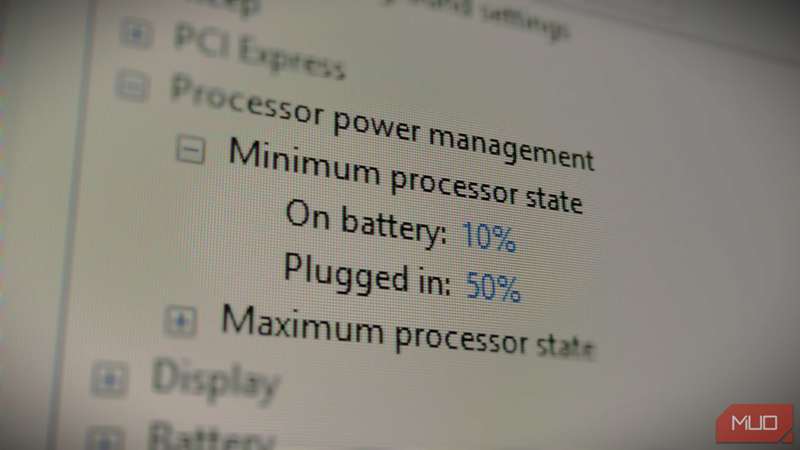
در زیر Processor power management در منوی برنامهٔ قدرت فوق، Minimum processor state سطح پایینترین عملکردی را که پردازنده شما میتواند داشته باشد کنترل میکند. هرچه این مقدار پایینتر باشد، منابع کمتری هنگام بیکاری استفاده میشود که در نتیجه باتری ذخیره میشود.
در حالت باتری، من آن را بین ۱۵٪ و ۲۰٪ تنظیم میکنم، به جای مقدار پیشفرض ۵٪. این افزایش بهنظر کوچک، تأثیر قابلتوجهی بر پاسخگویی لپتاپ من در کارهای روزمره مثل مرور وب یا پخش ویدئو دارد.
هنگامی که به برق متصل است، من آن را روی ۵۰٪ تنظیم میکنم، اما میتوانید به هر مقدار دلخواهی تنظیم کنید.
افزایش این حداقل باعث خواهد شد که پردازنده توان بیشتری مصرف کند، زیرا حتی در حالت بیکاری زیر این مقدار نخواهد رفت، پس مراقب باشید که این مقدار را تا چه حد بالا تنظیم میکنید.
همانطور که Minimum processor state مهم است، Maximum processor state نیز به همان اندازه مهم است. اینجاست که اکثر افراد با نگه داشتن آن در ۱۰۰٪ اشتباه میکنند. در حالت باتری، من توصیه میکنم حداکثر وضعیت پردازنده بین ۹۰٪ و ۹۵٪ تنظیم شود.
ممکن است فکر کنید این کار حداکثر توان لپتاپ شما را هنگام قطع برق کاهش میدهد. اما در واقع، شما در حالی که مقدار قابلتوجهی از باتری را ذخیره میکنید، ۹۰٪ از عملکرد اوج خود را حفظ میکنید. میتوانید حداکثر وضعیت پردازنده را هنگام وصل به برق روی ۱۰۰٪ نگه دارید بدون نگرانی. و اگر مایل باشید، حتی میتوانید ویندوز را طوری تنظیم کنید که نمایش وضعیت پردازنده در منوی Power برای نظارت و تنظیم آسان.
مدیریت تنظیمات نمایش
نمایشها بزرگترین مصرفکنندگان باتری در هر لپتاپ هستند. صفحه میتواند تا ۴۰٪ از مصرف کلی باتری را هنگام قطع برق به خود اختصاص دهد. مدیریت چند تنظیم نمایش میتواند این مصرف را کاهش دهد و بهدستآوردهای بزرگی در عمر باتری منجر شود — و در برخی موارد حتی عملکرد را بهبود بخشد.
برای شروع، روشنایی خودکار را در Settings > System > Display غیرفعال کنید اگر لپتاپ شما از آن پشتیبانی میکند. این کار باعث میشود روشنایی صفحه حتی با تغییرات جزئی نور محیط نوسان نکند و اغلب بیش از حد روشن میماند. پس از تنظیم کنترل روشنایی به صورت دستی، روشنایی نمایش را بین 45٪ تا ۵۰٪ تنظیم کنید. ابتدا ممکن است این مقدار کم بهنظر برسد، اما در محیطهای داخلی چشم ما بهسرعت سازگار میشود بدون ایجاد ناراحتی.
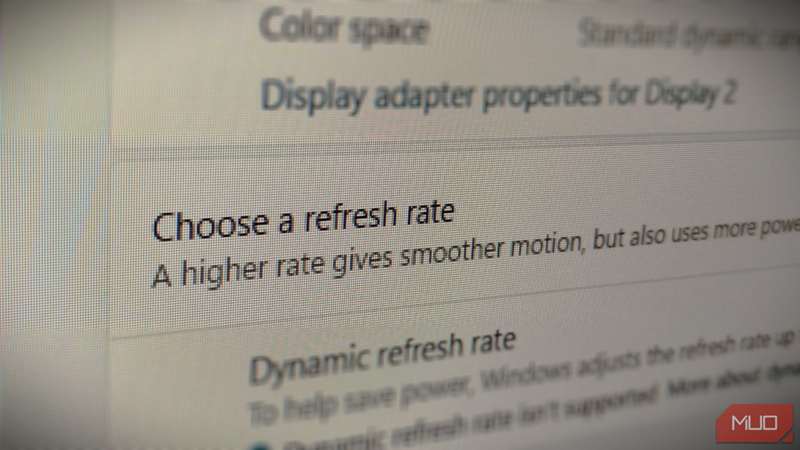
عامل دیگری نرخ تازهسازی نمایش است. نمایشهای مدرن از نرخهای تازهسازی بالاتر پشتیبانی میکنند، که بهدلیل بهروز رسانی مکررتر، برق بیشتری مصرف میکنند نسبت به نمایش استاندارد ۶۰ هرتز. هنگام استفاده از باتری، به ۶۰Hz سوئیچ کنید (در Settings > System > Display > Advanced display > Choose a refresh rate).
این تغییر ساده میتواند ۱۵٪ تا ۲۰٪ از باتری شما را ذخیره کند در حالی که تاثیر GPU را نیز کاهش میدهد، نسبت به کار با ۱۲۰Hz یا ۱۴۴Hz. وقتی به برق وصل است، از حداکثر نرخ تازهسازی برای اسکرول روان و احساس پرمیوم استفاده کنید. اگر لپتاپ شما از نرخ تازهسازی پویا پشتیبانی میکند، این ایدهآل است زیرا بهصورت خودکار بین ۴۸Hz و ۱۲۰Hz بسته به کاری که انجام میدهید تنظیم میشود.
تنظیمات خواب و هیبرنیت
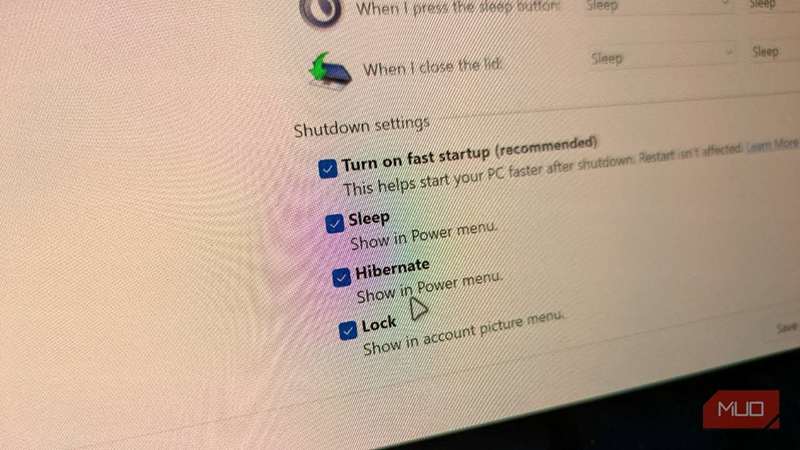
تنظیمات خواب (در زیر Sleep در منوی برنامه) تعیین میکند که لپتاپ شما چقدر سریع به حالت خواب یا هیبرنیت برود وقتی بیکار میماند. تنظیمات پیشفرض خواب حدود ۱۰ تا ۱۵ دقیقه است وقتی لپتاپ قطع است.
من توصیه میکنم زمانهای خواب و هیبرنیت را روی ۳ تا ۵ دقیقه تنظیم کنید. بله، این کمی تهاجمی است، اما باید همینگونه باشد. هنگام استفاده از باتری، لپتاپ باید به محض بیکاری به حالت خواب برود تا باتری را حفظ کند.
به جای خاموش کردن، در نظر بگیرید که لپتاپ خود را هیبرنیت کنید. این کار به شما اجازه میدهد از همان نقطهای که ترک کردهاید ادامه دهید، در حالی که همچنان از مزایای خاموش شدن بدون خاموش شدن کامل بهرهمند میشوید. علاوه بر این، هیبرنیت میتواند چند درصد اضافی از عمر باتری را با حذف نیاز به پردازش برای بوت کامل ذخیره کند.
تعادل باتری و عملکرد برای تجربه لپتاپ
این تنظیمات قصد دارند بهترین تعادل بین عمر باتری و عملکرد را در لپتاپ ویندوزی شما برقرار کنند. اگرچه آنها بهترین عمر باتری یا حداکثر عملکرد را که پروفایلهای صرفهجویی در انرژی یا عملکرد برتر ویندوز فراهم میکنند، نمیدهند، اما شما را در طول روز بدون بهصرفهجویی در تجربه یا عملکرد زیاد، نگه میدارند.