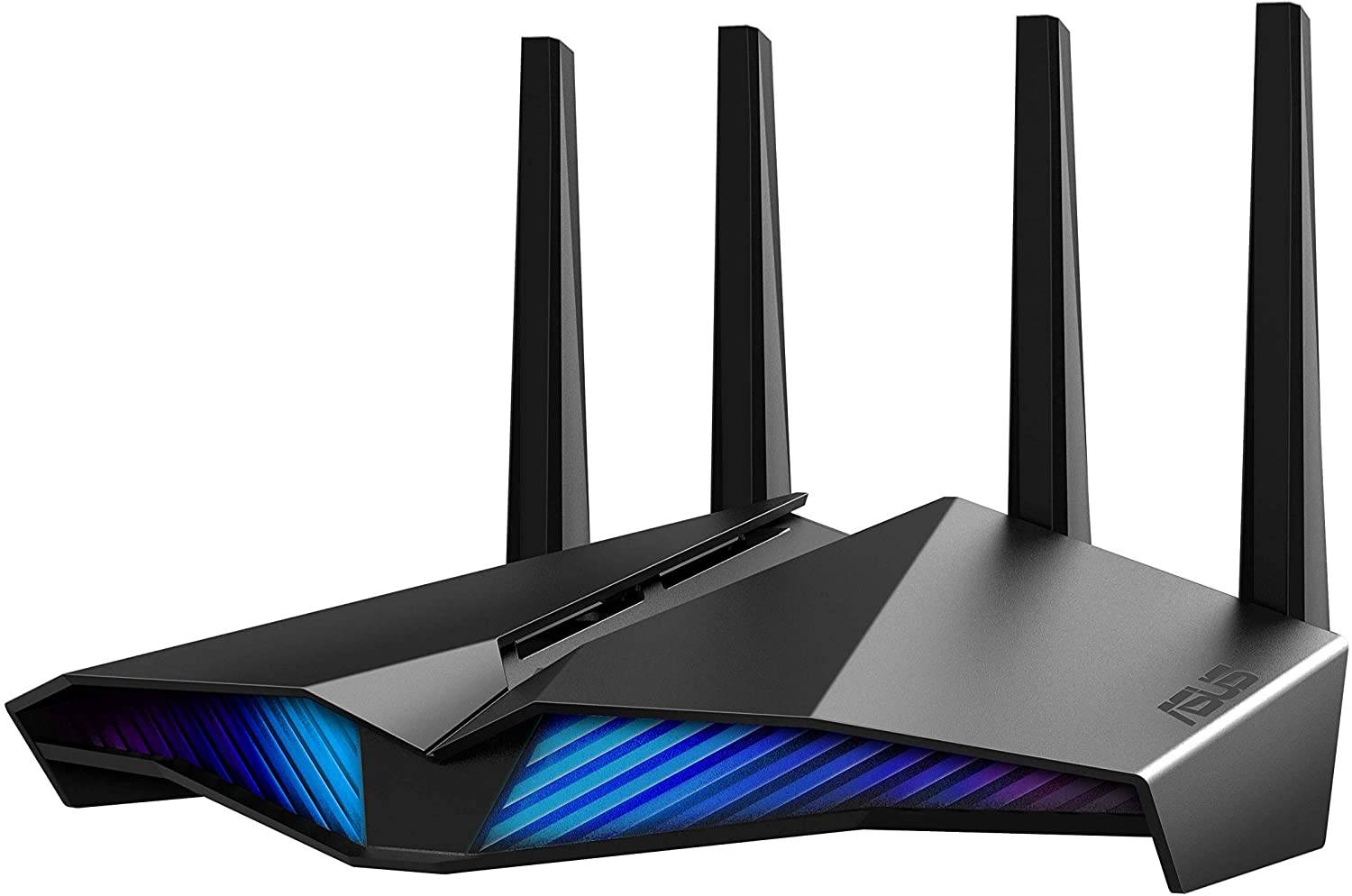
چیزهای بسیار زیادی سرعت اینترنت شما را تحت تأثیر قرار میدهند و اغلب بیشترشان ارتباط زیادی با ISP شما ندارند. بهعنوان مثال، مکان روتر شما مهمتر از سرعت اینترنت شماست. علاوه بر این، میتوانید پهنای باند را برای دستگاههای خاص اولویتبندی کنید تا دستگاه اصلی شما دیگر احساس کند که سرعتش کم است.
چیزهای بسیاری سرعت اینترنت شما را تحت تأثیر قرار میدهند و اغلب اکثر آنها رابطه زیادی با ISP شما ندارند. بهعنوان مثال، مکان روتور شما بیشتر از سرعت اینترنتتان اهمیت دارد. علاوه بر این، میتوانید پهنای باند را برای دستگاههای خاص اولویتبندی کنید تا دستگاه اصلی شما دیگر هیچوقت احساس کند که کند است.
اما حتی پس از رفع این اشتباهات شبکه خانگی، هنوز یک تنظیم وجود دارد که بهصورت پیشفرض غیرفعال است و ممکن است دلیل اینکه همه چیز در شبکه شما کند بهنظر میرسد، حتی زمانی که اتصال گیگابیت فوقالعاده سریع و روتور Wi‑Fi 6 پیشرفته دارید، باشد. آن تنظیم، عرض کانال 160 مگاهرتز است و فعالسازی آن میتواند سرعت بیسیم شما را تقریباً در یک شب دو برابر کند.
عرض کانال 160 مگاهرتز چیست و چرا غیرفعال است؟
کانالهای گستردهتر به معنای انتقال داده سریعتر است
روتر Wi‑Fi شما با دستگاههای شما از طریق فرکانسهای رادیویی ارتباط برقرار میکند و این فرکانسها به کانال تقسیم میشوند؛ یک کانال گستردهتر ترافیک بیشتری را بهصورت همزمان عبور میدهد. بهطور پیشفرض، اکثر روتورهای Wi‑Fi 6 عرض کانال 80 مگاهرتز را در باند 5 GHz استفاده میکنند. این برای اکثر افراد کافی سریع است، اما فقط نیمی از پهنای باندی که روتور شما واقعاً قادر به استفاده از آن است را به کار میبرد.
وقتی به 160 مگاهرتز تغییر میدهید، عملاً عرض آن مسیر را دو برابر میکنید. روتور شما حالا میتواند مقدار قابلتوجهی داده را به دستگاههای سازگار در همان زمان منتقل کند. این بهویژه برای مواردی مانند انتقال فایلهای بزرگ به یک NAS، پخش محتوای 4K در سراسر منزل، یا هر وضعیتی که سرعت شبکه محلی بیش از پلان اینترنت شما مهم است، مفید است.
Wi‑Fi 6 پشتیبانی از 160 مگاهرتز را به عنوان یک ویژگی کلیدی معرفی کرد، همراه با بهبودهایی مانند MU‑OFDMA و مدیریت بهتر دستگاههای متصل متعدد. و در حالی که روتورهای Wi‑Fi 7 با کانالهای حتی گستردهتر 320 مگاهرتز دارند، اکثر افراد هنوز از سختافزار Wi‑Fi 6 یا 6E استفاده میکنند که در آن 160 مگاهرتز بالاترین سقف عملی باقی میماند.
پس چرا سازندگان روتور این گزینه را خاموش میفرستند؟ سه دلیل:
- کانال 160 مگاهرتز در باند 5 GHz نیاز به استفاده از کانالهای DFS (انتخاب دینامیک فرکانس) دارد که با رادارهای هواشناسی مشترک هستند. وقتی روتور سیگنالهای رادار را تشخیص میدهد، باید موقتاً این کانالها را ترک کند که منجر به قطعهای کوتاهمدت یا بازگشت به 80 مگاهرتز میشود.
- همه دستگاهها از 160 مگاهرتز پشتیبانی نمیکنند. بسیاری از گوشیها، از جمله آیفونهای قدیمی، به 80 مگاهرتز محدود هستند و برخی دستگاههای ارزانقیمت با چیپستهای قدیمی قادر به مدیریت کانال گسترده نیستند.
- در محلههای پرجمعیت با دهها شبکه همپوشانی، به دست آوردن یک بخش تمیز از باند 160 مگاهرتز اغلب غیرممکن است و اجباری کردن آن میتواند وضعیت را بدتر کند.
بهدلیل این موارد، سازندگان بهدلیل ایمنی از 80 مگاهرتز بهعنوان پیشفرض استفاده میکنند، که بهطور قابلاعتمادی برای گستردهترین دامنهٔ دستگاهها و محیطها کار میکند.
چقدر سرعت در واقع از دست میدهید؟
تفاوت بزرگتر از آن است که انتظار دارید
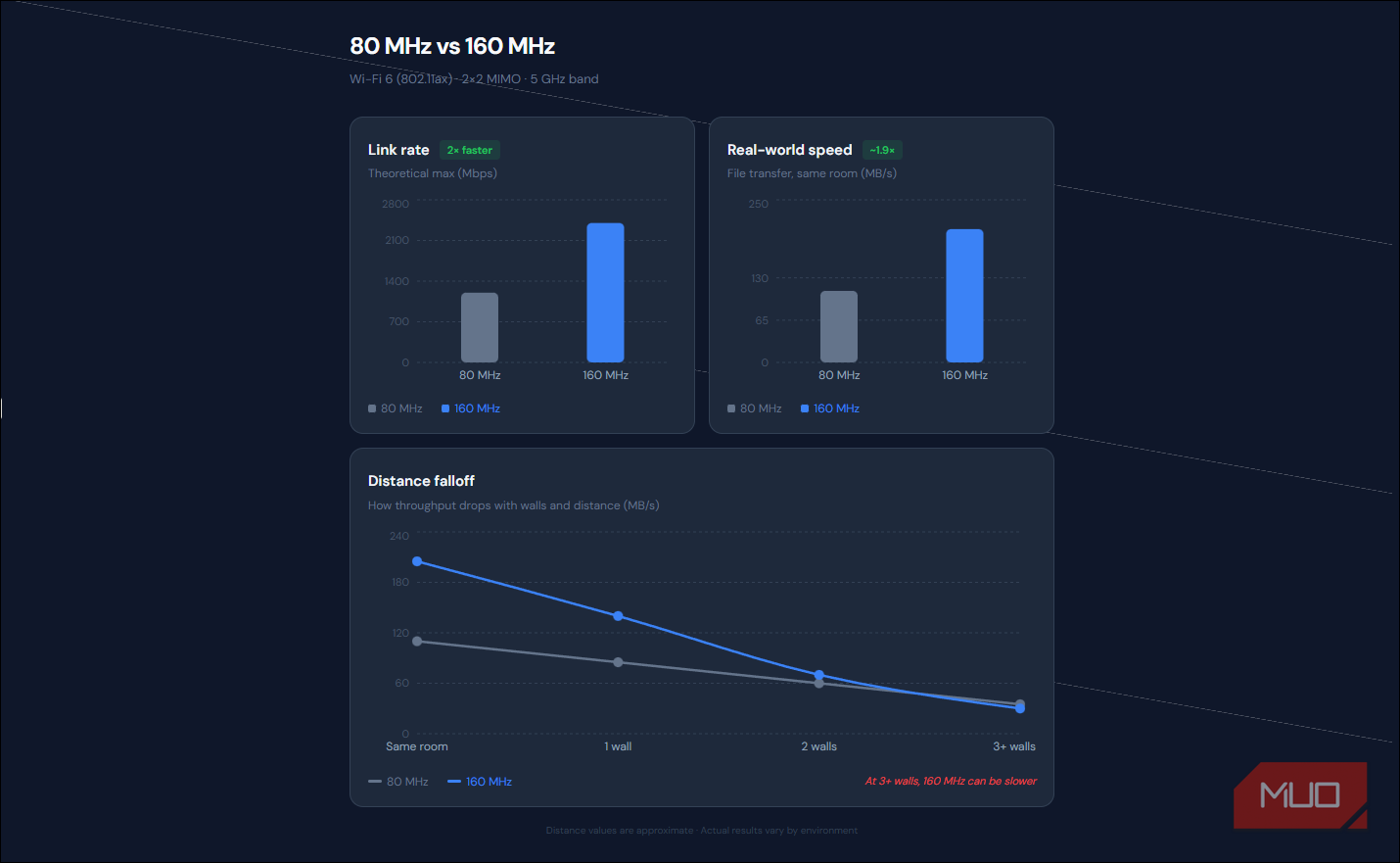
بهصورت نظری، دو برابر کردن عرض کانال از 80 مگاهرتز به 160 مگاهرتز تقریباً توان نظری شما را دو برابر میکند. یک اتصال معمولی Wi‑Fi 6 با تنظیم آنتن 2×2 از نرخ لینک 1,201 مگابیت بر ثانیه در 80 مگاهرتز به 2,401 مگابیت بر ثانیه در 160 مگاهرتز میرود.
در عمل، این افزایشها ثابت میمانند. در تستهای داخل همان اتاق با سیگنال واضح و تداخل کم، 80 مگاهرتز معمولاً حدود 100 تا 120 مگابایت بر ثانیه سرعت واقعی انتقال فایل را بهدست میآورد. با فعالسازی 160 مگاهرتز تحت همان شرایط، این عدد بهحدود 190 تا 220 مگابایت بر ثانیه میرسد که تقریباً دو برابر بهبود است.
با این حال، این دستاوردها با فاصله، دیوارها و تداخل بهسرعت کاهش مییابند. اگر روتور شما دو اتاق دور باشد یا محلهتان پر از شبکههای رقیب باشد، 160 مگاهرتز ممکن است اصلاً از 80 مگاهرتز برتر نباشد و حتی بدتر باشد. مزیت واقعی کاملاً به محیط شما بستگی دارد، به همین دلیل تست پس از فعالسازی آن مهمتر از این است که تصور کنید سرعت بیشتری بهدست خواهید آورد.
چگونه 160 مگاهرتز را فعال کنیم (و چه زمانی آن را خاموش نگه داریم)
مراحل بسته به برند روتور شما متفاوت است
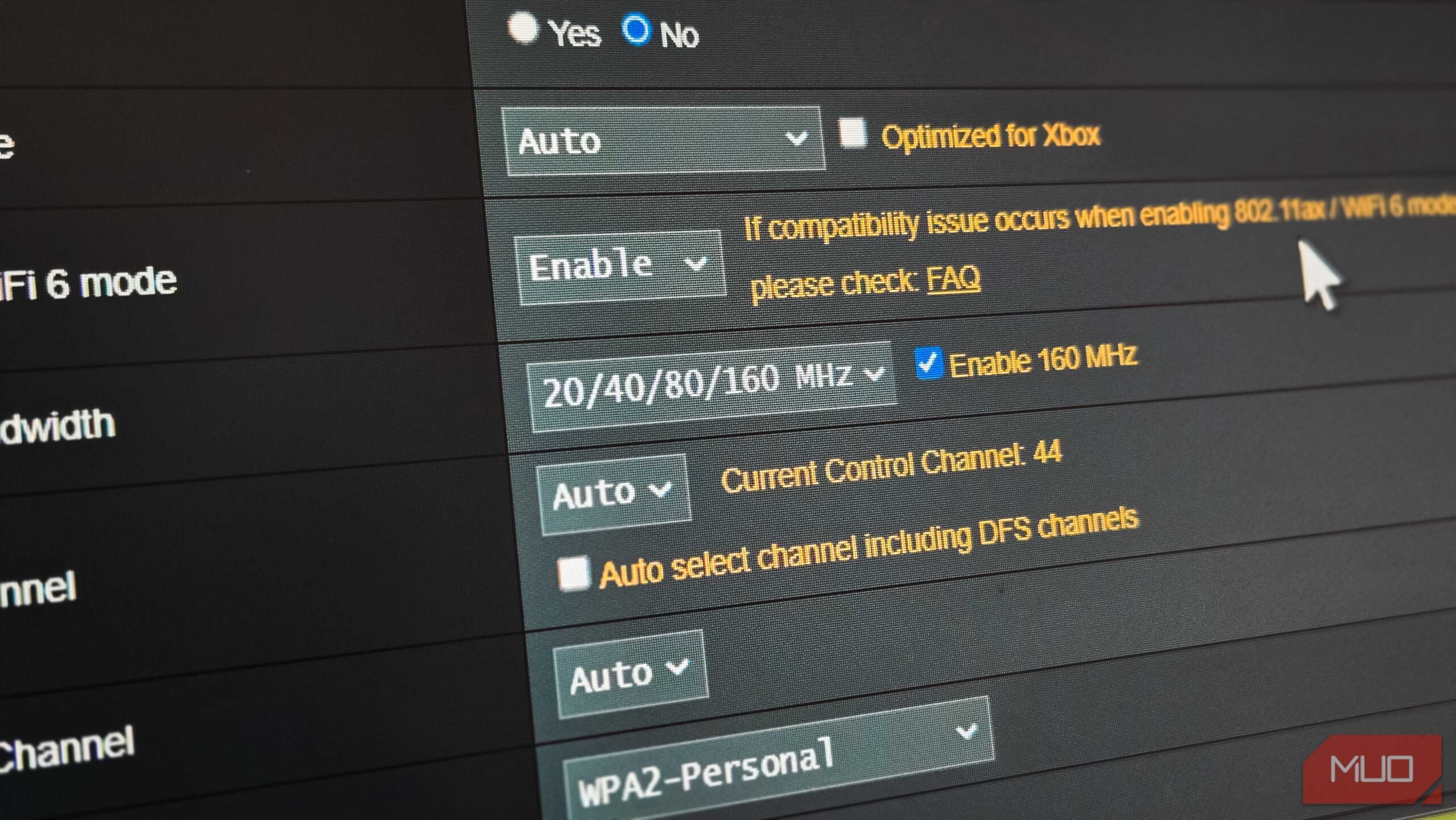
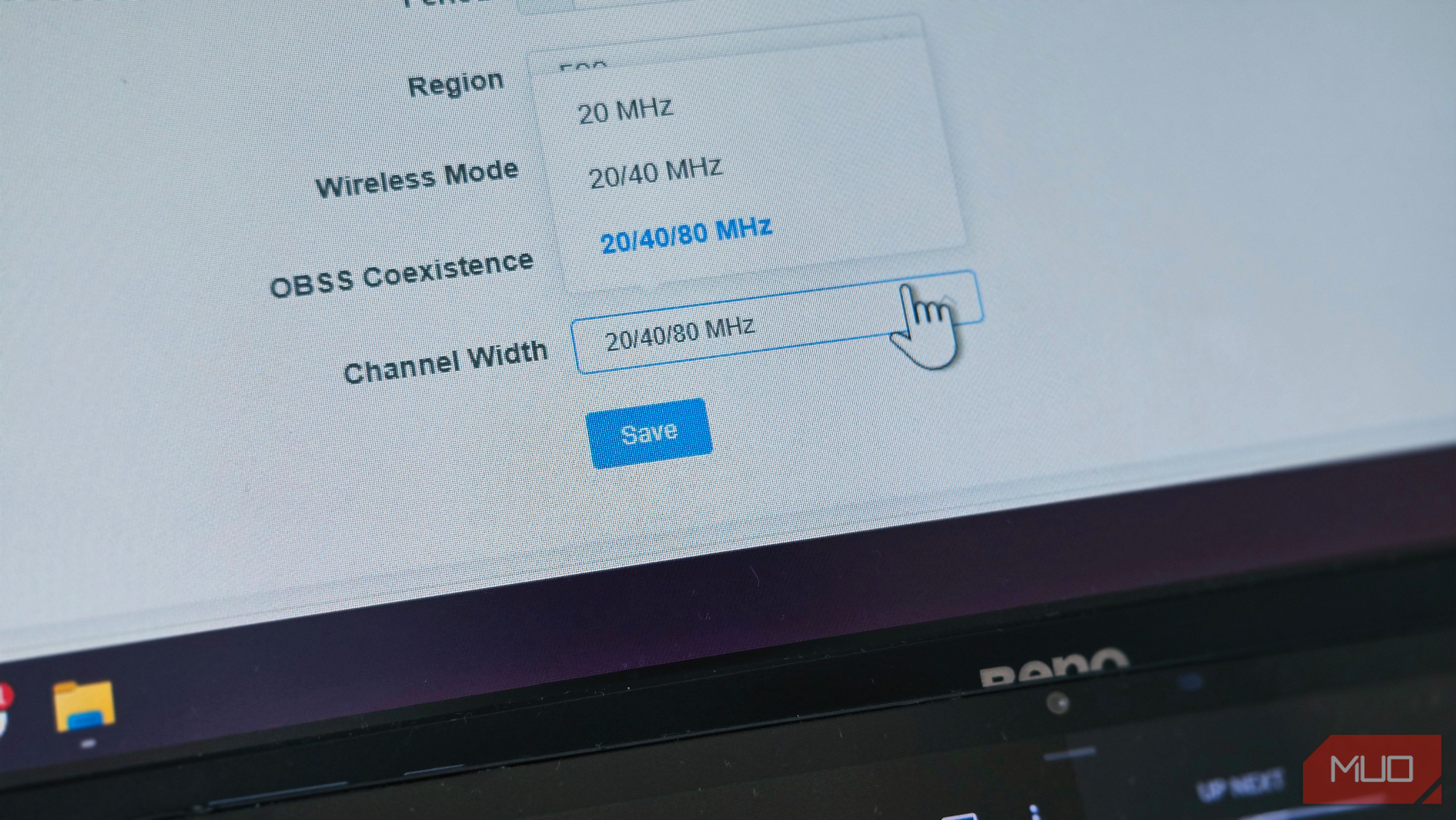
مراحل دقیق بسته به تولیدکننده متفاوت است، اما ایده کلی باید صرفنظر از سازنده روتور شما اعمال شود. به صفحهٔ مدیریت روتور خود وارد شوید، تنظیمات بیسیم برای باند 5 GHz را پیدا کنید و عرض کانال را از 80 مگاهرتز (یا Auto) به 160 مگاهرتز تغییر دهید.
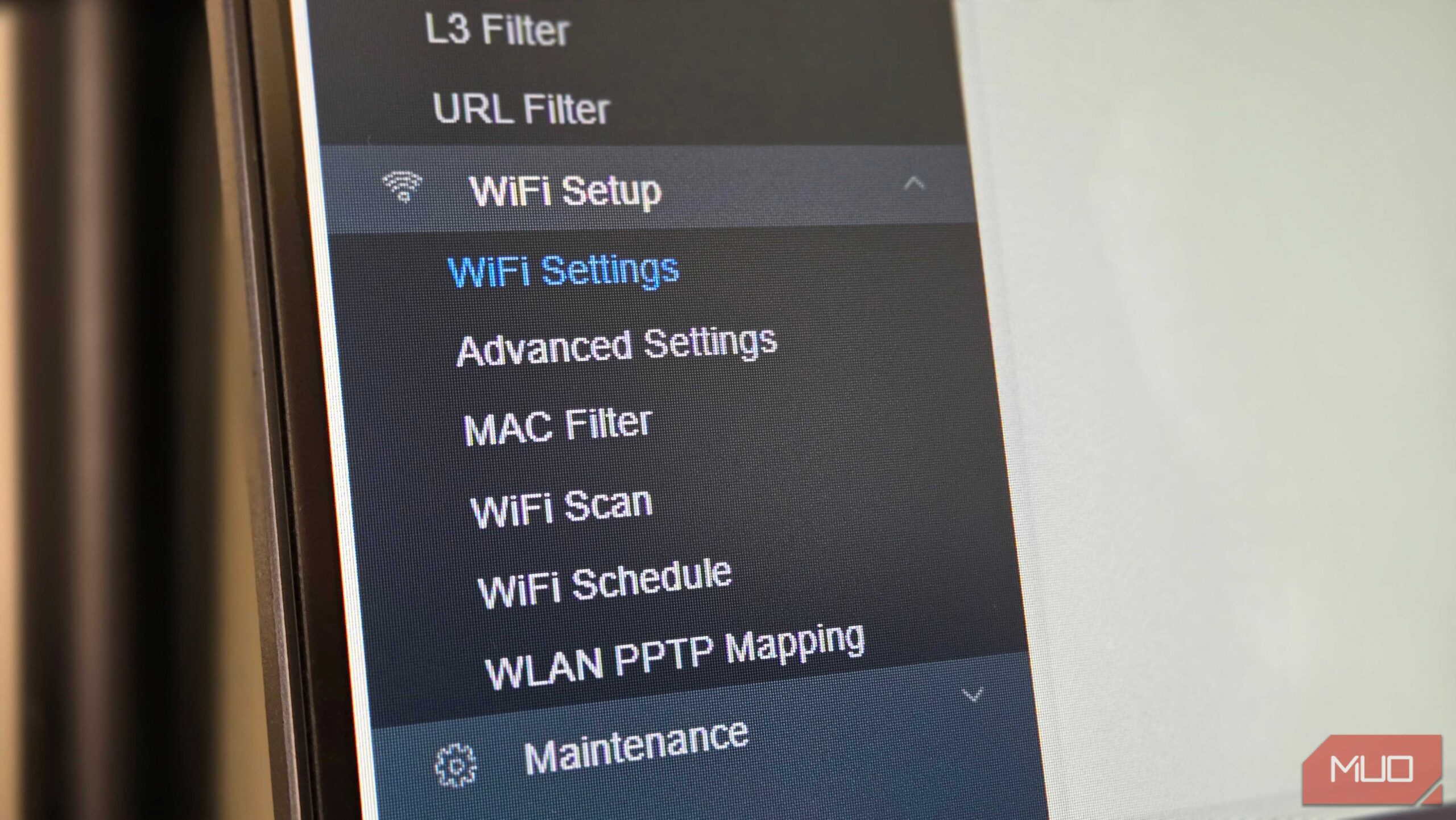
در یک روتور TP‑Link مانند AX5400، مرورگر را باز کنید و به صفحهٔ مدیریت روتور خود بروید (معمولاً http://tplinkwifi.net یا آدرس IP روی برچسب روتور). وارد شوید، سپس به Advanced > Wireless > Wireless Settings بروید. برگه باند 5GHz را انتخاب کنید، Channel Width را پیدا کنید و به 160 مگاهرتز تغییر دهید. روی Save کلیک کنید و یک لحظه صبر کنید تا روتور تغییرات را اعمال کند.
برای برندهای دیگر مسیر مشابه است: ASUS این گزینه را زیر Advanced Settings > Wireless > Channel Bandwidth قرار میدهد، در حالی که Netgear آن را زیر BASIC > Wireless با گزینهٔ عرض مربوط به تنظیم Mode مخفی کرده است.
پس از فعالسازی آن، یک تست سرعت اجرا کنید، هم برای سرعت اینترنت و هم برای انتقال فایلهای محلی اگر NAS دارید. اگر سرعتها بهبود یافت و همه چیز متصل ماند، همه چیز خوب است. اگر دستگاهها شروع به قطع شدن کنند یا قطعهای متناوبی مشاهده کنید، محیط شما احتمالاً نمیتواند یک کانال 160 مگاهرتز پاک را پشتیبانی کند.
گزارش MUO: مشترک شوید و هرگز مهم را از دست ندهید
این نکتهٔ مهمی را مطرح میکند: اگر در یک ساختمان آپارتمانی یا محلهٔ پراکنده با شبکههای Wi‑Fi همپوشان زندگی میکنید، احتمالاً بلاکی از 160 مگاهرتز به اندازهٔ کافی پاک پیدا نمیکنید تا ارزش داشته باشد. همین موضوع اگر نزدیک فرودگاه یا ایستگاه رادار هواشناسی باشید نیز صادق است، زیرا رویدادهای DFS روتور شما را مجبور به تغییر مداوم کانال میکند. و اگر بیشتر دستگاههای شما تلفن یا گجتهای قدیمی هستند که فقط از 80 مگاهرتز پشتیبانی میکنند، هیچ فایدهای از فعالسازی آن نیست زیرا این دستگاهها بهصورت خودکار به 80 مگاهرتز پایین میآیند. در این موارد بهتر است از پیشفرض استفاده کنید.
تنظیم کوچک، اما نه یک حل کلی
فعالسازی 160 مگاهرتز یکی از آسانترین تغییراتی است که میتوانید برای استخراج سرعت بیشتر از روتور موجود خود انجام دهید و اگر روتور Wi‑Fi 6 یا جدیدتر و دستگاههای سازگار دارید، ارزش امتحان کردن را دارد. اما این یک راه حل جادویی نیست. محیط شما، دستگاههای شما، و حتی تنظیمات DNS شما نیز در این که شبکهتان چقدر سریع احساس میشود نقش دارند.
اگر این کار را انجام دهید و اوضاع بدتر شود، آن را به 80 مگاهرتز برگردانید. اما اگر تنظیمات شما برای آن مناسب باشد، ممکن است تعجب کنید که چرا زودتر آن را فعال نکردید.