
شما یک پوشه را از یک مکان به مکان دیگر میکشید و انتظار دارید که انتقال فوری انجام شود. در عوض، File Explorer روی «در حال محاسبه…» متوقف میشود و نوار پیشرفت جایی دیده نمیشود، به طوری که برایتان این سؤال پیش میآید که آیا سیستم قفل شده است یا نه. این مشکل آشنایی است — و حتی وقتی حجم دادهای نسبتاً کم را جابجا میکنید، میتواند بروز کند.
شما یک پوشه را از یک مکان به مکان دیگر میکشید و انتظار دارید انتقال فوری انجام شود. در عوض، اکسپلورر فایل در حالت «محاسبه میشود…» گیر میکند، نوار پیشرفت گم شده و باعث میشود بپرسید آیا سیستم قفل شده است یا نه. این یک اذیترسیدگی آشناست — و حتی وقتی که مقدار کمی داده را جابجا میکنید نیز میتواند ظاهر شود.
حقیقت این است که اکسپلورر فایل در واقع گیر نکرده؛ این ناشی از یک تصمیم طراحی عمدی در نحوه ترتیبدادن عملیات فایلها توسط ویندوز قبل از شروع آنها است. درک این تصمیم نه تنها تاخیر را توضیح میدهد، بلکه راههایی برای کپی سریعتر فایلها در ویندوز با دور زدن این رفتارهای پیشفرض پیدا میکند.
اکسپلورر فایل آماده میکند ابتدا (و به همین دلیل کپی در ابتدا کند به نظر میرسد)
کامپیوتر شما پیش از شروع کلاس حضور را ثبت میکند
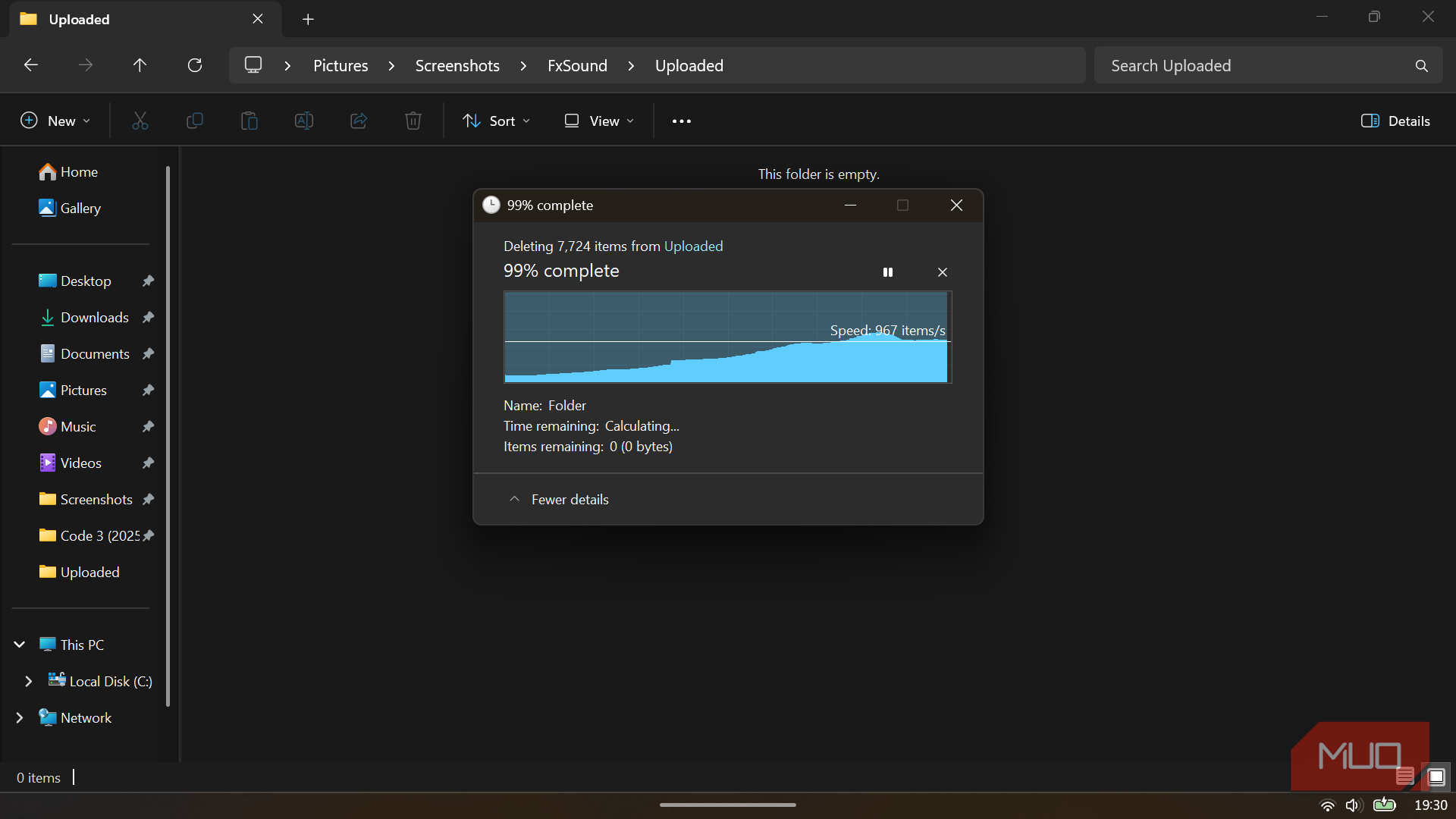
وقتی از ویندوز میخواهید مجموعهای از فایلها را کپی یا جابهجا کنید، اکسپلورر فایل بلافاصله شروع به انتقال داده نمیکند. ابتدا وارد مرحلهای به نام شمارش میشود و همهٔ موارد انتخابشده را اسکن میکند. در این مرحله پیامهایی مانند «در حال کشف موارد» یا «در حال محاسبه زمان لازم برای کپی فایلها» نمایش داده میشود. ویندوز بهطور اساسی فهرست کاملی میسازد که شامل شمارش فایلها و پوشهها، برآورد اندازهٔ کل، و تخمین زمان موردنیاز برای عملیات است.
نوارهای پیشرفت نسبتاً کند ویندوز مورد تمسخر بسیاری هستند، اما گاهی به طور کامل متوقف میشوند. اینجا نحوه رفع آنها را میبینید.
این رفتار از ویندوز ویستا تا کنون در ویندوز ۷، ۱۰ و ۱۱ ادامه دارد. هدف بهبود کیفیت نشانگر پیشرفت بود. با درک دامنهٔ کار پیشاپیش، اکسپلورر میتواند نوار پیشرفتی ارائه دهد که عملیات را بهطور دقیقتری دنبال کند، نه اینکه به ۹۹ درصد شتاب بگیرد و سپس بر روی یک فایل بزرگ گیر کند؛ مشکلی که در نسخههای قبلی ویندوز آزاردهنده بود.
ویندوز همچنین برای مدیریت هوشمندانهٔ تداخلها به این اطلاعات نیاز دارد. اگر در مقصد نامهای فایل تکراری وجود داشته باشد، سیستم باید گزینههای «جایگزینی»، «رد» یا «نگهداشتن هر دو نسخه» را به کاربر نشان دهد. بدون دانستن پیشازنمایش، اکسپلورر نمیتوانست این گزینهها را تا میانهٔ عملیات ارائه دهد و تجربهٔ کاربری را خراب میکرد. با فهرستکردن همه چیز از ابتدا، اکسپلورر میتواند تصمیمات مشابه را دستهبندی کند و اجازه دهد «این کار را برای همهٔ موارد انجام بده» را کلیک کنید، بهجای پاسخگویی به هر اعلان برای هزاران فایل. یا اکنون دورهٔ محاسبه را تحمل میکنید یا بعدها با وقفههای مداوم مواجه میشوید.
اما گرهکُنی اصلی همچنان سختافزار پایهای است: چقدر سرعت خواندن و نوشتن درایو شما است، و چه نوع فایلهایی را اداره میکنید. بهعنوان مثال، پوشهای حاوی ۱۰٬۰۰۰ فایل متنی کوچک میتواند زمان شمارش بیشتری نسبت به یک ویدئوی ۱۰۰ مگابایتی طول بکشد، حتی اگر ویدئو دادهٔ بسیار بیشتری داشته باشد.
شما میتوانید با چند ترفند و ابزار، انتظار را رد کنید و کپی را سریعتر کنید
بهترین راهحل دور زدن مشکل است
سادهترین راهحل این است که از درخواست از اکسپلورر فایل برای شمارش کل مجموعههای بزرگ فایل بهصورت یکجا خودداری کنید. بهجای کپی همزمان تمام دادهها، مجموعههای بزرگ فایل را به بخشهای کوچکتر تقسیم کنید و آنها را بهجای یکبار در یک پوشه منتقل کنید. اگر ۱۰۰ گیگابایت فایل در بین هزاران مورد پخش شده باشد، گروهبندی منطقی ایجاد کنید — شاید بر اساس نوع فایل، تاریخ یا پروژه — و آنها را بهصورت دستهای منتقل کنید. این روش نه تنها زمان محاسبه را کاهش میدهد، بلکه در صورت بروز مشکل در میان مسیر، انتقال را قابل کنترلتر میکند.
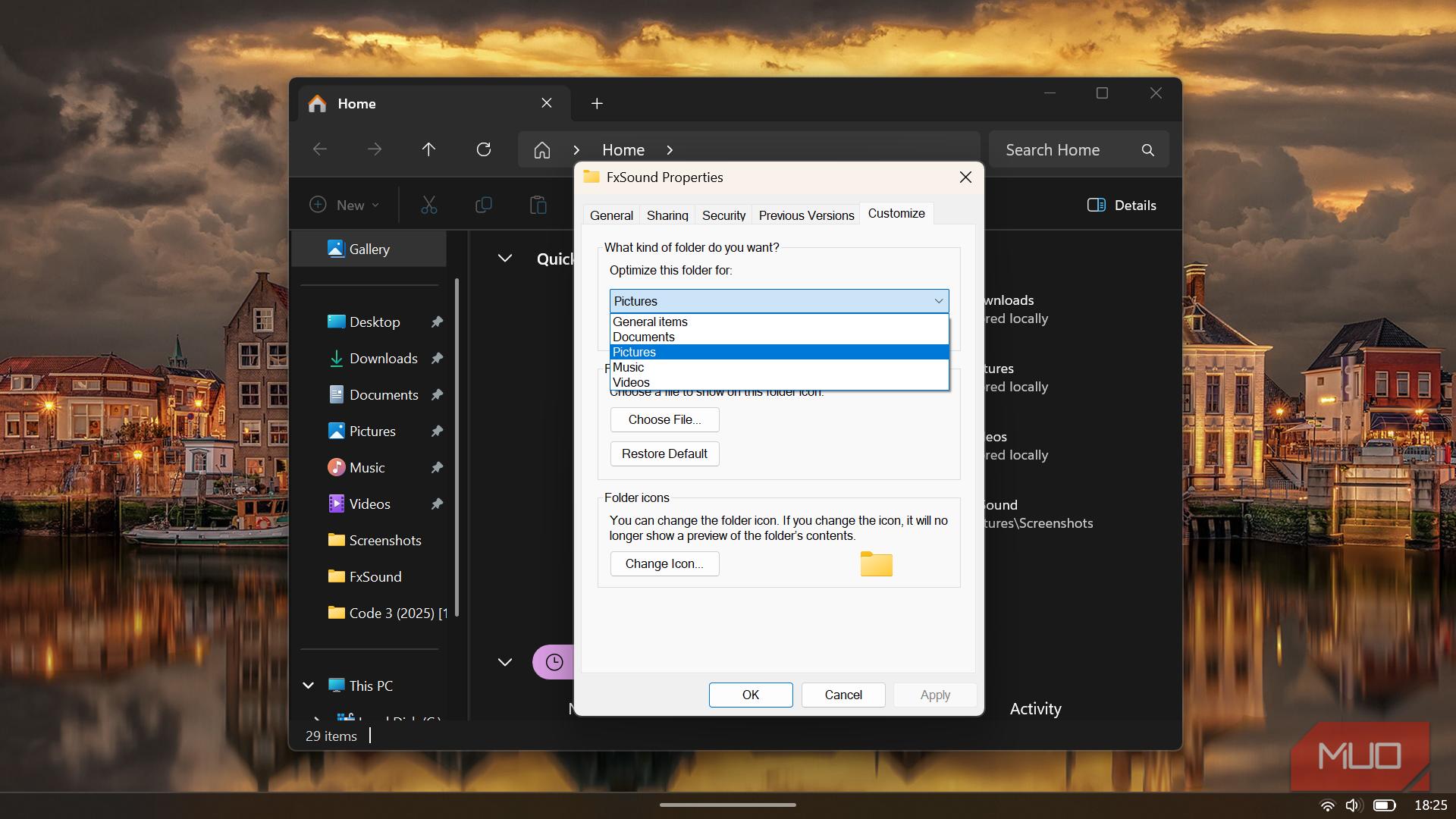
برای پوشههایی که بهطور مداوم باعث کاهش سرعت میشوند، بهینهسازی نحوهٔ مدیریت این پوشهها توسط اکسپلورر فایل میتواند بهبودهای قابلتوجهی داشته باشد. روی پوشهٔ مشکلدار راست‑کلیک کنید، Properties را انتخاب کنید، به برگهٔ Customize بروید، و تنظیم Optimize this folder for را به General items تغییر دهید. این کار مانع از این میشود که ویندوز پوشه را بهعنوان گالری تصویر یا کتابخانهٔ موسیقی در نظر بگیرد و در حین شمارش متادیتای غیرضروری بازیابی نکند. این قالب را برای تمام زیرپوشهها اعمال کنید تا حداکثر اثر را بگیرید. بهویژه پوشهٔ Downloads از این تنظیم بهره میبرد.
اگر رفتار اکسپلورر فایل همچنان شما را آزار میدهد، میتوانید از ابزارهای جایگزین انتقال فایل استفاده کنید که شمارش را بهطرز متفاوتی انجام میدهند. ویندوز دارای یک ابزار خط فرمان داخلی به نام روبوکپی («کپی قدرتمند») است که برای عملیاتهای بزرگ مقیاس بهینهسازی شده است. روبوکپی بلافاصله شروع به کپی میکند و از مرحلهٔ پیشمحاسبهٔ رابط گرافیکی جلوگیری میکند، که میتواند برای کارهای بزرگ زمان را صرفهجویی کند. همچنین مقاومتر است، چون میتواند کپی چندنخی (کپی همزمان بسیاری از فایلها) انجام دهد و بدون توقف مشکلات را خودکار رد کند. اگر با ترمینال راحت هستید، این ابزار یک ابر‑حیوان است.
گزارش MUO: اشتراک کنید و هرگز موارد مهم را از دست ندهید
با این حال، اگر رابط گرافیکی را ترجیح میدهید، گزینههای طرفثالث قوی وجود دارد که فایلها را به همان سرعت منتقل میکنند. ابزارهایی مانند FastCopy، TeraCopy، SuperCopier یا Copy Handler میتوانند انتقالها را سریعتر و قابلاعتمادتر از روتین پیشفرض کپی ویندوز انجام دهند.
و یک عامل مخفی دیگر برای بررسی: درایوهای شبکه. اگر با مکانهای شبکهای که کند یا قطع هستند سروکار دارید، هیچ ابزار فایلی نمیتواند شما را از یک اتصال بد نجات دهد. مطمئن شوید هر درایو مپشده یا اتصال VPN قبل از شروع انتقال فعال است. میتوانید از فرمان net use برای رفع اتصالات مGhost استفاده کنید تا تمام درایوهای مپشده را ببینید و آنهایی را که واقعاً متصل نیستند پاک کنید.
حالا شما برای فریب بازی انتظار مجهز شدهاید
بنابراین میبینید که کپیکردن کند فایلها، بهخاطر رفتار ناامن کامپیوتر شما نیست؛ بلکه ویندوز بهطور ویژه مراقب است. مزیت آن یک انتقال قابل پیشبینیتر با وقفههای کمتر است. اما اگر سرعت برای شما مهم است، الآن گزینههایی در اختیار دارید. پس، به کپیکردن سریعتر و خوشایندتر تبریک میگوییم!