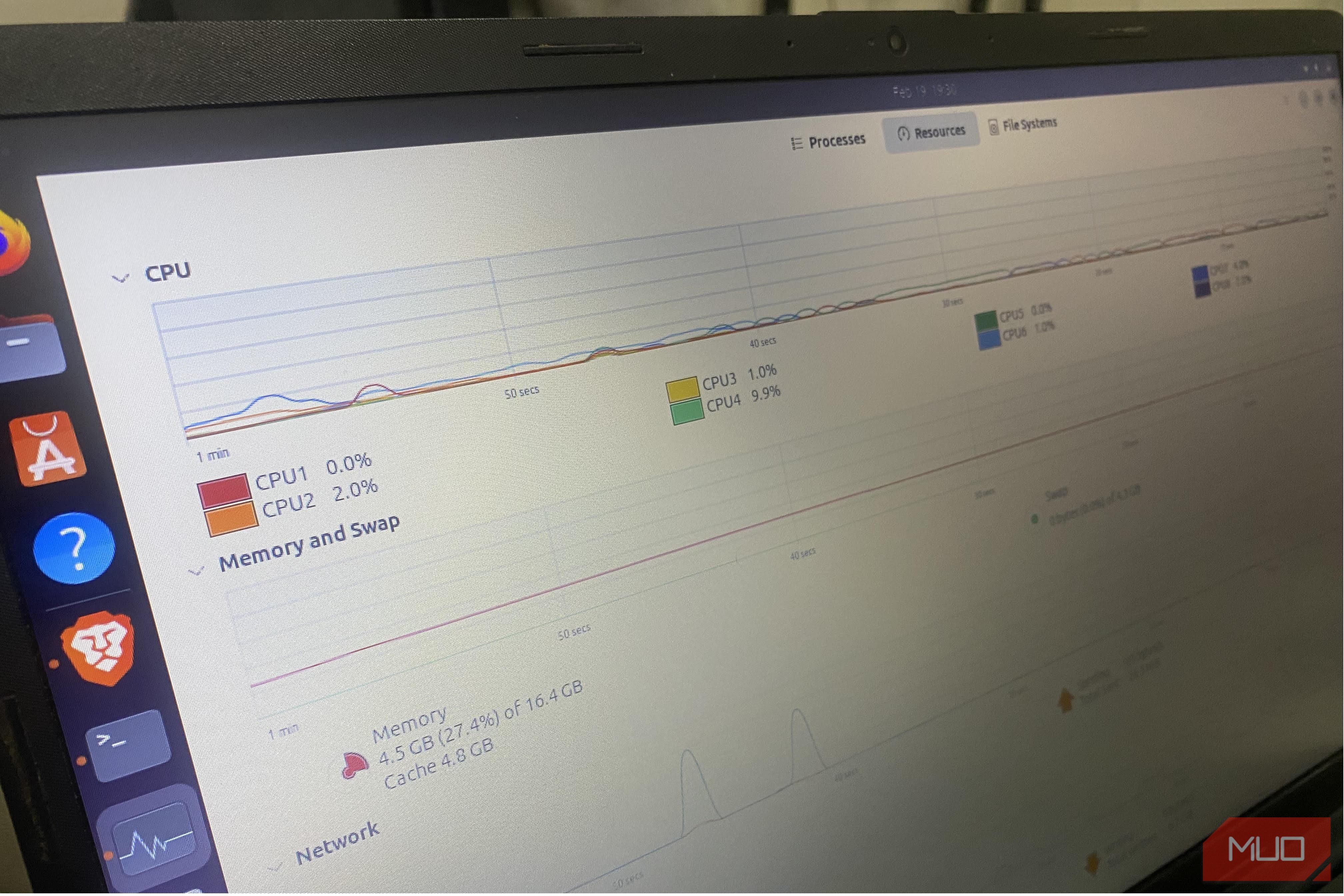
چند ماه است که هر بار مرورگرم را اجرا میکنم، لپتاپم آنقدر صدا میدهد که گویی در حال کامپایل هستهٔ لینوکس است. پس از بوت، فن بهصورت مداوم سرعت میگرفت، اما استفاده از پردازنده همچنان بین ۸ تا ۱۲ درصد میماند. دما را تا ۶۵°C ثبت کردم که گرم است اما بهطور خطرناکی زیاد نیست. سعی کردم منافذ را تمیز کنم و همچنین کرم حرارتی را تعویض کردم.
بهمدت چند ماه است که هر بار مرورگرم را اجرا میکنم، لپتاپم آنقدر سر و صدا میکند که گویی در حال کامپایل هسته لینوکس است. فن پس از بوت دائماً سرعت میگیرد، اما استفادهٔ پردازنده همچنان بین ۸ تا ۱۲ درصد بود. دماها را تا ۶۵°C ثبت کردم که گرم است اما خطرناک نیست. سعی کردم ورودیها را تمیز کنم و همچنین چسب حرارتی را تعویض کردم.
اما اوضاع هماهنگ نبود. حس میکردم سیستم بیشتر واکنش بیش از حد نشان میدهد تا بیشگرمایش. برای درک اینکه مشکل سرمایش ندارم، مجبور شدم عمیقاً به لایهٔ مدیریت توان اوبونتو نگاه کنم. این یک مشکل هماهنگی بود و من نیاز داشتم آن را برطرف کنم تا بتوانم فن لپتاپم را کنترل کنم.
فن به دما واکنش نشان نمیداد — به فرکانس واکنش میداد
چرا ۶۰°C هنوز میتواند مانند ۹۰°C به نظر برسد
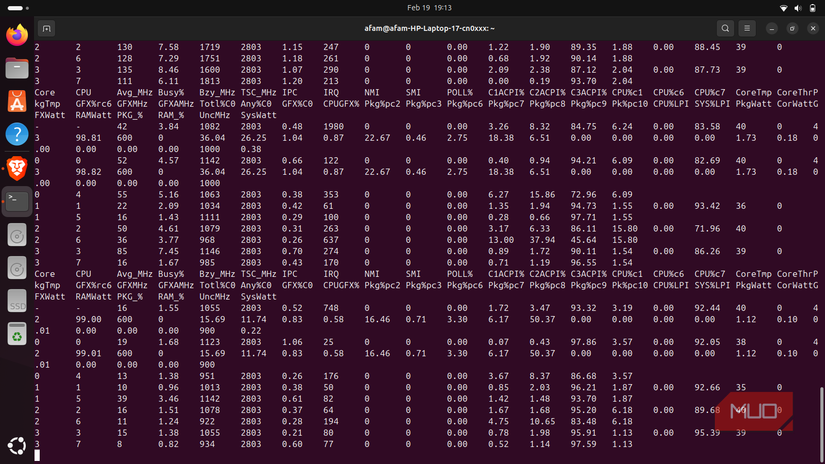
نادیده گرفتن صدا یا نویزهای لپتاپ میتواند هزینهبر باشد. در گذشته فقط دما را نظارت میکردم، اما درک من زمانی شروع شد که به فرکانس CPU نگاه کردم. پردازندهام بهطور دائمی در حدود ۱۰۰٪ نوسان نمیکرد. با این حال، انفجارهای کوچکی از کار همیشه منجر به افزایش کوتاهمدت سرعت کلاک میشد. زمانی که این انفجارها رخ میداد، ولتاژ و توان بسته افزایش مییافت و باعث میشد کنترلکننده فن واکنش نشان دهد.
چون سیستمهای خنککننده برای واکنش قبل از رسیدن دماها به حد فاجعه طراحی شدهاند، افزایش مصرف برق میتواند باعث واکنش شود. این وضعیت باعث میشود متوسط دما در محدودهٔ معقول باقی بماند، اما منحنی فن به دلیل تقویتهای کوتاهمدت مکرر به بالا رانده میشود. بنابراین اعداد در لپتاپ من خوب به نظر میآمدند، اما گویی فرکانس بیش از حد بالا رفته بود.
دمای متوسط و بار مداوم کم داشتم، اما رفتار فرکانس تهاجمی بود. این عدم تطابق اصلیترین سرنخ من بود. مستقیماً مرا به سیاست توان هدایت کرد و من از سرو کردن چسب حرارتی خشک دست کشیدم.
پروفایل «متوازن» اوبونتو یک کلید منفرد نیست — یک پشته است
جایی که تنظیمات دسکتاپ و هسته میتوانند از هم جدا شوند
سیستم مدرن اوبونتو از رویکرد لایهای برای مدیریت توان استفاده میکند. بخش اول شامل نوارهای تنظیم دسکتاپ است که با سرویس power‑profiles‑daemon (PPD) ارتباط برقرار میکند. در لایهٔ بعدی، PPD تنظیمات Energy Performance Preference (EPP) و گورنر را تعیین میکند که نشاندهندهٔ سرعت واکنش و شدت تقویت مورد نیاز است. این تنظیمات به درایور مقیاسگذاری منتقل میشوند تا اجرا شوند و در نهایت، پردازنده میتواند رفتار خود را تغییر دهد و فنها واکنش نشان میدهند.
این یک زنجیرهٔ پاک است اما یک مشکل کوچک دارد: گاهی PPD ممکن است وضعیت Balanced را گزارش دهد حتی اگر EPP نوشتهشده متفاوت باشد یا بعداً توسط ابزار رقیبی بازنویسی شود. هر یک از این موارد ممکن است به درایور مقیاسگذاری بگوید بهصورت تهاجمی رفتار کند.
یک مثال، سیستمهای اینتل است که intel_pstate را در حالت فعال اجرا میکنند. برچسبهای scaling_governor موجود در /sys/devices/system/cpu/… ممکن است «powersave» یا «performance» نشان دهند، اگرچه در واقع EPP رفتار واقعی را کنترل میکند. تنها از نام گورنر نمیتوانید کل داستان را دریافت کنید.
برای مشکل خاص من، رفتار پردازنده شبیه واکنشپذیری متمایل به عملکرد بود، حتی اگر اوبونتو «Balanced» را نشان میداد. در نهایت من یک پردازنده داشتم که هرگز واقعاً در حالت بیکار نبود.
چیزی دیگر CPU را بیشتر از آنچه تصور میکردم فشار میداد
چگونه عدم تطابق را بهجای حدس زدن تأیید کردم
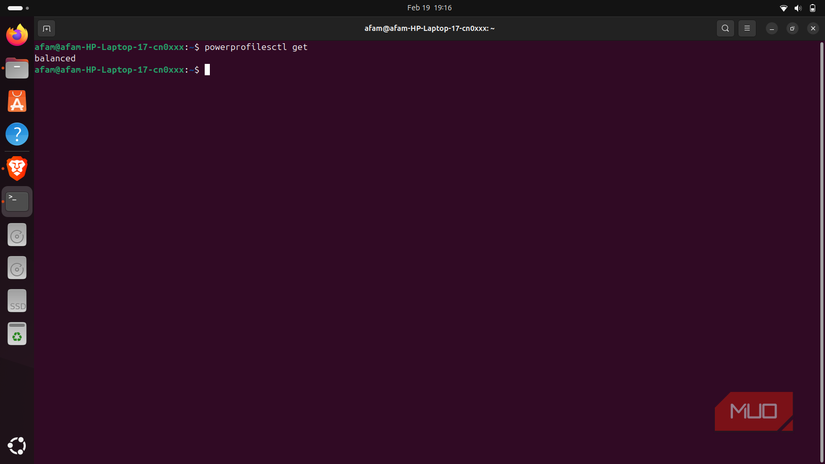
نگاه اول من به آنچه اوبونتو تصور میکرد که انجام میدهد، بود. با فرمان زیر تأیید کردم که در حالت Balanced هستم:
powerprofilesctl get
سپس نظارت بلادرنگ بر مقیاسگذاری فرکانس انجام دادم و وضعیت گورنر را در تمام هستهها با فرمان زیر بررسی کردم:
sudo turbostat --interval 1
من قبلاً تمام پردازشهای runaway را با استفاده از htop رد کرده بودم؛ این یک مورد از تعصب رفتاری بود. سپس نیاز داشتم بدانم آیا ابزارهای رقیبی وجود دارند یا نه. اگر TLP نصب شده باشد، میتواند عامل باشد، همانطور که cpupower هنگام فعال بودن میتواند باشد. همچنین بررسی کردم آیا باقیماندههایی در /etc/default/cpufrequtils وجود دارد که گورنر خاصی را در زمان بوت مجبور میکند. همه این بررسیها مهم بودند زیرا تنها یک بازنویسی میتواند کشمکش ایجاد کند.
به محض اینکه عدم تطابق بین پروفایل و رفتار مقیاسگذاری مؤثر روی کامپیوترم را مشاهده کردم، صدای فن را درک کردم.
راهحل: به یک سیستم کنترل کامل بدهید و ابهام را حذف کنید
چرا انباشتن ابزارهای توان یک فاجعهٔ ساکت است
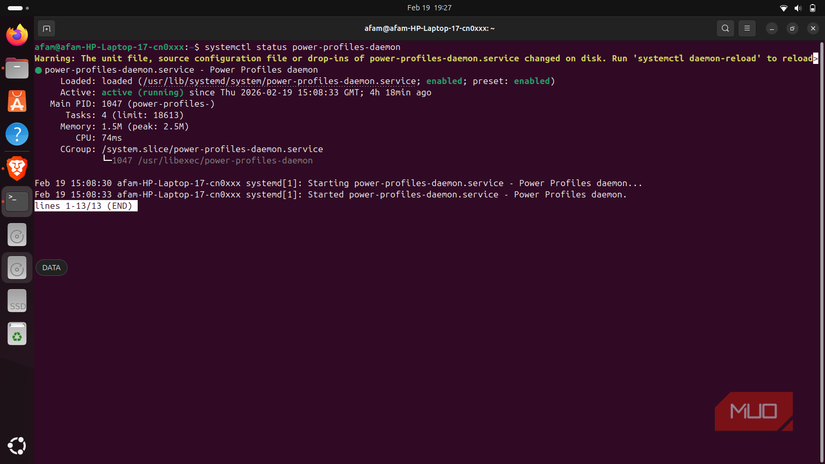
بهطور پیشفرض، power‑profiles‑daemon در اوبونتو مدرن فعال است. ممکن است بهصورت ناخواسته با افزودن TLP یا انجام تنظیمات دستی cpupower اختیارات همپوشانی ایجاد شود. بهعنوان یک قاعده کلی، باید تنها یک رئیس برای CPU وجود داشته باشد.
اگر به تنظیمات پیشفرض اوبونتو پایبند باشید، با غیرفعالکردن TLP و هر سرویس مقیاسگذاری دیگر، به PPD فرصتی بهتر برای مدیریت تمیز پروفایلها میدهید. با استفاده از فرمانهای زیر، گورنر و EPP را بررسی کنید تا مطمئن شوید با پروفایل انتخابشده همخوانی دارند:
اشتراک برای دریافت نکات عملی مدیریت توان اوبونتو
cat /sys/devices/system/cpu/cpu*/cpufreq/scaling_governor
cat /sys/devices/system/cpu/cpu*/cpufreq/energy_performance_preference
اگر تمام هستهها مقدار یکسانی را در هر دو برگرداندهاند، وضعیت پایدار است. مقدار مورد انتظار powersave است اگر PPD در حالت Balanced باشد و intel_pstate فعال باشد. شما باید مقدار balance_performance را از بررسی EPP تحت همین شرایط دریافت کنید. اگر مقدار performance برگردد، نشان میدهد که یک بازنویسی بر پروفایل فعال انجام شده است.
میتوانید از کنترل دقیق TLP استفاده کنید، اما اطمینان حاصل کنید که TLP را بهدقت پیکربندی کنید در حالی که power‑profiles‑daemon غیرفعال است. بهمحض اینکه من هرگونه ابهام را حذف کرده و رایانهام را دوباره راهاندازی کردم، رفتار فرکانس نرمتری داشت و ساعتهای بیکاری بهدرستی کاهش یافت. تقویت تصادفی و پیوسته بهیک وضعیت موقعیتی تبدیل شد که قابل درک است.
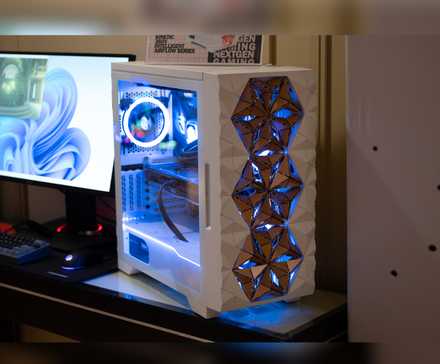
چند تنظیم بایوس باعث شد کامپیوتر من حس نو بودن داشته باشد بدون نیاز به ارتقاء سختافزاری.
متوازن همیشه بهمعنی سایلنت نیست — تا زمانی که آن را تنظیم کنید
نکتهٔ ظریفی وجود دارد. Energy Performance Preference در سیستمهای اینتل غالباً بهصورت پیشفرض روی balance_performance تنظیم میشود. این تنظیم سرعت را در صورت بروز bursts کوتاه فعالیت ترجیح میدهد. این یک تعصب است که کارهای کوچک را به تقویتهایی میکشاند که حتی به آنها هم نیاز ندارند.
تغییر EPP به سمت balance_power تأثیر بیشتری نسبت به تلاش برای کاهش دما دارد. لپتاپ شما همچنان عملکرد خوبی خواهد داشت، اما واکنش کمتری به هر بار تازهسازی تب نشان میدهد. البته، صداهای فن نیز میتوانند مشکل سختافزاری باشند و گامهای کوچکی مانند تمیز کردن یا تعویض فنها میتواند کمک کند.