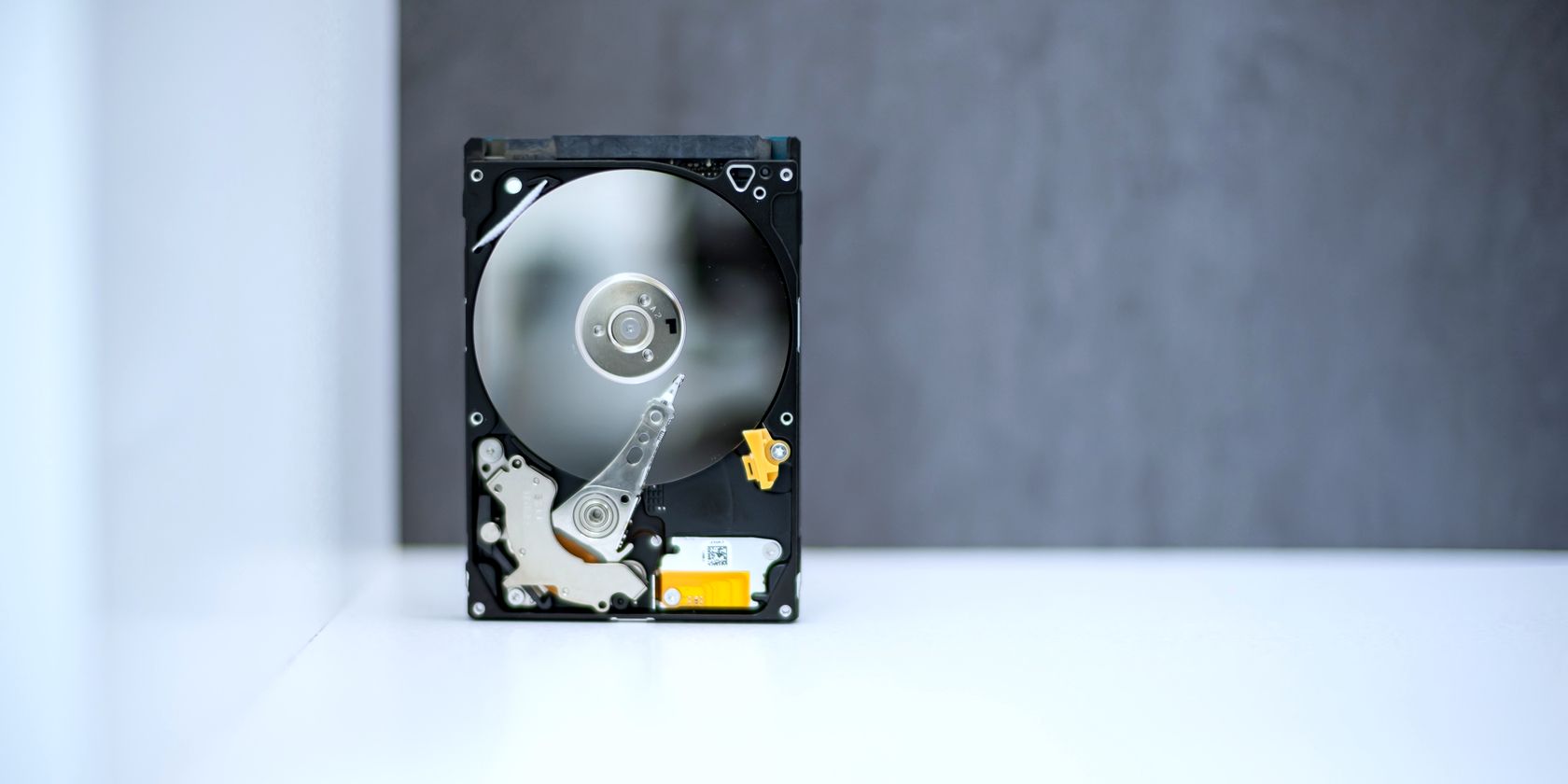
ذخیرهسازی دادهها بهعنوان عاملی تعیینکننده در هر خرید یا ارتقاء کامپیوتر جدید تبدیل شده است. مصرف رسانهها در حال افزایش است و سیستمعاملها بیش از همیشه فضای بیشتری را اشغال میکنند. بهنظر میرسد که هرگز به اندازه کافی فضای ذخیرهسازی وجود ندارد.
ذخیرهسازی دادهها به یک عامل تعیینکننده در هر خرید یا ارتقاء کامپیوتر جدید تبدیل شده است. مصرف رسانهها در حال افزایش است و سیستمعاملها بیش از هر زمان دیگری فضای بیشتری را اشغال میکنند. به نظر میرسد همیشه فضای کافی وجود ندارد.
تصمیمگیری دربارهی مقدار ذخیرهسازی مورد نیاز میتواند دلهرهآور باشد، زیرا باید استفادهٔ آینده و سرعت پر شدن فضای موجود را در نظر بگیرید. با این حال، درک ذخیرهسازی دادهها به شما کمک میکند تصمیم درست را هنگام خرید بعدی بگیرید، چه این خرید یک کامپیوتر جدید باشد و چه فقط یک درایو جدید.
استفاده و اندازههای ذخیرهسازی دادهها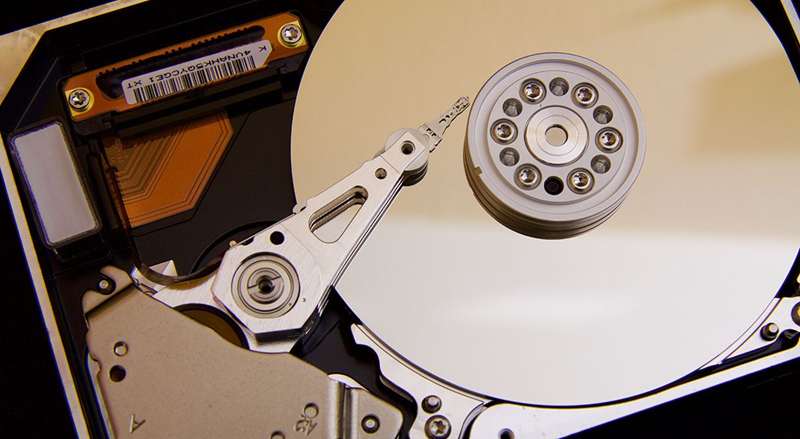
ذخیرهسازی دادهها در هر کامپیوتری یافت میشود. اکثر لپتاپها فقط یک درایو ذخیرهسازی دارند و برخی از لپتاپهای با عملکرد بالا یا گیمینگ دو تا دارند. رایانههای رومیزی میتوانند چندین درایو داشته باشند زیرا فضای و گزینههای اتصال بیشتری دارند، اما قبل از خرید این موضوع را بررسی کنید.
اندازههای رایج درایوهای ذخیرهسازی داده که میبینید عبارتند از ۳۲ گیگابایت، ۶۴ گیگابایت، ۱۲۸ گیگابایت، ۲۵۶ گیگابایت، ۵۱۲ گیگابایت، ۱ ترابایت و ۲ ترابایت، در حالی که درایوهای ۴ ترابایت، ۶ ترابایت، ۸ ترابایت و ۱۶ ترابایت نیز موجود هستند. چندین روش برای استفاده از ذخیرهسازی در یک کامپیوتر وجود دارد. اندازههای ذخیرهسازی مصرفکننده به گیگابایت (GB) و ترابایت (TB) اندازهگیری میشوند.
سیستمعامل
اگر دستگاه تنها یک درایو ذخیرهسازی داشته باشد، فایلهای سیستمی معمولاً در اینجا ذخیره میشوند و میتوانند بسیار بزرگ باشند. رایجترین سیستمعاملها برای کامپیوتر شما میتوانند اندازههای متفاوتی داشته باشند.
- Windows 11: ۲۷ گیگابایت
- Windows 10: ۲۰ گیگابایت
- Linux: توزیعها بسته به اندازه متفاوت هستند
- Ubuntu: ۲۵ گیگابایت
- Mint: ۱۵‑۲۰ گیگابایت
- MacOS Monterey: ۲۵٫۲۴ گیگابایت (۱۵٫۲۴ گیگابایت فایلهای سیستمعامل، ۱۰ گیگابایت فایلهای موقت برای استفادهٔ عملکردی)
- MacOS Big Sur: ۲۴٫۹۴ گیگابایت (۱۴٫۹۴ گیگابایت فایلهای سیستمعامل، ۱۰ گیگابایت فایلهای موقت برای استفادهٔ عملکردی)
- Ubuntu: ۲۵ گیگابایت
- Mint: ۱۵‑۲۰ گیگابایت
فایلهای اضافی، مانند درایور یا بهروزرسانیهای سیستمعامل، ممکن است با گذشت زمان حجم بیشتری پیدا کنند. بهخاطر داشته باشید این موارد را نیز در محاسبهٔ فضای مورد نیاز در نظر بگیرید.
فایلهای رسانهای
کیفیت عکس و ویدیو در گوشیهای هوشمند بهطور مداوم در حال افزایش است؛ برخی از گوشیها اکنون به ۲۰۰ مگاپیکسل (MP) در کیفیت تصویر و تا خروجی ۸K ویدیو رسیدهاند. گوشیهای هوشمند حافظهٔ خود را دارند، اما ممکن است نیاز به پشتیبانگیری از محتوای خود داشته باشید. همیشه ایدهٔ خوبی است که دادههای مهم را پشتیبانگیری کنید:
- عکسها: یک دوربین گوشی هوشمند استاندارد ۱۲ مگاپیکسلی عکسی با حجم بین دو تا سه مگابایت (MB) تولید میکند، در حالی که تصویر ۱۰۸ مگاپیکسلی میتواند تا ۱۰‑۱۲ مگابایت باشد. تصویر یک گوشی ۲۰۰ مگاپیکسلی میتواند تا ۵۰ مگابایت حجم داشته باشد. دوربینهای حرفهای میتوانند بهمراتب بیشتر باشند و اگر بهصورت فایل RAW یا DNG ذخیره شوند، حجم اضافه میشود.
- ویدیو: یک کلیپ ویدئویی Full HD به مدت ۳۰ ثانیه حدود ۵۰ مگابایت استفاده میکند. اما یک فایل ۴K به مدت ۳۰ ثانیه حدود ۱۳۰ مگابایت است و بهسرعت به اندازهٔ استاندارد تبدیل میشود. یک کلیپ ۸K از همان مدت زمان حدود ۳۰۰ مگابایت برای هر فایل است.
بهیاد داشته باشید اگر مقدار زیادی رسانه ضبط میکنید، فضای ذخیرهسازی زیادی را در نظر بگیرید.
فایلهای برنامه
فضای ذخیرهسازی هر زمان که یک برنامه یا برنامهٔ کاربردی جدید را بر روی کامپیوتر خود نصب میکنید، مصرف میشود. علاوه بر این، برخی برنامهها بستههای همراه یا حتی برنامههای اضافی برای کارکرد صحیح نیاز دارند که میتواند فضای بیشتری نسبت به آنچه تصور میکنید اشغال کند.
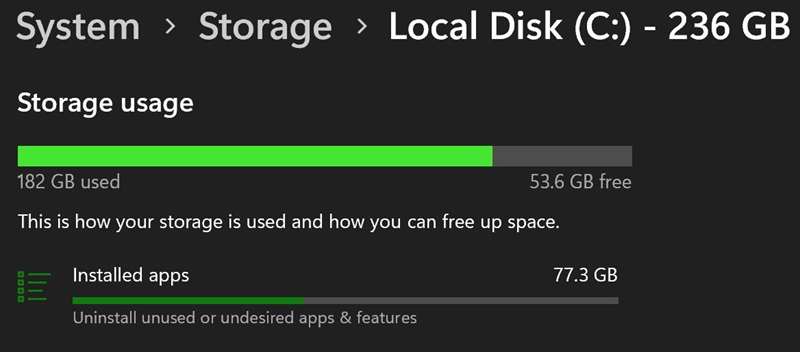
جدول زیر نشان میدهد برنامههای رایج چقدر میتوانند فضا اشغال کنند (در ویندوز).
|
برنامه |
فضای مصرفی |
|---|---|
|
Adobe Photoshop |
۳٫۱ گیگابایت (۶۴‑بیتی) / ۲٫۶ گیگابایت (۳۲‑بیتی) |
|
Adobe Lightroom Classic |
۲٫۵‑۲٫۷۵ گیگابایت |
|
Adobe Premiere Pro CC |
۴ گیگابایت |
|
Spotify |
۲‑۳ گیگابایت (شامل کش) |
|
Microsoft Visual Studio Code |
۳۴۴ مگابایت |
|
Whatsapp Desktop |
۱۹۷ مگابایت |
اطمینان حاصل کنید که تحقیق کنید و تمام فضای احتمالی که یک برنامه ممکن است استفاده کند را در محاسبهٔ نیازهای خود بگنجانید.
پس، چه مقدار ذخیرهسازی داده نیاز دارید؟
درک مقدار ذخیرهسازی داده به معنای درک نحوهٔ استفادهٔ شما از کامپیوتر و مقدار ذخیرهسازی رسانهای است که پیشبینی میکنید نیاز داشته باشید.
- ۲۵۶ گیگابایت: اگر از کامپیوتر خود برای مرور وب، کارهای سبکوزن و برنامههای تولیدی استفاده میکنید و برنامهای برای ذخیرهسازی حجم زیادی از رسانه ندارید، ۲۵۶ گیگابایت فضای ذخیرهسازی کافی خواهد بود.
- ۵۱۲ گیگابایت: این حجم برای کارهایی که به برنامههای بزرگتری (مانند Adobe Photoshop، Lightroom یا Premiere Pro) نیاز دارند، ایدهآل است. اگر همچنین مایل به ذخیرهسازی متوسط تا زیاد رسانهها بر روی کامپیوتر باشید، ۵۱۲ گیگابایت گزینهٔ مناسبی است.
- ۱ ترابایت: اگر کامپیوتر خود را برای کارهای خلاقانه، شامل ذخیرهسازی حجم زیادی از دادهها، استفاده میکنید، ۱ ترابایت ذخیرهسازی داده مفید خواهد بود. این گزینه همچنین برای ذخیرهسازی تعداد زیادی بازی مناسب است. البته بهعلاوهٔ ظرفیت خوب، منابع اضافی مانند RAM، CPU و GPU نیز باید در نظر گرفته شوند.
- ۱ ترابایت به بالا: برای کاربران پیشرفته که قصد دارند حجم بسیار بزرگی از رسانهها، ساخت یا توسعه را ذخیره کنند. این حجمها میتوانند از ۲ ترابایت تا ۱۶ ترابایت متغیر باشند. انتخاب اندازهٔ صحیح کاملاً به مقدار رسانهای که قصد دارید استفاده و تولید کنید بستگی دارد.
اگرچه میتوانید گزینههای ذخیرهسازی داده تا ۱۶ ترابایت خریداری کنید، در صورتی که نیاز شما به این حجم نباشد، این کار کاملاً غیرضروری خواهد بود. حتماً برای استفادهٔ آینده برنامهریزی کنید و خرید خود را متناسب با نیازهایتان انجام دهید.
گزینههای ذخیرهسازی داخلی
ذخیرهسازی داخلی داخل خود کامپیوتر قرار میگیرد. در حال حاضر درایوهای حالتجامد (SSD) گزینهٔ اصلی هستند و سرعتهای بالایی، زمان بوت کارآمد و نرخ انتقال داده کارآمد را ارائه میدهند. قیمت SSD در پنج سال گذشته بهطور قابلتوجهی کاهش یافته است و اکنون میتوانید پیکربندیهای ماشین با یک تا دو ترابایت ذخیرهسازی را با قیمت مناسب خریداری کنید.
درایوهای سختدیسک سنتی (HDD) همچنان موجود هستند و گزینهٔ بسیار ارزانتری نسبت به SSD ارائه میدهند. اگرچه درایوهای فیزیکی ممکن است کمتر قابل اطمینان بوده و سرعت انتقال کمتری نسبت به SSD داشته باشند، اما یک ارتقاء عالی برای حافظهٔ اصلی یا فضای ذخیرهسازی ثانویه با هزینهای مقرونبه‑صرفه ارائه میدهند. این درایوها همچنین در اندازههای بزرگتر، شامل نسخههای هشت و شانزده‑ترابایتی، موجود هستند.
اگر هنوز مطمئن نیستید کدام دستگاه ذخیرهسازی را باید انتخاب کنید، حتماً تحقیق کنید و تفاوتهای میان دو گزینه را بهدقت درک کنید.
سرعتهای ذخیرهسازی داده توضیح داده شد
سرعتهای ذخیرهسازی از اهمیت حیاتی برخوردارند. این سرعتها مستقیماً بر عملکرد کامپیوتر شما تأثیر میگذارند. پول سختکوشانهتان را صرف فضای ذخیرهسازی زیاد نکنید و سپس از سرعتهای انتقال داده پایین ناراضی شوید. سرعتهای ذخیرهسازی بهصورت سرعت خواندن و نوشتن اندازهگیری میشوند؛ یعنی سرعتی که دادهها از درایو خوانده میشوند و سرعتی که دادهها به درایو نوشته میشوند.
سرعتهای خواندن و نوشتن برای هارد دیسکهای سنتی معمولاً بین ۲۰۰ تا ۳۰۰ مگابایت بر ثانیه (MB/s) برای هر دو مورد است. با این حال، استثنائاتی مانند Seagate EXOS 2X18 18TB وجود دارد که میتواند تا ۵۵۴ MB/s دست یابد، اما مگر اینکه به ۱۸ TB نیاز داشته باشید، ارزش بهتر مالی را با استفاده از SSD بهدست میآورید.
SSDها میتوانند سرعت خواندن و نوشتن حدود ۵۲۰‑۵۵۰ MB/s با رابط SATA داشته باشند. SSDهای جدید M.2 NVMe حدود ۲۴۰۰ MB/s برای سرعت خواندن و ۹۰۰ MB/s برای سرعت نوشتن دارند. همیشه قبل از خرید سختافزار، مشخصات درایو را بررسی کنید. سرعت SSDها میتواند بسته به اتصال، سازنده و نوع متفاوت باشد و روشهایی برای بررسی سرعت و عملکرد SSD وجود دارد.
چقدر ذخیرهسازی داده دارید؟
چه در حال انتخاب کامپیوتر جدید باشید یا ارتقاء ذخیرهسازی، میتوانید با اطمینان از کافی بودن اندازهٔ ذخیرهسازی برای نیازهایتان، در نظر گرفتن استفادهٔ احتمالی آینده و داشتن سرعت کافی، ماشین خود را برای آینده آماده کنید. همچنین حتماً مشخصات ذخیرهسازی را بررسی کنید و هر گونه فایل سیستمی پیشنصبشده را در نظر بگیرید.