
من دربارهٔ چگونگی ساختن یک کیت ابزار آماده برای سفر با Ventoy و اوبونتو نوشتم، اما آن فقط سطح امکانات واقعی این ابزار را نشان میداد. با گذشت زمان، متوجه شدم که اگر ایزوهای مناسب را اضافه کنم، میتواند به من کمک کند تا انواع مشکلات رایانه را بدون بوت کردن به سیستمعامل تشخیص داده و رفع کنم. از آن زمان، این کیت را در چندین موقعیت برای نجات رایانههای خراب به کار بردهام. در این مسیر، ابزارهایی که واقعاً به آنها نیاز دارم را محدود کردهام.
من دربارهٔ اینکه چگونه I created a travel-ready toolkit with Ventoy and Ubuntu نوشتم، اما این فقط بخش کوچکی از تواناییهای واقعی این ابزار بود. با گذشت زمان، متوجه شدم که اگر ISOهای مناسب را اضافه کنم، میتوانم طیف گستردهای از مشکلات کامپیوتر را بدون بوت شدن به سیستمعامل تشخیص و رفع کنم. از آن زمان، این ابزار را در چندین سناریو برای نجات کامپیوترهای خراب به کار بردهام. در این فرآیند، ابزارهایی که واقلاً نیاز داشتم را محدود کردهام.
اندازه پیشنهادی یک درایو Ventoy، ۴ گیگابایت است. من با یک فلش درایو ۸ گیگابایتی شروع کردم، اما با گذشت زمان، به یک درایو ۶۴ گیگابایتی تغییر دادم تا ابزارهای بزرگتر را در بر بگیرد (افراد دیگر تا ۱۲۸ یا ۲۵۶ گیگابایت میروند). اکنون درایو Ventoy شامل تمام سیستمعاملها و ابزارهای مورد نیاز برای تعمیر کامپیوترهاست، بهویژه وقتی که آنها بوت نمیشوند.
MX لینوکس
مجموعه وسیعی از ابزارهای تشخیصی و بازیابی در محیط زنده
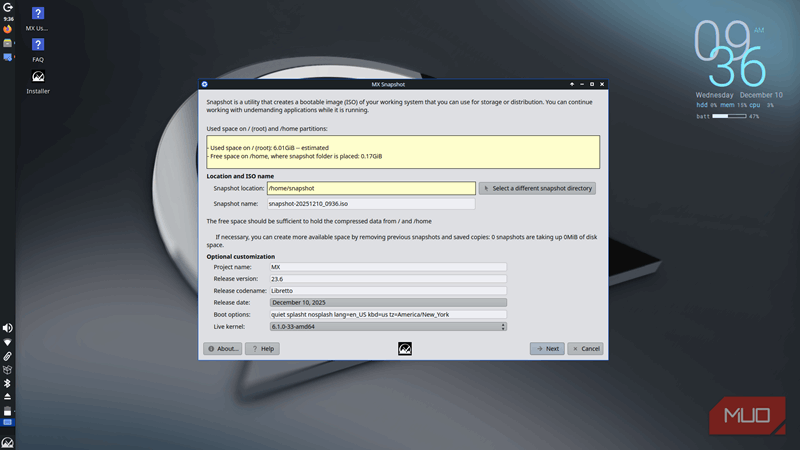
وقتی با یک کامپیوتر خراب سروکار دارید، هیچچیز مثل داشتن محیطی که بتوانید تمام ابزارهای خود را بهراحتی اجرا کنید، کمکی نمیکند. اینجاست که MX لینوکس وارد میشود. من این توزیع لینوکس خاص را استفاده میکنم زیرا سبکتر از Ubuntu است و بهاین معنی که روی اکثر کامپیوترهای کمسختافزار بهتر اجرا میشود. حداقل، کامپیوتر به یک پردازنده اینتل یا AMD، ۱ گیگابایت RAM و ۵ گیگابایت فضای ذخیرهسازی نیاز دارد.
احتمالاً باید الآن از پرش بین توزیعها دست بکشم.
MX لینوکس به من اجازه میدهد از ابزارهای خط فرمان داخلی—fdisk، parted و gdisk—برای مدیریت دیسک و پارتیشنبندی استفاده کنم. ابزارهای دیگر شامل MX Boot Repair برای رفع مشکلات بارگذار GRUB، MX Snapshot برای بازگرداندن سیستمها به وضعیت کارا، و GParted برای مدیریت پارتیشنها هستند.
اگر به چیز دیگری نیاز داشته باشم، میتوانم آن را در محیط زنده دانلود و نصب کنم. علاوه بر این، با امکان ایجاد جلسات زنده مداوم با Ventoy، میتوانم تنظیمات و ابزارهای کارا را ذخیره کنم بدون اینکه هر بار از صفر شروع کنم. این مثل حمل یک سیستم تعمیر کامل بر روی یک درایو USB است.
ویندوز ۱۱
بارگذاری ابزارهای بازیابی ویندوز بسیار آسان است
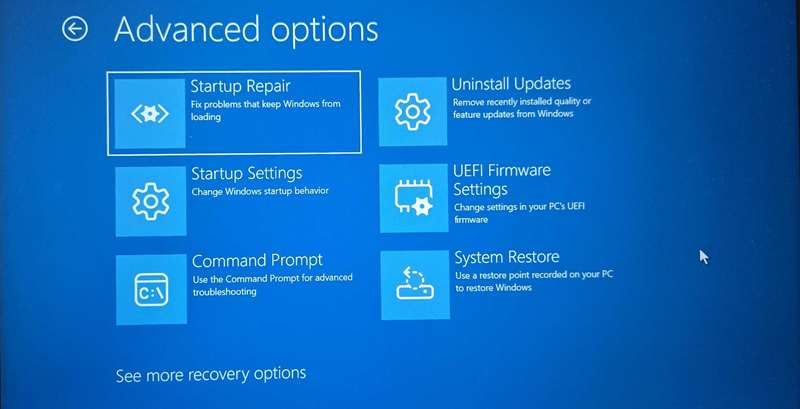
با Windows 11 ISO میتوانم به محیط بازیابی ویندوز دسترسی پیدا کنم بدون اینکه DVD بسوزانم یا ایجاد رسانه bootable جداگانه. در ادامه ابزارهای معمولی که برای تشخیص و رفع مشکل یک PC ویندوزی که بوت نمیشود، نیاز دارم، آورده شده است:
- Startup Repair: اسکن و تعمیر مشکلاتی که مانع بوت شدن ویندوز میشوند، مانند فایلهای سیستمی آسیبدیده و تنظیمات بوت نادرست.
- Command Prompt: دستورات مانند
chkdsk
برای تعمیر خطاهای دیسک،
sfc /scannow
برای بازگرداندن فایلهای سیستمی گمشده، و
bootrec /fixmbr
برای بازسازی رکورد اصلی بوت (MBR) را اجرا میکند.
- System Restore: عملیات بازگردانی فایلهای سیستمی را برای بازگشت ویندوز به وضعیت قبلی کارا انجام میدهد.
chkdsk
sfc /scannow
bootrec /fixmbr
اگر همه چیز شکست خورد، میتوانم همیشه از Windows 11 ISO برای انجام ارتقاء درمحل استفاده کنم یا سیستمعامل را دوباره نصب کنم.
SystemRescue
دسترسی به چندین ابزار مدیریت دیسک
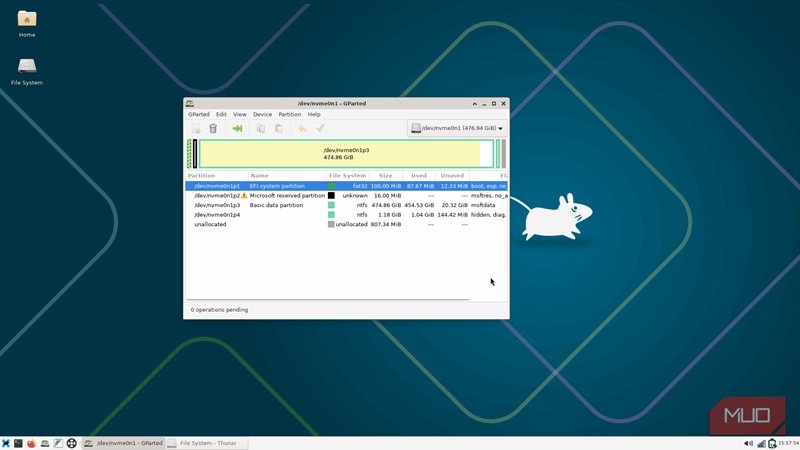
در مورد محیطهای بازیابی، SystemRescue ابزاری است که جایگاه خود را در درایو Ventoy به دست آورده است. این ابزار یک سیستم سبک مبتنی بر لینوکس را بارگذاری میکند که میتواند در مدیریت سیستم، تعمیر دیسک و بازیابی دادهها کمک کند. بهعنوان مثال، GParted برای ساخت، ویرایش، جابهجایی و تغییر اندازه پارتیشنها دارد. همچنین ابزارهای خط فرمانی مانند TestDisk و PhotoRec برای بازیابی پارتیشن و فایل، و همچنین فرمان
ddrescue
برای کلونکردن دیسکها را در اختیار دارد.
SystemRescue یک جعبه ابزار جامع با بیش از ۳۰۰ ابزار است که از پشتیبانگیری و مدیریت شبکه تا تشخیص سیستم و امنیت را شامل میشود. میتوانید به راحتی درایوهای ویندوز خود را مانت کرده و عملیات لازم را برای کارکرد دوباره کامپیوتر انجام دهید. بهترین بخش این است که Ventoy همچنین امکان ایجاد جلسات زنده مداوم با SystemRescue را فراهم میکند.
CloneZilla
یکی از بهترین ابزارهای بازیابی داده و مهاجرت
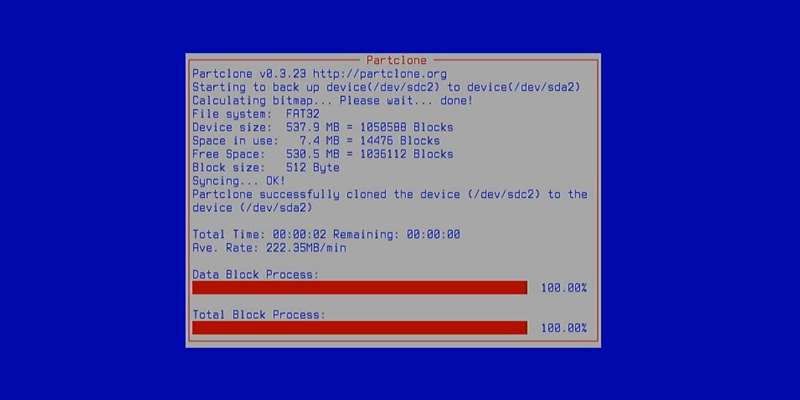
گاهی یک کامپیوتر فقط به یک بازیابی بارهمتال (BMR) نیاز دارد. در اینجا از تصویر دیسک سیستمی که قبلاً ایجاد کردهاید برای بازگرداندن آن—سیستمعامل، برنامهها، تنظیمات و همه چیز—استفاده میکنید. این میتواند به یک PC خراب کمک کند تا از یک خرابی سختافزاری یا نرمافزاری فاجعهآمیز، حملات باجافزار یا مالور و فساد سیستم، و موارد دیگر بهبود یابد.
ابزاری که من آن را آسانترین و سریعترین (بهخاطر تمرکز بر خط فرمان) پیدا کردهام، نرمافزار تصویربرداری و کلونسازی دیسک CloneZilla است. همانطور که میبینید، قوت آن در داشتن یک تصویر کلونشده از سیستمی است که میخواهید بازگردانید. این ابزار کلونسازی سیکتور به سیکتور را بهخوبی انجام میدهد، بهویژه هنگام مواجهه با سکتورهای معیوب.
Kaspersky Rescue Disk
برای ضدعفونی کردن PCی که بوت نمیشود
وضعیتهایی که در آنها بدافزار بهطوری PC را آلوده میکند که دیگر نمیتواند بوت شود، شایع هستند. این معمولاً کار ویروسهای سکتور بوت، روتکیتها، تروجانها و بدافزارهای مشابه است. هنگام بوت شدن یک PC تحت تأثیر چنین بدافزاری، کاربر معمولاً با صفحه سیاه، صفحه آبی مرگ (BSoD)، حلقهٔ بینهایت بوت یا پیغام خطایی مانند «سیستمعامل یافت نشد» مواجه میشود. پاکسازی PC بدون بوت شدن به سیستمعامل میتواند کمک کند و اینجاست که Kaspersky Rescue Disk ضروری میشود.

از پرداخت برای نرمافزارهای آنتیویروس گرانقیمت دست بکشید. بهجای آن، از این ۵ ویژگی در Windows Security استفاده کنید.
قرار دادن ISO Kaspersky Rescue Disk در درایو Ventoy به من امکان میدهد به یک محیط مبتنی بر لینوکس با ابزارهای لازم برای پاکسازی PC بوت کنم. این ابزار بهصورت خودکار درایوهای سیستمعامل را مانت میکند، اجازه میدهد ابزار Kaspersky Rescue برنامههای مخرب را اسکن و حذف کند تا کامپیوتر بتواند بدون مشکل سیستمعامل را بوت کند—چه ویندوز باشد چه لینوکس.
یک جعبه ابزار کامل تعمیر در جیب شما
زیبایی استفاده از Ventoy در قدرت آن برای ایجاد یک درایو چندبوت است که دادههای شما را پاک نمیکند. نیازی به داشتن یک درایو USB بوتقابل جداگانه برای هر ابزار نیست. این بسیار انعطافپذیر است و از صدها فایل ISO، از سیستمعاملها تا ابزارهای سیستم، پشتیبانی میکند. Ventoy همچنین با درایوهای خارجی کار میکند، به این معنی که میتوانید دهها ISO را در یک رسانه ذخیرهسازی جا دهید (تا زمانی که فضا اجازه دهد). نکتهٔ دیگری—اطمینان حاصل کنید که از یک درایو USB 3.0 یا بالاتر از برندهای معتبر برای سرعت و قابلیت اطمینان استفاده میکنید.