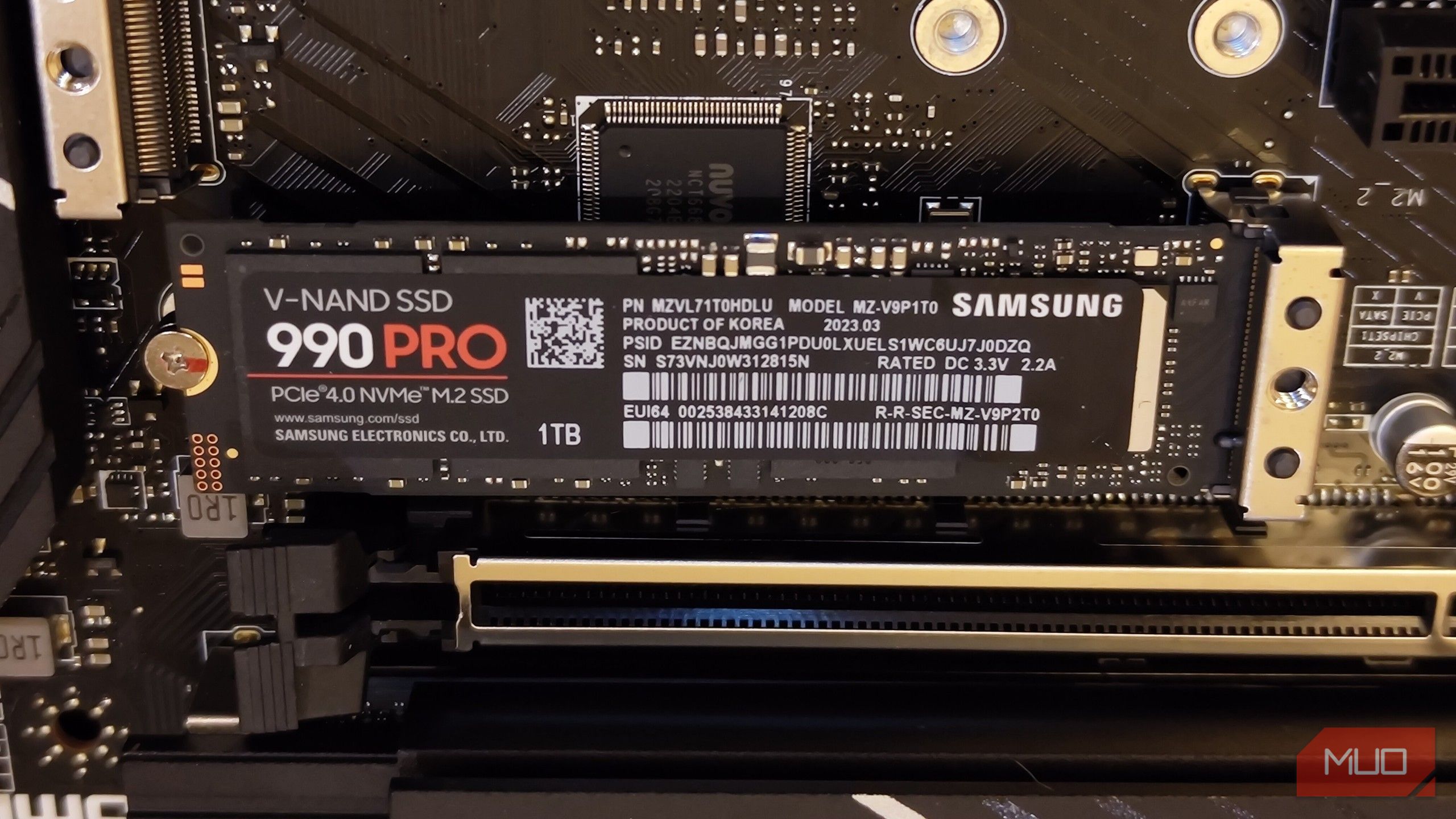
درایوهای SSD سریع هستند، اما این سرعت برای همیشه باقی نمیماند. با گذشت زمان، ممکن است زمانهای بوت طولانیتر، انتقالهای فایل کند، یا برنامههایی که برای باز شدن زمان بیشتری میبرد، را مشاهده کنید. تصور اینکه درایو در حال خراب شدن است آسان است، اما این بهندرت اتفاق میافتد. اکثر کاهش سرعت SSDها به چند مشکل قابلرفع برمیگردد، از پر بودن درایو تا اشتباهاتی که عمر SSD شما را کوتاه میکند، اما راهحلها پس از این که بدانید کجا نگاه کنید، سرراست هستند.
درایوهای SSD سریع هستند، اما این سرعت برای همیشه باقی نمیماند. با گذشت زمان ممکن است زمان بوت طولانیتر، انتقال فایلهای کُند یا برنامههایی که باز شدنشان طول میکشد، را متوجه شوید. به راحتی ممکن است تصور کنید درایو در حال مردن است، اما این به ندرت اتفاق میافتد. اکثر کاهش سرعت SSDها به تعداد قليلة از مشکلات قابل رفع برمیگردد، از پر بودن درایو تا اشتباهاتی که عمر SSD شما را کوتاه میکند، اما راهحلها سادهاند بهشرط اینکه بدانید کجا به دنبالشان بگردید.
آنها مکان بسیار بدی برای ذخیرهسازی فایلهایی هستند که ماهها به آنها دست نمیزنید.
وقتی یک SSD تقریباً پر است، ممکن است TRIM کمک نکند
TRIM و جمعآوری زباله هر دو با هم کار میکنند
SSDها برای کار صحیح به فضای آزاد نیاز دارند. برخلاف هاردهای مکانیکی، نمیتوانند به سادگی دادههای قدیمی را بازنویسی کنند — باید تمام بلوکها را قبل از نوشتن دادههای جدید پاک کنند. این فرآیند که جمعآوری زباله نامیده میشود، به وجود بلوکهای خالی وابسته است. وقتی درایو شما بیش از ۹۰٪ پر باشد، کنترلکننده فضای کافی برای جابهجایی مؤثر دادهها پیدا نمیکند و سرعت نوشتن به طور قابل توجهی کاهش مییابد. این جابهجایی مداوم که به عنوان تقویت نوشتن شناخته میشود، سرعت نوشتن را کاهش میدهد.
من این را بهصورت مستقیم در سیستم خودم دیدهام. پس از اینکه درایو C: من بیش از ۹۰٪ ظرفیت شد، انتقال فایلها کند شد و کارهای پایه کمی کُند بهنظر میرسیدند. آزاد کردن فضا سرعت را همانطور که قبلاً بود، بازگرداند. راهحل این است که حداقل ۱۰ تا ۲۰ درصد از ظرفیت کلی SSD خود را آزاد نگه دارید. میتوانید از ابزاری مانند WizTree برای یافتن موارد مصرفکننده فضا استفاده کنید یا کتابخانههای بزرگ بازیها و فایلهای ویدئویی ۴K را به درایو ذخیرهسازی ثانویه منتقل کنید. اگر از ویندوز استفاده میکنید، همچنین اطمینان حاصل کنید که Storage Sense فعال باشد تا بهصورت خودکار فایلهای موقت را که به مرور زمان انباشته میشوند، پاک کند.
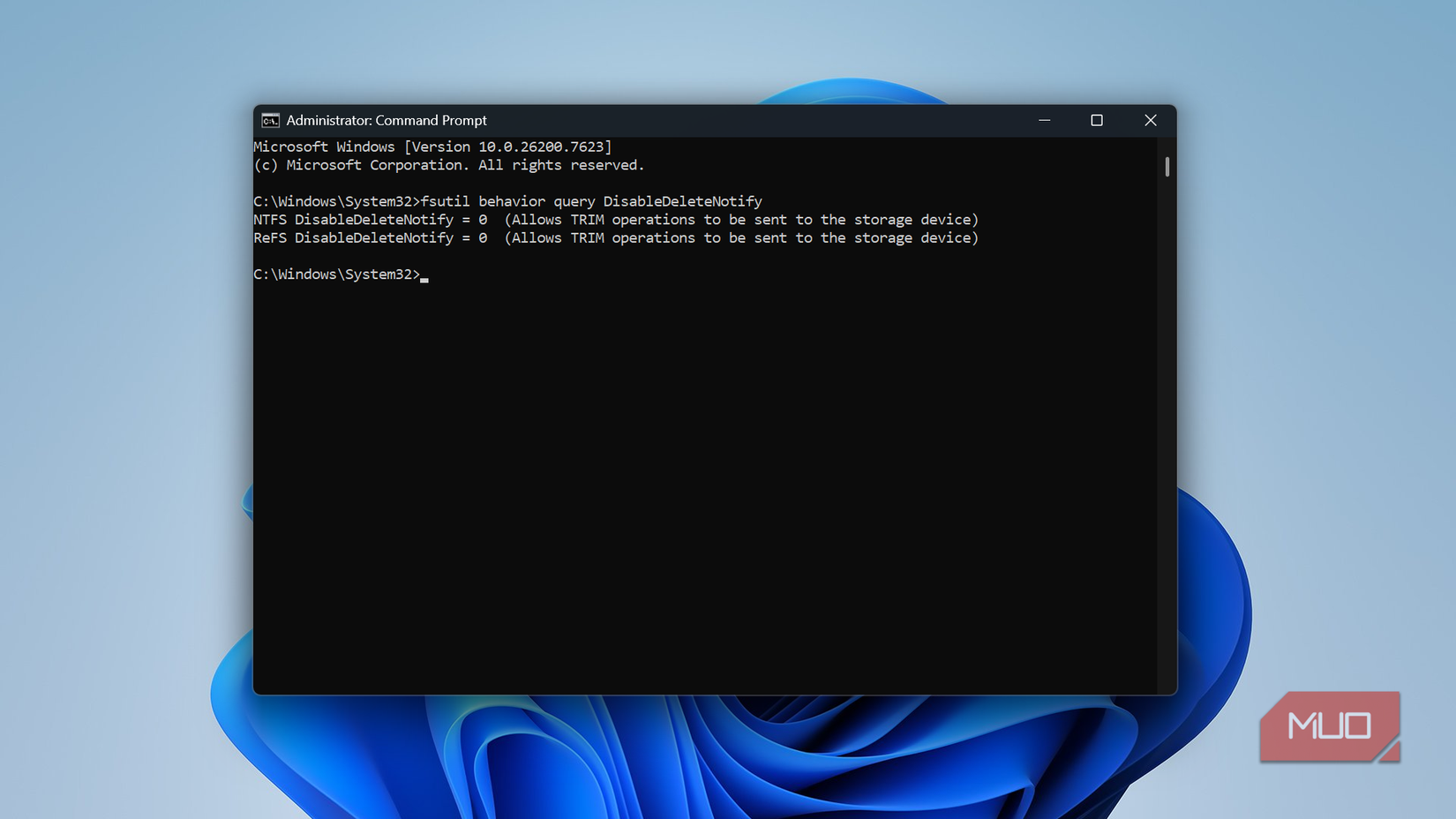
اکنون، TRIM باید به این کمک کند. این یک فرمان است که به SSD میگوید کدام بلوکهای داده دیگر مورد استفاده نیستند، بنابراین درایو میتواند آنها را در پسزمینه پاک کند و عملکرد نوشتن را ثابت نگه دارد. در بیشتر نصبهای مدرن ویندوز، TRIM بهطور پیشفرض فعال است — اما ارزش بررسی دارد، بهویژه اگر درایوی را کلون کردهاید یا تنظیمات غیراستانداردی انجام دادهاید.
- باز کردن Command Prompt بهعنوان مدیر.
-
دستور
fsutil behavior query DisableDeleteNotify
را تایپ کنید و Enter را فشار دهید.
-
اگر نتیجه ۰ باشد، TRIM قبلاً فعال است. اگر ۱ نشان دهد، با اجرای
fsutil behavior set DisableDeleteNotify 0
آن را فعال کنید.
fsutil behavior query DisableDeleteNotify
fsutil behavior set DisableDeleteNotify 0
حتی اگر TRIM بهدرستی کار کند، نمیتواند بهطور کامل جبران یک درایو پر شده را انجام دهد. ابتدا به SSD خود فضای تنفس بدهید و بگذارید TRIM بقیه را مدیریت کند.
فربارهای قدیمی میتوانند بهصورت خاموش سرعت SSD شما را کاهش دهند
اما بهروزرسانی سریع میتواند تفاوت ایجاد کند
تولیدکنندگان SSD بروزرسانیهای فریمورمی را منتشر میکنند که باگها را رفع، سازگاری را بهبود و نحوه مدیریت دادهها توسط درایو را بهینه میکند. اکثر افراد هرگز بهروزرسانی فریمورم SSD خود را مدنظر ندارند — این بهقدر یک بهروزرسانی ویندوز قابل مشاهده نیست — اما استفاده از نسخه قدیمی میتواند باعث کاهش سرعت تصادفی، لرزش و حتی مشکلات پایداری شود.
من مدتی پیش فریمورم Samsung 980 Pro خود را بهروزرسانی کردم و تفاوت سرعت نوشتن مداوم فوراً قابل مشاهده بود. این یکی از آن مواردی است که تا زمانی که آن را برطرف نکنید، متوجه نمیشوید که شما را کاهش میدهد.
سادهترین راه برای بررسی، استفاده از ابزار اختصاصی سازنده است. نرمافزار مدیریت SSD سازنده خود را دانلود کنید — Samsung Magician، Crucial Storage Executive یا Intel Memory and Storage Tool، بسته به درایو شما. ابزار را باز کنید و به بخش فریمورم بروید. اگر بهروزرسانی موجود باشد، دستورالعملهای روی صفحه را برای نصب دنبال کنید.
قبل از اعمال هر بهروزرسانی فریمورم، از دادههای خود پشتیبانگیری کنید. یک بهروزرسانی ناموفق به ندرت اتفاق میافتد، اما میتواند درایو را بهصورت خراب (brick) کند و این ریسکی نیست که بدون یک شبکه ایمنی بپذیرید.
ممکن است حافظهنهانی نوشتن درایو شما غیرفعال باشد
آن را برای عملکرد بهتر فعال کنید
کش نوشتن به SSD اجازه میدهد تا دادههای ورودی را بهصورت موقت در یک بافر سریعتر قبل از انتقال به NAND flash ذخیره کند. این یک جزئیات کوچک است، اما در واکنشپذیری روزمره تفاوت ایجاد میکند؛ کپیبرداری فایلها حس سرعت بیشتری میدهد و نصب برنامهها سریعتر پیش میرود.
ویندوز گاهی بهطور پیشفرض کش نوشتن را غیرفعال میکند، بهویژه در SSDهای خارجی یا قابل جابجایی، برای محافظت در برابر از دست رفتن دادهها در هنگام خاموشی ناگهانی. برای SSDهای داخلی در دسکتاپ یا لپتاپ، با این حال دلیل منطقی برای غیرفعال ماندن آن وجود ندارد. برای فعال کردن آن:
- Device Manager را با کلیک راست بر روی دکمه Start باز کنید.
- قسمت Disk drives را باز کنید و روی SSD خود کلیک راست کنید.
- Properties را انتخاب کنید، سپس به تب Policies بروید.
- گزینه Enable write caching on the device را انتخاب کنید و OK را فشار دهید.
اگر سیستم شما ناگهان برق از دست بدهد، مانند قطع برق یا قطع ناخواسته کابل، دادههای کششده که هنوز نوشته نشدهاند ممکن است از دست بروند. در لپتاپ با باتری، این مسئلهای نیست. در دسکتاپ، یک UPS کمهزینه ریسک را از میان برمیدارد و صرفنظر از هزینه، ارزش سرمایهگذاری دارد.
ممکن است SSD شما در بارهای سنگین دچار گرمای بیش از حد شود
کاهش سرعت حرارتی امری معمول است، اما یک هیتسینک آن را حل میکند
اگر از یک SSD NVMe نسل ۴ یا ۵ پیشرفته استفاده میکنید، حرارت یک عامل مهم در عملکرد است. وقتی دما طی خواندن یا نوشتن مداوم بیش از حد بالا میرود، درایو برای جلوگیری از آسیب، عملکرد خود را محدود میکند. این پدیده به نام کاهش سرعت حرارتی (thermal throttling) شناخته میشود و بیشتر از آنچه فکر میکنید رایج است، بهویژه در لپتاپهای با گردش هوا ض弱 یا ساختهای دسکتاپی که اسلات M.2 دقیقاً کنار یک GPU گرم قرار دارد.
علائم قابل پیشبینی است، زیرا عملکرد در ابتدا قوی است اما در طول انتقال فایلهای بزرگ یا جلسات طولانی بازی، بهسرعت کاهش مییابد. اگر این الگو را مشاهده میکنید، احتمالاً مشکل حرارتی است. میتوانید دمای SSD خود را با استفاده از CrystalDiskInfo یا ابزار سازندهتان مانیتور کنید. اگر بهطور منظم تحت بار بیش از ۷۰ درجه سانتیگراد باشد، یک مشکل حرارتی دارید.
موثرترین راه حل افزودن یک هیتسینک M.2 است. اکثر درایوهای NVMe بهصورت پیشفرض هیتسینکی همراه ندارند، اما هیتسینکهای پس از فروش ارزان و نصب آسان هستند — آنها بهصورت کلیپ یا پیچ مستقیم بر روی درایو نصب میشوند. بسیاری از مادربوردهای مدرن نیز هیتسینکهای داخلی M.2 دارند. قبل از خرید جداگانه، جعبه مادربورد خود را برای وجود هیتسینک بررسی کنید.
ممکن است سلامت SSD شما در حال کاهش باشد
بررسی سطح سایش درایو شما دو دقیقه زمان میبرد
گزارش MUO: مشترک شوید و هرگز مهمترین موارد را از دست ندهید
بهمحض که سلولها خراب میشوند، درایو کند میشود پیش از این که در نهایت به حالت فقط-خواندنی برود یا کاملاً خراب شود. خبر خوش این است که نیازی به حدس زدن وضعیت درایو ندارید. برای بررسی سلامت SSD خود:
- CrystalDiskInfo را دانلود کنید. این برنامه رایگان است و تقریباً با همه درایوها کار میکند.
- آن را باز کنید و به دنبال نشانگر Health Status و مقدار Total Host Writes بگردید.
- کل نوشتنها را با مقدار TBW (ترابایت نوشته شده) که در برگه مشخصات سازنده آمده است مقایسه کنید.
اگر در تفسیر این اعداد مطمئن نیستید، اینجا نحوه برآورد طول عمر باقیمانده SSD شما را میتوانید ببینید. همچنین اگر وضعیت سلامت زیر ۷۰ تا ۸۰٪ افت کند، بلافاصله برنامهریزی برای تعویض انجام دهید و فوراً از دادههای خود پشتیبان تهیه کنید. اگر سلامت خوب بهنظر برسد اما عملکرد هنوز ضعیف باشد، احتمالاً کاهش سرعت ناشی از یکی از مشکلات دیگر ذکر شده در بالاست، نه اینکه خود درایو خراب شده باشد.
اکثر کاهش سرعت SSDها نقص سختافزاری نیست؛ بلکه بهدلیل تنظیمات نادیده گرفتهشده و نگهداری ناکافی است. راهحلهای ذکر شده معمولاً در مجموع کمتر از ۱۵ دقیقه طول میکشند. کاری که پس از آن ارزش دارد این است که هر چند ماه یک بار یادآور تقویمی تنظیم کنید تا سلامت و دمای درایو را بررسی کنید، فایلهای غیرضروری را پاک کنید و بهروزرسانیهای فریمورم را بررسی نمایید.
اگر یک PC جدید میسازید، از ابتدا برای هیتسینک و UPS بودجه در نظر بگیرید و این موارد را قبل از خرید SSD NVMe خود بررسی کنید. پیشگیری همیشه ارزانتر از تعویض درایو است و استرس کمتری نسبت به بازیابی دادههای از دست رفته دارد.