اگر رایانهٔ شما آهسته میشود، اولین توصیهای که معمولاً میشنوید این است که باید RAM را ارتقا دهید. من این را میفهمم. RAM بهعنوان رایجترین عامل مشکل در هر چیزی مرتبط با عملکرد فرض میشود. راهاندازی کند؟ تاخیر مرورگر؟ حتماً RAM است. لقطههای تصادفی؟ قطعاً زمان ارتقاء RAM است. اما، این همیشه صادق نیست. بعد از سالها استفاده از ویندوز و تنظیمات مختلف، متوجه شدم که اکثر رایانههای کند واقعاً مشکل کمبود حافظه ندارند. در عوض، آنها از مدیریت ضعیف راهاندازی رنج میبرند.
اگر رایانه شما سرعت خود را از دست میدهد، اولین مشوری که معمولاً میشنوید این است که باید RAM را ارتقاء دهید. من این را درک میکنم. پیشفرض این است که RAM متهم اصلی برای هر مشکلی مرتبط با عملکرد باشد. راهاندازی کند؟ تاخیر مرورگر؟ حتماً RAM است. وقفههای تصادفی؟ قطعاً زمان ارتقاء RAM است. اما این همیشه درست نیست. بعد از سالها استفاده از ویندوز و تنظیمات مختلف، دریافتم که اکثر رایانههای کند واقعاً مشکل کمبود حافظه ندارند. بلکه آنها از مدیریت ضعیف راهاندازی رنج میبرند.
در برخی موارد (از جمله خودم) بهبودهای چشمگیری در سرعت مشاهده کردهام تنها با تنظیم یک گزینه ساده به جای ارتقاء RAM. اگر شما هم قصد دارید پولتان را برای ارتقاء RAM هزینه کنید، ابتدا این را امتحان کنید.
The real culprit: Startup apps
How startup apps and processes slow down your PC
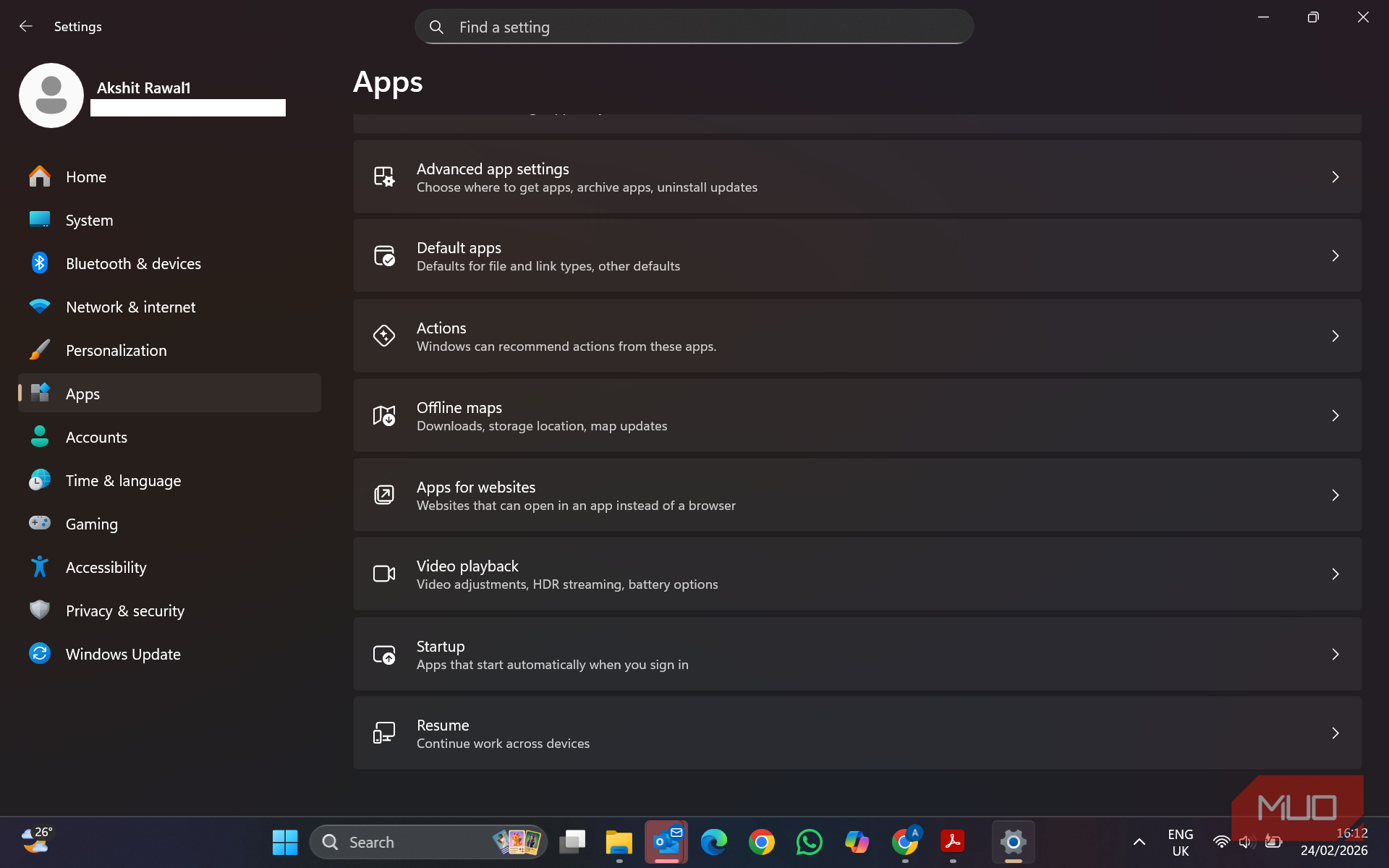
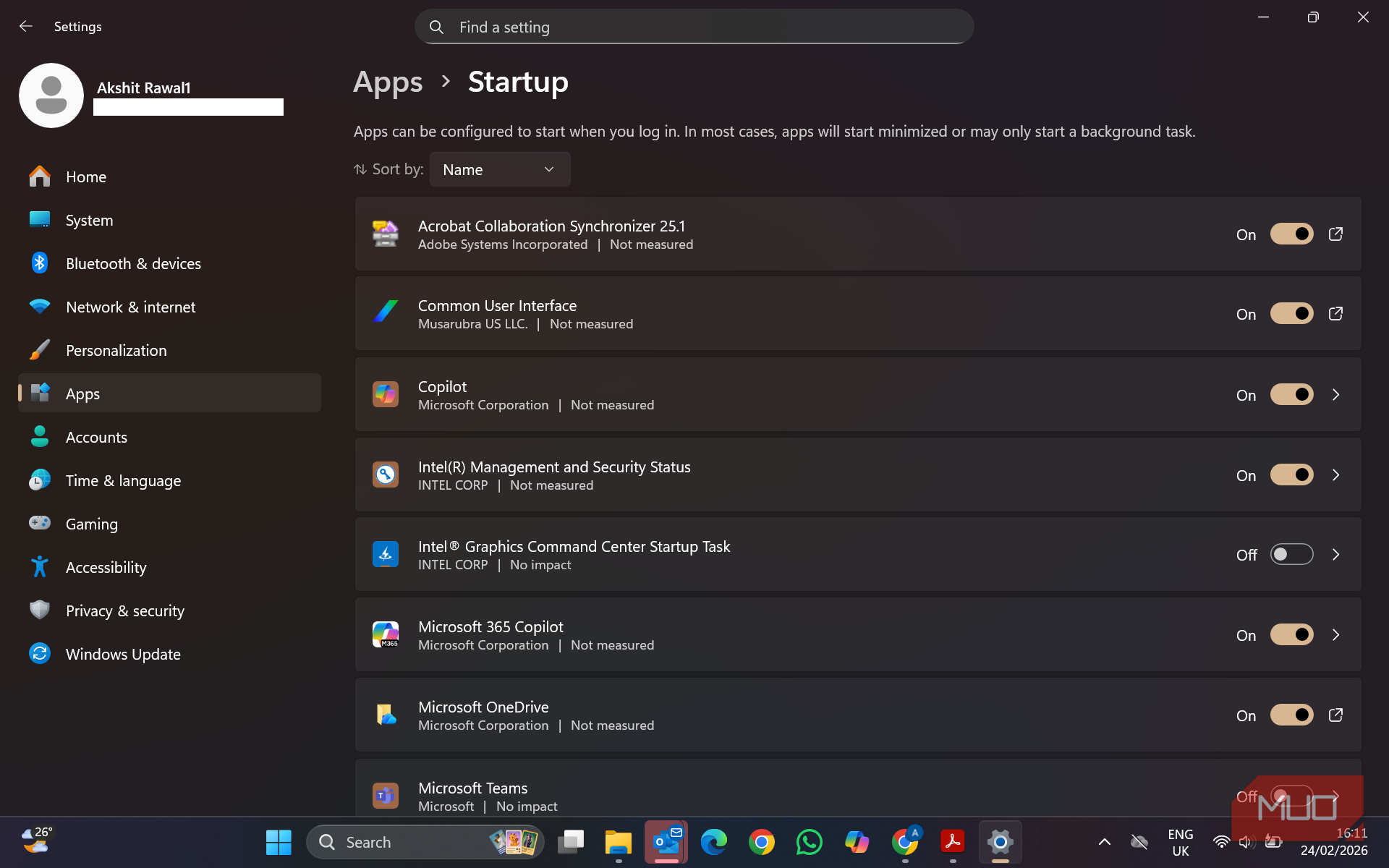
برنامههای راهاندازی برنامهها، ابزارها یا سرویسهایی هستند که بهصورت خودکار هنگام بوت شدن ویندوز اجرا میشوند. برخی از این برنامهها مفید و راحت هستند. آنها اجازه میدهند ابزارهای اساسی مانند نرمافزارهای آنتیویروس یا ذخیرهسازی ابری بلافاصله اجرا شوند. با این حال، داشتن تعداد زیاد برنامه میتواند زمان بوت و عملکرد کلی دستگاه را بهطرز چشمگیری کاهش دهد.
معمولاً نرمافزارهای امنیتی، برنامههای ارتباطی، لانچرهای بازی، کلاینتهای ذخیرهسازی ابری، ابزارهای سختافزاری و بررسیکنندگان بهروزرسانی بهصورت مخفیانه به راهاندازی اضافه میشوند. بهصورت تکتکی تأثیری ندارند، اما بهصورت جمعی تفاوت بزرگی ایجاد میکنند. زیرا هر برنامه راهاندازی از RAM استفاده میکند، چرخههای CPU را مصرف میکند و به دیسک دسترسی دارد. وقتی برنامههای متعددی وجود دارد، برای منابع سیستم رقابت میکنند. تمام اینها حتی پیش از این که اولین برنامه یا برنامه مورد نیاز خود را باز کنید، اتفاق میافتد. در نتیجه، رایانه شما احساس کندی و فشار میکند.
قابل ذکر است که بسیاری از برنامههای مدرن بهصورت پیشفرض راهاندازی میشوند. احتمالاً وقتی برنامه خاصی را نصب میکنید، متوجه میشوید که هر بار که رایانه را روشن میکنید، بهصورت ناگهانی اجرا میشود. با گذشت زمان، این احساس میشود که رایانهتان پیر و کند شده است. در واقع، فقط در طول بوت بار بیش از حدی دارد.
Why startup apps feel like a RAM problem
When too many apps compete for resources
در اینجا اکثر افراد دچار سردرگمی میشوند. وقتی برنامههای زیادی همزمان شروع به کار میکنند، بهطور همزمان منابع سیستم را نیز مصرف میکنند. در نتیجه، برنامه برای باز شدن زمان بیشتری میگیرد، سیستم شما احساس کندی میکند، فنها صدا میدهند و ویندوز زمان بیشتری برای بوت نیاز دارد. همه چیز شبیه یک گلوگاه حافظه بهنظر میرسد. در بیشتر موارد، این تراکم منابع است که برنامههای زیادی همزمان بههم میپیچند و همه چیز را کند میکند.
من بهصورت شخصی رایانهام را با کاهش ساده برنامههای راهاندازی بهبود دادم. بدون ابزارهای اضافه، بدون نصب مجدد و بدون ارتقاء سختافزار. فقط چند دقیقه وقت گذاشتم و تغییر شگفتانگیزی دیدم.
How to disable unnecessary startup apps on Windows
Cut down the startup bloat
وقتی برنامههای غیرضروری را از اجرا در هر بار روشن شدن رایانهتان غیرفعال میکنید، بهسرعت مصرف منابع پسزمینه و شلوغی را کاهش میدهد. بنابراین، پیش از اینکه پولتان را برای ارتقاء سختافزار هزینه کنید، چند دقیقه وقت بگذرانید و فهرست برنامههای راهاندازی را پاکسازی کنید. این یکی از سادهترین و مؤثرترین راهها برای شتابدهی به ویندوز شما بدون هزینه است.
در اینجا نحوه انجام آن آمده است:
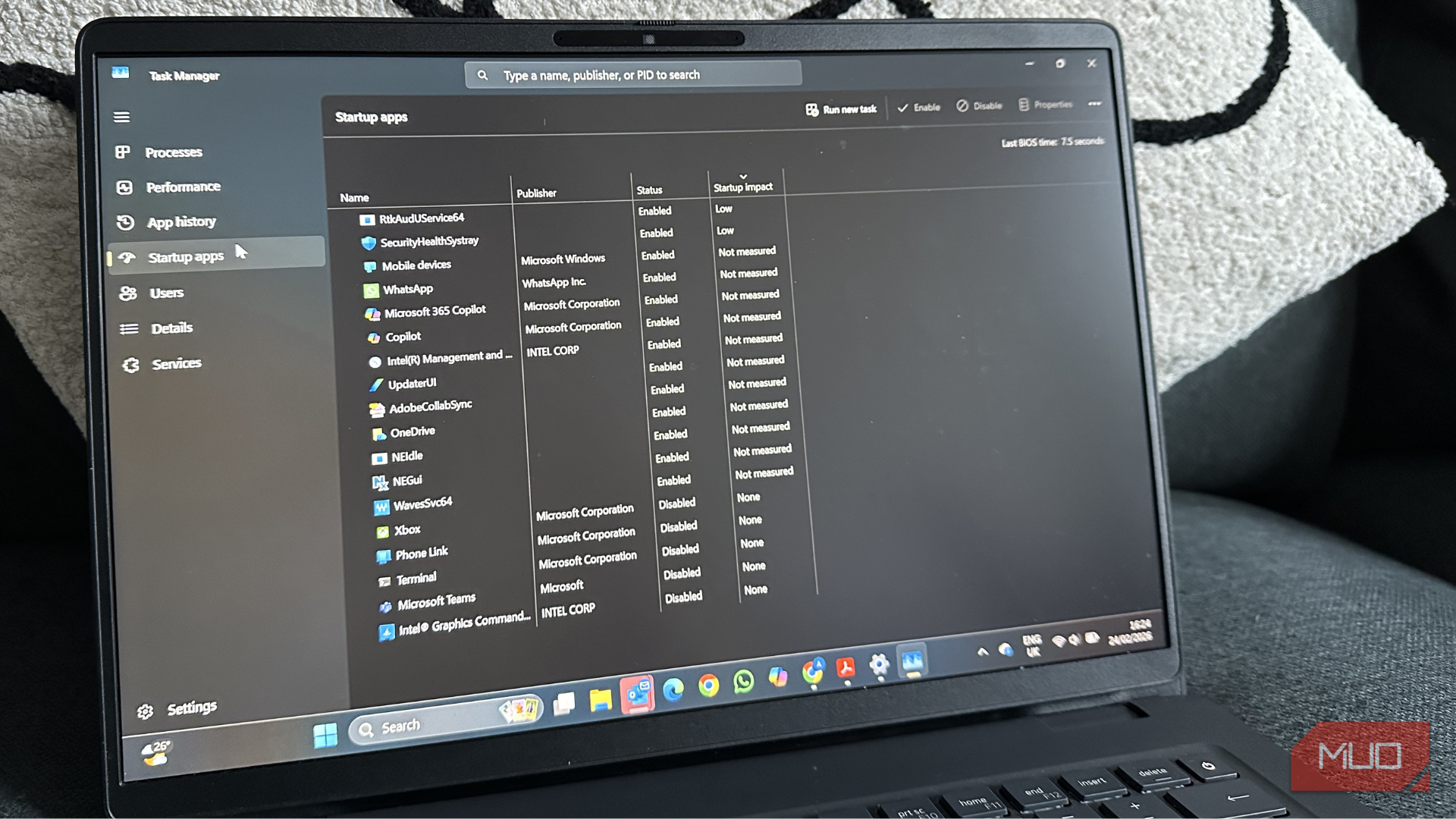
- Ctrl + Shift + Esc را فشار دهید تا مدیر کارها باز شود.
- به زبانه برنامههای راهاندازی بروید و ستون وضعیت را نگاه کنید.
- حال برنامهها را بر اساس تأثیر راهاندازی مرتب کنید تا ببینید هر برنامه چقدر CPU و دیسک را در طول فرآیند بوت مصرف میکند.
- روی برنامهای که نیاز ندارید راست‑کلیک کنید و غیرفعال کنید.
در حین این کار مطمئن شوید که فرآیندهای اساسی مانند سرویسهای اصلی سیستم، نرمافزارهای امنیتی یا درایورهای گرافیکی را غیرفعال نکنید. از سوی دیگر، میتوانید برنامههای غیرضروری مانند برنامههای پیامرسان، Spotify، Discord یا برخی ابزارهای OEM که هرگز درخواست نکردهاید تا در زمان راهاندازی ظاهر شوند را غیرفعال کنید.
شما در واقع هیچ برنامهای را از رایانهتان حذف نمیکنید؛ فقط از خودکار اجرا شدنشان در زمان راهاندازی جلوگیری میکنید. بنابراین میتوانید هر زمان که نیاز داشتید برنامه را باز کنید و استفاده کنید.
Other free tweaks that beat a RAM upgrade
Simple performance tweaks that cost nothing
برنامههای راهاندازی بزرگترین عامل مشکل هستند، اما تنظیمات دیگری نیز وجود دارد که شایسته تغییر است. با هم میتوانند عملکرد رایانهتان را بهطرز چشمگیری بهبود بخشند.
- پاکسازی برنامههای پسزمینه: برخی برنامهها ممکن است حتی زمانی که فعالانه از آنها استفاده نمیکنید، در پسزمینه ادامه یابند. سینی سیستم خود را بررسی کنید و هر چیزی که نیازی به آن ندارید، ببندید.
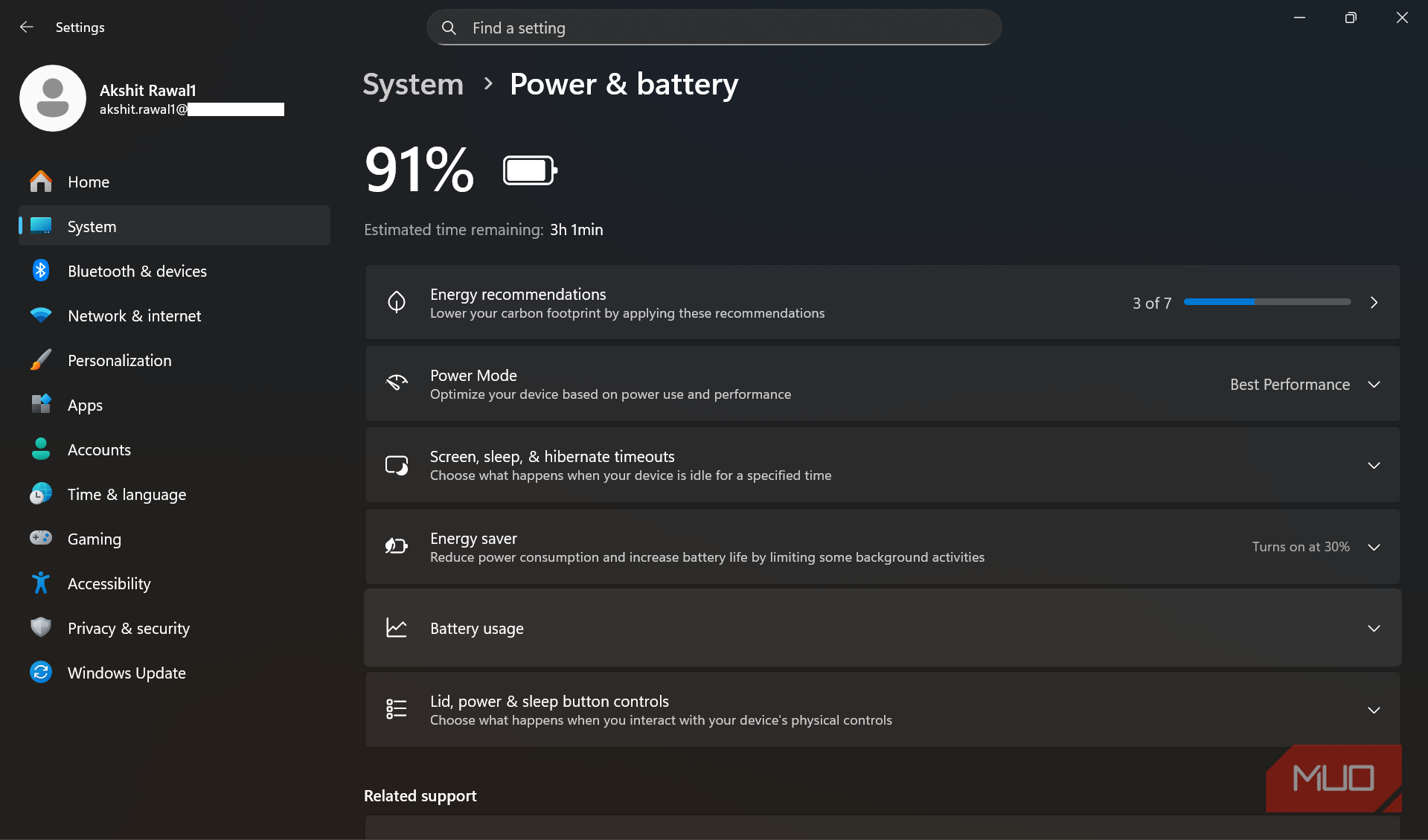
- تغییر حالت توان: ویندوز بهصورت پیشفرض حالت توان را روی «متوازن» تنظیم میکند که میتواند پردازنده را بیش از حد محدود کند. برای تجربه عملکرد سریعتر، به تنظیمات > سیستم > توان و باتری بروید و حالت توان را به «بهترین عملکرد» تغییر دهید.
- آزادسازی فضا در ذخیرهسازی: عملکرد رایانه (بهویژه در سیستمهای قدیمی) وقتی که درایو ذخیرهسازی تقریباً پر باشد، بهسرعت کاهش مییابد. برای حفظ عملکرد بهینه، باید حداقل ۱۵ تا ۲۰٪ فضای خالی بر روی درایو داشته باشید.
- حذف برنامهها و نرمافزارهای ناخواسته: معمولاً برخی برنامهها و نرمافزارها را بهصورت سرگیجهوار نصب میکنیم و سپس فراموش میکنیم. برخی از این برنامهها پردازشهای پسزمینهای دارند که بهصورت مداوم منابع گرانبهای سیستم را مصرف میکنند. حذف برنامههای غیرضروری یکی از بهترین روشها برای تقویت یک رایانهٔ کند است.
علاوه بر اینها، باید برای وجود بدافزارها بررسی کنید و اثرات بصری را تنظیم کنید تا ماشین ویندوزی کند را بهبود بخشید.
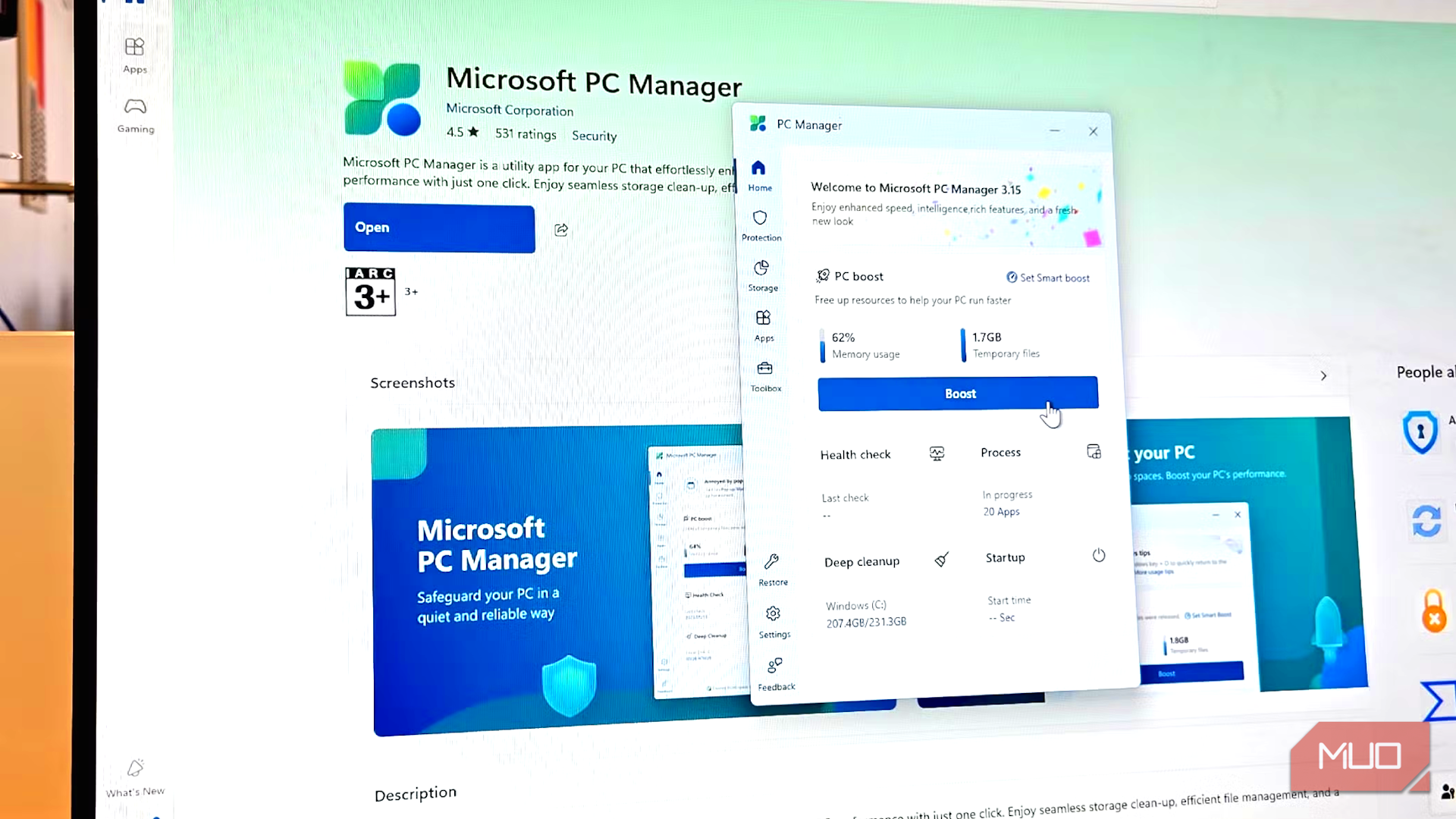
آزاد کردن حافظهٔ حیاتی در ویندوز تنها چند لحظه طول میکشد و پس از اتمام، رایانهتان احساس سرعت بسیار بیشتری میکند.
So, when it’s actually worth upgrading RAM
در تجربهٔ من، برنامههای راهاندازی یکی از عوامل خاموشکنندهٔ عملکرد در ویندوز هستند. آنها بهمدت ماهها انباشته میشوند و سپس رایانهتان بهطور ناگهانی احساس کندی میکند. اگر تمام راهحلها را امتحان کردهاید و همچنان رایانهتان کند است، وقتی زمان ارتقاء RAM میرسد. این کار در برخی موارد منطقی است؛ برای مثال اگر اغلب با فایلهای رسانهای بزرگ، برنامههای پرتقاضا، ابزارهای توسعهٔ سنگین یا ماشینهای مجازی کار میکنید. همچنین اگر استفادهٔ حافظه به طور مستمر بالای ۸۰‑۹۰٪ باشد، واقعاً به حداکثر رسیدهاید و RAM بیشتری میتواند مفید باشد. ولی اگر استفادهٔ حافظه در حدود ۵۰‑۶۰٪ باشد و سیستم همچنان آهسته بهنظر برسد، RAM عامل اصلی مشکل نیست.
Subscribe to the newsletter for practical PC speed fixes
بنابراین پیش از خرید RAM بیشتر، باید چند تغییر ساده انجام دهید.