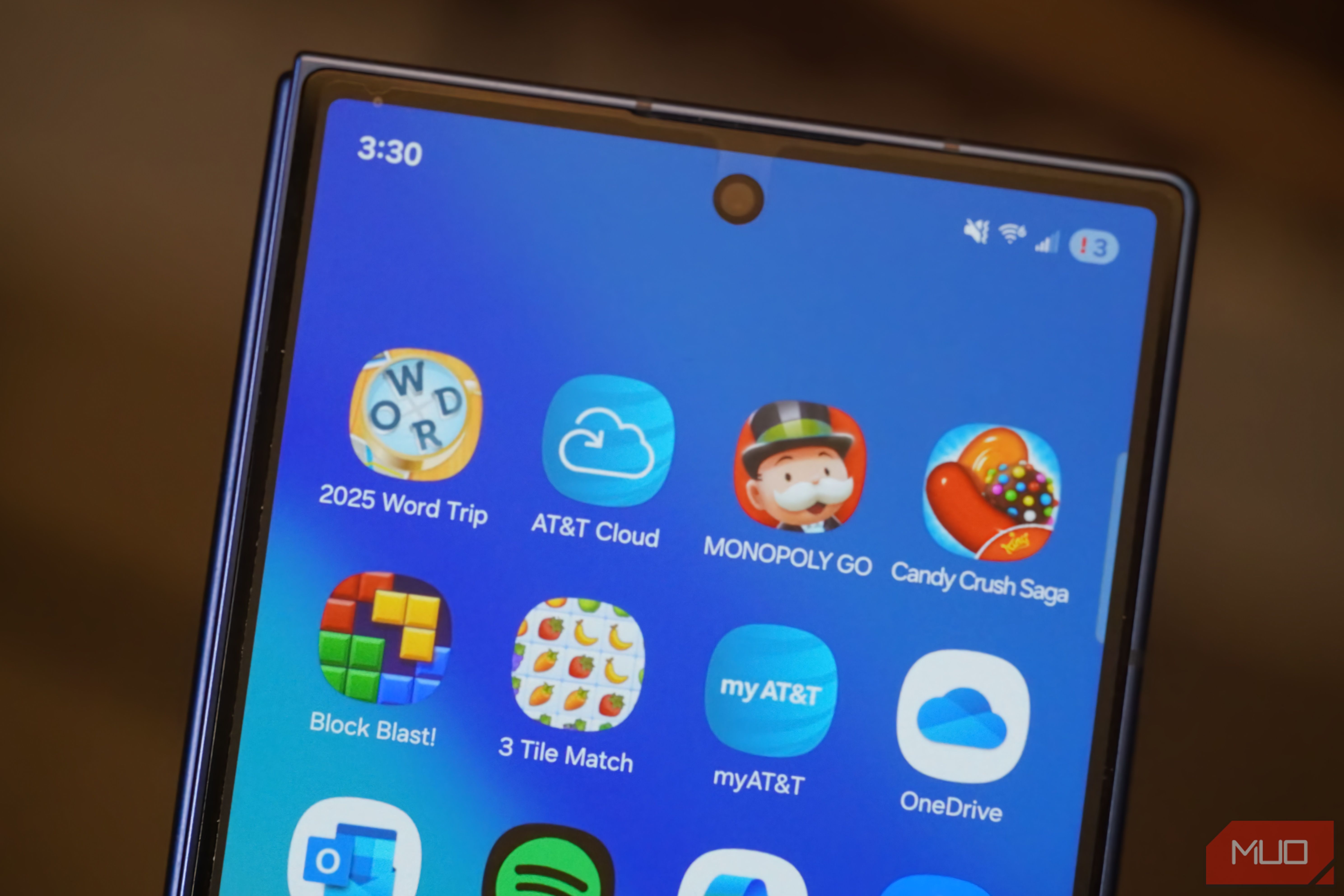
گوشیهای هوشمند، بهویژه دستگاههای اندروید، با حجم زیادی از برنامههای پیشنصب (bloatware) عرضه میشوند. برخی از این برنامهها جز اشغال فضا و استفاده از دادهها هر بار که بهروزرسانی دریافت میکنند، کاری ندارند. علاوه بر این، bloatware اینچنینی همیشه بیکار نمیماند؛ در بسیاری از موارد، در پسزمینه اجرا میشود، منابع را مصرف میکند و دستگاه شما را کند میکند.
گوشیهای هوشمند، بهویژه دستگاههای اندروید، با مقدار زیادی نرمافزارهای پیشنصب (bloatware) ارائه میشوند. برخی از این برنامهها جز اشغال فضا و استفاده از دادهها هر بار که بهروزرسانی میشوند، کاری نمیکنند. علاوه بر این، نرمافزارهای پیشنصب اینچنین همیشه بیکار نیستند؛ در بسیاری از موارد، در پسزمینه اجرا میشوند، منابع را مصرف میکنند و دستگاه شما را کند میکنند.
اگر کمی شانس داشته باشید، میتوانید برخی برنامهها را غیرفعال و حذف کنید. اما مطمئنم که با آن برنامههای پیشنصب سرسختی که بهنظر نمیرسد قابل حذف باشند، برخورد کردهاید. دکمه حذف مخفی شده و در فهرست برنامههای دستگاه ظاهر نمیشود. اینها همان برنامههای پیشنصب و bloatware هستند که من بهطور خاص از آنها متنفرم.
خبر خوب؟ روشی برای حذف این برنامههای سرسخت پیدا کردهام: Universal Android Debloater Next Generation (UAD‑NG). این یک روش ایمن و بدون روت برای حذف نرمافزارهای پیشنصب عمیقاً جاسازیشده است و بهترین نکته این است که رایگان و استفاده از آن آسان است.
UAD‑NG رویای حذف پیشنصبهاست
بیشتر کارها را به جای شما انجام میدهد
بهطور سنتی، حذف یک برنامه سیستمی نیاز به روت داشت، فرآیندی که به شما کنترل کامل بر دستگاه اندرویدتان میدهد. اگرچه روت کردن مزایای زیادی دارد؛ مانند کنترل بیشتر، دسترسی به تنظیمات مخفی سیستم، بهبود عمر باتری و تنظیمات پیشرفته رابط کاربری، اما میتواند مشکلات جدی ایجاد کند. بهعنوان مثال، روت کردن برنامههای بانکی را از کار میبرد، گارانتی را باطل میکند و امنیت داخلی اندروید را به خطر میاندازد. برای اکثر کاربران، روت توصیه نمیشود، بهویژه الآن که برنامههایی مثل Shizuku میتوانند بدون دسترسی روت، اقدامات سطح روت را انجام دهند.
خوشبختانه، اکنون یک راهحل هوشمند با ADB (Android Debug Bridge) داریم. ADB یک ابزار خط فرمان است که به کامپیوتر اجازه میدهد با یک دستگاه اندروید برای توسعه ارتباط برقرار کند. با استفاده از دستورات خاص شل، میتوانید به گوشی بگویید برای «کاربر» فعلی (معمولاً User 0) برنامهای را حذف کند. این کار فایل نصب برنامه را از پارتیشن محافظتشده سیستم حذف نمیکند، اما بهطور موثری آن را از سیستم عامل حذف مینماید.
اما حتی با ADB هم، باید کمی عمیقتر از جایی که اکثر کاربران میخواهند پیش بروید. نیاز است که با وضعیت بستهها با ابزارهای خط فرمان بازی کنید و دستوری شبیه به
adb shell pm uninstall -k --user 0 [package.name]
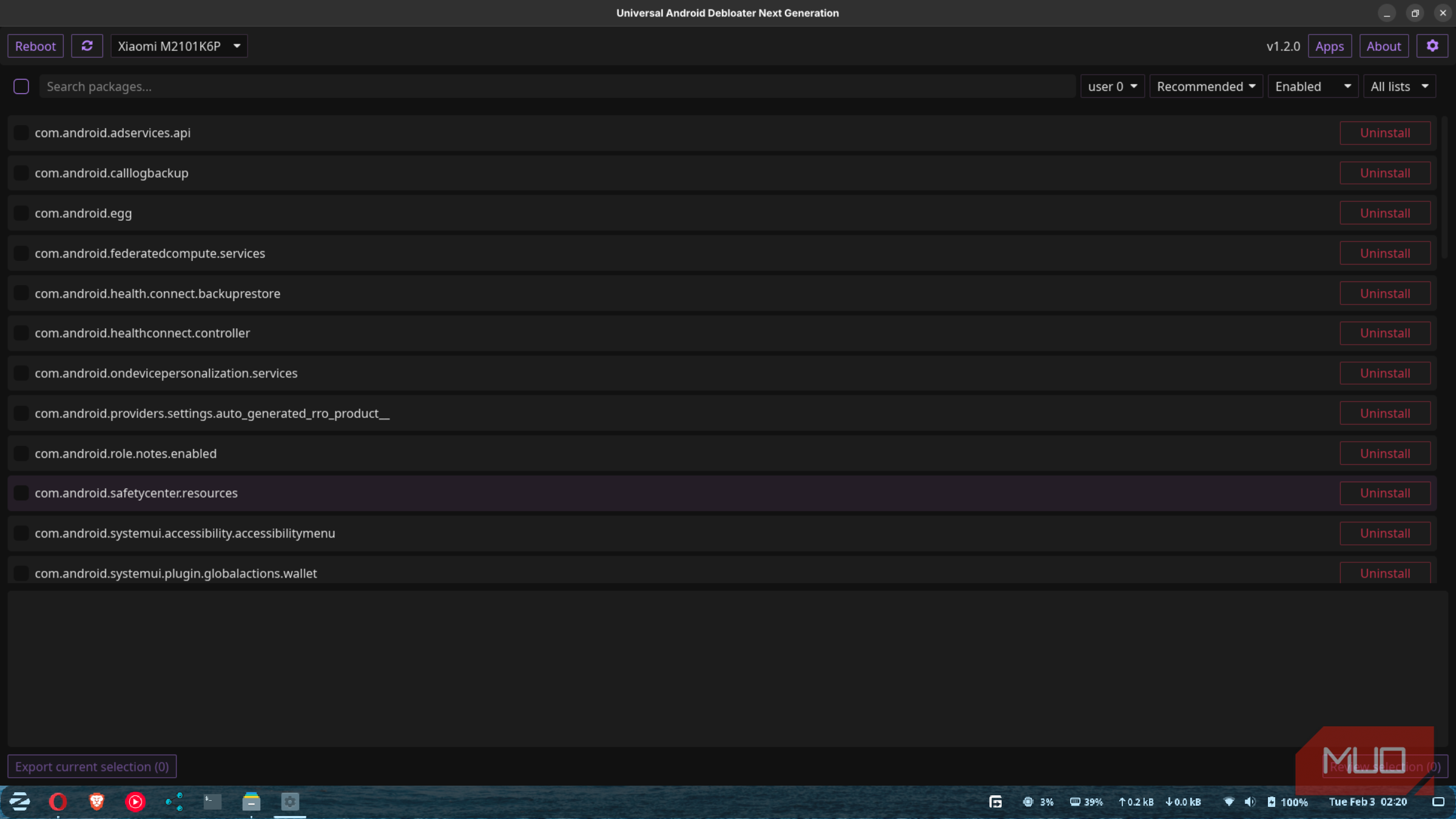
اجرا کنید. این کار ممکن است پیچیده بهنظر برسد، اما دقیقاً همان چیزی است که UAD‑NG حل میکند. بهعبارت دیگر، یک شل با تمام دستورات لازم برای حذف برنامه سیستمی دارد که با یک کلیک آماده اجراست، بههمراه فهرستی از برنامهها بهعنوان جایزه. این فرآیند بصری و مبتنی بر رابط گرافیکی است نه اینکه مجبور باشید دستورات را بهدست خودتان بنویسید.
adb shell pm uninstall -k --user 0 [package.name]
آیا از کندی PC جدید ویندوز خود خسته شدهاید؟ سعی کنید آن را debloat کنید.
علاوه بر این، UAD‑NG تمام برنامههایی را که میتوانید حذف کنید در یک فهرست جداگانه نشان میدهد. اگر برنامهای در فهرست نیست، میتوانید فهرستهای جداگانه برنامهها را در سامانه بررسی کنید. وقتی نام برنامه (که بهعنوان نام بسته نمایش داده میشود، مثلاً com.google.android.apps.playstore) را میزنید، توضیح کوتاهی دربارهٔ برنامه و کاربرد آن میبینید، بنابراین بهطور تصادفی برنامه مهمی را حذف نمیکنید.
میتوانید به صفحهٔ جزئیات برنامه در تنظیمات اندروید رفته نام بسته برنامهای را که میخواهید حذف کنید، پیدا کنید.
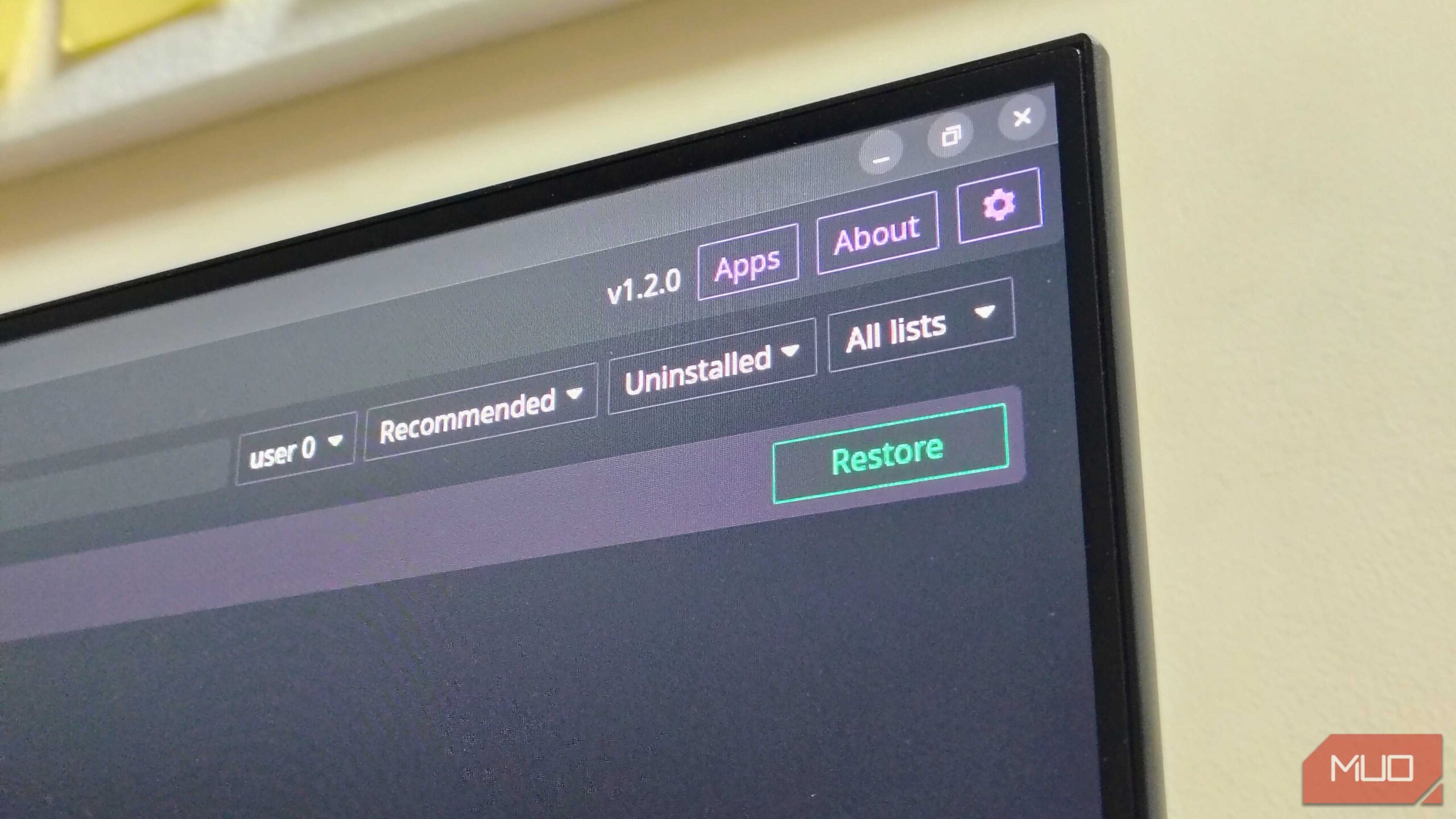
همچنین یک مزیت دیگر پشتیبانگیری از برنامههاست. تمام برنامههایی که با UAD‑NG حذف میکنید بهصورت خودکار در ابزار پشتیبان میشوند. بنابراین اگر چیزی خراب شد یا به برنامهای دوباره نیاز داشتید، کافی است گوشی را وصل کنید و روی «بازیابی» کلیک کنید. به همین سادگی است.
چگونه از UAD‑NG برای حذف bloatware اندروید استفاده کنیم
پاکسازی اندرویدتان اکنون آسانتر از همیشه است
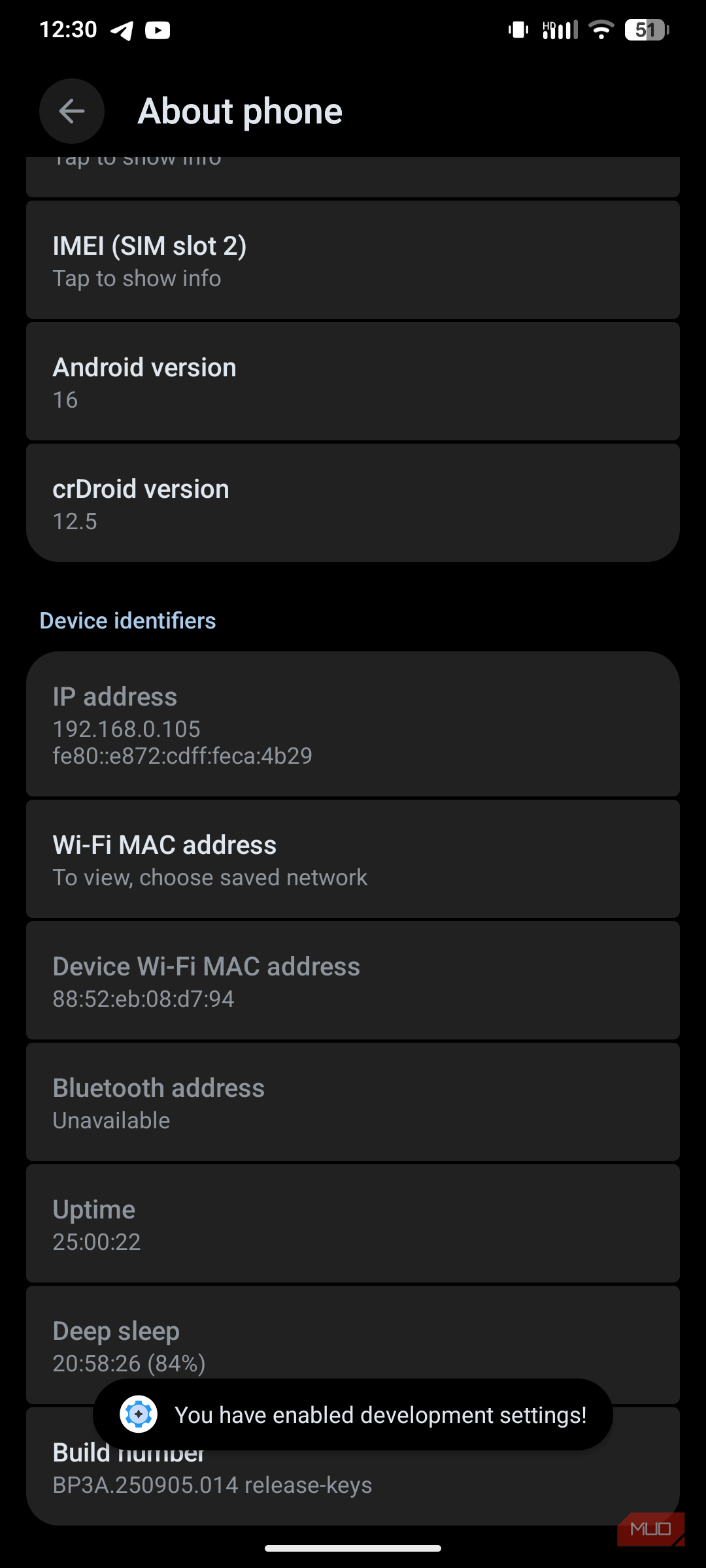
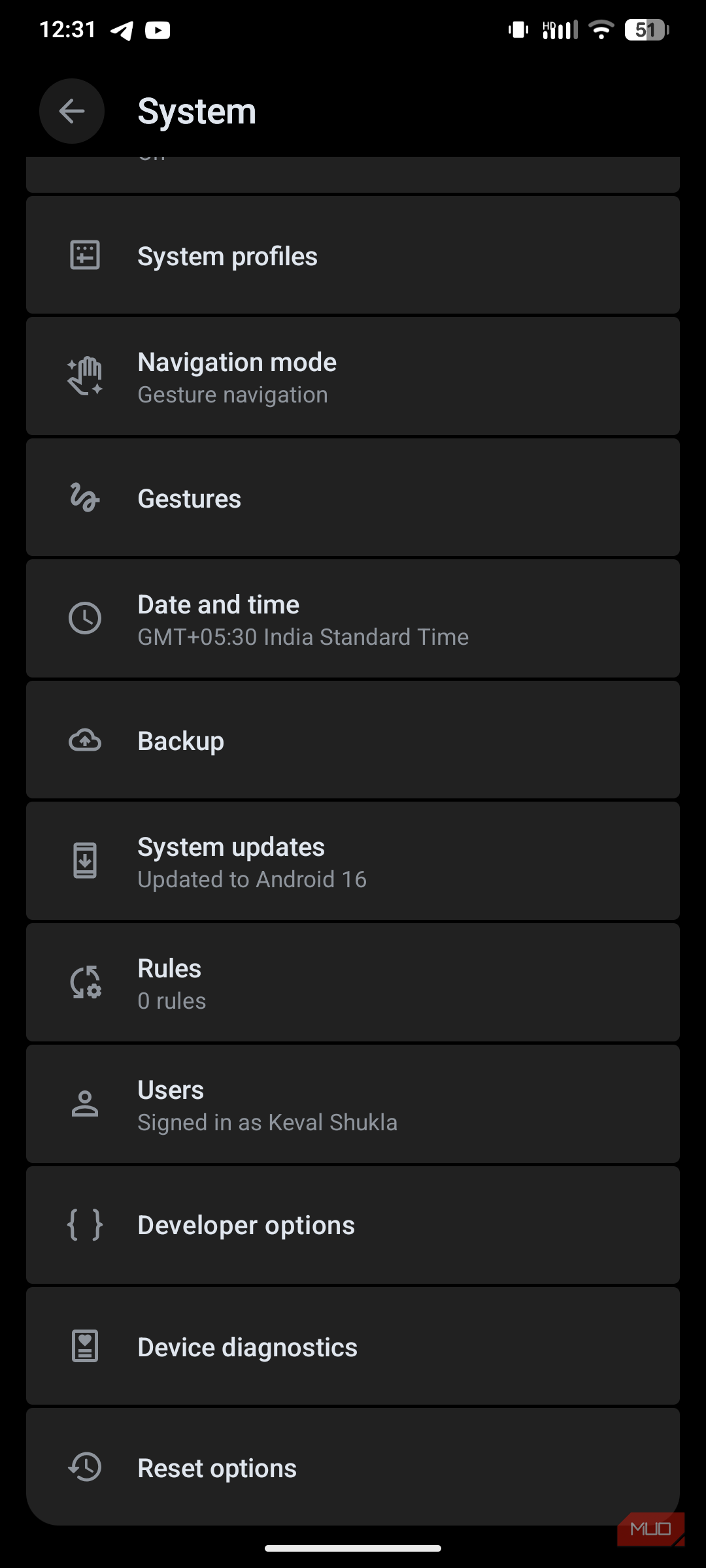
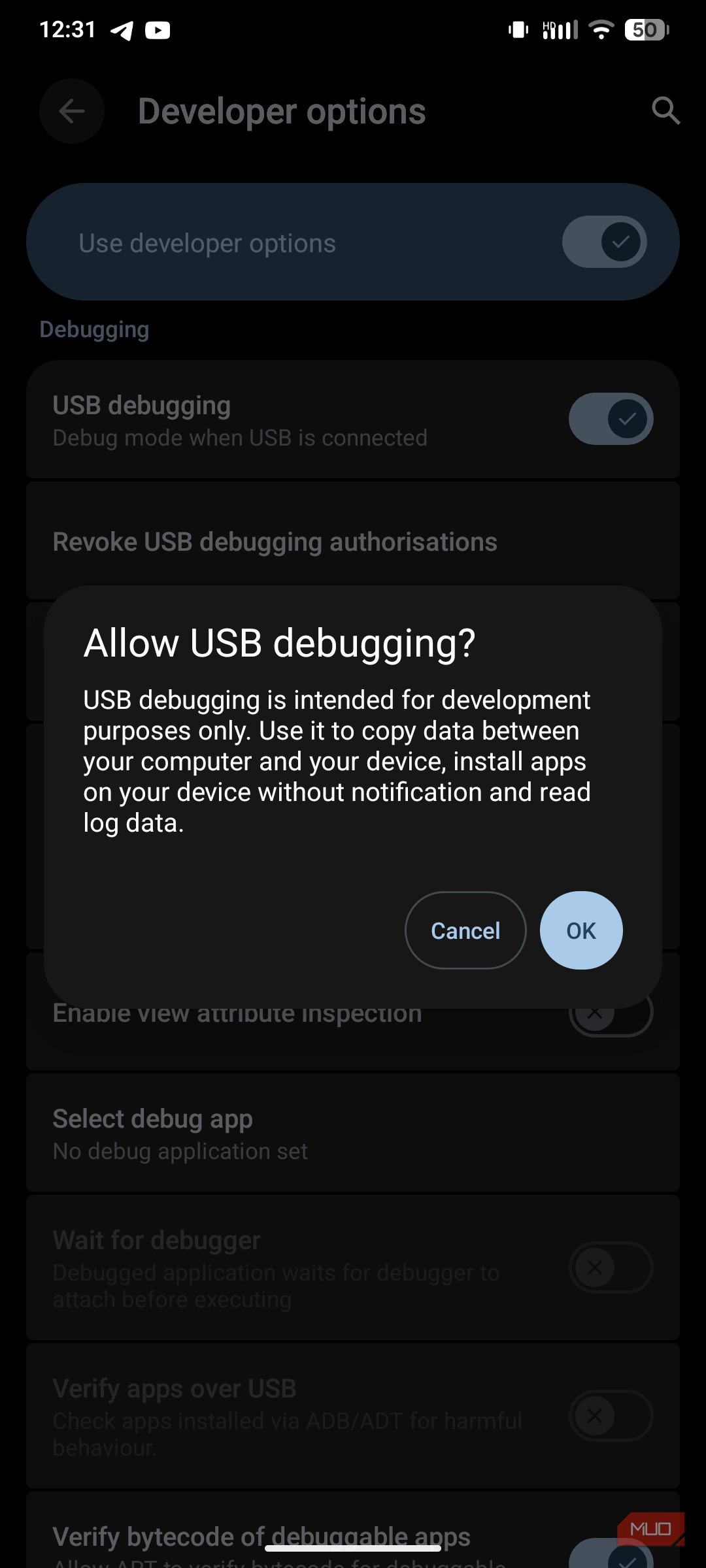
با UAD‑NG حذف برنامههای سیستمی آسان میشود، اما قبل از اینکه فقط گوشی را وصل کنید و شروع به حذف برنامهها کنید، پیشنیازهایی وجود دارد.
1. فعال کردن اشکالزدایی USB
در ابتدا باید گزینهٔ اشکالزدایی USB را در دستگاه اندروید خود فعال کنید.
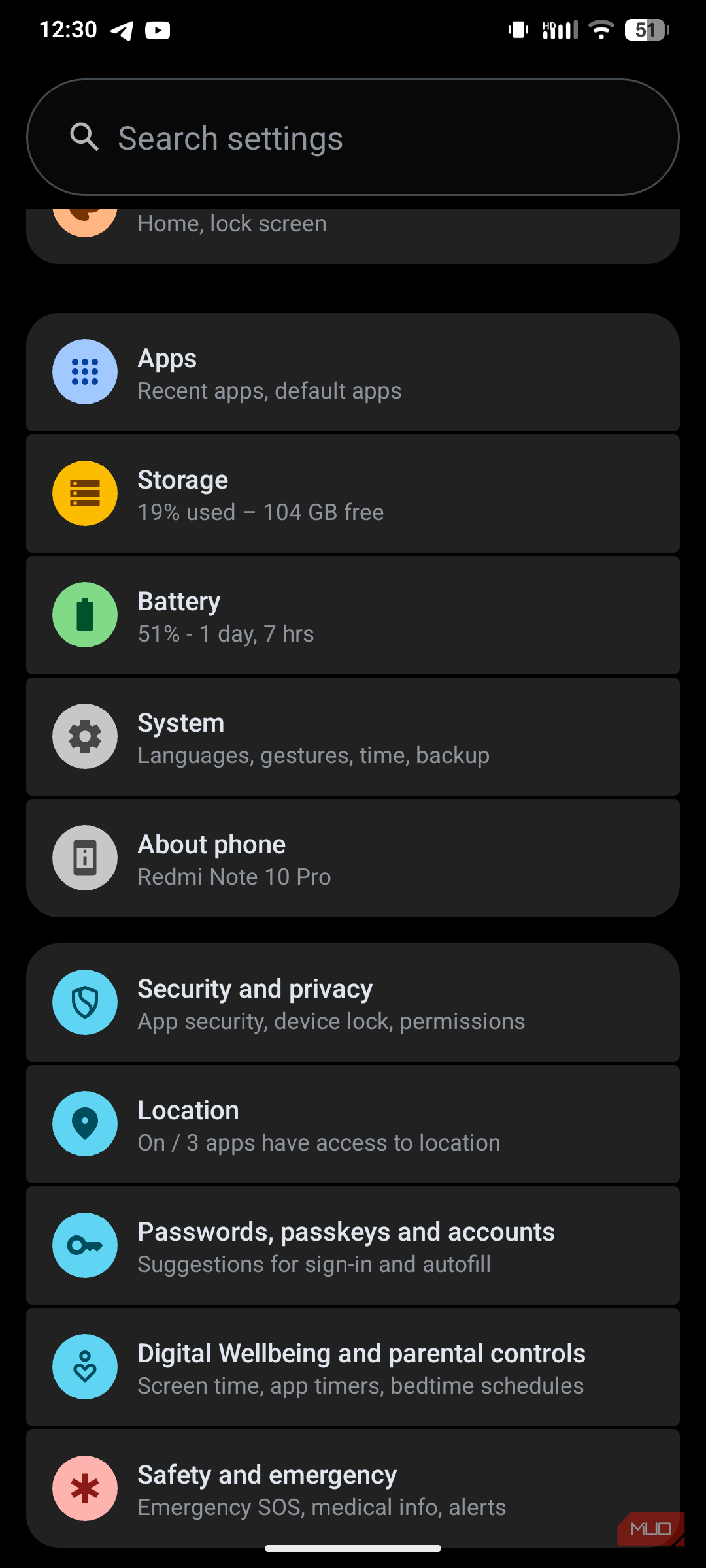
- به تنظیمات → دربارهٔ تلفن بروید. سپس شمارهٔ ساخت را هفت بار بزنید تا تنظیمات مخفی توسعهدهنده باز شوند.
- پس از باز کردن، به تنظیمات → تنظیمات بیشتر (یا تنظیمات سیستم بسته به گوشی) → گزینههای توسعهدهنده → اشکالزدایی USB بروید.
- اشکالزدایی USB را روشن کنید.
با روشن بودن اشکالزدایی USB، UAD‑NG میتواند تغییرات عمیقی که برای حذف نرمافزارهای پیشنصب نیاز است، اعمال کند.
2. نصب ابزارهای ADB و اتصال دستگاه
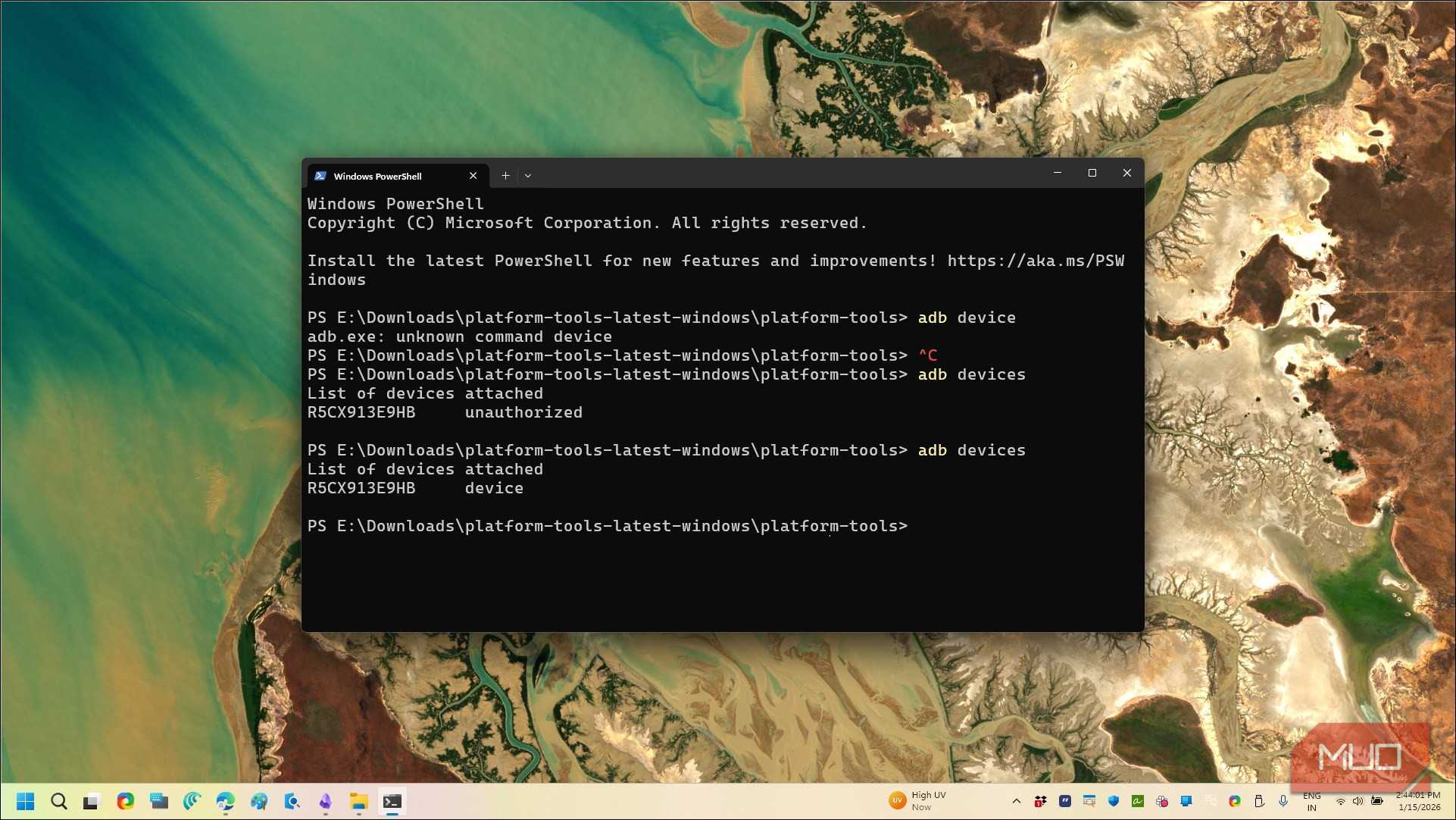
باید درایورهای ADB را روی دسکتاپ خود نصب کنید. بهخاطر داشته باشید ابزارهای ADB بر حسب سیستمعامل متفاوت هستند و بستههای نصب جداگانهای موجودند. نصب ADB دشوار نیست؛ فقط دستورالعملهای رویصفحه را دنبال کنید.
بعد از اینکه تمام مراحل را انجام دادید و مطمئن شدید که اشکالزدایی USB فعال است، میتوانید دستگاه خود را وصل کنید.
اطمینان حاصل کنید که از کابلی استفاده میکنید که قابلیت انتقال داده را داشته باشد. معمولاً استفاده از کابلی که همراه با دستگاه ارائه شده بهترین گزینه است.
3. نصب UAD‑NG و اعطای مجوزها
مرحلهٔ بعدی مراجعه به صفحهٔ گیتآب UAD‑NG و دریافت آخرین نسخه برای سیستمعامل خود است، سپس آن را نصب کنید. مشابه ADB، فرآیند ساده است و میتوانید دستورالعملهای روی‑صفحه را دنبال کنید.
سپس، پس از نصب، UAD‑NG را اجرا کنید. بلافاصله یک اعلان روی دستگاه اندرویدتان دریافت میکنید که از شما میخواهد اشکالزدایی USB را مجاز کنید؛ بایستی موافقت کنید.
فهرست برنامههای نصب شده اکنون در داخل برنامهٔ UAD‑NG نمایش داده میشود. از اینجا میتوانید برنامههای bloatware را که میخواهید حذف کنید انتخاب کنید و سپس روی حذف کلیک کنید. من ترجیح میدهم یکبهیک پیش بروم و مشخص کنم هر برنامه چه کاری انجام میدهد، زیرا اگرچه گزینهٔ پشتیبانگیری وجود دارد، این روش سادهتر و کمدردسرتر است.
بستهها بر حسب سطح خطر دستهبندی میشوند: بستههای پیشنهادی کاملاً ایمن برای حذف هستند؛ بستههای پیشرفته ممکن است بر برخی عملکردها تأثیر بگذارند؛ بستههای تخصصی میتوانند ویژگیهای مهمی را خراب کنند؛ و بستههای نامطمئن میتوانند باعث بُرش حلقهٔ بوت شوند. این طبقهبندی به شما امکان تصمیمگیری آگاهانه میدهد. در سمت راست نوار جستجو یک منوی کشویی وجود دارد که میتوانید برنامهها را بر اساس منبعشان (AOSP، اپراتور، Google، OEM، یا برنامههای در انتظار/غیرقابل فهرست) فیلتر کنید. این به این معنی است که اگر میخواهید تنها برنامههای پیشنصب شده توسط اپراتور خود را هدف بگیرید، میتوانید «carrier» را انتخاب کنید و برنامههایی مثل com.Android.providers.partnerbookmarks را برای حذف مشاهده کنید.
نکته مهم این است که بهمحض اینکه روی حذف در UAD‑NG کلیک کنید، برنامه فوراً از گوشی شما حذف میشود؛ این یک فرآیند میانی نیست که فقط در پایان تکمیل شود.
پس از اتمام کار میتوانید گوشی را از رایانه جدا کنید و دوباره راهاندازی کنید.
اگر فکر میکنید به اشتباه برنامهای را حذف کردهاید، به برگهٔ بازگردانی در UAD‑NG برگردید و آن را دوباره نصب کنید.
توجه داشته باشید که چندین بسته وجود دارد که نباید حذف کنید، حتی اگر فکر کنید باعث مشکلات دستگاه میشوند یا بهنظرشان ناخوشایند میآید. برخی از این بستهها بخشهای حیاتی اندروید هستند.
|
دستهبندی |
نمونهها / انواع بستهها |
دلیل عدم حذف |
|---|---|---|
|
اجزای اصلی سیستم اندروید |
System UI، Android System WebView، هر چیزی با “framework”، نصبکنندهٔ بسته، لانچر سیستم |
اینها رابط کاربری، رندر برنامهها و عملکردهای اصلی سیستم را کنترل میکنند. حذف آنها میتواند منجر به فروپاشی، حلقهٔ بوت یا عدم عملکرد رابط کاربری شود. |
|
خدمات Google Play و وابستگیها |
|
Play Services اعلانها، موقعیت، بهروزرسانی برنامهها و ورود به حساب را فراهم میکند. حذف آن تمام برنامهها و عملکردهای اصلی را خراب میکند. |
|
خدمات اپراتور برای ارتباطات |
سرویسهای VoLTE/IMS، مؤلفههای پیامرسانی RCS، سرویسهای هشدار اضطراری |
این بستهها تماسها، پیامکها، تماسهای وای‑فای و هشدارهای اضطراری را مدیریت میکنند. حذف آنها میتواند تماس یا پیامک را بهکل غیرفعال کند. |
|
پکیجهای پشتیبانی سختافزار OEM |
سرویسهای دوربین، سرویسهای اثرانگان/بیومتریک، درایورهای بلوتوث/NFC، ابزارهای کالیبراسیون نمایشگر |
اینها سختافزار فیزیکی را کنترل میکنند. حذف آنها میتواند دوربین، حسگرها، بلوتوث، NFC یا نمایش تصویر را خراب کند. |
|
برنامههای پروفایل کاری / مدیریت دستگاه |
کنترلکنندگان سیاست دستگاه، ابزارهای مدیریت سازمانی |
حذف اینها میتواند پروفایل کاری شما را بشکند، مسائل امنیتی ایجاد کند یا شما را از برنامههای شرکتی منع کند. |
com.google.android.gms
com.google.android.gsf
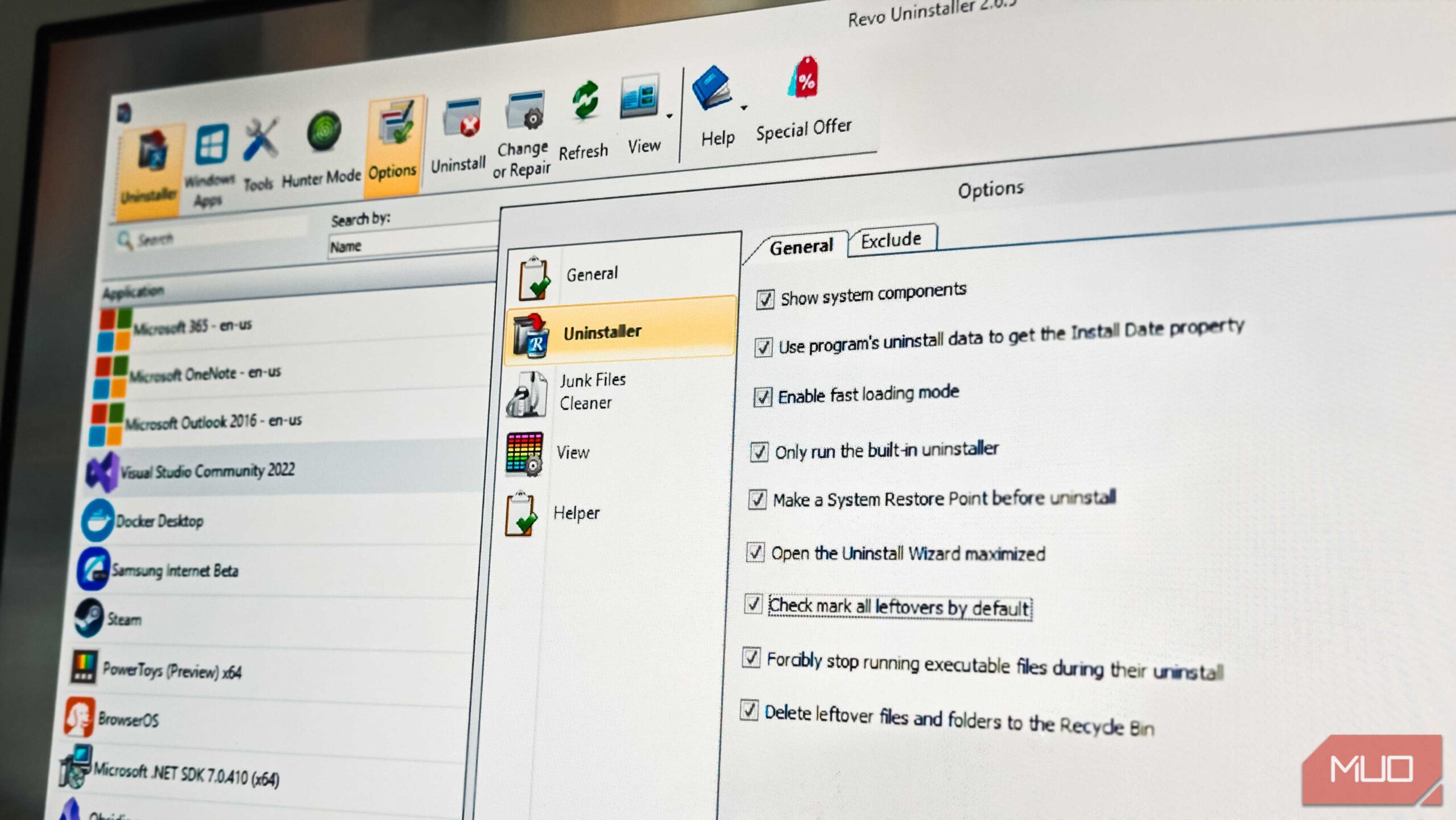
من هر سال یک روز را صرف میکنم تا کامپیوتر ویندوزم را مثل نو بسازم.
چرا UAD‑NG بهترین راه برای حذف bloatware اندروید است
حذف امنتر و سریعتر—چه چیزی نیست که دوست نداشته باشید؟
از آنجا که UAD‑NG از روش ADB استفاده میکند، فقط بهصورت نرم برنامه را «حذف» میکند. برنامه به حالت خواب میرود اما در سیستم باقی میماند. این همانگونه نیست که با روت حذف میکنید. اگر سیستم ۲۰ گیگابایت از حافظهٔ تلفن شما را اشغال کرده باشد، همچنان ۲۰ گیگابایت میماند. برنامهها همچنین پس از بازنشانی کارخانهای باز میگردند که میتواند در صورتی که بخواهید دستگاه را بفروشید، مفید باشد.
گزارش MUO: اشتراکگذاری و هرگز از مهمبودنها خبری نشوید
این فرآیند مزایای قابلتوجهی دارد. استفاده از UAD‑NG نسبت به روت کامل دستگاه ایمنتر است و از حذف چیزهایی که میتوانند بهطور دائم اندروید را خراب کنند، جلوگیری میکند. با روت همیشه خطر «bricking» دستگاه وجود دارد که واضحاً مطلوب نیست. همچنین، برخلاف روت، UAD‑NG یک سیستم پشتیبانگیری یکپارچه دارد که نصب مجدد برنامهها و بستههای حذفشده را ساده میکند. اگر گاهی دربارهٔ حذفها مطمئن نیستید، بازگرداندن زمان زیادی نمیگیرد.
UAD‑NG همچنین بهقدری هوشمند است که بین پروفایل کاری و شخصی تمایز قائل میشود. میتوانید bloatware پروفایل کاری را بدون دستکاری برنامههای شخصی حذف کنید.
این برنامه همچنین پشتیبانها و لاگهای اعمال شما را ذخیره میکند، بهطوریکه اگر چیزی بهخطا رفت، دقیقاً میتوانید ببینید چه مشکلی رخ داده و راهحل مناسب را پیدا کنید. با گزینهٔ پشتیبانگیری میتوانید پیکربندی تمیز خود را صادر کنید و برای پاکسازی سریع دستگاه جدید خود استفاده کنید.
حذف برنامههای پیشفرض و bloatware اندروید هرگز اینچنین آسان نبوده است
مالیات bloatware باری است که هیچ کاربر اندرویدی نباید بهعلیهاش بپردازد. سازندگان ادامه میدهند دستگاهها را با نرمافزارهای جمعآوری داده اضافی و قفل کردن کاربران در اکوسیستم خود شلوغ کنند. اما با ابزارهایی مثل UAD‑NG میتوانید بهراحتی این شلوغی را حذف کنید بدون روت و با اطمینان از اینکه میتوانید اشتباهات را برگردانید.
صادقانه بگویم، این قدر قدرتمند نیست که بهطور کامل دستگاه را روت کنید، اما برای اکثر افرادی که فقط میخواهند برنامهها را از کشوی برنامه پاک کنند، گزینهای بسیار مفید است.