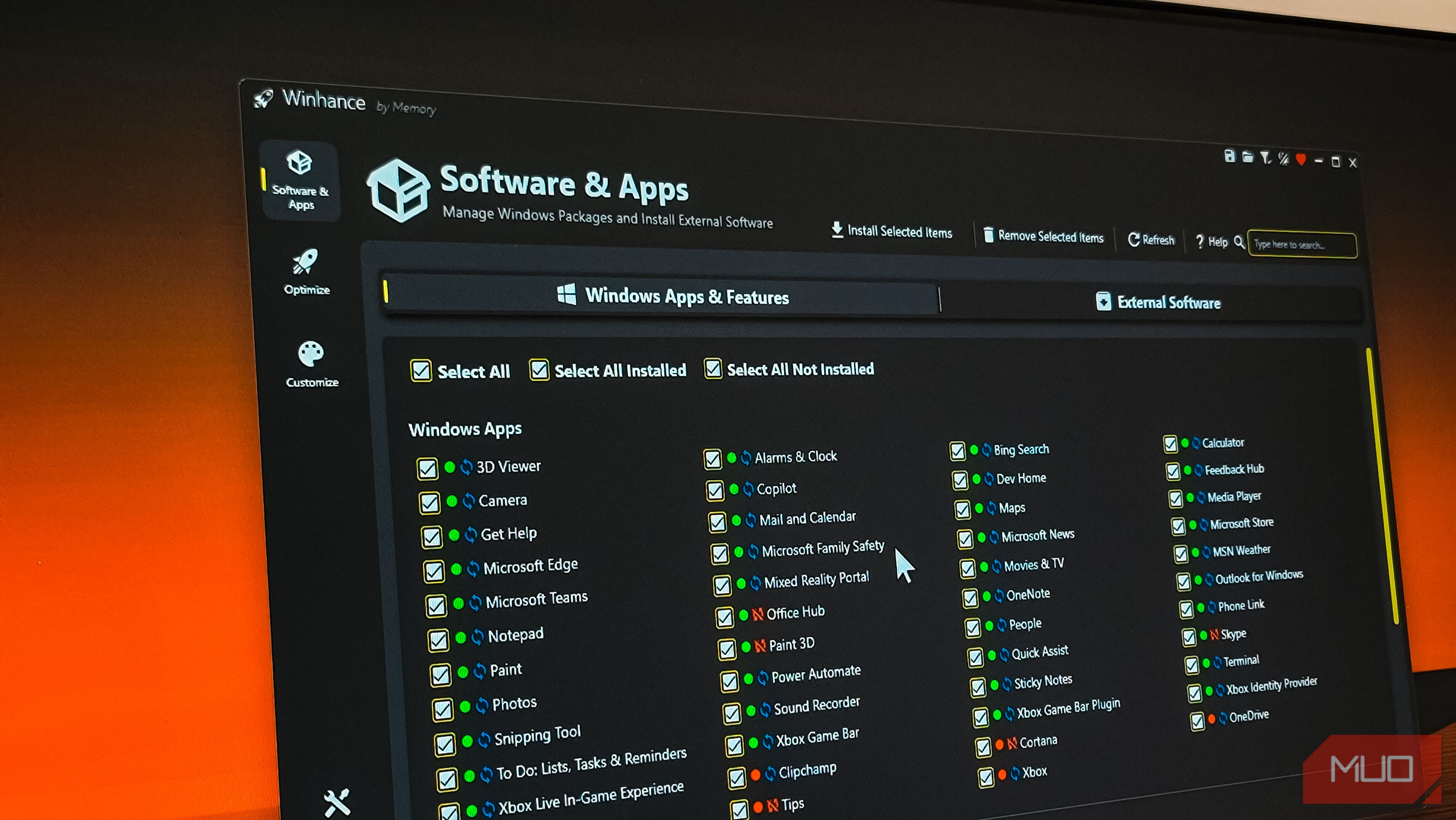
شما نمیتوانید از برنامههای پیشنصبشده هنگام خرید یک دسکتاپ یا لپتاپ پیشساخته فرار کنید. سازندهٔ کامپیوتر برنامههای شریک خودش و ابزارهای بهینهسازی را نصب میکند، و مایکروسافت نیز سهمی از برنامههای پیشساخته را بهکار میگیرد — برخی مفید و برخی دیگر که بیشترمان هرگز استفاده نمیکنیم. علیرغم مشکل واقعی حجمگیری، حذف برنامههای اضافی از رایانهٔ ویندوزی شما ایدهٔ خوبی نیست.
هنگام خرید یک کامپیوتر دسکتاپ یا لپتاپ پیشساخته نمیتوانید از برنامههای پیشنصبشده فرار کنید. سازندهٔ کامپیوتر برنامهها و ابزارهای بهینهسازی شریک خود را نصب میکند و مایکروسافت هم سهم قابل توجهی از برنامههای داخلی را شامل میشود—برخی مفید و برخی دیگر که بیشتر ما هرگز از آنها استفاده نمیکنیم. با وجود مشکل واقعی پهن شدن برنامهها، حذف آنها از ویندوز PC شما ایدهٔ خوبی نیست.
من اینکه نباید این برنامهها را حذف کنید را نمیگویم، بلکه میگویم باید در انتخاب ابزاری که برای این کار استفاده میکنید محتاط باشید. یک ابزار شخص ثالث یا اسکریپت بهینهسازی PC تصادفی که در گیتهاب پیدا کردهاید میتواند بیش از سود، ضرر ایجاد کند. حذف برنامههای غیرضروری ممکن است، اما تنها در صورتی که درست انجام شود.
حذف برنامههای غیرضروری چیست؟
این یک چوب جادویی نیست
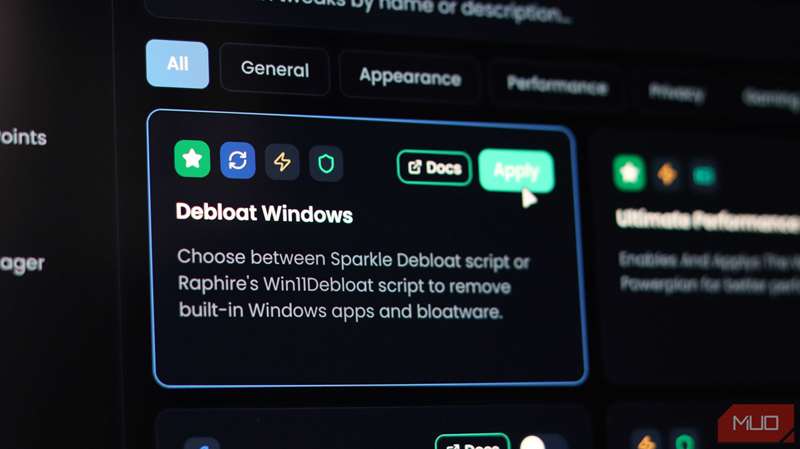
سیستمعامل قابل احترام مایکروسافت همواره به دلیل پر کردن سیستم با ویژگیهایی که بیشتر از نیاز متوسط افراد است — ویژگیهایی که برای کاربران سازمانی منطقی هستند — شهرت بدی داشته است. و چون افراد ویندوز را بهصورتهای مختلف استفاده میکنند، طی سالها این مشکل با تمام سرویسهای اضافی که شرکت و شرکای OEM آن با کامپیوترهایی که شما خریداری کردهاید ارائه میدهند، بدتر شده است. در اصل، پهن شدن به معنای هرچیزی است که بدون ارائه ارزش، منابع سیستم را مصرف میکند و برای شما خاموش کردن آن آسان نیست.
ابزارها و اسکریپتهای حذف برنامههای غیرضروری وارد میشوند که وعده میدهند این مشکل را با حذف برنامههای پیشنصبشده، غیرفعال کردن سرویسها و حتی دستکاری در رجیستری ویندوز برطرف کنند. این ابزارها غالباً بهعنوان راهحلهای بهینهسازی عملکرد بازاریابی میشوند، اما آنها مشکلات دیروز را با سختافزار امروز حل میکنند. بسیاری از این ابزارهای بهینهسازی PC ممکن است زمانی که درایوهای مکانیکی استاندارد بودند و ۴ گیگابایت RAM رایج بود، مفید باشند. اما در سیستمهای مدرن با SSD و حافظهٔ کافی، بهرهبرداری از حذف برنامههای تهاجمی تقریباً ناچیز است.
مسئلهٔ واقعی این است که این ابزارها فقط برنامهها را حذف نمیکنند — آنها عمیقاً به اجزای اصلی ویندوز نفوذ میکنند. آنها ورودیهای رجیستری را تغییر میدهند، سرویسهای سیستمی را غیرفعال میکنند و فایلهایی را حذف میکنند که ویندوز انتظار دارد پیدا کند. آنچه که به عنوان یک تمیزکاری بهاری آغاز میشود میتواند به سرعت به کابوسی تبدیل شود.
چرا حذف برنامههای غیرضروری ایدهٔ بدی است
موارد زیادی میتواند در حذف برنامههای غیرضروری اشتباه شود
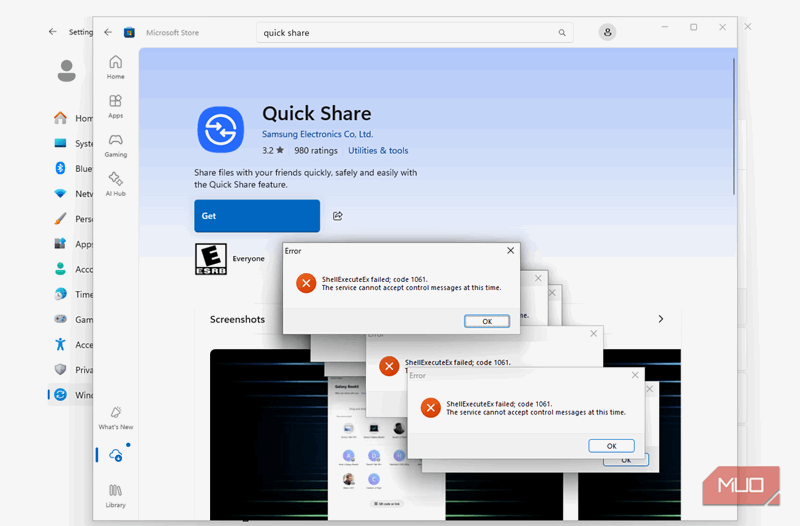
در حالی که ایدهٔ بهینهسازی رایانهٔ شما خوب بهنظر میرسد، موارد زیادی میتواند هنگام حذف برنامههای غیرضروری ویندوز اشتباه شود. من اسکریپتهای حذف برنامهها را دیدهام که فروشگاه مایکروسافت را کاملاً خراب میکنند و دانلود یا بهروزرسانی برنامهها را غیرممکن میسازند. بهروزرسانی ویندوز کار نمیکند چون سرویسهای پسزمینهٔ حیاتی غیرفعال میشوند. نوار وظیفه واکنش نشان نمیدهد، فایلاکسپلورر به صورت تصادفی کرش میکند و منوی استارت باز نمیشود.
اگر تمام کاری که حذف برنامههای غیرضروری انجام داد حذف نوار کناری ویجتها یا خراب شدن طرحبندی دسکتاپ شما بود، یک راهاندازی سریع احتمالاً همه چیز را تعمیر میکرد. اما گاهی نیاز است بازنشانی یا حتی نصب دوبارهٔ کامل را انجام دهید تا رایانهتان به وضعیت اولیهاش بازگردد. بدترین وضعیتی که یک اسکریپت حذف برنامهها در سیستم من ایجاد کرد، خراب شدن کامل فایلاکسپلورر بود — منوی استارت و نوار وظیفه واکنش نشان نمیدادند و مجبور شدم از بازگردانی سیستم برای برگرداندن وضعیت استفاده کنم. اما میتوان وضعیت را در زمان کوتاهی از بد به بدتر تبدیل کرد اگر اسکریپت به بخشهایی از ویندوز دست بزند که نباید.
بسیاری از این مشکلات ممکن است فوراً ظاهر نشوند. پس از حذف برنامهها، PC شما ممکن است خوب بهنظر برسد، اما چند هفته بعد متوجه میشوید که نمیتوانید یک بهروزرسانی حیاتی نصب کنید یا یک ویژگی امنیتی متوقف شده است. تا آن زمان، شاید حتی به یاد نیاورید که چه چیزی را تغییر دادید، که عیبیابی را دشوارتر میکند.
بهجای آن چه کاری انجام دهیم
انجام تمیزکاری دستی
بهجای اجرای اسکریپتهای خودکار یا ابزارهای بهینهسازی شخص ثالث که میتوانند رایانهٔ شما را خراب کنند، من یک تمیزکاری دستی انجام میدهم. این زمان بیشتری میگیرد، اما بسیار ایمنتر است و شما واقعاً میدانید چه چیزی را حذف میکنید.
برای حذف نرمافزارهای اضافه از ویندوز PC خود، با عوامل واضح شروع کنید. منوی استارت را باز کنید، روی برنامههایی که نمیخواهید راستکلیک کنید و گزینهٔ حذف نصب را انتخاب کنید. سپس به تنظیمات > برنامهها > برنامههای نصب شده بروید تا همهٔ برنامههای روی PC خود را ببینید. بر اساس تاریخ نصب مرتب کنید تا برنامههای پیشنصبشدهای که هرگز استفاده نکردهاید پیدا کنید. آنها را یکییکی حذف کنید، زیرا ویندوز هنوز روشی برای حذف دستهای برنامهها ارائه نکرده است.
سپس، برنامههای راهاندازی خود را تمیز کنید. برنامهٔ مدیریت وظیفه (Ctrl + Shift + Esc) را باز کنید، برگهٔ برنامههای راهاندازی را کلیک کنید و هر چیزی که نیاز ندارید برای اجرا در زمان بوت غیرفعال کنید. این باعث تفاوت قابلتوجهی در زمانهای راهاندازی میشود، بر خلاف اکثر اصلاحات حذف برنامههای غیرضروری. در اینجا روی برنامههای شخص ثالث تمرکز کنید؛ سرویسهای ویندوز را رها کنید مگر اینکه مطمئن باشید چه کاری انجام میدهند.
برای تنظیمات حریمخصوصی، دوباره بهتر است تنظیمات خود را بهصورت دستی پیکربندی کنید تا از اسکریپت استفاده کنید. به تنظیمات > حریمخصوصی و امنیت بروید و هر دسته را مرور کنید. میتوانید با غیرفعال کردن ردیابی مکان، بررسی مجوزهای برنامهها، غیرفعال کردن تلهمتری در صورت امکان و خاموش کردن تبلیغات شخصیسازی شده، ویندوز ۱۱ را به احترام حریمخصوصی شما تنظیم کنید. این تغییرات کنترل معقولی بر دادههای شما فراهم میکند بدون اینکه عملکرد سیستم را خراب کند.
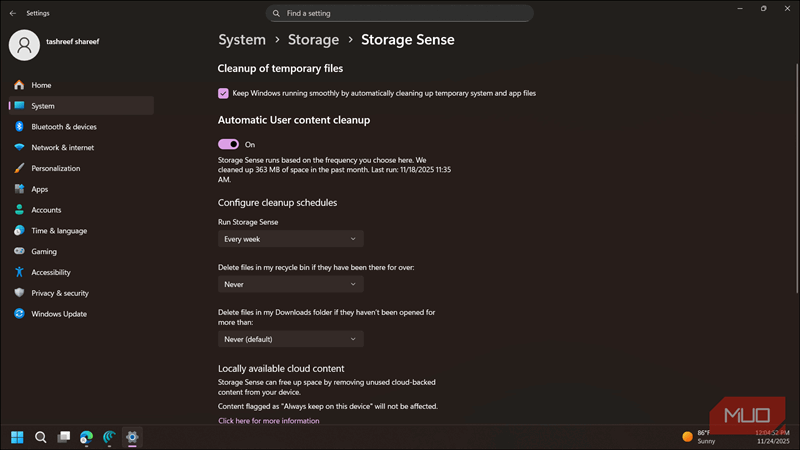
اگر فضای ذخیرهسازی برای شما مهم است، ابتدا از ابزارهای داخلی ویندوز استفاده کنید. حس ذخیرهسازی (تنظیمات > سیستم > ذخیرهسازی) میتواند بهصورت خودکار فایلهای موقت، نصبهای قدیمی ویندوز و سایر مواردی که حذفشان بیخطر است را پاک کند. این ابزار محتاطانه اما مؤثر است و چیزی را که ویندوز برای عملکرد صحیح به آن نیاز دارد حذف نمیکند.
اگر کار میکند، دست نخورده بماند
دستکاری با کامپیوتری که برای شما بهخوبی کار میکند، هوشمندانه نیست. اگر چیزی مزاحم شما شد، مانند برنامههای داخلی، اعلانهای مستمر یا تنظیمات حریمخصوصی، بهتر است زمان بگذارید و در صورت نیاز یک تمیزکاری دستی انجام دهید.
با انتخاب اسکریپتهای نابودکنندهٔ برنامههای اضافه، احتمالاً بیشتر از آنچه اصلاح میکنید، خراب میکنید و فقط افزایش عملکرد ناچیزی بهدست میآورید. ویندوز مدرن بهتر توانسته است منابع را مدیریت کند و آن برنامهٔ پیشنصبشده که هرگز باز نمیکنید، سیستم شما را کند نمیکند. فقط یک مقدار ریز از فضای دیسک را مصرف میکند و میتواند با یک راهحل حذف شود.