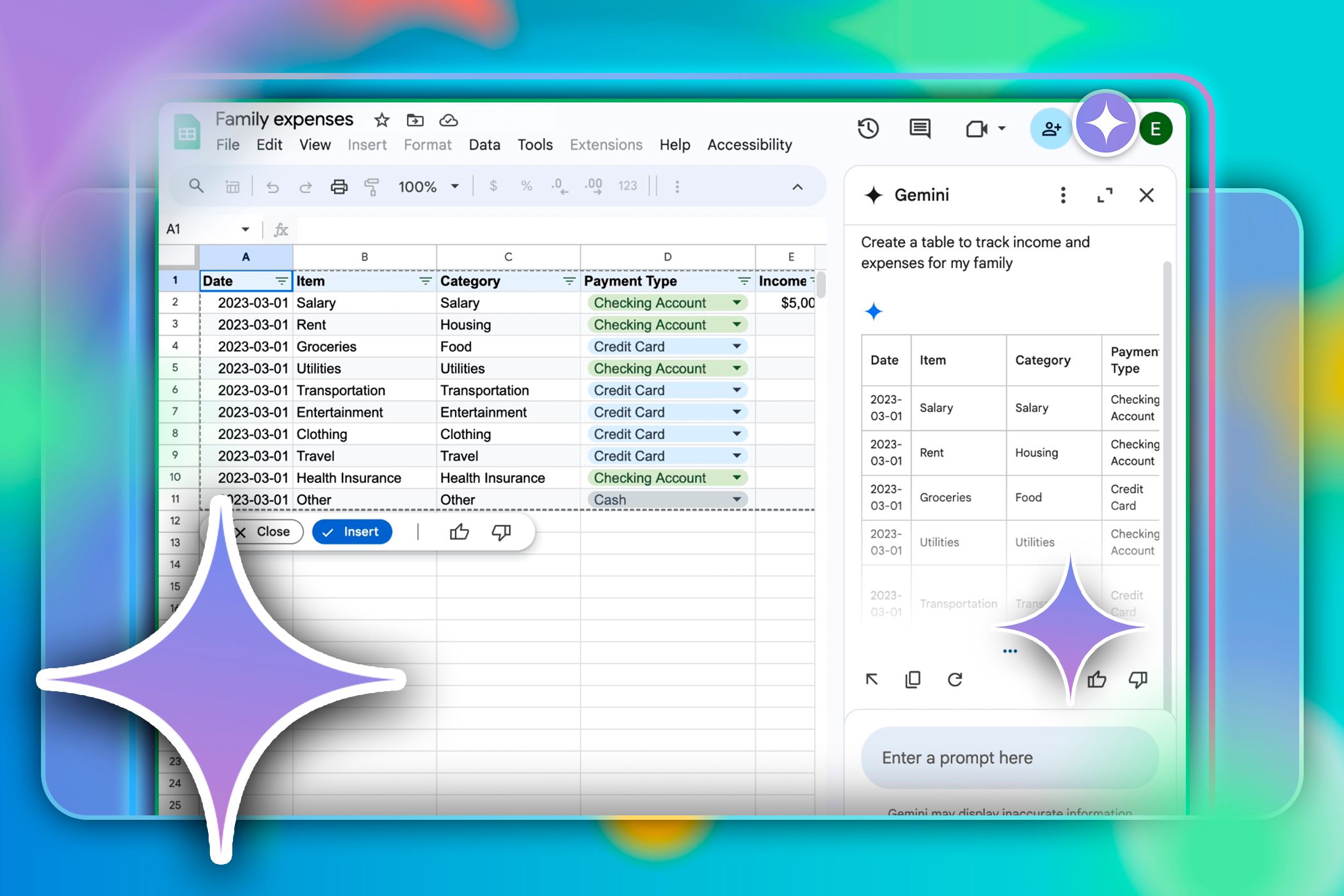
شاید فکر کنید که جمینی، ربات چت پر زرق و برق گوگل، فقط یک ابزار است که میتوانید با آن صحبت کنید تا پاسخهای سریع دریافت کنید یا متن را بر حسب فرمان تولید کنید. اما فراتر از نوشتن ایمیل یا خلاصهسازی اطلاعات، جمینی میتواند نحوه کار شما در گوگل شیتس را تغییر دهد. چه در حال پردازش اعداد باشید، چه در حال تحلیل روندهای داده، یا طوفان فکری برای فرمولهای پیچیده، میتواند به شما کمک کند سریعتر و هوشمندانهتر کار کنید.
شاید Gemini، روبات هوشمند پر زرق و برق گوگل، را فقط به عنوان ابزاری تصور کنید که میتوانید با آن گفتوگو کنید تا پاسخهای سریع دریافت کنید یا متن را بر اساس فرمان تولید کنید. اما فراتر از نوشتن ایمیلها یا خلاصهکردن اطلاعات، Gemini میتواند نحوه کار شما در Google Sheets را دگرگون کند. چه در حال پردازش اعداد، تجزیه و تحلیل روندهای دادهها، یا طوفان فکری فرمولهای پیچیده باشید، میتواند به شما کمک کند سریعتر و هوشمندانهتر کار کنید.
اگر هنوز در حال کشف نحوه شروع کار هستید، راهنمای ما درباره چگونه از Gemini در Google Sheets استفاده کنید شما را قدم به قدم در دسترسی به روبات چت از طریق برنامه آزمایشی دسترسی اولیه گوگل، Workspace Labs، راهنمایی میکند. همچنین میتوانید آن را امتحان کنید اگر در یک برنامه Google Workspace یا Google AI معتبر مشترک هستید. وقتی Gemini در Sheets شما فعال شد، آمادهاید تا ببینید چقدر میتوانید با هوش مصنوعی گوگل که مستقیماً در برگههای گسترده شما تعبیه شده، کارهای بیشتری انجام دهید.
ساخت برگههای هوشمند از ابتدا
از ایده به برگهکاری قابل استفاده در چند ثانیه
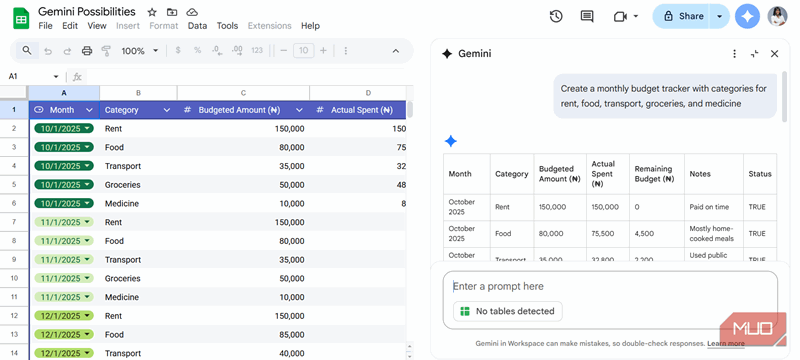
شروع یک برگهکار جدید معمولاً به معنای صرف زمان برای تنظیمات است—افزودن سرصفحهها، قالببندی ستونها و ساختاردهی—قبل از اینکه واقعاً بتوانید کار کنید. اما با Gemini در برگهتان، میتوانید از تنظیم دستی طرح خود صرفنظر کنید و فقط با نوشتن آنچه میخواهید، شروع کنید.
بهعنوان مثال، میتوانید از Gemini بخواهید یک ردیاب بودجه ماهانه با دستهبندیهای اجاره، غذا، حملونقل، خواربار و داروها ایجاد کند. این ابزار جدولی با سطرهای نمونه، سرستونهای مرتبط و حتی سفارشیسازیهای پایه مانند منوهای کشویی یا چکباکسها تولید میکند. این بخش خستهکنندهٔ شروع را حذف میکند تا بتوانید روی وارد کردن دادهها تمرکز کنید.
البته، Gemini ممکن است همیشه دقیقاً همانچه در ذهن دارید تولید نکند، اما میتوانید با درخواست دقیقتر آن را اصلاح کنید. بهجای گفتن «یک تقویم اجتماعی ۴‑هفتگی بساز»، چیزی شبیه «یک تقویم اجتماعی ۴‑هفتگی با چهار ستون—تاریخ، پلتفرم، ایده پست و متن—بساز و سطرهای نمونه برای هفت روز پر کن» امتحان کنید.
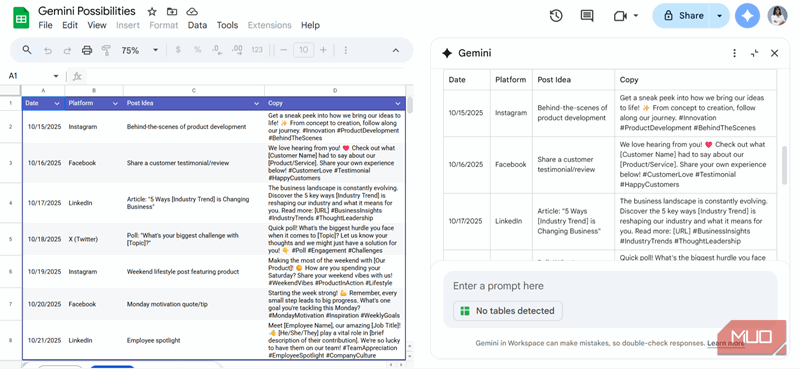
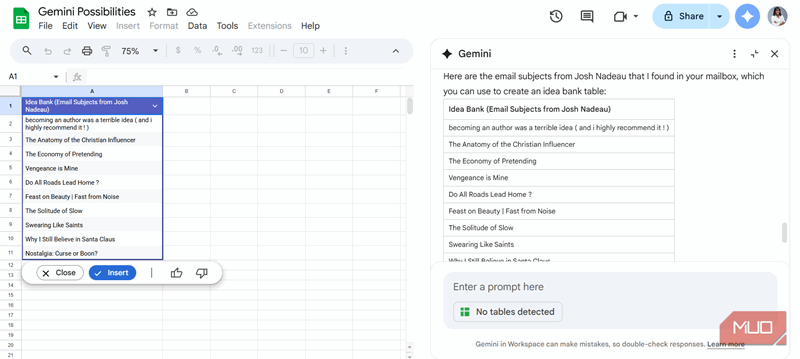
وقتی Gemini چیزی نزدیک به نیاز شما تولید کرد، کافی است روی Insert کلیک کنید و جدول شما بهصورت زنده در برگه ظاهر میشود. اگر دقیقاً مناسب نبود، با اصلاح و بهبود درخواست خود ادامه دهید تا طرح بیشتر مطابق با نیاز شما شود.
تحلیل و تجسم دادههای شما
تبدیل اعداد خام به بینشها و نمودارهای لحظهای
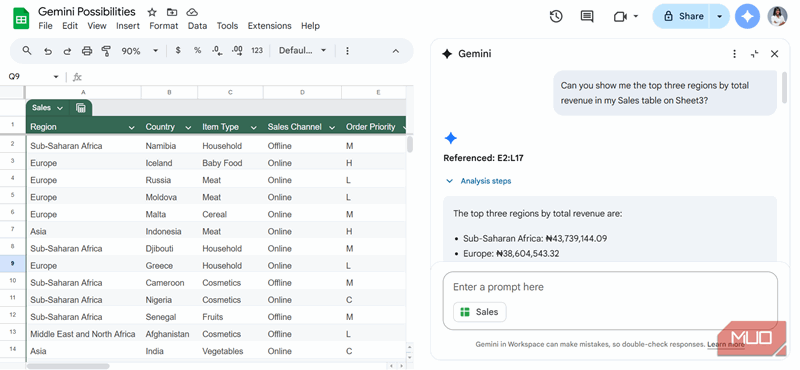
دادهٔ خام تنها بهقدر بینشهایی که از آن استخراج میکنید ارزش دارد و Gemini کشف این بینشها را بهسرعت آسان میکند. میتواند صدها ردیف در برگهٔ شما را بررسی کند تا روندها، ناهنجاریها یا الگوهای کلیدی را شناسایی کند. برای مثال، وقتی از Gemini خواستم سه منطقه برتر بر اساس درآمد کل در جدول فروش در Sheet3 را نشان دهد، بلافاصله آفریقای جنوب‑صحرایی، اروپا و خاورمیانه و شمال آفریقا را برجسته کرد.
من همچنین یک نقشه حرارتی از حداکثر فروش بر اساس کالا و ماه ایجاد کردم، فقط برای نشان دادن اینکه Gemini میتواند بصریسازیهایی فراتر از نمودارهای پراکنده، میلهای و دایرهای که معمولاً میبینیم، تولید کند.
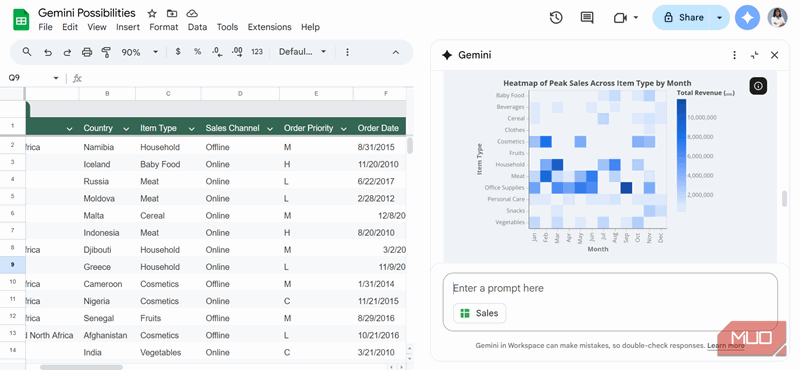
برای بهدست آوردن بهترین نتایج، وضوح بسیار مهم است. هنگام درخواست Gemini برای تجزیه و تحلیل یا تجسم دادههایتان، محدوده و نام شیت را مشخص کنید و تبدیل دادهها به یک جدول را در نظر بگیرید تا دستیار هوش مصنوعی بتواند دقیقتر به آن مراجعه کند.
برای بهترین نتایج، برگههای خود را در هر زمان به یک محدوده یا جدول داده محدود نگه دارید. اگر در میان گفتگو جدولهای جدیدی ایجاد کنید یا مجموعههای دادهٔ متعدد اضافه کنید، Gemini ممکن است گاهی به محدودهٔ اشتباه ارجاع دهد، حتی اگر در درخواست خود محدودهٔ صحیح را مشخص کنید.
تمیز کردن و سازماندهی دادههای ناخالص
اجازه دهید Gemini کارهای خستهکنندهٔ پاکسازی را برای شما انجام دهد
تمیز کردن برگههای پراکنده به ندرت کار مورد علاقهٔ کسی است.
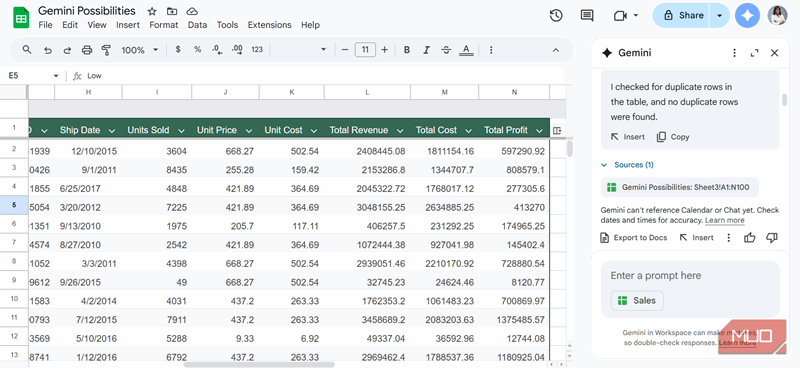
اغلب باید موارد تکراری را حذف کنید، فرمت نامنظم را اصلاح کنید و اطمینان حاصل کنید که همه چیز بهدرستی همراستا باشد قبل از شروع تجزیه و تحلیل. خوشبختانه، Gemini میتواند بخش زیادی از این کارهای خستهکننده را برای شما انجام دهد.
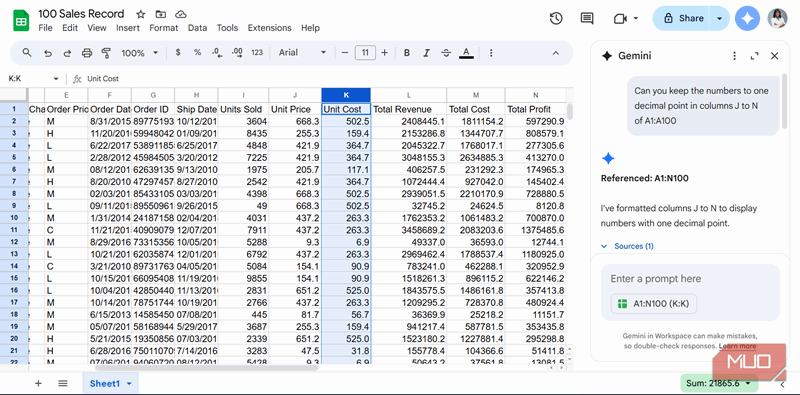
میتوانید از Gemini بخواهید دادههایتان را برای موارد تکراری بررسی کند، مخففها را بهصورت کامل بنویسد، تعداد ارقام اعشار در فیلدهای عددی را تنظیم کند یا تاریخها را بازفرمت کند (مثلاً تبدیل از DD/MM/YYYY به MM/DD/YYYY). این سادهترین راه برای تضمین سازگاری در سراسر مجموعه دادهٔ شما بدون صرف زمان برای ویرایشهای تکراری است.
یک نکته که باید به آن توجه کنید این است که Gemini نمیتواند قالببندی عددی را به جداول ساختاری اعمال کند، بنابراین بهتر است قبل از تبدیل محدوده به جدول، اعداد را قالببندی کنید. همچنین، همیشه در اولین بار تمام درخواستها را بهدقت انجام نمیدهد، اما بازگویی یا شفافسازی دستورالعملها میتواند کمک کند.
اتصال به بقیهٔ کارهای شما
وارد کردن زمینه از Gmail و Drive
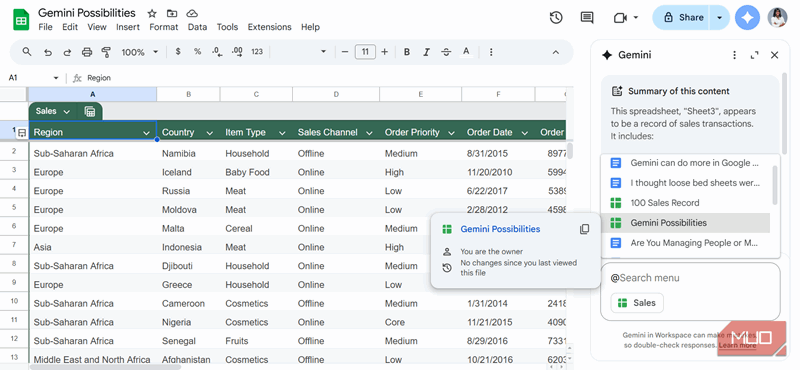
دادههایی که تجزیه و تحلیل میکنید اغلب در رشتههای ایمیل، پوشههای Drive یا گزارشهای پراکنده در فضای کاری شما قرار دارند. جابجایی مداوم بین برگهها برای پیدا کردن یک عدد یا جزئیات کلیدی میتواند جریان کار شما را قطع کند. Gemini این مشکل را با استخراج مستقیم زمینه از Gmail و Google Drive به داخل جدولتان حل میکند تا بتوانید بر کار خود متمرکز بمانید.
فرض کنید میخواهید یک بانک ایده با استفاده از خط موضوع یکی از خبرنامههایی که مشترکشدهاید ایجاد کنید، میتوانید بهسادگی بپرسید:
آیا میتوانید تمام موضوعات ایمیلهایی که جوش نادئو در صندوق ورودی من استفاده کرده است دریافت کنید و از آنها برای ایجاد یک جدول بانک ایده استفاده کنید؟
این امر برای گزارشهای تجاری یا هر نوع داده دیگری نیز صادق است. فرض کنید در حال تدوین گزارشی دربارهٔ نحوه تعامل دانشآموزان با مطالب جدید دورهتان هستید. بهجای باز کردن هر پاسخ ایمیل بهصورت جداگانه و کپی کردن آنها، میتوانید از Gemini بخواهید تمام ایمیلهایی که در خط موضوع یا بدنهٔ آنها عبارتهای «خیلی سریع» یا «گیجکننده» را در هفتهٔ گذشته ذکر کردهاند استخراج کند. Gemini میتواند نقاط درد اصلی را آشکار کرده و حتی تعداد افرادی که هر یک را تجربه کردهاند نشان دهد.
هنگام درخواست Gemini برای دسترسی به فایلها، نامهای خاصی را ذکر کنید، مانند «خلاصهٔ گزارش فروش هفتهٔ گذشته از درایو من با عنوان ‘Sales_Week_22’». هرچه درخواست شما دقیقتر باشد، Gemini بهطور دقیقتری میتواند آنچه نیاز دارید پیدا و سازماندهی کند.
یک دستیار داخل برگهٔ کاری شما
همکاری با Gemini مستقیماً در برگهتان
تصور کنید یک نمودار نمایش روندهای درآمدی تولید کردهاید، اما نمیدانید چگونه آن را برای ذینفعان غیر فنی توضیح دهید. میتوانید بهسادهای از Gemini بخواهید آن را خلاصه کند:
این نمودار را در دو جمله برای گزارشی که برای خوانندگان غیر فنی هدفگذاری شده است شرح دهید.
Gemini سپس این تصویر را به زبان بدون اصطلاحات فنی ترجمه میکند که میتوانید در گزارش خود استفاده کنید.
از آنجا که Gemini در پنل کناری داخل Google Sheets قرار دارد، همیشه در دسترس برای کمک است. میتوانید درخواست توضیحاتی کنید، پیگیریها را بخواهید یا حتی پاسخهای آن را مستقیماً به Google Docs صادر کنید.
پنل کناری همچنین به شما امکان میدهد درخواستهایتان را بدون شلوغ کردن جدول اصلی آزمایش و بهبود دهید. کافی است پس از رضایت از نتیجه، روی Insert کلیک کنید.
و اگر میخواهید کار را پیش ببرید، میتوانید از Gems استفاده کنید که همچنین در پنل کناری Gemini تعبیه شدهاند. هر Gem برای انجام یک کار خاص طراحی شده است، مانند ویرایش متن یا پیشنهاد فرمول. میتوانید از Gems پیشساختهٔ Google استفاده کنید یا نسخههای شخصیسازی شدهٔ خود را بسازید. پس از این کار، همیشه دسترسی سریع به یک کمککنندهٔ تخصصی، مانند یک کپیرایتر آشنا با لحن برند شما، در داخل Sheets خواهید داشت.
از خودکارسازی تا بینش، Gemini تعریف جدیدی برای قابلیتهای برگههای کاری ارائه میدهد
دور از روزهایی که Gemini فقط یک روبات چت بود که به سوالات شما پاسخ میداد. امروزه به شما کمک میکند برگههای هوشمند بسازید، دادههای ناخالص را تمیز کنید، نتایج را تجزیه و تحلیل کنید و همه چیز را در سراسر جریان کاریتان متصل کنید.
چه در حال بودجهبندی باشید، روندها را تجزیه و تحلیل کنید یا گزارشهای مالی خود را خلاصه کنید، یک درخواست در Sheets اجرا کنید و ببینید Gemini تا چه حد میتواند پیش برود. ممکن است از اینکه چهقدر میتواند کارهای بیشتری انجام دهد—و شما چهقدر میتوانید خلق کنید—پس از از بین رفتن موانع، شگفتزده شوید.