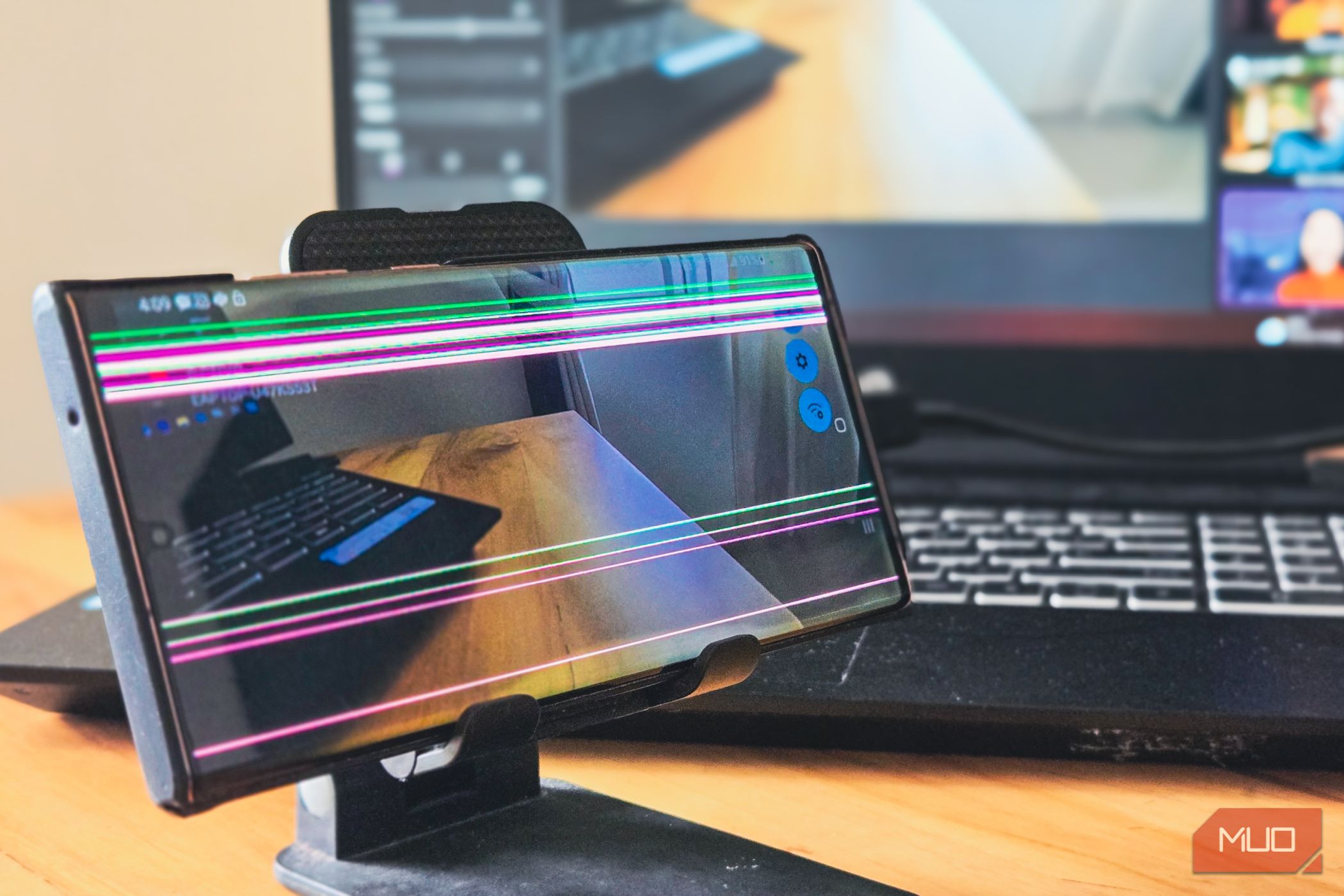
گوشیهای هوشمند کهنه و خراب، بسیار تواناتر از آنچه بسیاری تصور میکنند، هستند. این کامپیوترهای کوچک شامل SoCهای قدرتمندی هستند (که شامل CPU، GPU و مودم میشوند) و بازیافت آنها باعث هدر رفتن سختافزاری کاملاً کارآمد میشود که میتوانید بهجای آن به کار مفید بگیرید.
گوشیهای هوشمند قدیمی و خراب از آنچه بسیاری فکر میکنند بسیار تواناتر هستند. این کامپیوترهای کوچک حاوی SoCهای قدرتمند (شامل CPU، GPU و مودم) هستند و بازیافت آنها باعث هدر رفتن سختافزار کاملاً قابل استفادهای میشود که میتوانستید به کارهای مفید دیگری بکار ببرید.
از استفاده از آن به عنوان کتابخوان الکترونیکی تا دوربین امنیتی، راههای بسیاری برای بازآفرینی گوشی هوشمند قدیمی شما وجود دارد. اما کمارزشترین ویژگی یک گوشی هوشمند قدیمی دوربین آن است که اغلب خیلی برتر از وبکمهای تعبیهشده در اکثر لپتاپها میباشد.
وقتی از وبکم لپتاپم خسته شدم که من را شبیه یک شخصیت ماینکرفت نشان میداد، تصمیم گرفتم Note20 Ultra خرابم را با استفاده از برنامه Camo Studio به یک وبکم با کیفیت بالا تبدیل کنم. به تعجبم، این یکی از سادهترین و در عین حال بهترین هکهای تکنیکالی بود که تجربه کردهام.
گوشی قدیمی شما بهترین وبکمی است که استفاده نمیکنید
دوربین با کیفیت بالایی که در حال حاضر دارید
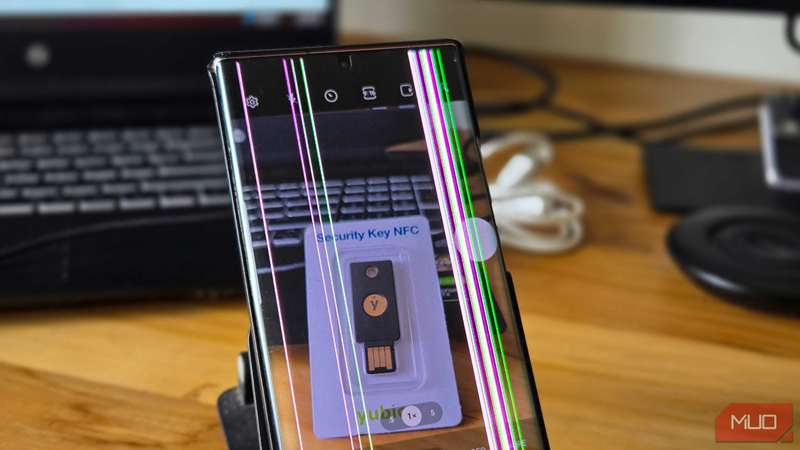
حتی در سال ۲۰۲۵، سازندگان لپتاپ وبکمها را بهعنوان نکتهای پس از همه چیز در نظر میگیرند. اگر برای کار نیاز به تماسهای ویدئویی داشته باشید، احتمالاً مجبور خواهید شد مبلغ زیادی — حدود ۱۵۰ دلار برای مدلی مانند Logitech Brio — صرف کنید فقط برای بهدست آوردن کیفیت ویدئویی قابل قبول.
کیفیت وبکم لپتاپ من بسیار بد بود، بنابراین به تعویض نیاز داشت. اما به جای جستجو برای وبکم جدید و صرف این مقدار پول، تصمیم گرفتم رویکرد DIY را امتحان کنم: تبدیل Note 20 Ultra با صفحه خراب اما سیستم دوربین چشمگیرش به وبکم با وضوح بالا.
گوشیهای هوشمند مدرن دارای حسگرهای دوربینی هستند که هزینه صدها دلار برای توسعه و تولید برای تولیدکنندگان دارد. حتی گوشیهای قدیمیتر از پنج سال پیش دوربینهای بهتری نسبت به اکثر لپتاپها و وبکمهای اختصاصی امروز دارند. توان پردازشی این گوشیها در رمزنگاری ویدئوی زمان واقعی بهتر از بسیاری از وبکمهای اختصاصی است، بهعلاوه استابیلایزر تصویر داخلی، فوکوس خودکار و کاهش نویز پیشرفته دارند.
برای بهرهبرداری حداکثری از تمام این سختافزار، تنها چیزی که نیاز دارید برنامه مناسبی است که گوشی شما را به وبکم برای رایانه شخصیتان تبدیل کند.
راهاندازی گوشی سامسونگ من بهعنوان وبکم
راهاندازی با Camo Studio
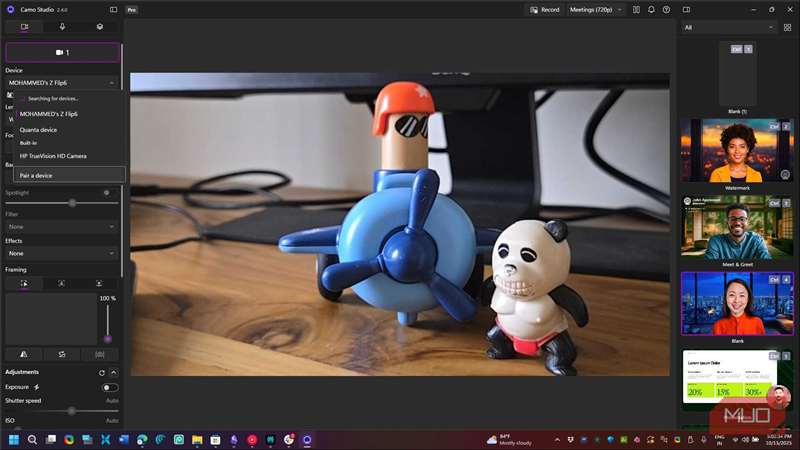
چندین روش برای تبدیل گوشی شما به یک وبکم وجود دارد. DroidCam یک گزینه محبوب است و برای نیازهای پایه مناسب است. گزینه دیگری ویژگی دوربین متصل شده Phone Link است که اگر در اکوسیستم ویندوز باشید، راحت است، اما کمی ناپایدار. پس از تست همه آنها، من با Camo Studio ادامه دادم چون ویژگیهای لازم برای بهرهبرداری حداکثری از دوربین گوشی شما را دارد.
Camo Studio یک برنامه چندسکویی است که گوشی هوشمند شما را به یک وبکم حرفهای تبدیل میکند. این برنامه بر روی Windows یا Mac با هر دو Android و iPhone کار میکند و میتوانید بهصورت بیسیم از طریق شبکه محلی یا با کابل USB برای اتصال پایدارتر متصل شوید.
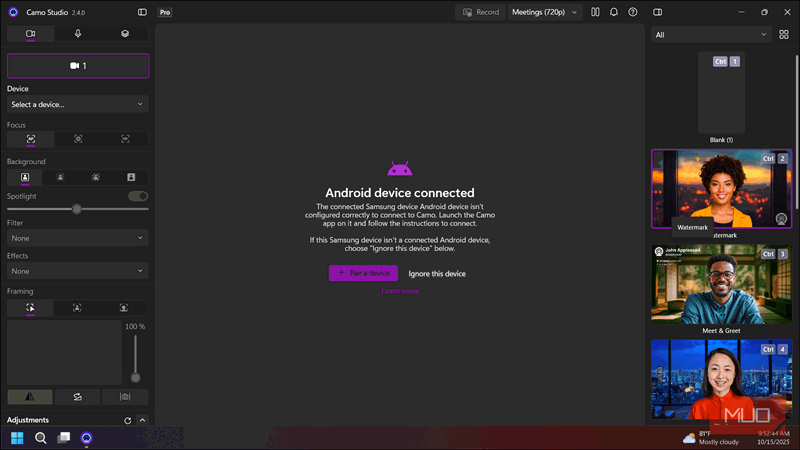
فرآیند راهاندازی ساده است. در اینجا چگونگی شروع کار را میبینید:
- به وبسایت Camo Studio بروید و نصبکننده دسکتاپ را دانلود کنید. همچنین کلاینت موبایلی برای Android و iOS روی گوشی قدیمی خود دانلود و نصب کنید.
- در کلاینت دسکتاپ، روی منوی کشویی Device کلیک کنید و Pair a device را انتخاب کنید تا دستگاه جدید خود را اضافه کنید.
- در گوشی خود، برنامه را باز کنید، دستورالعملهای روی صفحه را دنبال کنید، سپس روی آیکون WiFi کوچک ضربه بزنید و کد QR را اسکن کنید تا دستگاه جفت شود. اطمینان حاصل کنید هر دو دستگاه به همان شبکه متصل هستند.
- به منوی Device بازگردید و گوشی خود را انتخاب کنید تا بهعنوان دوربین شما استفاده شود.
برای اتصال سیمی، باید رفع اشکال USB را در گزینههای توسعهدهنده روی دستگاه Android خود فعال کنید. سپس گوشی و لپتاپ را با کابل USB متصل کنید. Camo Studio گوشی شما را تشخیص میدهد و برای جفتکردن درخواست میکند. روی Pair a device کلیک کنید و مراحل را در برنامه گوشی تکرار کنید.
استفاده از گوشی بهعنوان وبکم
Camo Studio حداکثر استفاده را از دوربین گوشی شما میکند
تفاوت کیفیت ویدئو از گوشی شما بلافاصله مشهود است، حتی در وضوح پیشفرض 720p که Camo Studio استفاده میکند. و اگر میخواهید ویدئوی شفافتری داشته باشید، روی منوی Meetings در گوشهٔ بالا‑راست کلیک کنید تا وضوح به 4K ارتقا یابد یا به حالت عمودی سوئیچ کنید.
میتوانید از لنزها و پسزمینههای مختلف انتخاب کنید، زوم و تنظیم نوردهی را تنظیم کنید و تنظیمات پیشرفته رنگ را تنظیم نمایید. Camo Studio گوشی شما را بهعنوان یک وبکم معمولی در Zoom، Teams، Discord و بیش از ۴۰ برنامهٔ ویدئویی دیگر شناسایی میکند.
اما نکتهٔ جذابتر، عملکرد است. برخلاف برخی گزینههای دیگر که تاخیر قابل توجهی ایجاد میکنند، Camo تأخیر را به حداقل میرساند و در اتصال سیمی تقریباً تاخیری ندارد. ویژگی خودکار فریمینگ بهطرز شگفتانگیزی کار میکند و موضوع را در طول تماسها بدون تنظیم دستی مرکز میگیرد. حالت پرتره در نسخه پولی، پسزمینهٔ حرفهای با بلوری طبیعیتر نسبت به اکثر برنامههای کنفرانس ارائه میدهد.
تاخیر کم همچنین Camo Studio را بهعنوان نمایشگر زنده برای ضبط ویدئوی گوشی هوشمند مفید میکند. میتوانید ضبط را از لپتاپ خود شروع، متوقف و ادامه دهید بدون اینکه گوشی را لمس کنید.
مواردی که باید در نظر بگیرید
افزایش دما گاهگاهی و تاخیر فید ویدئو در حالت بیسیم
قبل از شروع، دو نکته قابل توجه وجود دارد. گوشی من پس از استفاده طولانی از دوربین، بهخصوص در حالت بیسیم با وضوح 1080p یا بالاتر، کمی گرم و ناراحت شد. برای مدیریت این موضوع، مجبور شدم آن را از نور مستقیم خورشید دور نگه دارم و اتاق را نسبتاً خنک نگه دارم.
Camo Studio یک نسخهٔ رایگان پایه و یک نسخهٔ حرفهای ارائه میدهد. در نسخهٔ رایگان، با رزولوشن 720p محدود میشوید و برخی ویژگیهای پیشرفته مانند Portrait mode و تغییر لنز نیاز به نسخهٔ پولی دارند. Camo Pro هزینهٔ 8.99 دلار در ماه یا 49.99 دلار در سال دارد.
علیرغم محدودیتهای واضح نسخهٔ رایگان، Camo Studio بهنظر میرسد بسته به دستگاه مورد استفاده رفتار متفاوتی داشته باشد. برای مثال، وقتی Note 20 Ultra من را وصل کردم، توانستم تمام ویژگیهای Pro را در نسخهٔ رایگان استفاده کنم—از جمله ضبط 4K با رزولوشن بالا. اما وقتی به وبکم داخلی لپتاپم سوئیچ کردم، برنامه بلافاصله از من درخواست ارتقا به Pro برای دسترسی به همان ویژگیها کرد.
حالت بیسیم گاهی تاخیر کمی ایجاد میکند که حرکات شما برای لحظهای بهصورت آهسته نشان داده میشود. این تاخیر ثابت نیست، اما زمانی که در تماسهای مهم رخ میدهد، آزاردهنده است. اتصال USB این مشکل را رفع میکند، بنابراین من ترجیح میدهم در صورت امکان از اتصال سیمی استفاده کنم.
تبدیل سختافزار موجود شما به یک وبکم با کیفیت بالا
نسخهٔ رایگان Camo Studio تمام آنچه برای تماسهای ویدئویی با کیفیت بالا میخواهم بدون هزینه برای سختافزار اختصاصی فراهم میکند. بهجای خرید یک وبکم ۱۰۰ دلاری که شاید حتی با کیفیت دوربین گوشی من همسطح نباشد، میتوانم از سختافزاری که پیش از این دارم استفاده کنم.
این بهویژه در صورتی که به گوشی جدیدتری ارتقا دادهاید و یک دستگاه قدیمی در کشو دارید، ارزشمند است. بهجای گذاشتن آن در گرد و غبار، تبدیل آن به یک وبکم اختصاصی به آن زندگی دوم میدهد. و وقتی شروع به استفاده مجدد از گوشیهای سامسونگ قدیمی بهعنوان دستگاههای هوشمند خانه میکنید، کاربردهای خلاقانهٔ بیشتری برای آن سختافزار فراموششده پیدا میکنید.