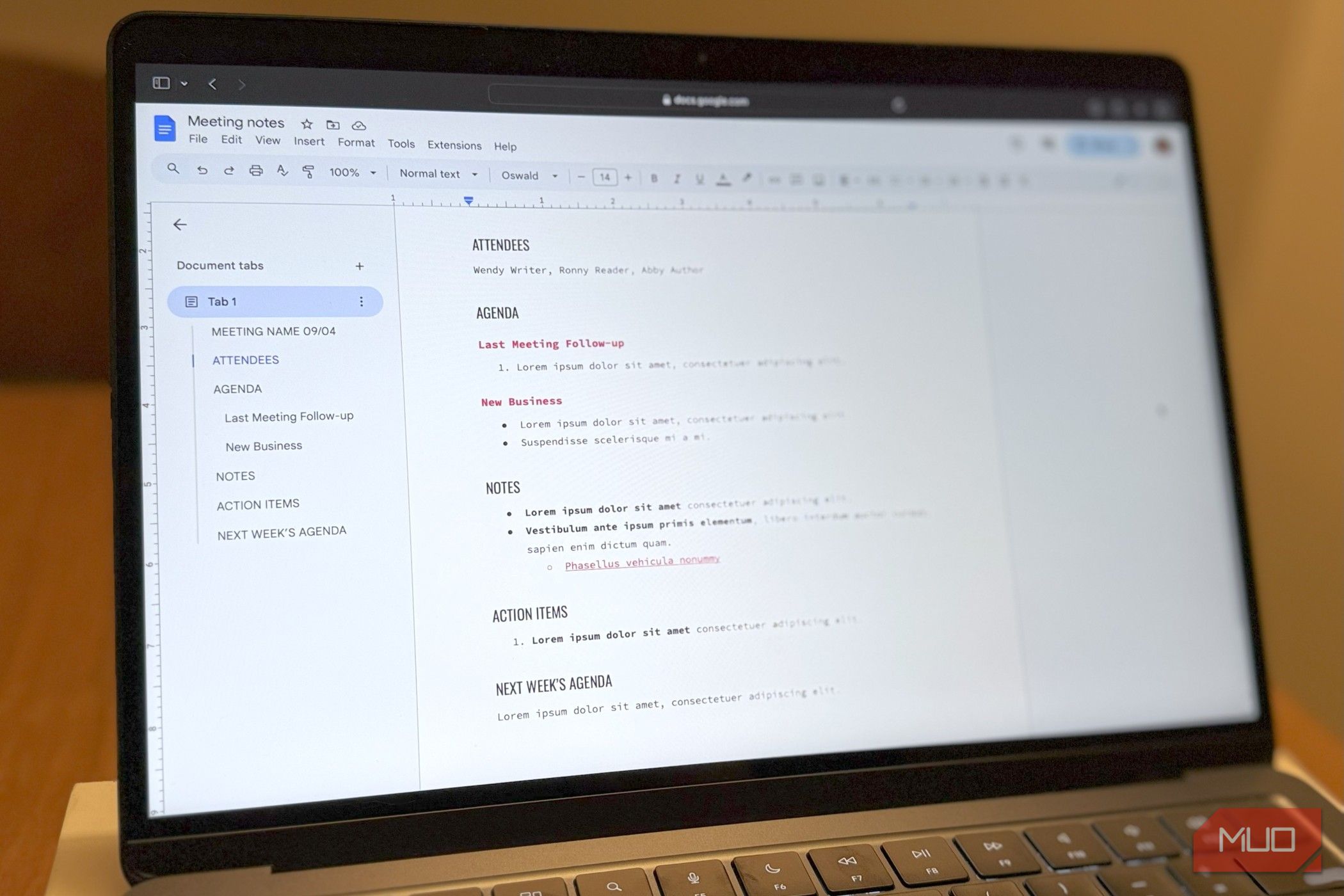
گوگل داکس راحت است، اما راحتی فقط تا حدی میتواند شما را در نوشتن حرفهای پیش ببرد. این سرویس بهصورت عمدی سادهسازیشده است، که به این معناست بسیاری از ویژگیهای مورد نیاز کاربران جدی یا گمشدهاند یا قدرت کافی ندارند. و وقتی هر روز از گوگل داکس استفاده میکنید، آن محدودیتهای کوچک دیگر کوچک نیستند.
گوگل داکس راحت است، اما راحتی تنها تا حدی شما را پیش میبرد وقتی که بهعنوان شغل مینویسید. این برنامه عمداً سادهسازی شده است، که به این معنی است بسیاری از ویژگیهایی که کاربران جدی به آنها وابستهاند یا گم شدهاند یا قدرت کافی ندارند. و وقتی هر روز از گوگل داکس استفاده میکنید، این محدودیتهای کوچک دیگر کوچک نیستند.
نبود حالت تاریک بومی در شب چشمهایتان را خسته میکند. ابزارهای املایی و گرامری داخلی حس سادهگی دارند. و راه واقعی برای فهم میزان بهرهوری شما فراتر از شمارش کلمات خام وجود ندارد. تمام اینها تا زمانی که چند افزونههای Google Docs پیدا کردم که این مشکلات را حل کردند، مرا دچار ناامیدی کرده بود.
DocsAfterDark
حالت شب که Google Docs باید داشته باشد
من نمیدانم دربارهٔ شما چه فکر میکنید، اما من تقریباً در همهجا از حالت تاریک استفاده میکنم. برنامهها، مرورگرها، ویرایشگرهای کد، و حتی گوشی من در حالت تاریک هستند. به همین دلیل یکی از بزرگترین اذیتهای من با Google Docs همیشه نبود حالت تاریک بوده است. این باعث میشود کل تجربهٔ نوشتن ناهموار باشد، بهویژه وقتی بین برگهها جابجا میشوم یا Google Docs را کنار تحقیقاتم قرار میدهم.
افزونهٔ DocsAfterDark این مشکل را رفع میکند. یک تم تاریک تمیز و راحت میآورد که تقریباً احساس بومی داشته باشد. میتوانم بهسادگی افزونه را از نوار ابزار فعال کنم و بهصورت خودکار بر همهٔ اسناد Google Docs اعمال میشود. اگر فقط بخواهم در یک سند خاص از آن استفاده کنم، میتوانم بهجای آن روی آیکون لبخند در گوشهٔ پایین سمت چپ کلیک کنم.
همه چیز، از پسزمینهٔ صفحه تا نوار ابزار Google Docs، تیره میشود و متن به سفید تغییر میکند. اگر حالت پیشفرض سیاه‑سفید تاریک بیش از حد سخت بهنظر برسد، میتوانم با تعویض به نسخهٔ خاکستری آن را ملایمتر کنم. و اگر این هم کافی نباشد، گزینهٔ اعمال پسزمینهٔ سفارشی صفحه نیز وجود دارد.
میتوانم حالت تاریک را بر تمام رابط یا فقط نوار ابزار اعمال کنم و صفحهٔ نوشتن را در حالت روشن نگه دارم، که برای نوشتن بدون حواسپرتی عالی است. یک نکتهٔ کوچک در DocsAfterDark این است که بهدلیلی بر صفحهٔ اصلی Google Docs کار نمیکند. این حالت تنها پس از باز کردن یک سند فعال میشود.
LanguageTool
گیراندن خطاهایی که Google Docs از دست میدهد
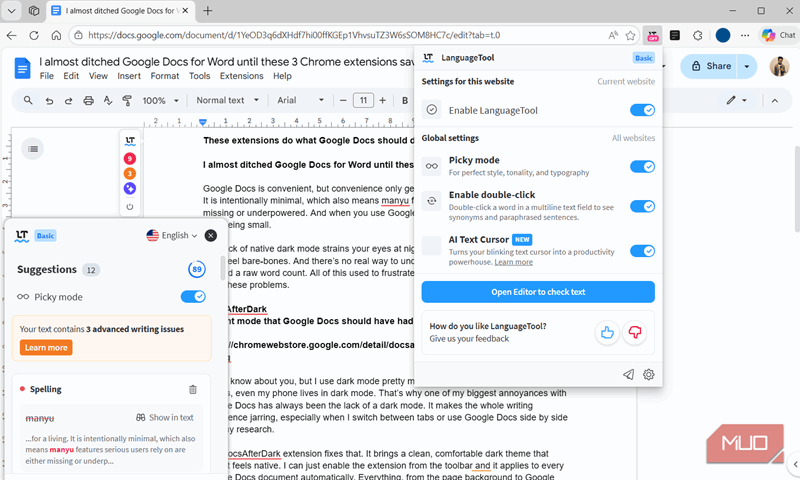
Google Docs قبلاً یک ابزار املایی و گرامری دارد، اما صادقانه بگویم، در بهترین حالت فقط پایهای است. اشتباهات واضح را میگیرد، اما نحوهٔ ناخوشایند، مشکلات لحن، و نوعی خطاهایی که به نوشتار خوب آسیب میزنند را شناسایی نمیکند. Grammarly یک انتخاب محبوب در اینجاست، اما من دلایل من برای استفاده نکردن از آن را دارم.
LanguageTool ابزاری متنباز است که بهعنوان دستیار نوشتن زمان واقعی داخل Google Docs کار میکند. هنگام نوشتن، خطاهای گرامری، عبارات ناخوشایند و حتی نکات سبک ظریف را زیرخط میکند که بررسیکنندهٔ املایی پایهٔ Google Docs بهطور کامل نادیده میگیرد. حالت گزیننده آن برای تنظیم متن از نظر سبک و لحن بسیار عالی است.
مانند اکثر چیزها در 2025، LanguageTool نیز مجموعهای از ویژگیهای هوش مصنوعی دارد و خوشبختانه این ویژگیها واقعاً مفید هستند. میتوانم روی یک واژه دوبار کلیک کنم و بلافورد هممعنیهای آن را پیشنهاد میدهد، و از همان منو میتوانم از هوش مصنوعی بخواهم جمله را به لحن خاصی بازنویسی کند.
البته LanguageTool محدود به Google Docs نیست. بر تمام وبسایتها کار میکند، چه Gmail، WhatsApp یا Notion. یکی از ویژگیهایی که انتظار نداشتم به اینقدر به آن وابسته شوم، بخشهای متنی (snippets) است. از آنها برای عبارات تکراری، قالبها و پاسخها استفاده میکنم که زمان و تلاش زیادی را برایم صرفهجویی میکند.
طرح رایگان به اندازه کافی سخاوتمند است تا تا ۱۰,۰۰۰ کاراکتر ارائه دهد. اما اگر زیاد مینویسید، شاید به طرح پریمیوم نیاز داشته باشید که هزینهٔ آن ۴.۹۹ دلار در ماه است.
اگر از اینها استفاده کنید، ماوس شما احساس تنهایی خواهد کرد.
Writing Habit
اندازهگیری بیش از صرفاً شمارش کلمات
بهعنوان کسی که از نوشتن معاش خود را تامین میکند، دانستن میزان واقعی نوشتنم مهم است. این فقط دربارهٔ انگیزش نیست. بهجای این، نحوهٔ پیگیری بهرهوری من و فهمیدن این که آیا واقعاً میتوانم مهلت را رعایت کنم، است. Writing Habit یک افزونهٔ Google Docs است که به من در این زمینه کمک میکند. کاملاً بر تجزیه و تحلیل نوشتن متمرکز است.
اشتراک برای افزونههای Google Docs و نکات عملی
اشتراک برای افزونههای Google Docs و نکات عملی
با اشتراک، موافقت میکنید که خبرنامه و ایمیلهای تبلیغاتی دریافت کنید، و شرایط استفاده و سیاست حفظ حریم خصوصی Valnet را بپذیرید. میتوانید هر زمان اشتراک خود را لغو کنید.
پس از فعالسازی، تعداد کلماتی که در تمام اسنادم نوشتهام را ردیابی میکند. فراتر از شمارش خام کلمات، زمان نوشتن فعال، کلمات در دقیقه و سرعت کلی نوشتن را نیز اندازهگیری میکند. این تفاوت مهم است زیرا بین داشتن یک سند باز و واقعاً نوشتن تفاوت بزرگی وجود دارد.
یکی از ویژگیهای مورد علاقهام پیشبینی هدف است. بر اساس میزان نوشتن تا کنون و سرعت نوشتن، Writing Habit میتواند تخمین بگذارد که آیا احتمالاً به هدف من میرسد یا خیر.
همچنین تاریخچهٔ ۱۸۰ روزهٔ تجزیه و تحلیل نوشتن را نگه میدارد و در نمای گرافیکی تمیزی نمایش میدهد. این امر تشخیص وضعیت فعلی و میزان پیشرفت من در چند ماه گذشته را آسان میکند. و برای یک نویسنده، چنین بینشی فوقالعاده ارزشمند است.
Google Docs جایی است که بیشتر نوشتار من در آن رخ میدهد، اما هرگز کامل نبوده است. با این حال، این افزونهها به من کمک میکنند تا خلاها را پر کنم و Google Docs را به ابزاری تبدیل کنم که واقعاً از استفادهٔ آن لذت میبرم.