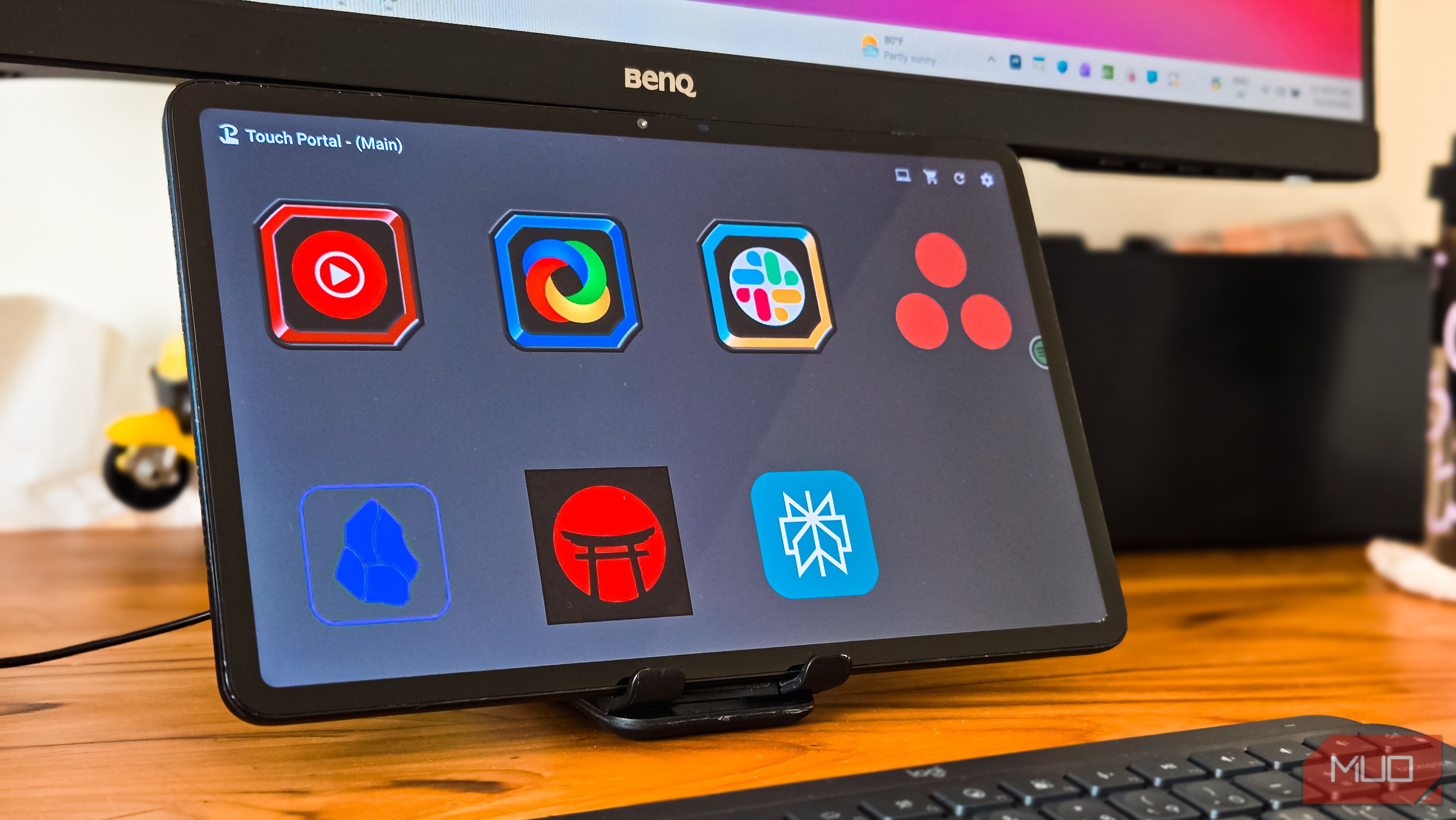
اگرچه من یک بازیکن غیر حرفهای هستم و اصلاً استریم نمیکنم، هنوز هم به ایده استفاده از Stream Deck برای بهرهوری جذب شدم. این ابزار راهی عالی برای دسترسی سریع به چند برنامهای که بهطور مداوم استفاده میکنم، بدون اینکه بین ماوس و کیبورد جابجا شوم، فراهم میکند.
اگرچه من یک بازیکن غیر حرفهای هستم و اصلاً استریم نمیکنم، اما هنوز هم به ایده استفاده از Stream Deck برای بهرهوری جذب شدم. این روش راهی عالی برای دسترسی سریع به چند برنامهای که بهطور مکرر استفاده میکنم، بدون جابجایی بین ماوس و کیبورد فراهم میکند.
با این حال، وقتی تصمیم گرفتم تبلت قدیمی اندروید خود را بازنویسی کنم، سه دستگاه گرانقیمت را جایگزین کرد. یک کنترلکننده ماکرو شبیه Stream Deck یکی از آنها بود. چالش اصلی پیدا کردن برنامهای بود که بتواند به من کمک کند، و Touch Portal دقیقاً همان چیزی بود که برای تبدیل تبلت اندرویدم به یک دک کنترل ماکرو از راه دور برای کامپیوترم نیاز داشتم.
Touch Portal چیست
یک کنترلکننده ماکرو مبتنی بر نرمافزار برای تلفن یا تبلت شما
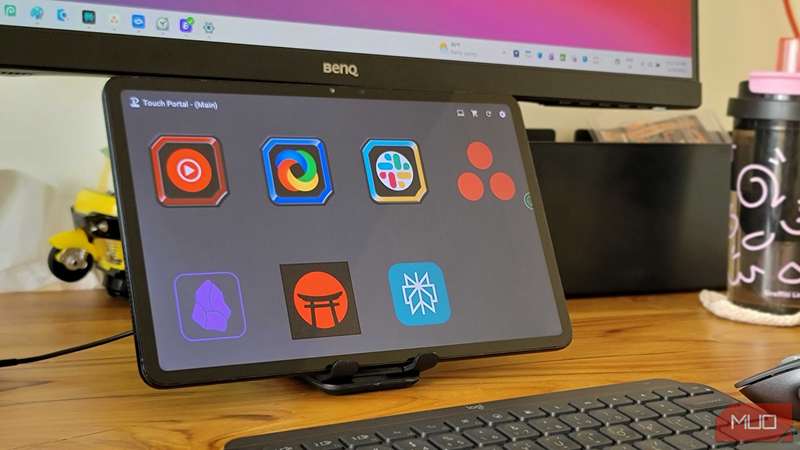
Touch Portal یک برنامه رایگان است که تلفن یا تبلت شما را به یک سطح کنترل قابل تنظیم تبدیل میکند. برنامه موبایل صفحات مختلفی از دکمهها و اسلایدرهای قابل لمس را نمایش میدهد، در حالی که برنامه دسکتاپ همراه این دستورات را دریافت کرده و بر روی رایانهٔ شخصی شما اجرا میکند. میتوانید آن را بهعنوان نسخه نرمافزاری Stream Deck شرکت Elgato در نظر بگیرید، بدون سختافزار اختصاصی.
در سطح، نحوه کار برنامه ساده است. وقتی در تبلت خود دکمهای را لمس میکنید، Touch Portal آن فرمان را از طریق Wi‑Fi یا USB به برنامه دسکتاپ ارسال میکند. برنامه دسکتاپ سپس عمل را اجرا میکند؛ این عمل میتواند از اجرای یک برنامه، فعال کردن یک کلید ترکیبی، تغییر صحنههای OBS یا اجرای یک ماکرو پیچیده با چندین گام متغیر باشد.
Touch Portal ادغامهای داخلی برای برنامههای پخش زنده مانند OBS، Streamlabs Desktop، XSplit و سرویسهایی نظیر Twitch دارد. اما حتی برای برنامههایی که ادغام مستقیم ندارند، میتواند با استفاده از فشار کلید شبیهسازیشده، حرکتهای ماوس و کنترلهای پنجره، آنها را خودکار کند. هر دکمه میتواند شامل چندین عمل و منطق شرطی باشد، بهطوری که بتوانید گردشکارهای سبک «اگر این، آنگاه آن» (ITTT) ایجاد کنید.
نسخه رایگان شما را به یک شبکه ۴×۲ و دو صفحه محدود میکند که برای یک تنظیمگر پایهٔ راهاندازی برنامه کافی است. ارتقاء Pro با خرید یکبارهٔ ۱۳٫۹۹ دلار، صفحات نامحدود، تا ۱۱۰ دکمه در هر صفحه، آیکونهای GIF متحرک، پشتیبانی از افزونهها و ویژگیهای خودکارسازی عمیقتر مانند متغیرهای سراسری و رویدادها را باز میکند. برای تنظیم سادهٔ بهرهوری من، نسخه رایگان تمام نیازهای من را برآورده میکند. مایلم روشی برای تغییر رنگ و تصویر پسزمینه داشته باشم، اما هر دو در نسخه Pro قفل هستند و نمیتوانم هزینهٔ آن را توجیه کنم.
نصب Touch Portal
برنامهها را دانلود کنید، دستگاههای خود را جفت کنید و دکمهها را ایجاد کنید
باید اعتراف کنم که Touch Portal آسانترین برنامه برای تنظیم نیست و برای کار کردن آن نیاز به کمی آزمایش دارد. ابتدا برنامهٔ دسکتاپ را از وبسایت Touch Portal برای ویندوز یا macOS دانلود کنید، سپس برنامهٔ موبایل را از Google Play یا App Store بر روی تبلت خود نصب کنید. مطمئن شوید هر دو دستگاه به همان شبکهٔ Wi‑Fi متصل هستند.
در رایانهٔ خود، Touch Portal را باز کنید و صبر کنید تا پنجرهٔ اصلی بارگذاری شود. یک شبکهٔ خالی از اسلاتهای دکمهای خواهید دید. در نوار ابزار پایین، روی آیکون QR کلیک کنید تا کد جفتسازی نمایش داده شود. در تبلت خود، برنامه را باز کنید، به Settings بروید و Setup Wizard را انتخاب کنید. QR Code را بهعنوان روش اتصال برگزینید، سپس کد را با رایانهٔ خود اسکن کنید. پس از چند ثانیه، تبلت شما همان شبکهٔ خالی دکمهای را که در برنامهٔ دسکتاپ بود، نمایش میدهد.
از آنجا که به چند دکمه برای راهاندازی سریع چند برنامه و URL خاص نیاز داشتم، همین را نشان میدهم. روی یک اسلات خالی در برنامهٔ دسکتاپ کلیک کنید تا Edit Control Screen باز شود. تحت General، Launch Apps & Games را بهعنوان نوع عمل انتخاب کنید. برنامهٔ خود را از منوی کرکرهای انتخاب کنید — برنامههای Windows Store بهصورت خودکار ظاهر میشوند، در حالی که برنامههای شخص ثالث میتوانند از طریق Other Applications and Games انتخاب شوند. برای اینکه دکمههای شما زیبا بهنظر برسند، روی آیکون تصویر کلیک کنید و یک آیکون سفارشی اختصاص دهید. بستهٔ IKON از پایگاه دادهٔ داراییهای Touch Portal آیکونهای صیقلی میدهد که ظاهر Stream Deck را تقلید میکند.
پس از ذخیرهٔ دکمه، فوراً به تبلت شما همگامسازی میشود. آن را لمس کنید و برنامه بر روی رایانهٔ شما اجرا میشود. تنظیمات من شامل دکمههایی برای Slack، Spotify، مرورگر، مدیر فایل و چند برنامهٔ بهرهوری است که روزانه استفاده میکنم. Touch Portal میتواند کارهای بسیار بیشتری نسبت به آنچه اینجا نشان دادم انجام دهد، اما شروع ساده راه خوبی برای درک عملکرد برنامه در عمل است.

Touch Portal تلفن یا تبلت شما را به یک دک کنترل ماکرو بسیار قابل تنظیم تبدیل میکند و به شما اجازه میدهد میانبرها، ماکروهای چندعملیاتی را فعال کرده و با ابزارهای پخش زنده، ویرایش و خودکارسازی یکپارچه شوید تا کارایی جریان کار را ارتقا دهید.
نقاط ضعف نسبت به یک کنترلکننده ماکرو اختصاصی
نرمافزار نمیتواند بهطور کامل سختافزار را جایگزین کند
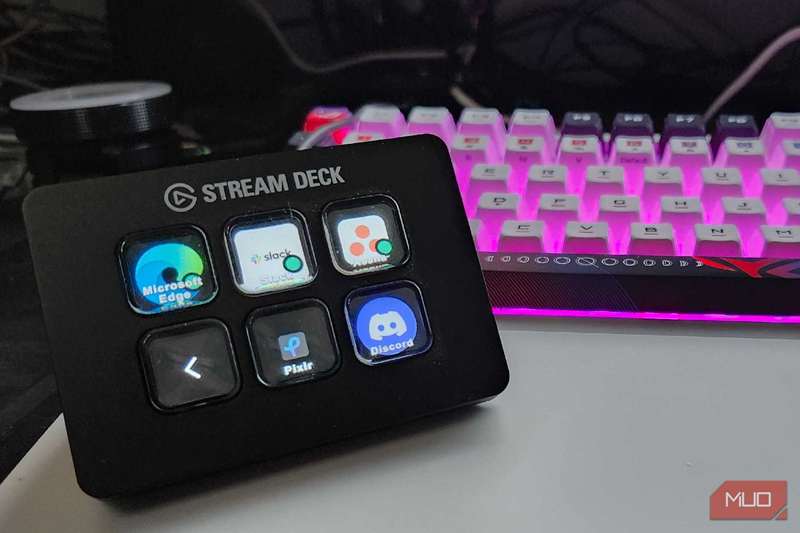
در حالی که Touch Portal میتواند تلفن یا تبلت شما را به یک کنترلکننده ماکرو از راه دور تبدیل کند، همان محدودیتهای هر راهحل مبتنی بر نرمافزار را در مقایسه با سختافزار اختصاصی دارد. حس لامسهٔ دکمههای فیزیکی Stream Deck نه تنها احساس بهتری دارد، بلکه دسترسی به کنترلها را بدون نگاه کردن به نمایشگر آسانتر میکند.
Stream Deck همچنین با نرمافزار یکپارچهٔ خود میآید که تنظیم و تنظیمات دقیق را برای مبتدیان دوستانه میسازد. Touch Portal نیاز به عادت دارد، حتی برای یک تنظیم ساده. رابط کاربری بهقدر کافی شهودی نیست و پیکربندیهای پیشرفتهتر کار فنی بیشتری میطلبند، زیرا قوانین فایروال، تنظیمات شبکه و ادغام با OBS یا DAW میتوانند به سرعت پیچیده شوند.
برای نکات عملی Touch Portal در خبرنامه عضو شوید
قابلیت اطمینان اتصال نیز نکتهای دیگر است که باید به آن توجه کنید. Touch Portal به Wi‑Fi وابسته است که تاخیر ایجاد میکند (صادقانه بگویم، مشکلی نیست)، اما قطعیهای احتمالی آن بیشتر اذیت میکند. این تجربه با اتصال USB فیزیکی Stream Deck مقایسه نمیشود. برای پایداری بهتر، توصیه میکنم حالت اتصال USB را در اندروید فعال کنید. با این حال، ابتدا باید گزینههای «Developer Options» و «USB debugging» را فعال کنید.
یک راهحل ارزان برای یک مشکل گرانقیمت
اگر یک تبلت قدیمی دارید که جمعآوری غبار میکند، پیش از صرف ۱۵۰ دلار برای Stream Deck، امتحان کردن Touch Portal ارزش دارد. نسخه رایگان راهاندازی پایهٔ اجرای برنامه و ماکروهای ساده را بدون هزینه ارائه میدهد. برای کاربران غیرحرفهای که میخواهند بهسرعت به برنامههای پرکاربرد دسترسی پیدا کنند، این کافی است.
Stream Deck همچنان گزینهٔ بهتری برای استریمرها یا هر کسی است که به کنترلهای لمسی، قابل اعتماد و بدون تاخیر نیاز دارد. اما برای مورد استفاده من که عمدتاً شامل راهاندازی چند برنامه و سازماندهی جریان کار است، Touch Portal بهخوبی کار میکند و دقیقاً همان چیزی بود که میخواستم.