سیستمهای روتر مش وای‑فای رسماً به جریان اصلی تبدیل شدهاند و آنقدر ارزان شدهاند که تقریباً هر کسی میتواند هنگام تلاش برای بهبود پوشش شبکه در منزل خود، به آنها فکر کند. باید از همان ابتدا یادآور شد که افزودن گرههای مش وای‑فای بیشتر به یک مشکل شبکه همیشه راهحل قابل اعتمادی برای مسائل پوشش و سرعت نیست. در واقع، جایگذاری استراتژیک گرههای روتر مش بسیار مهمتر از تعداد نقاط دسترسی در یک سیستم است. حتی بهترین شبکههای مش وای‑فای نیز بهاحتمال زیاد نمیتوانند از اتصالهای کابلی اترنت پیشی بگیرند.
سیستمهای روتر مش وای‑فای رسماً به جریان اصلی تبدیل شدهاند و بهقدری ارزان شدهاند که تقریباً هر کسی باید هنگام تلاش برای بهبود پوشش شبکه در خانه خود به آنها فکر کند. شایان ذکر است که پرتاب گرههای اضافی مش وای‑فای به یک مشکل شبکه همواره راه حل قابلاعتمادی برای مشکلات پوشش و سرعت نیست. در واقع، قراردهی استراتژیک گرههای روتر مش بسیار مهمتر از تعداد نقاط دسترسی در یک سیستم است. حتی بهترین شبکههای مش وای‑فای احتمالاً نتوانند اتصالات کابلدار اترنت را پشت سر بگذارند.
با این حال، همه توانایی یا تمایل به کشیدن کابل اترنت در تمام خانه خود را ندارند. من یک مستأجر هستم و آپارتمان فعلی من تنها یک پریز کواکسیال کارآمد برای اتصال اینترنت دارد. چند پریز اترنت موجود در آپارتمان کار نمیکنند و حتی اگر کار میکردند، زیرساخت مبتنی بر Cat 5 سرعت کمتری نسبت به وای‑فای داشت. مانند بسیاری از شما که این مقاله را میخوانید، گزینهٔ من تنها شبکهٔ بیسیم است. خوشبختانه، تعویض به یک سیستم مش ساده تمام مشکلات سرعت و پوشش مرا حل کرد.
نمیتوانم از کابلهای اترنت کشید — مش راه حل کامل است
یک سیستم مش پوشش عالی و پورتهای اترنت به من میدهد
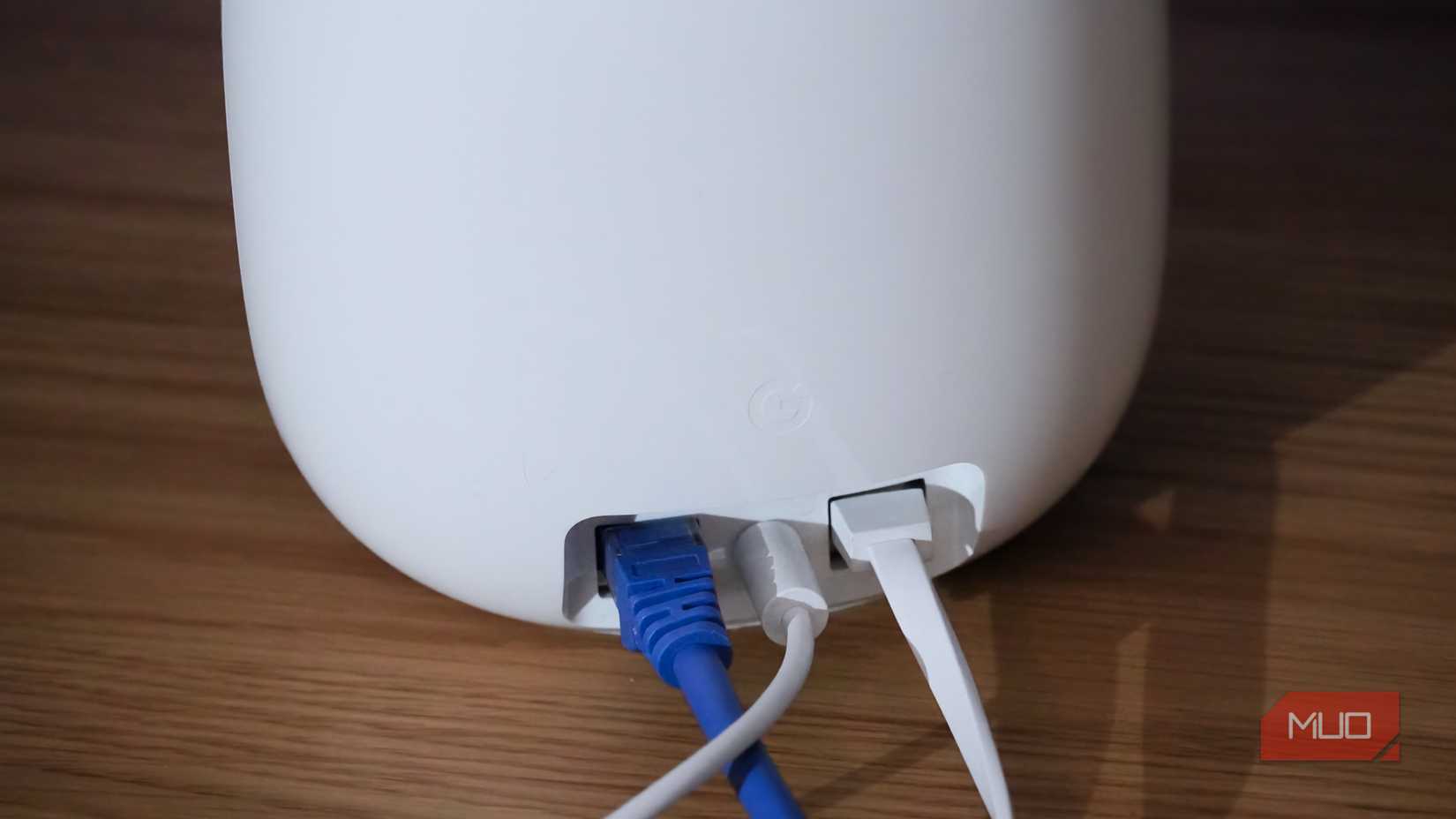
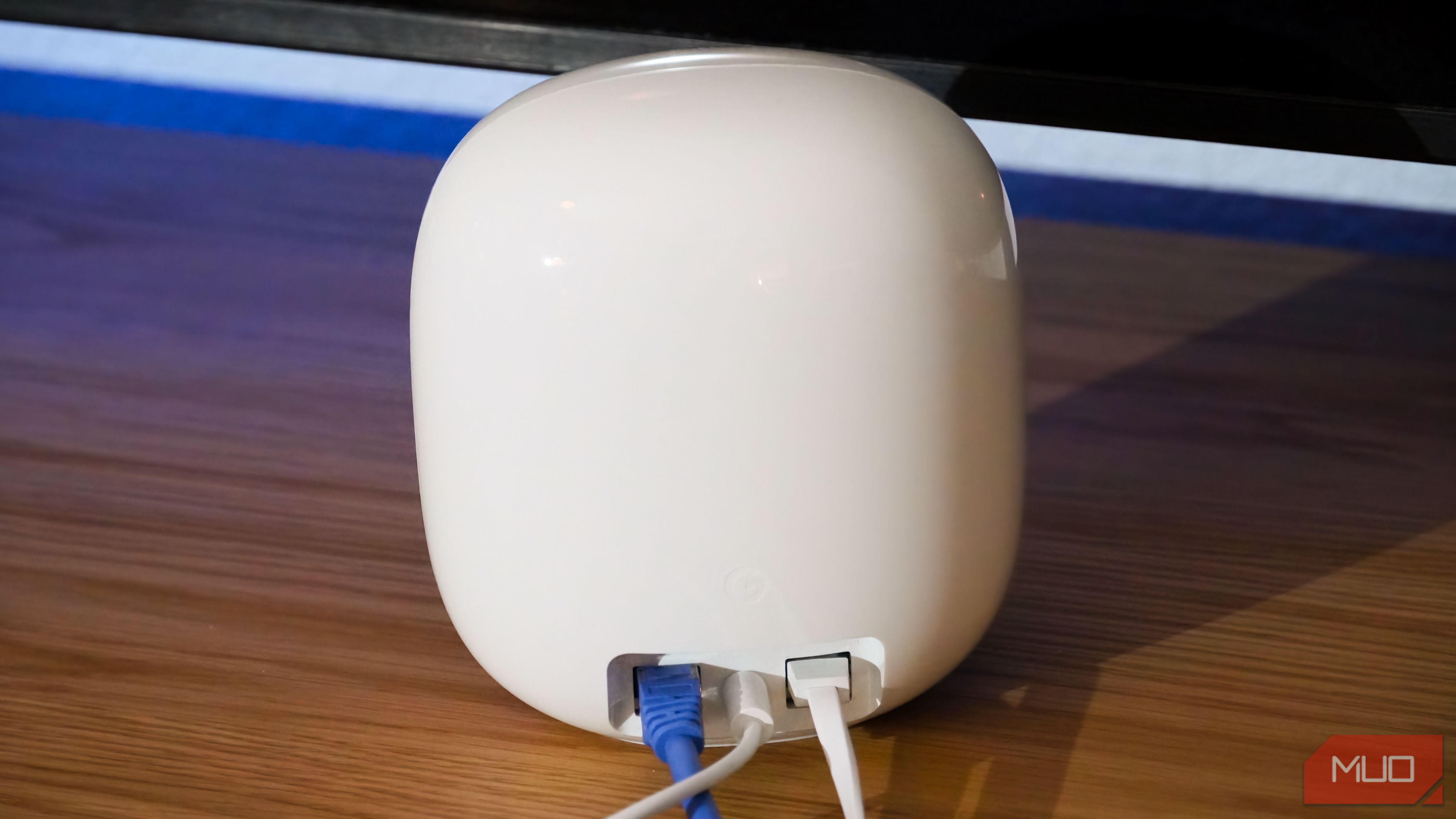
اگر فرصتی میداد، احتمالاً برای دریافت اینترنت فیبر و کشیدن چندین اتصال اترنت کابلی به هر اتاق بدهی میکردم. روزی این را به واقعیت تبدیل خواهم کرد. در حال حاضر، آپارتمان من فقط برای یک ارائهدهنده اینترنت، کوکس، که از کابلهای کواکسیال برای ارائه حداکثر سرعت 1‑گیگابیتی استفاده میکند، سیمکشی شده است. اگرچه اتصالات اترنت کابلی همیشه ترجیح داده میشوند، روترهای Wi‑Fi 6E و Wi‑Fi 7 بهقدری توانمند هستند که سرعتهای 1‑گیگابیتی را مدیریت کنند. من در یک سیستم Google Nest Wi‑Fi Pro سرمایهگذاری کردم که بر پایه Wi‑Fi 6E ساخته شده است تا اتصالات اینترنتی را در سراسر آپارتمان مدیریت کند.
قبل از تغییر به یک سیستم مش وای‑فای، استفاده از یک روتر سنتی سرعت دانلود بین ۳۰۰ مگابیت بر ثانیه و ۴۰۰ مگابیت بر ثانیه ارائه میداد. این سرعت کافی برای سرعت ۱‑گیگابیتی که پرداخت میکردم نبود، بنابراین نیاز به تغییر داشتم. سیستم مش Nest Wi‑Fi Pro گوگل بهطور شگفتانگیزی آسان برای راهاندازی است و میتواند در تقریباً هر وضعیت شبکهای جا بگیرد. در مورد من، یک روتر وای‑فای اصلی را مستقیماً به مودم از طریق اترنت وصل کردم و دو نقطه دسترسی مش دیگر را در سراسر آپارتمان پخش کردم.
گوگل اجازه میدهد از سیستم مش Nest Wi‑Fi Pro هم با بکهال کابلی و هم بیسیم استفاده کنید. من گرههای مش را به صورت بیسیم متصل کردم، زیرا کشیدن کابلهای اترنت در سراسر آپارتمان برای هر نقطه دسترسی عملی نبود. با این حال، یک سوئیچ اترنت را به روتر اصلی وای‑فای اضافه کردم تا دستگاههای نزدیک — از جمله جعبه استریم و کنسول بازی — را از طریق اتصال کابلی متصل کنم.
گرههای مش وای‑فای ثانویه در این تنظیم به صورت بیسیم به روتر اصلی متصل میشوند تا دامنه قابل استفاده شبکه گسترش یابد. هر روتر Nest Wi‑Fi Pro خروجی اترنت خود را برای اتصالات کابلی دارد، حتی زمانی که با بکهال بیسیم تنظیم شده باشد. من یک نقطه دسترسی بیسیم Nest Wi‑Fi Pro را در دفتر خود نصب کردم و کامپیوترم را به جک اترنت داخلی گره متصل کردم تا سرعت کمی بالاتر داشته باشد. استفاده از این روش هنوز به اندازه یک اتصال کابلی واقعی خوب نیست، اما یکی از ارتباطات بیسیم در زنجیره را حذف میکند و به همین دلیل پایداری و عملکرد بهبود مییابد.
گرههای مش وای‑فای به من کمک کردند تا تمام آپارتمانم را پوشش دهم
من با پخش نقاط دسترسی در اطراف، از تداخل و سرعتهای پایین جلوگیری میکنم
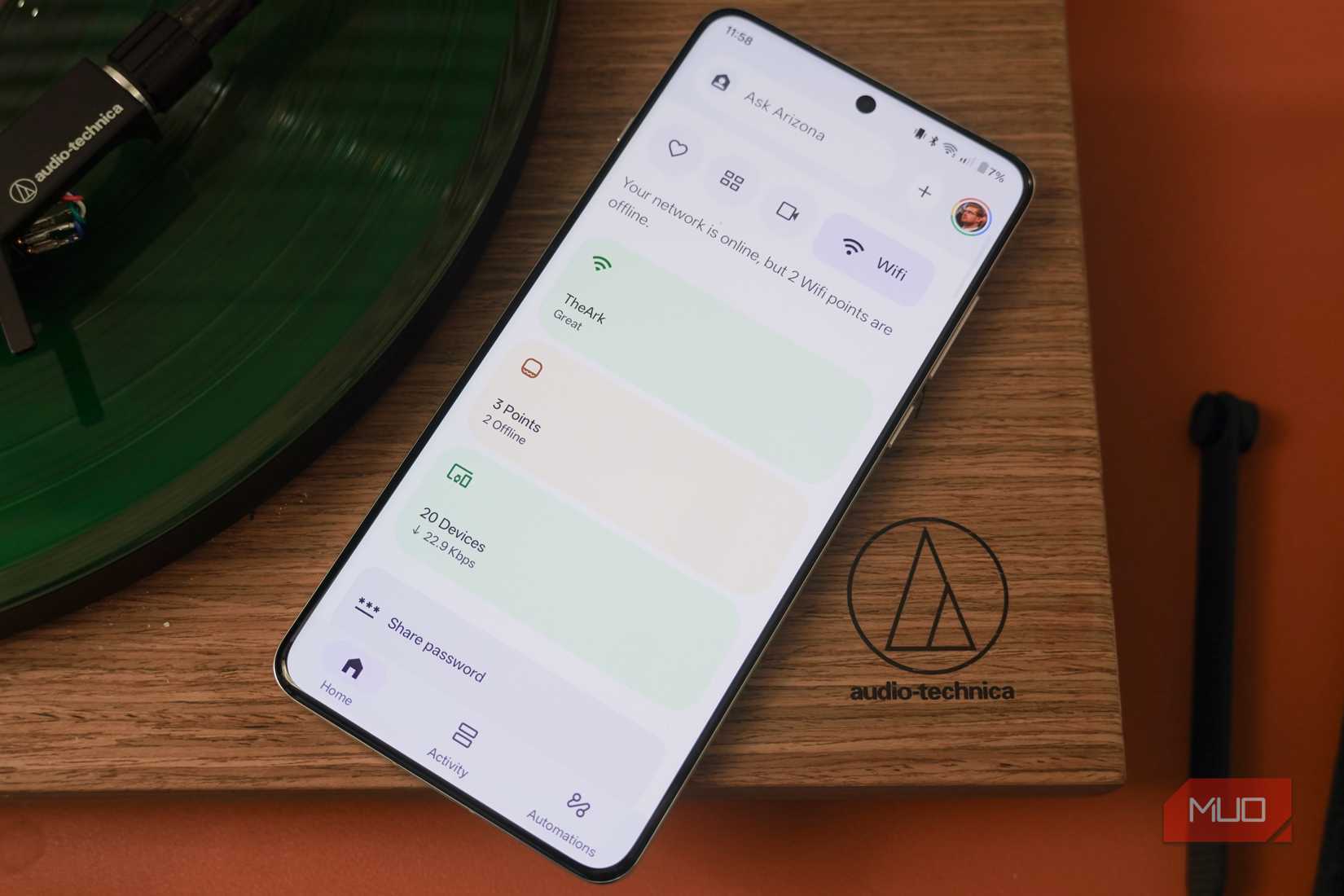
Wi‑Fi 6E بهقدری قوی است که با تجهیزات مناسب میتواند سرعتهای شبکه ۱‑گیگابیتی را میزبانی کند و من مشتاق بودم ببیند چه مقدار از سرعتهای در دسترسم میتواند از طریق وای‑فای به دستگاههایم برسد. سیستم Google Nest Wi‑Fi Pro واقعاً مرا شگفتزده کرد. همانطور که در تصویر بالا میبینید، من به طور منظم سرعت دانلود بالای ۹۰۰ مگابیت بر ثانیه را با روترهای Nest Wi‑Fi Pro در شبکه خانگی خود دریافت میکنم. از اینکه این سطح از عملکرد را از یک شبکه بیسیم به دست آوردم، خوشحال بودم.
مانند هر شبکه مش دیگری، قرار دادن گرهها در مکان مناسب بسیار مهم است. این یک کار «تنظیم کن و فراموش کن» نیست — باید مکانهای مختلف نقاط دسترسی را آزمایش کنید تا ببینید کدام ترتیب بهترین سرعت را ارائه میدهد. اگر نقاط دسترسی بسیار نزدیک به یکدیگر باشند، ممکن است سرعتهای کمتری یا قطع اتصال تجربه کنید، زیرا دستگاههای شما نمیدانند به کدام گره متصل شوند.
علاوه بر این، مهم است که از اصلاح بیشازحد جلوگیری کنید. اگر در خانهتان ناحیهٔ مردهای وجود دارد، نقطه دسترسی را مستقیماً در آنجا قرار ندهید. در عوض، یک گره مش وای‑فای را در نیمهٔ مسیر بین ناحیهٔ مرده و روتر اصلی خود بگذارید؛ این کار به نقطه دسترسی اجازه میدهد تا بهطور موفقیتآمیز فاصله را پر کرده و دامنهٔ سیستم شما را گسترش دهد.
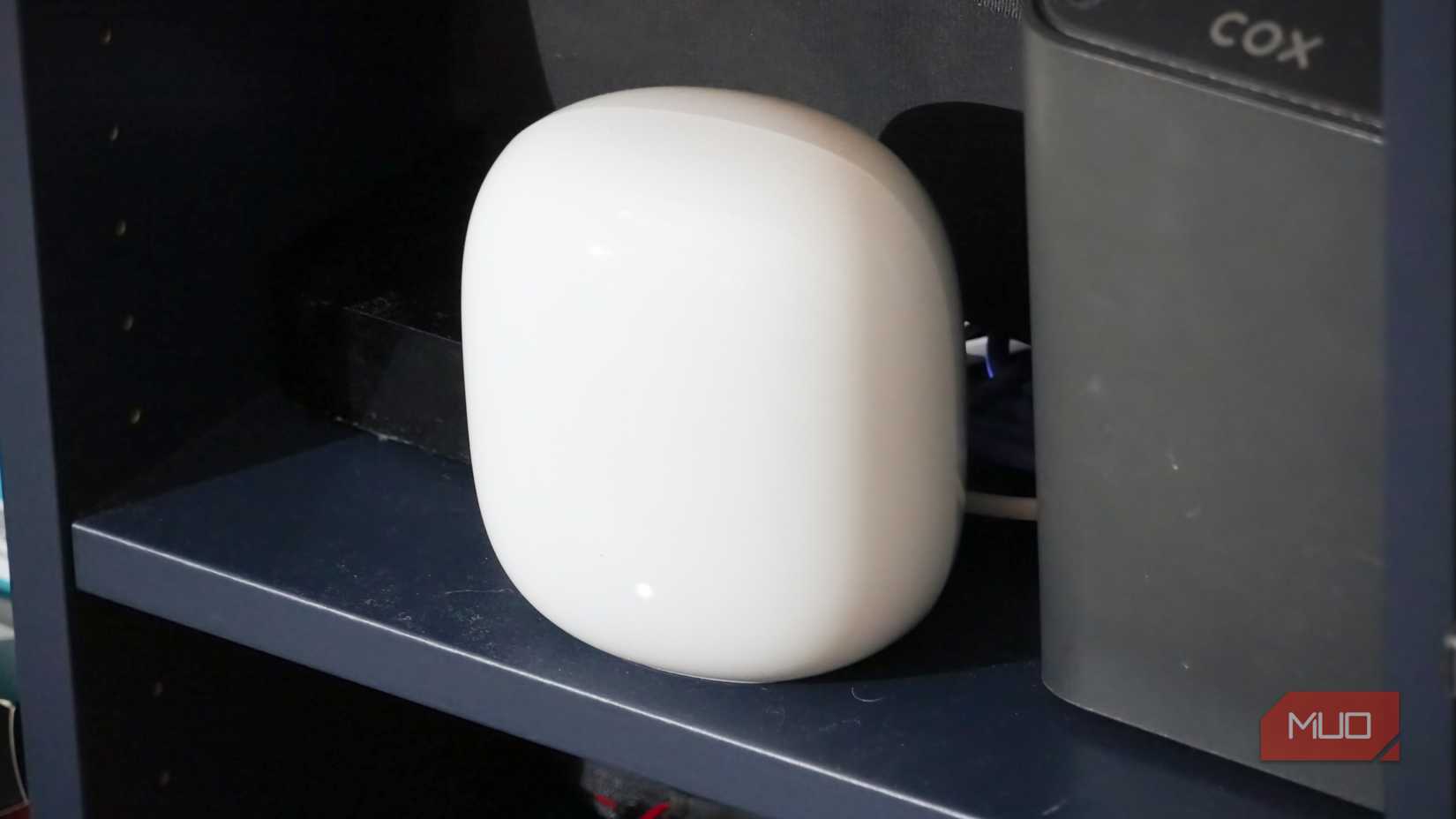
برای بهترین عملکرد، سعی کنید نقاط دسترسی مش وای‑فای را از سطح زمین دور نگه دارید. ایدهآل این است که این نقاط در فضای باز و در خط دید مستقیم با یکدیگر باشند. گوگل توصیه میکند گرههای Nest Wi‑Fi Pro بیش از دو اتاق از هم فاصله نداشته باشند و ترجیحاً بین آنها مانعی نباشد. موانعی مانند درها و دیوارها میتوانند دامنهٔ وای‑فای را محدود کنند، که یکی از دلایلی است که من به یک سیستم روتر مش در آپارتمان دو خوابهٔ متوسطسایز نیاز دارم.
بهترین تنظیم مش وای‑فای را با استفاده از آزمون داخلی موجود در برنامه Google Home پیدا کردم. نرمافزار روتر بهطور مداوم سیستم مش شما را مانیتور میکند و در صورت بروز مشکل میتواند تغییرات را پیشنهاد دهد. همیشه میتوانید پایداری و سرعت سیستم Nest Wi‑Phone Pro خود را با رفتن به Wi‑Fi → Points → Test mesh در برنامه Google Home تست کنید و منتظر نتایج بمانید.
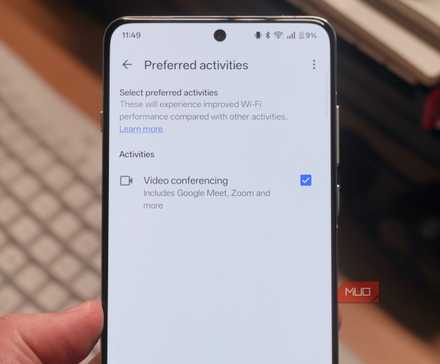
ابزار اولویتبندی دستگاههای روتر شما میتواند به جلوگیری از کاهش سرعت توسط دستگاههای کمپهنای باند کمک کند تا مواردی که نیاز به سرعت بالا دارند، تحت تأثیر قرار نگیرند.
مزایای دیگر سیستم مش Google Nest Wi‑Fi Pro من
من از نقاط دسترسی Nest بهعنوان روترهای مرزی Thread برای یک خانه هوشمند روان استفاده میکنم
چندین نکته برای دوست داشتن سیستم مش Google Nest Wi‑Fi Pro وجود دارد، مهمترین آن این است که بهسادگی کار میکند. میدانم این برای همه صادق نیست، اما سیستم Nest Wi‑Fi Pro من اولین راهحل روتر است که به آن اعتماد دارم. هر نقطه دسترسی بهعنوان یک روتر مرزی Thread عمل میکند و خانهٔ هوشمند شما را تغذیه میکند — این امر در زمان فعال بودن تعداد زیادی دستگاه Matter‑over‑Thread، ارتباطات قویتر و تأخیر پایینتری را فراهم میکند.
دریافت دانش مش وای‑فای – اشتراک در خبرنامه
من همچنین از DNS پیشفرض گوگل و ویژگیهای مفیدی مانند اولویتبندی دستگاه و فعالیتهای پیشنهادی خوشنودی داشتهام. پشت صحنه کارهای زیادی انجام میشود تا عملکرد با استفاده از Nest Wi‑Fi Pro تیز باشد و من همچنان مزایا را مشاهده میکنم. تغییر به این سیستم مش وای‑فای نواحی مردهٔ من را حذف کرد، سرعتهای بیسیم من را بهبود داد و تنظیمات شبکه خانگی من را سادهتر کرد.