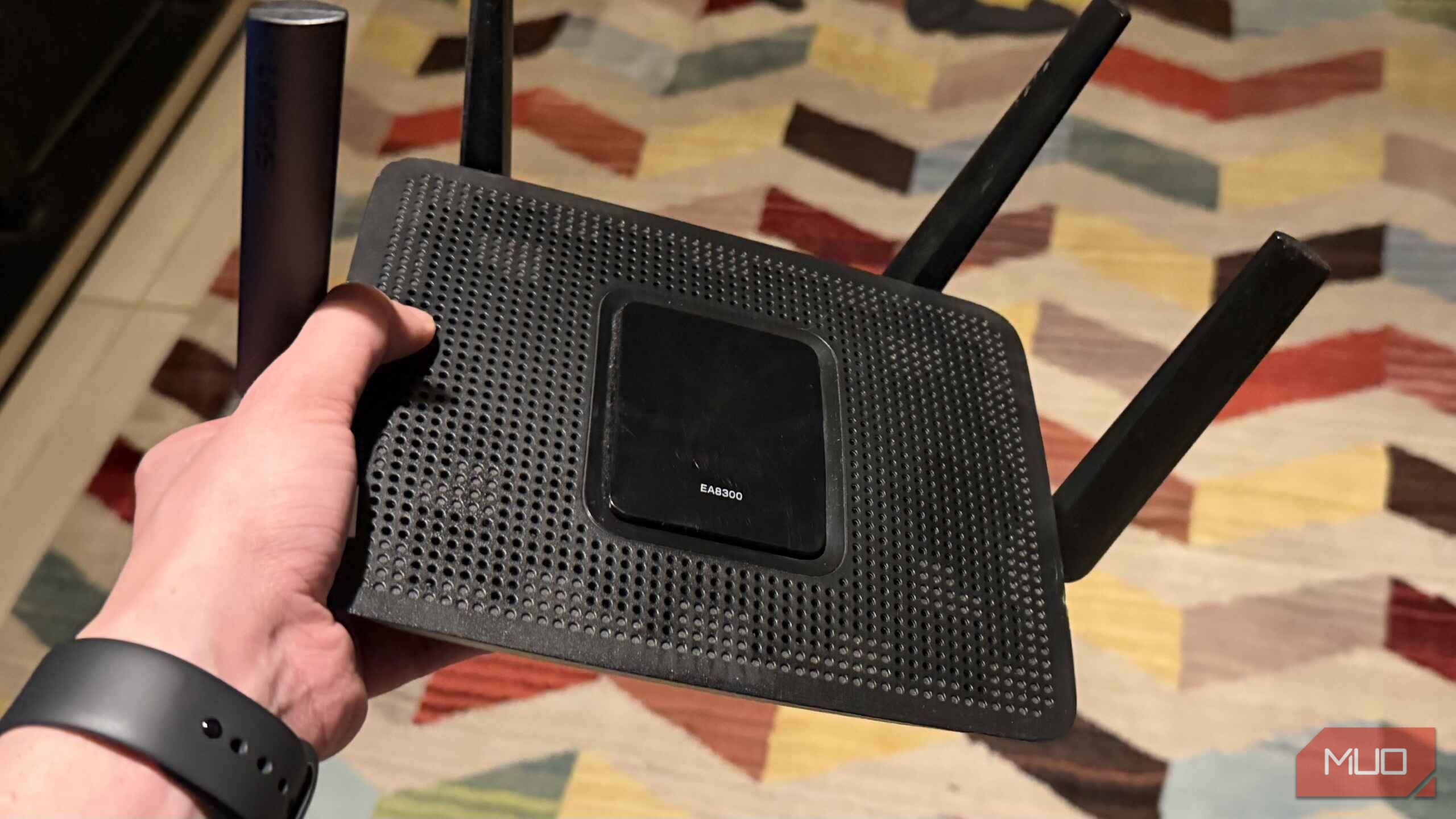
شما در میانه یک تماس ویدیویی هستید که اتصال قطع میشود، یا برنامهٔ مورد علاقهتان در بدترین لحظه ممکن با بافرینگ مواجه میشود. واکنش طبیعتی؟ تلفن را بردارید و به ارائهدهندهٔ اینترنت خود شکایت کنید. آنچه واقعاً باید انجام دهید این است که ابتدا برخی تنظیمات را بررسی کنید وقتی وای‑فای شما کند است.
در میانه یک تماس تصویری هستید که اتصال قطع میشود، یا برنامه مورد علاقهتان در بدترین لحظه ممکن با بافر شدن شروع میشود. واکنش طبیعی؟ گوشی را بردارید و به ارائهدهنده اینترنتتان شکایت کنید. در واقع باید ابتدا برخی تنظیمات را بررسی کنید زمانی که وای‑فایتان کند است.
اکثر روترها با تنظیمات کارخانهای عرضه میشوند که برای سازگاری گسترده طراحی شدهاند، نه عملکرد بهینه. این پیشفرضها ممکن است بلافاصله کار کنند، اما به ندرت برای وضعیت خاص شما ایدهآل هستند. پیش از اینکه تماس خشمانگیز خود را به ISP بزنید، بررسی برخی تنظیماتی که ممکن است بهصورت مخفی اتصال شما را مختل کنند، ارزشمند است.
تنظیمات DNS شما بهصورت آرام همه چیز را کند میکند
رزولوورهای پیشفرض برای سرعت، حریم خصوصی یا قابلیت اطمینان بهینه نشدهاند
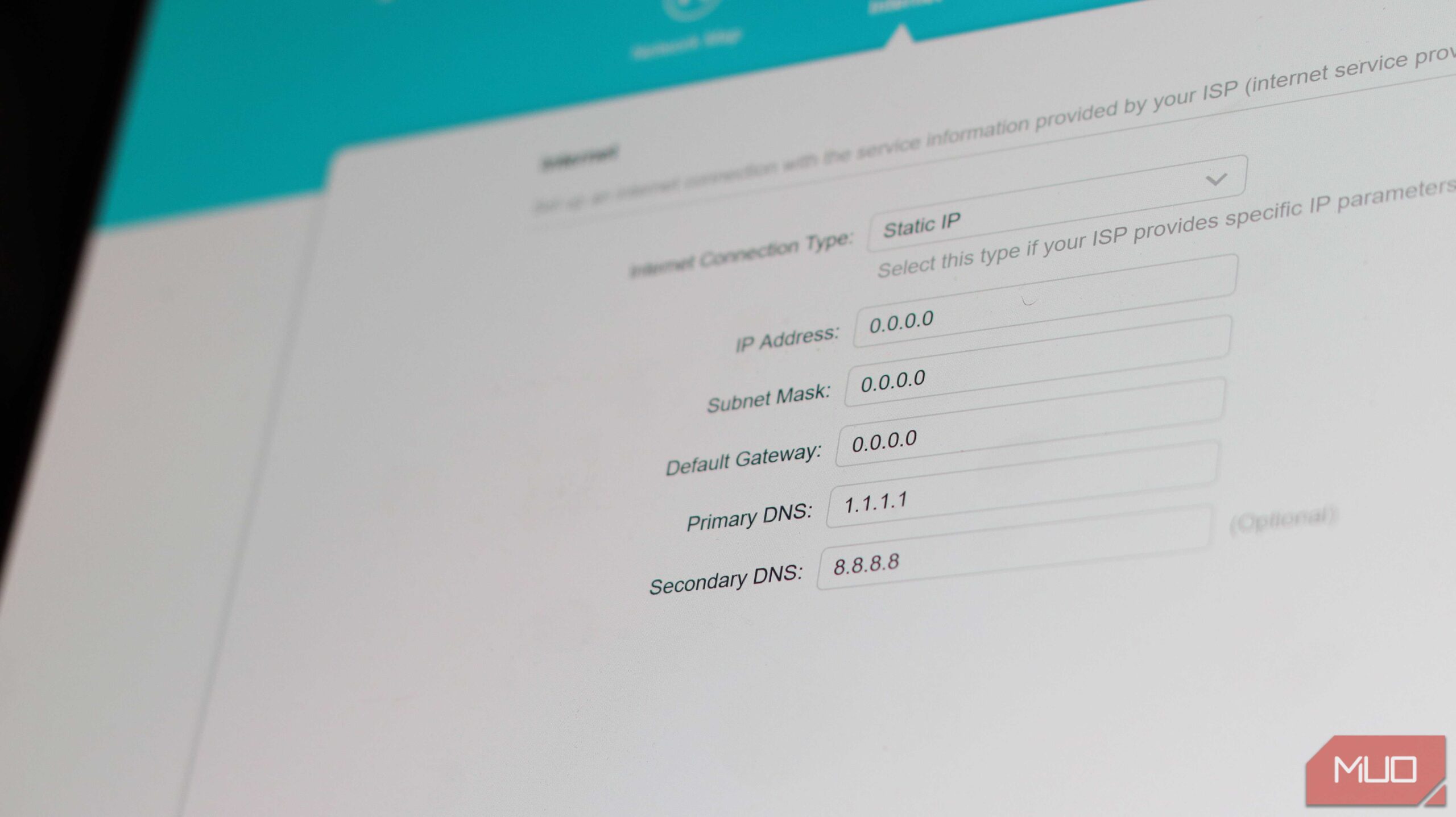
وقتی آدرس یک وبسایت را تایپ میکنید، روتر شما از DNS (سیستم نام دامنه) برای تبدیل آن به یک آدرس IP استفاده میکند. بهصورت پیشفرض، روتر شما از سرورهای DNS ISP شما استفاده میکند و صادقانه بگویم، اغلب این سرورها خوب نیستند. حلکردن کند DNS تاخیر قابلتوجهی هنگام بارگذاری وبسایتها ایجاد میکند، حتی اگر پهنای باند واقعیتان مناسب باشد.
تغییر به DNS سریعتری مانند گوگل (8.8.8.8)، کلودفلیر (1.1.1.1) یا Quad9 (9.9.9.9) میتواند مرور وب را سریعتر احساس کنید. میتوانید این را در تنظیمات روتر خود تحت پیکربندی WAN یا اینترنت تغییر دهید. این تفاوت در آزمونهای سرعت ظاهر نمیشود، اما وقتی صفحات سریعتر بار میشوند احساس خواهید کرد.
شاید در حال رقابت با همسایگان برای فضای Wi‑Fi هستید
انتخاب خودکار کانال اغلب ترافیک را بدتر میکند
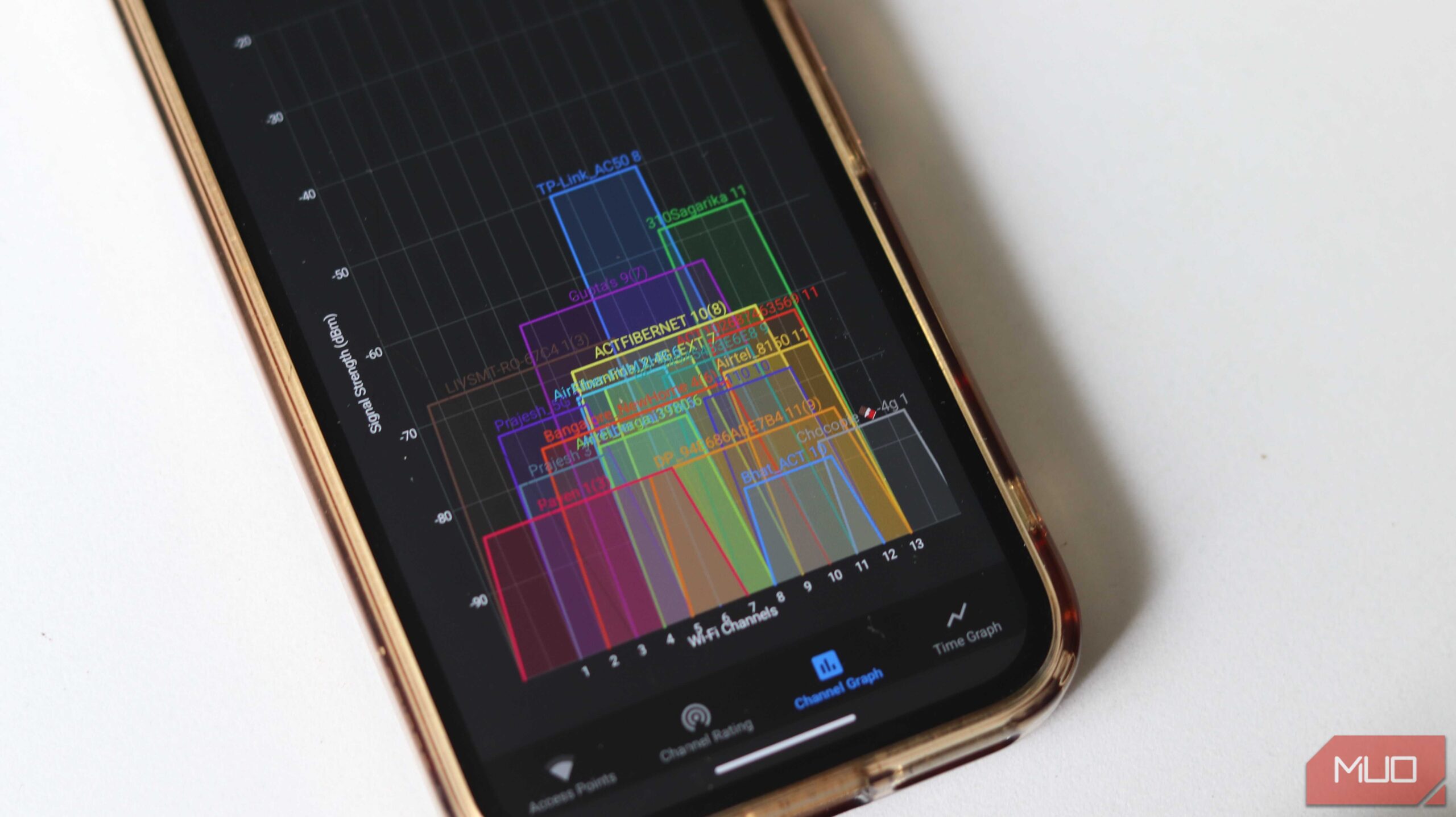
اکثریت افراد به کانالهای Wi‑Fi خود فکر نمیکنند. تراکم شبکه Wi‑Fi را بهطور قابلتوجهی کند میکند و بررسی نحوه رفع آن ارزش دارد. روتر شما روی فرکانسهای رادیویی خاصی پخش میکند و اگر از همان کانالی که همسایگان استفاده میکنند استفاده کنید، عملاً با یکدیگر فریاد میزنید.
در باند ۲.۴ GHz، کانالهای ۱، ۶ و ۱۱ تنها کانالهایی هستند که با یکدیگر همپوشانی ندارند. اکثر روترها بهطور پیشفرض به انتخاب خودکار کانال میپردازند، اما این ویژگی اغلب بهطور نادرست انتخاب میکند یا بهسرعت کافی به شرایط متغیر سازگار نمیشود. من از یک تجزیهگر Wi‑Fi برای ارتقاء اتصالم استفاده میکنم تا کانالهای پرترافیک را شناسایی کنم و سپس بهصورت دستی روتر را به کمجمعیتترین گزینه تنظیم کنم. برای باند ۵ GHz، کانالهای غیر همپوشانی بیشتری موجود است، بنابراین تراکم کمتر رایج است، اما همچنان بررسی کردنش ارزش دارد. اگر روتر شما از باند ۶ GHz پشتیبانی کند، احتمالاً از تراکم ایمن هستید، اما باز هم ضرری ندارد که بررسی کنید.
QoS میتواند تماسهای تصویری و جلسات بازی را نجات دهد
یک کلید میتواند بارگیریها را از خراب کردن تاخیر شما متوقف کند
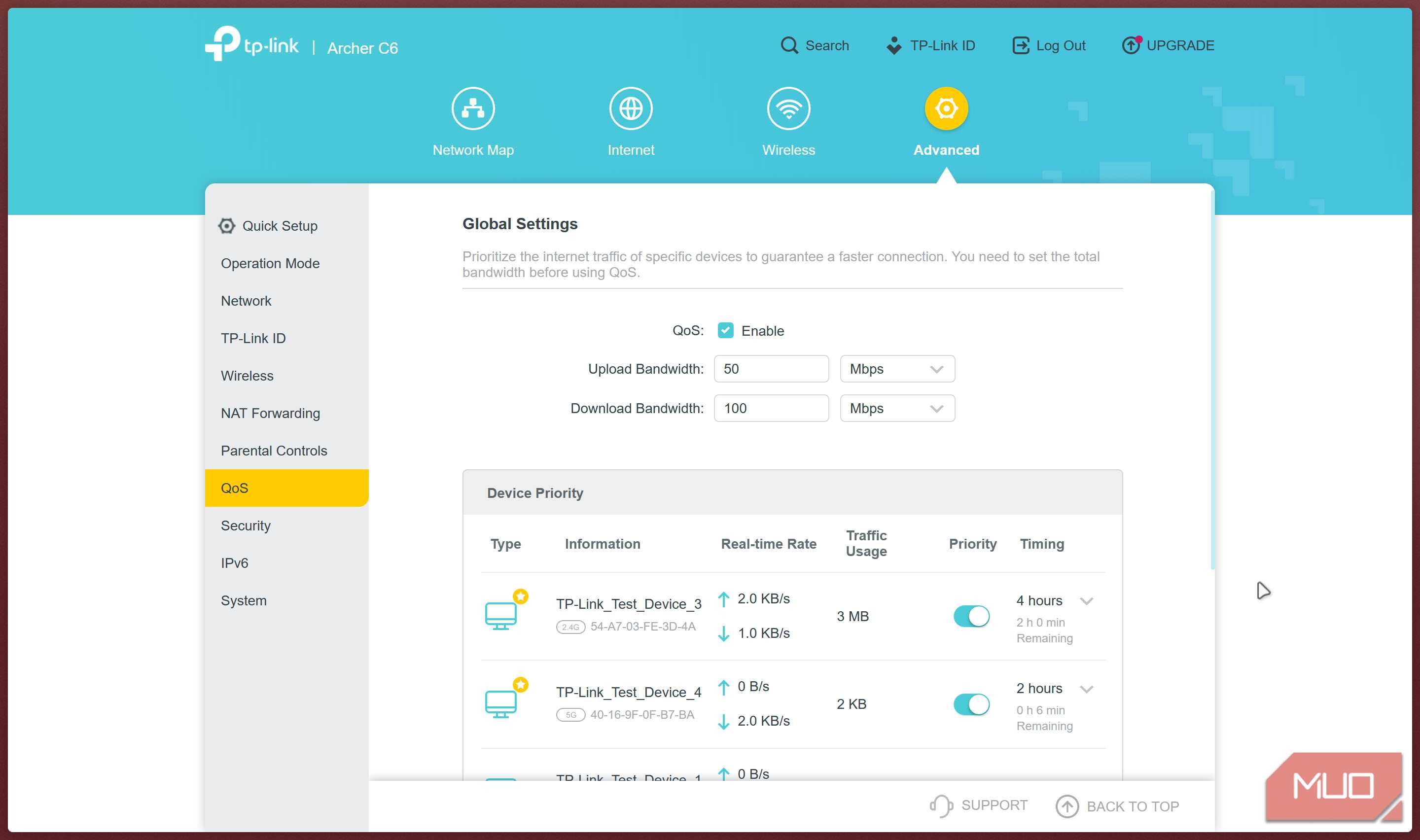
کیفیت سرویس (QoS) ویژگیای است که به شما اجازه میدهد برخی انواع ترافیک را نسبت به بقیه اولویت بدهید. بهصورت پیشفرض، روتر شما تمام دادهها را بهصورت برابر در نظر میگیرد—به این معنی که تماسهای تصویری یا جلسات بازی شما با تمام دیگر فعالیتهای شبکه برای پهنای باند رقابت میکنند.
میتوانید تنظیمات QoS خود را طوری تغییر دهید که ترافیک شبکه خاصی را در روتر خود اولویتبندی کنید. این امر به روتر میگوید که در تخصیص پهنای باند، به تماسهای تصویری، سرویسهای پخش یا کلاینتهای بازی شما اولویت بدهد، در مقایسه با بقیه موارد شبکه. اگر شبکه خود را با افراد و دستگاههای متعدد به اشتراک میگذارید، این تنظیم به تنهایی میتواند تفاوت قابلتوجهی ایجاد کند.
هدایت باند بهقدری هوشمند نیست که روترها ادعا میکنند
اجبار دستگاهها به جابجایی بین باندها میتواند عملکرد را آسیب بزند
بسیاری از روترهای دو باند دارای تنظیمی به نام هدایت باند هستند که بهصورت خودکار دستگاهها را به باند ۵ GHz یا بالاتر هدایت میکند، اگر در دسترس باشد. در نظریه، این عالی است زیرا باندهای ۵ GHz یا ۶ GHz سرعت بیشتری و تداخل کمتری ارائه میدهند. اما در عمل، این ویژگی میتواند بیش از حد تهاجمی باشد و دستگاهها را به باندهای بالاتر متصل کند حتی وقتی از روتر فاصله زیادی دارند و سیگنال ثابت ندارند.
اگر کنجکاوید، سیگنال Wi‑Fi شما و پایداری اتصال بهطور مستقیم به هم مرتبط هستند. هرچه سیگنال شما قویتر باشد، تجربه اینترنتی شما بهتر خواهد بود، صرفنظر از باند Wi‑Fi که استفاده میکنید. اما چون باندهای ۵ GHz، ۶ GHz و بالاتر دامنهٔ کوچکتری نسبت به باند ۲.۴ GHz دارند، استفاده از باند کندتر میتواند در صورتی که دور از روتر باشید، سرعت اینترنت و پایداری اتصال بهتری به شما بدهد.
اگر مشاهده کردید که دستگاهها بهطور مکرر قطع میشوند یا سرعتهای ناهمگن دارند، سعی کنید هدایت باند را غیرفعال کنید و بهصورت دستی دستگاههای حیاتی برای عملکرد را به باندهای پرسرعت وصل کنید و دستگاههای IoT را روی ۲.۴ GHz بگذارید.
firmware قدیمی سرعت و امنیت را کاهش میدهد
بهروزرسانیهای ناقص به معنی باگها، حفرههای امنیتی و اتصالات ناپایدار هستند
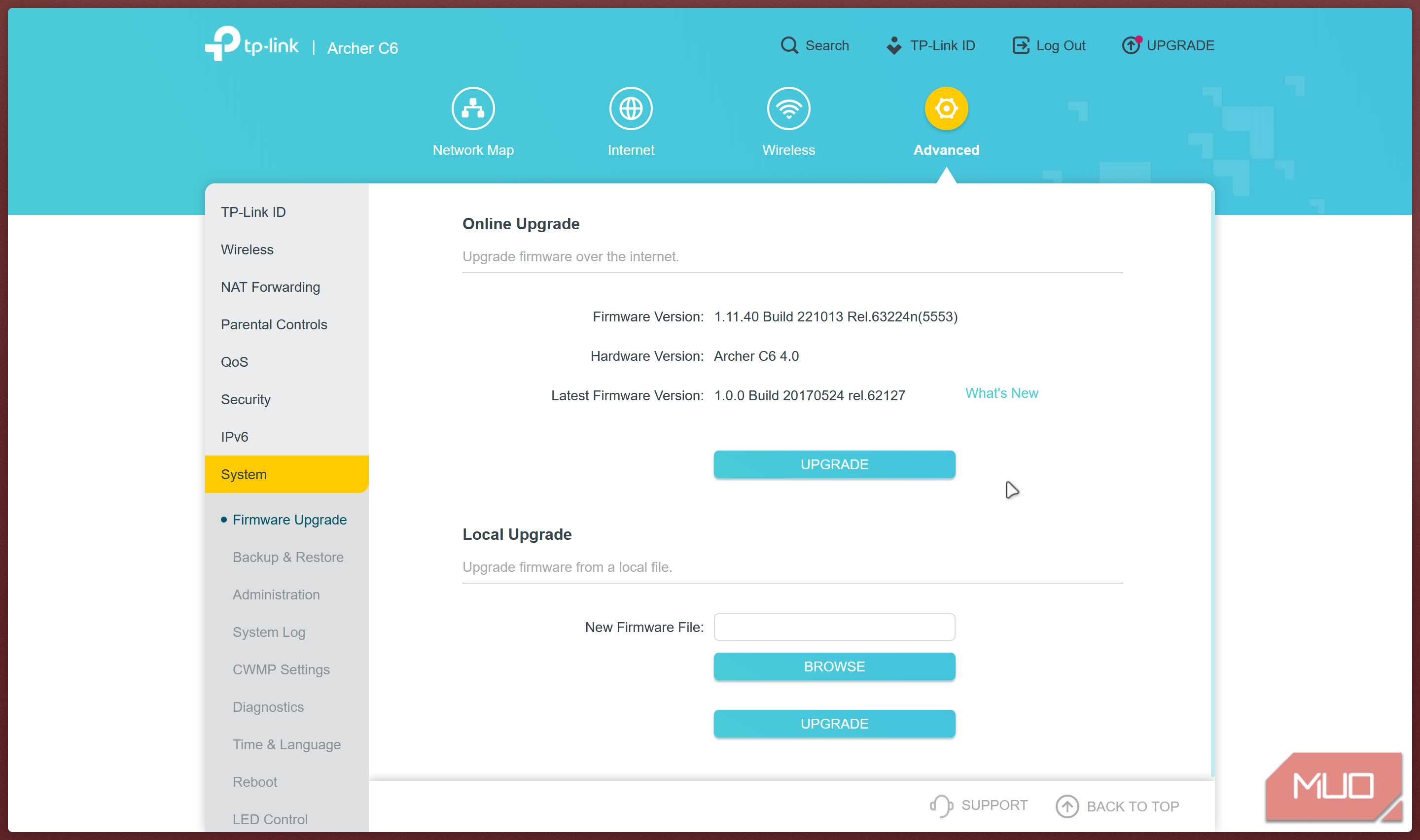
اگر بهخاطر نمیآورید که آخرین بار کی firmware روتر خود را بهروزرسانی کردهاید، یا حتی اصلاً انجام دادهاید، تنها نیستید. تولیدکنندگان روتر بهروزرسانیهایی منتشر میکنند که باگها را رفع میکند، آسیبپذیریهای امنیتی را برطرف میکند و گاهی حتی عملکرد را بهبود میبخشد.
استفاده از firmware قدیمی نه تنها شما را در معرض هکرها قرار میدهد؛ بلکه میتواند مشکلات پایداری و کاهش سرعت ایجاد کند. وارد پنل مدیریت روتر شوید و برای بهروزرسانیها بررسی کنید. برخی مدلهای جدید از بهروزرسانیهای خودکار پشتیبانی میکنند که باید حتماً فعال کنید.
استاندارد امنیتی Wi‑Fi شما ممکن است قدیمی باشد
اگر از رمزنگاری مدرن استفاده نمیکنید، درهای باز میگذارید
اگر شبکه Wi‑Fi شما هنوز از WPA2 استفاده میکند، زمان ارتقا است. تغییر پروتکل امنیتی سرعت اینترنت را افزایش نمیدهد، اما شبکهتان را ایمنتر میکند و تنظیمی است که حتماً باید بهروزرسانی شود.
WPA3 استاندارد فعلی است و امنیت بهمراتی بهتر ارائه میدهد، شامل رمزنگاری قویتر و محافظت در برابر حملات brute‑force. همچنین اتصال چندین دستگاه را بهصورت کارآمدتری مدیریت میکند، که وقتی خانهتان دهها دستگاه برای پهنای باند رقابت میکنند، مهم است.
آن رمز عبور پیشفرض مدیر هنوز یک خطر است
هر کسی که شماره مدل را داشته باشد میتواند آن را پیدا کند
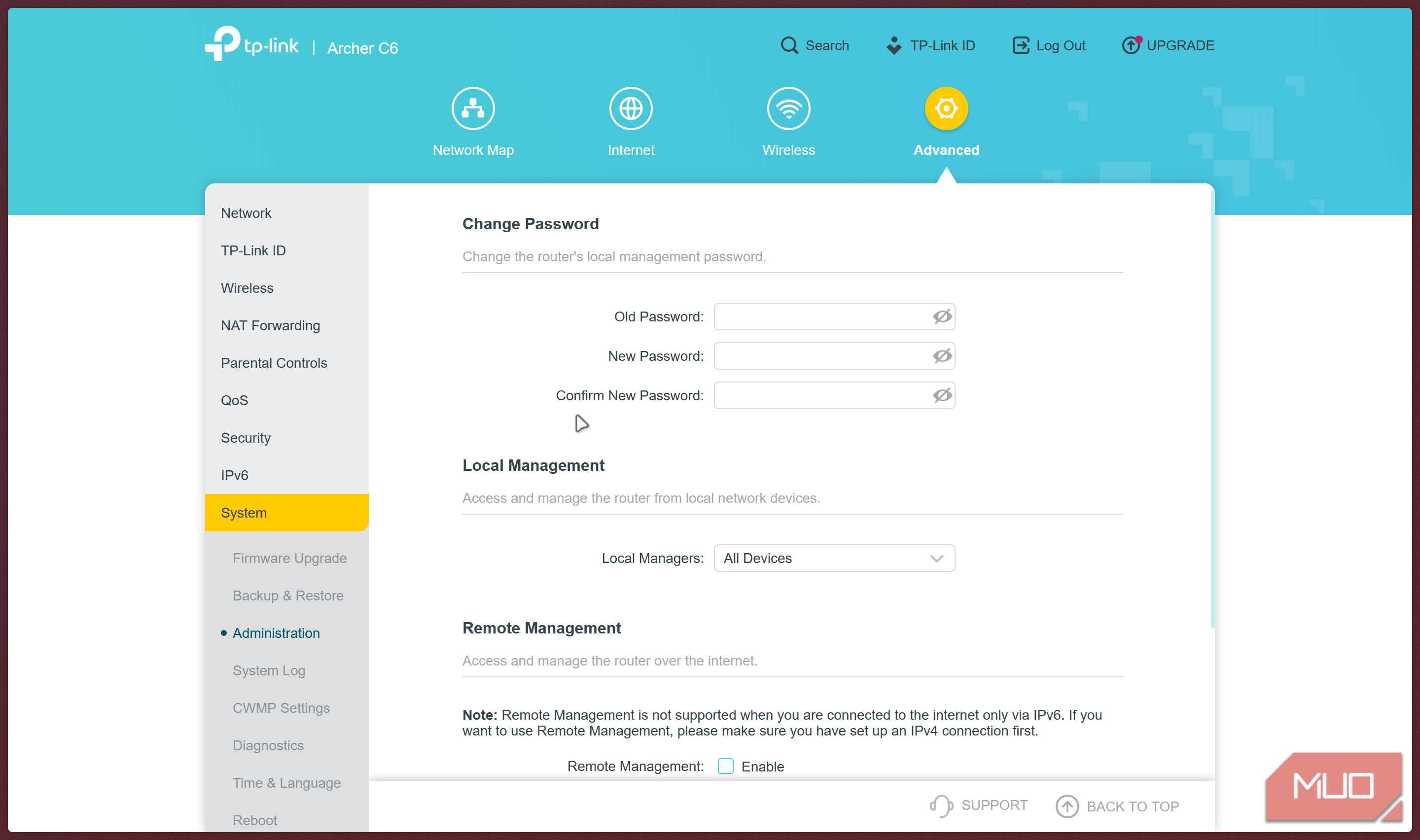
این تنظیم دیگری است که بر اتصال اینترنت شما اثر ندارد، اما برای امنیت روتر شما حیاتی است. روترها باید از ابتدا قابل دسترسی باشند. وقتی یک روتر جدید را نصب میکنید، نیاز به روشی برای ورود به پنل مدیر برای پیکربندی آن دارید. استفاده از یک پیشفرض جهانی نصب را برای کاربران غیر فنی ساده میکند. فرض بر این است که پس از نصب، رمز عبور روتر را تغییر خواهید داد.
اشتراک در خبرنامه برای راهحلهای عملی Wi‑Fi
اکثریت افراد این کار را نمیکنند.
راهحل نسبتاً ساده است. وارد پنل مدیر روتر خود شوید—معمولاً با وارد کردن 192.168.0.1 یا 192.168.1.1 در مرورگر—و رمز عبور مدیر را به چیزی منحصر به فرد و قوی تغییر دهید. روترهای مختلف این گزینه را بهصورت متفاوتی برچسب میزنند، اما معمولاً این تنظیم را در میان سایر تنظیمات مدیریت روتر پیدا میکنید.
قبل از سرزنش ISP خود، ابتدا این را برطرف کنید
اکثر مشکلات «اینترنت کند» از داخل شبکهٔ خود شما شروع میشوند
روتر شما بسیار قابل پیکربندیتر از آنچه تصور میکنید است و آن پیشفرضهای کارخانهای بهندرت برای عملکرد یا امنیت بهینه شدهاند. آنها برای اطمینان از کارکرد روتر از همان ابتدا وجود دارند، اما لزوماً برای پهنای باند پرداختی شما بهینه نیستند.
قطعیهای تصادفی Wi‑Fi بهطور قطع آزاردهندهاند—پس چند قدم برای رفع مشکل بردارید.
قبل از تماس با ISP، زمانی را صرف تنظیم کردن این گزینهها کنید. شاید بتوانید مشکل خود را حل کنید و از ناامیدی جلوگیری کنید.