من همیشه به دنبال انجام کارها به شکل مؤثرتری هستم. من هر روز مقدار زمانی معینی دارم (همانطور که همه ما داریم) و با اینکه ساعات طولانی کار میکنم، باید راهی پیدا کنم تا همه چیز را یکباره فشرده کنم. به همین دلیل فکر میکنم مهم است که هرگز راهحلهای کوتاهمدت را بهطور پیشفرض نپذیریم وقتی که بهما ارائه میشود.
من همیشه سعی میکنم کارها را به شکل کارآمدتری انجام دهم. من هر روز فقط زمان محدودی دارم (همانطور که همه ما داریم) و با وجود کار کردن ساعتهای طولانی، باید راهی پیدا کنم که همه چیز را یکباره فشرده کنم. به همین دلیل فکر میکنم مهم است که هرگز راه میانبرها را به سادگی نپذیریم وقتی که برایمان ارائه میشود.
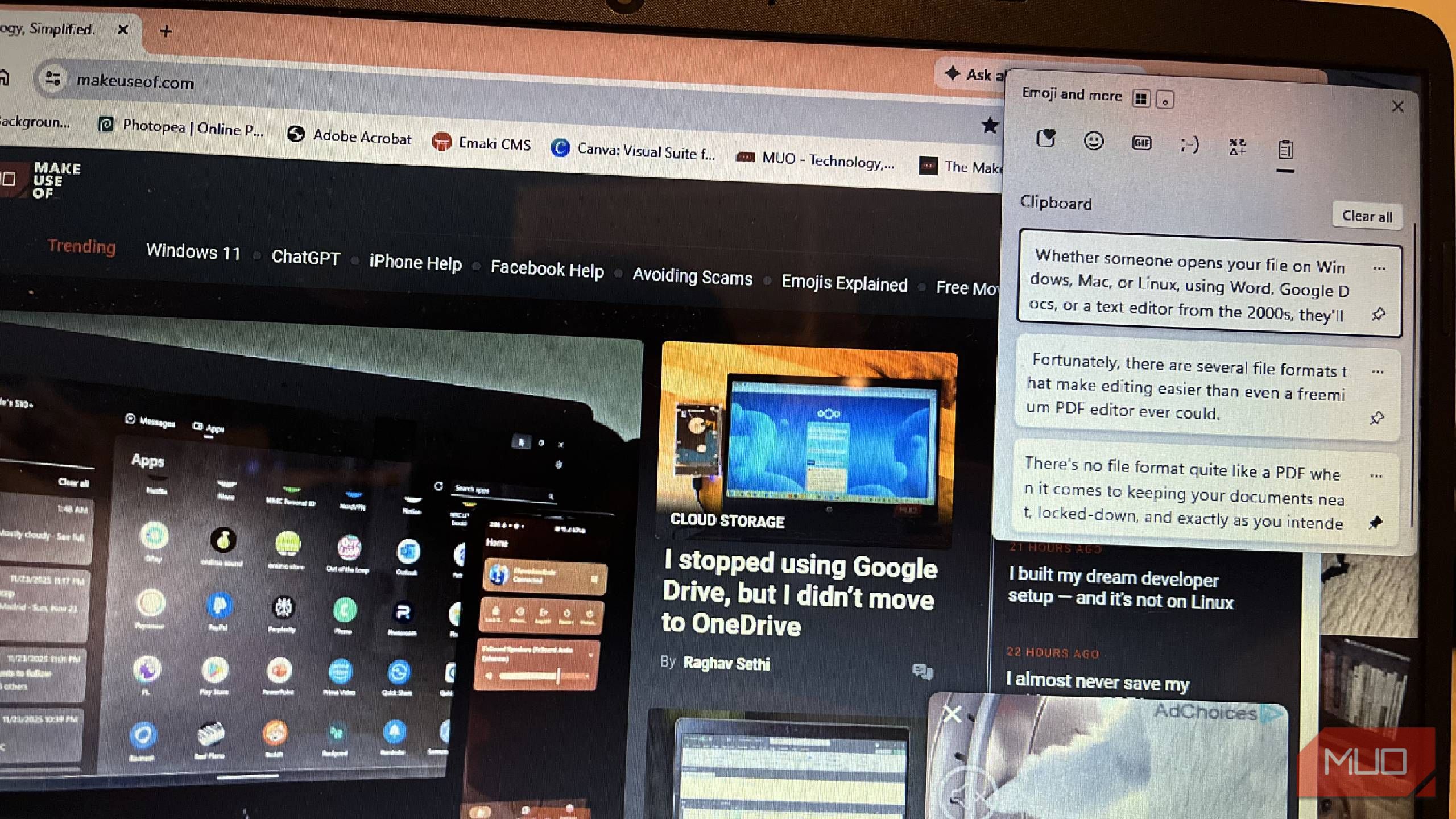
کارایی و تواناییهای بهرهوری من به رایانهام نیز گسترش مییابند. نه تنها تمامی انواع کارها را از رایانهام انجام میدهم، بلکه به بهترین روشها برای سرعت بیشتر کارها تمرکز میکنم. یکی از ویژگیهای ظریفی که ممکن است زیاد به آن فکر نکنند، تاریخچه کلیپبورد است. این قابلیت در ویندوز در دسترس است اگر همزمان دکمه ویندوز و C را فشار دهید. از آنجا کارهای بسیاری میتوانید انجام دهید.
تاریخچه کلیپبورد بیشتر از نشان دادن آنچه کپی کردهاید انجام میدهد
دسترسی به موارد بیشتر را به شما میدهد
احتمالاً اکثر افراد فقط Ctrl + C را فشار میدهند و سپس Ctrl + V (یا Command + C / Command + V برای کاربران مک) و آخرین مورد موجود در کلیپبورد خود را کپی و پیست میکنند و زیاد به آن فکر نمیکنند. این یک روش سریع و کارآمد برای انتقال متن یا اعداد از یک مکان به مکان دیگر است. رایانه شما اطلاعات کوتاهمدت را ذخیره میکند و سپس به شما اجازه میدهد آن را در جای دیگری تکرار کنید، به شما این امکان را میدهد که نیازی به دوبار تایپ کردن همان موارد نداشته باشید.
اما میتوانید تاریخچه کلیپبورد خود را باز کنید و ببینید چه مقدار کپی کردهاید. با فشار دادن Windows + V، یک جعبه کامل پر میشود که تاریخچه کلیپبورد شما را نشان میدهد، به این معنی که ۲۵ بلاک متن اخیر که کپی کردهاید را خواهید دید.
برای کاربران مک، میتوانید Finder را باز کنید، سپس روی Edit کلیک کنید و سپس Show Clipboard را بزنید. این به شما آخرین مورد تک که کپی کردهاید را نشان میدهد. برای داشتن یک تاریخچه کلیپبورد، باید یک برنامهٔ شخص ثالث دانلود کنید.
سعی در استفاده بیش از آنچه بهتازگی کپی کردهاید هوشمندانه است زیرا تواناییهای شما را محدود نمیکند. نیازی نیست یک چیز را کپی کنید، پیست کنید و سپس برای ادامه کار چیز دیگری را کپی کنید. میتوانید چندین مورد را کپی کنید، تاریخچه کلیپبورد را باز کنید و سپس از میان لیست طولانی موارد، آنچه میخواهید پیست کنید را انتخاب کنید. این کار سرعت کار شما را افزایش میدهد و باعث میشود مؤثرتر کار کنید. اما این تنها مزیتهای بهرهوری از تاریخچه کلیپبورد نیست.
فقط دیروز، من در حال ترکیب سه سند مختلف به یک سند بودم. به جای اینکه یک بخش از یک سند را کپی کرده و در سند دیگر پیست کنم، بخشهای بزرگتری از تمام اسناد کپی کردم و سپس تاریخچه کلیپبورد را پر کرده و روی بخشهایی که باید در مکانهای مختلف پیست شوند کلیک کردم. این کار زمان بسیار زیادی را برایم صرفهجویی کرد و به من کمک کرد تا سند جدید دقیقاً همانطور که میخواستم به نظر برسد.
سنجاقدار کردن موارد به شما امکان استفاده مکرر از آنها را میدهد
من این را بهطور مکرر در حین کار استفاده میکنم
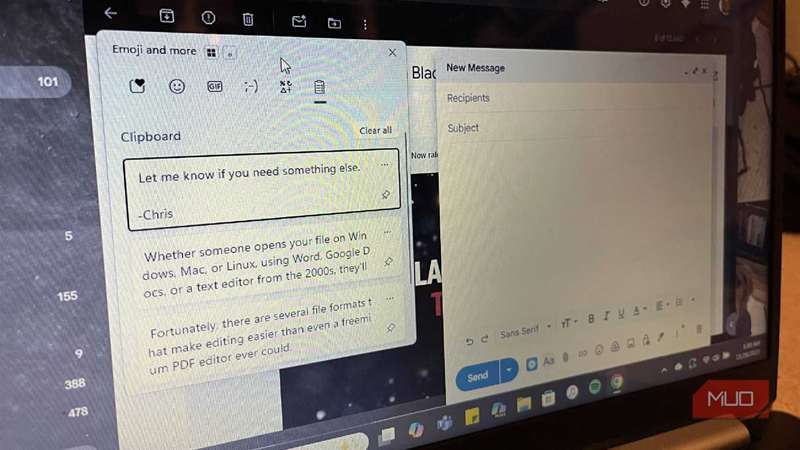
اگر نمیخواهید چیزی که کپی کردهاید از دست برود، میتوانید آن را در بالای فهرست خود سنجاق کنید. اگر تاریخچه کلیپبورد باز باشد، یک آیکون سنجاق کوچک در گوشهٔ پایین سمت راست هر مورد وجود دارد. اگر روی آن کلیک کنید، آن مورد به بالای فهرست شما سنجاق میشود. ویندوز بهطرز شگفتانگیزی مفید است زیرا به شما اجازه میدهد از تعداد نامحدودی سنجاق استفاده کنید. حتی میتوانید تعداد نامحدودی موارد سنجاقشده را بالای ۲۵ مورد اخیراً استفادهشده داشته باشید.
مواردی که سنجاق نشدهاند، در صورتی که بیش از ۲۵ مورد در کلیپبورد داشته باشید یا کامپیوتر ریستارت شود، بازنشانی میشوند. اما اقلام سنجاقشده تحت تأثیر این محدودیتها یا بازنشانی قرار نمیگیرند. بار دیگر که کامپیوتر خود را روشن میکنید، اقلام سنجاقشده همچنان در تاریخچه کلیپبورد باقی خواهند ماند.
من این ترفند را بارها برای کار استفاده کردهام، چرا که بهطور مکرر باید ایمیلها را ارسال کنم و اطلاعاتی را در انتهای برخی ایمیلها اضافه کنم. به جای اینکه امضایی را فقط در انتهای برخی ایمیلها قرار دهم که نیاز به رفتن به منوی Signature در Outlook و انتخاب آن دارد، آنها را در فهرست خود سنجاق کردم و میتوانم وقتی به آن نیاز دارم، امضای متفاوتی را کلیک کنم. این کار زمانم را از نگه داشتن آنها در ایمیل و باز کردن پیشنویس برای پیدا کردن آنها صرفهجویی میکند.
بهراحتی ایموجیها را اضافه کنید
بهترین مکان برای یافتن کتابخانهٔ داخلی GIFها و سرگرمیهای شماست
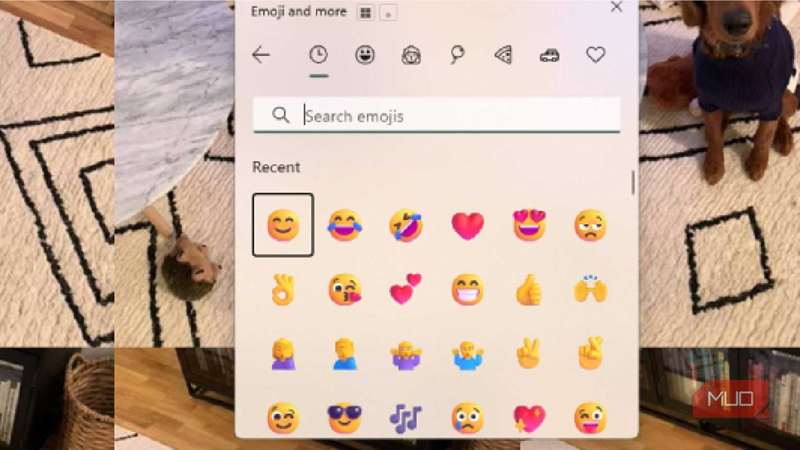
اگر شما کاربر غرقشدهٔ جیمیل هستید که سعی میکنید همه ویژگیها را دنبال کنید، احتمالاً میدانید که یک روش ساده برای افزودن ایموجیها از طریق کلیک بر روی دکمه Insert emojis در انتهای ایمیل وجود دارد. برای ویندوز و Outlook، نیاز به باز کردن پنل ایموجیها دارید. این کار همانند فرآیند تاریخچه کلیپبورد انجام میشود، زیرا هر دو در بخش یکسانی از سیستمعامل قرار دارند. با تایپ Windows + V همان پنجره تاریخچه کلیپبورد پر میشود و در بالا گزینههایی برای افزودنهای مختلف به متن شما وجود دارد.
میتوانید از ایموجیها، کاوموجیها و GIFها برای وارد کردن به متن خود استفاده کنید. چه در ایمیل، اسناد متنی یا حتی اسلایدشوها، میتوانید از این پنل برای افزودن به نوشتار خود بهره بگیرید. فهرست گستردهای از تمام این موارد وجود دارد که به شما آزادی میدهد خلاقیت خود را به فهرست اضافه کنید.
من آنها را بارها و بارها در برنامههای مختلف استفاده میکنم، که افزودن کمی سرگرمی را آسانتر میکند. برای GIFها میتوانید در حین حضور در پنل یک کلمه کلیدی جستجو کنید و گزینههای بسیاری را کشف کنید. بهجای استفاده از کیبورد ایموجی شخص ثالث یا حتی نسخهٔ نامناسب آن در جیمیل، گزینهٔ ارائهشده در تاریخچه کلیپبورد ساده برای استفاده است و انواع متنوعی از گزینهها را ارائه میدهد.
همگامسازی کلیپبوردهای خود در تمام دستگاهها
این نیاز دارد که آنها به یک حساب کاربری یکسان وارد شوند
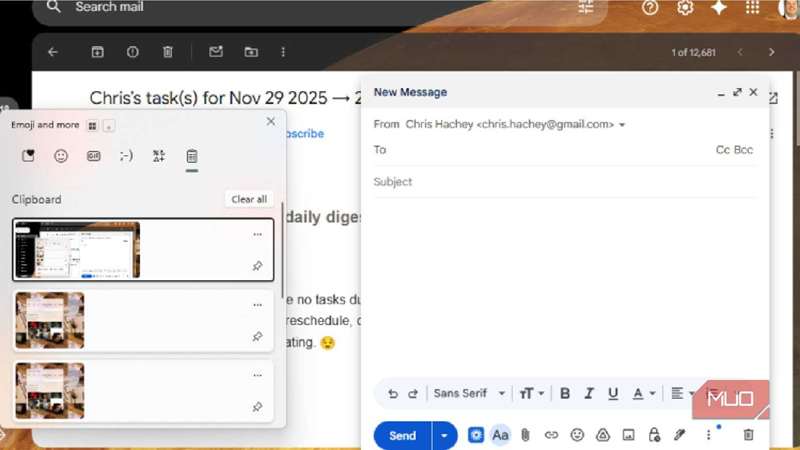
در حالی که بسیاری از مردم مشکلاتی با مایکروسافت و ویندوز دارند، ویندوز همچنین این امکان را به سادگی برای شما فراهم میکند که تاریخچه کلیپبورد خود را حتی در دستگاه دیگری ادامه دهید. فرض کنید در منزل بر روی کامپیوتر ویندوزی خود مشغول به کاری باشید. اگر لازم باشد چیزی را در آن کامپیوتر ذخیره کنید و خطوط متنی متعددی را مجدداً استفاده کنید، میتوانید آنها را در تاریخچه کلیپبورد ذخیره و سنجاق کنید.
گزارش MUO
گزارش MUO
با اشتراک، شما موافقت میکنید که خبرنامه و ایمیلهای بازاریابی دریافت کنید و Terms of Use و Privacy Policy Valnet را بپذیرید. میتوانید در هر زمان از اشتراک خارج شوید.
اگر قصد دارید از یک کامپیوتر ویندوزی متفاوت در مکانی دیگر، مانند یک چاپخانه یا دفتر کار، استفاده کنید، میتوانید وارد حساب ویندوز خود شوید و پنل تاریخچه کلیپبورد را در آنجا استفاده کنید. تاریخچه کلیپبورد شما به حساب ویندوز شما همگام میشود، بهطوری که میتوانید از دستگاههای ویندوزی مختلف به آن وارد شوید. این از نظر بهرهوری بسیار مفید است زیرا نیازی به ذخیرهسازی موارد در پیشنویس ایمیل یا حتی ذخیرهسازی آنها روی یک درایو USB نیست.
اگر نگران ذخیره بلوکهای بزرگ متن در تاریخچه کلیپبورد هستید، هیچ محدودیتی برای تعداد کاراکترها وجود ندارد، به این معنی که میتوانید کل اسناد را بدون مشکل ذخیره کنید. سپس میتوانید به این بلوکها دسترسی داشته باشید به محض اینکه به حساب ویندوز خود در یک دستگاه وارد شوید.
تاریخچه کلیپبورد بیش از آنچه ممکن است فکر کنید مفید است
توانایی داشتن ۲۵ مورد ذخیرهشده در هر زمان، کمک بزرگی هنگام استفاده از تاریخچه کلیپبورد است. دیگر نیازی نیست نگران کپی کردن یک چیز و پیست کردن آن باشید قبل از اینکه بتوانید چیز دیگری را دوباره کپی کنید. این ابزار زمانی که نیاز به کپیبرداری انبوه دارید به شما کمک میکند و میتواند کارایی شما را در حین کار افزایش دهد. تاریخچه کلیپبورد همچنین میتواند ایموجیها و GIFها را به نوشتار شما اضافه کند و ویژگی چندوجهیای را بر روی کامپیوتر ویندوزی شما فراهم میآورد.