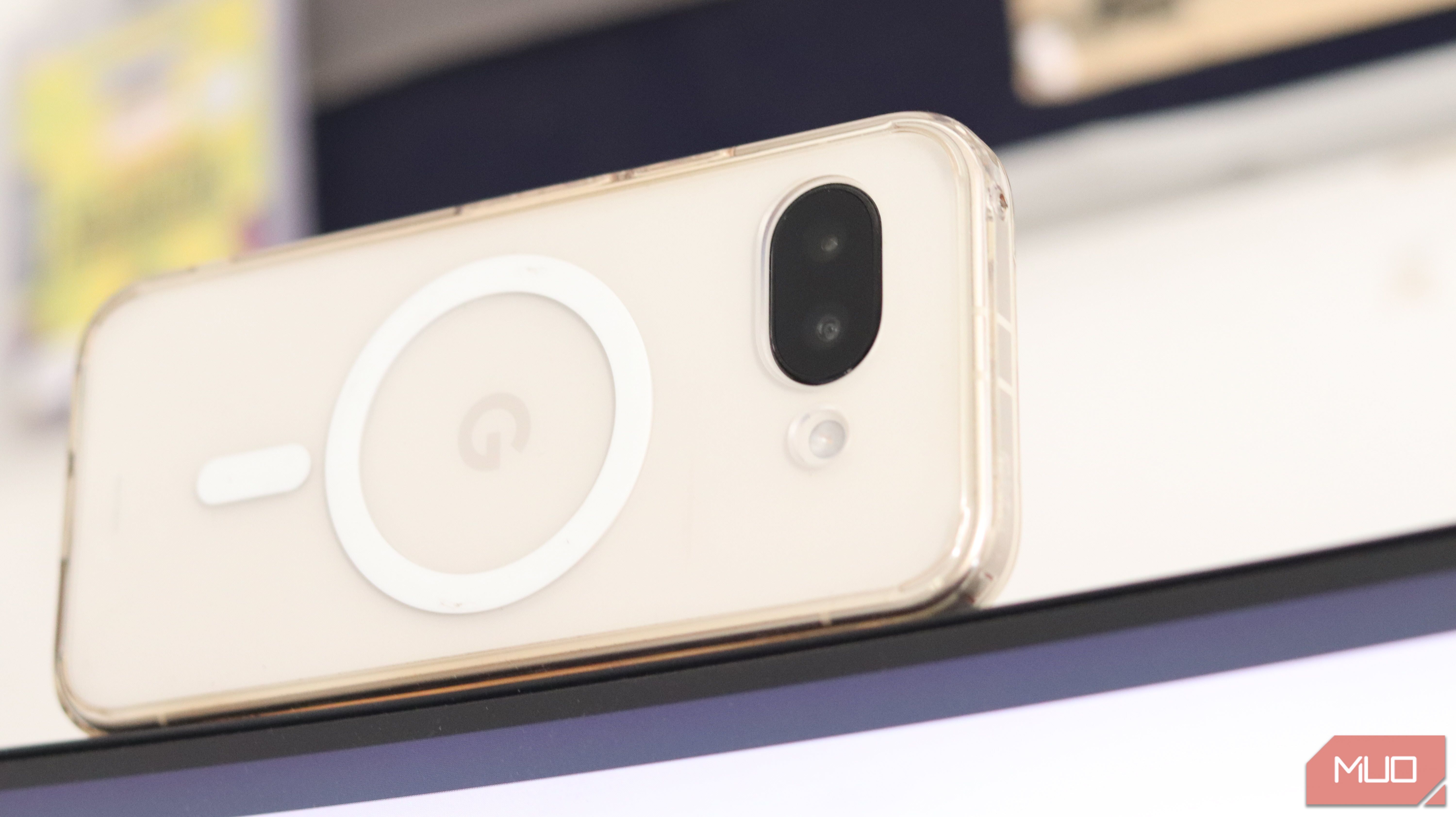
احتمالاً در طی چند سال گذشته خود را در تعداد بیشماری تماسهای ویدئویی یافتهاید — چه برای کار، چه برای ملاقات با دوستان و خانواده، یا پخش آخرین جلسه گیمینگ خود. و همانطور که اکثر افرادی که از دوربین داخلی لپتاپ خود استفاده میکنند، احتمالاً …
احتمالاً خود را در تماسهای ویدئویی بیشماری در چند سال گذشته پیدا کردهاید — چه برای کار، چه برای گفتگو با دوستان و خانواده، یا پخش آخرین جلسهٔ بازیتان. و همانند اکثر افرادی که از دوربین توکار لپتاپ خود استفاده میکنند، احتمالا از کیفیت تصویر راضی نیستید.
من از DSLR خود بهعنوان وبکم استفاده کردم تا ارتقاء قابلتوجهی در کیفیت پیدا کنم، اما این روش دست و پاگیر بود و نیاز به نصب دوربین و کشیدن چندین کابل داشت. همچنین بسیار قابلحمل نبود. با این حال، این مشکلات بهسرعت از بین میروند بهمحض اینکه متوجه شوید بهترین وبکم برای رایانهٔ شخصیتان در جیبتان است.
دوربینهای تلفن همراه از وبکمهای سنتی پیشی میگیرند
حسگر و نرمافزار گوشی شما بهسادگی اکثر وبکمهای رایانه شخصی را پشت سر میگذارند
گوشی شما برای عکاسی طراحی شده است. حتی گوشیهای متوسط امروزی دارای حسگرهای کافی، پردازش تصویر پیشرفته و ویژگیهای بهبود نرمافزاری هستند که بهطرز چشمگیری کیفیت تصویر را نسبت به وبکمهای USB معمولی ارتقا میدهند. به شرطی که گوشی شما نسبتاً جدید باشد، دوربینهای آن معمولاً بیشتر از یک وبکم خارجی یا توکار عملکرد بهتری دارند. برای مثال، مقایسهٔ یک عکس 720p که با Pixel 9a بهعنوان وبکم گرفتهام با وبکم توکار لپتاپ 1080p من را در نظر بگیرید.
این یکی از دلایل اصلی استفاده از وبکم خارجی است. اگر به دنبال ظاهر حرفهای در تماسهای ویدئویی خود هستید، افزایش کیفیت ویدئو تأثیر قابلملاحظهای دارد.
اگر بدانید در یک وبکم خارجی به چه نکاتی باید توجه کنید، میتوانید یکی را پیدا کنید که این مشکلات را رفع کند. با این حال، یک وبکم خوب هزینهای بین ۵۰ تا ۲۰۰ دلار دارد و هنوز نمیتواند قابلیتهای تلفن هوشمند شما را برابری کند. میتوانید از یک DSLR بهعنوان وبکم استفاده کنید اگر یکی در دسترس داشته باشید، اما استفاده از این تنظیمات در هر جایی غیر از میز کار در منزل حداقل ناخوشایند است.
Phone Link میتواند گوشی هوشمند شما را به وبکم تبدیل کند
ویژگی رایگان مایکروسافت تنظیم را بیدردسر و بیسیم میکند
چندین روش برای استفاده از گوشی Android یا iOS خود بهعنوان وبکم در ویندوز وجود دارد. اما برنامهٔ Phone Link مایکروسافت سادهترین و بدون دردسرترین روش برای این کار است. به شرطی که آخرین نسخه ویندوز ۱۱ و آخرین نسخهٔ برنامهٔ Link to Windows را بر روی هر دو رایانه و گوشی داشته باشید، همه چیز آماده است.
شما باید برنامهٔ Phone Link را بر روی رایانهٔ ویندوز ۱۱ خود تنظیم کنید و گوشی هوشمندی که میخواهید بهعنوان وبکم استفاده کنید متصل نمایید. پس از انجام این کار، مراحل زیر را برای اجازه دسترسی ویندوز به دوربین گوشی دنبال کنید:
- دکمه Windows + I را فشار دهید تا به برنامهٔ تنظیمات ویندوز دسترسی پیدا کنید.
- به بخش Bluetooth & Devices بروید و بر Mobile devices کلیک کنید.
- دکمه Manage devices را کلیک کنید.
- یک پنجرهٔ جدید باز میشود. اطمینان حاصل کنید که تلفن متصل شما فعال است و لغزندهٔ Use as a connected camera را روشن کنید.
و همین! اکنون میتوانید دوربین گوشی خود را در هر برنامهٔ محلی یا آنلاین دسترسی پیدا کنید. توجه داشته باشید که هر بار که سعی میکنید دوربین گوشی خود را از ویندوز استفاده کنید، یک اعلان برای تأیید دسترسی دریافت میکنید. همچنین یک پنجرهٔ کوچک روی کامپیوتر شما ظاهر میشود که به شما امکان میدهد ویدئو را متوقف کنید، بین دوربین جلو و عقب جابجا شوید و اثراتی مانند تار کردن پسزمینه، چارچوب خودکار، HDR و غیره را اعمال کنید.
توجه داشته باشید Phone Link برای کار کردن نیاز دارد که گوشی و کامپیوتر شما بر روی یک شبکهٔ Wi‑Fi یکسان باشند. در آزمایشهای من، بهشرط داشتن سیگنال خوب Wi‑Fi، عملکرد دوربین بهطور عالی بدون تاخیر، قطعی یا افت کیفیت بود. من این روش را هم روی شبکههای عمومی و هم روی شبکههای خصوصی آزمایش کردهام و نتایج کاملاً قابل اعتماد بودند.
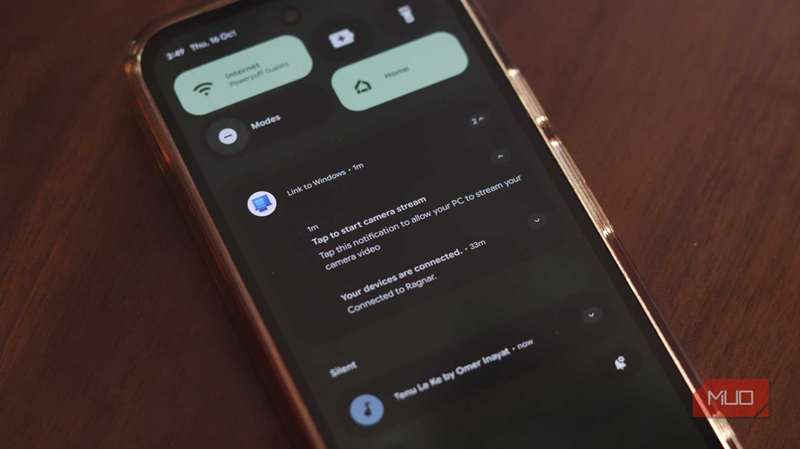
با این حال، برخی محدودیتها وجود دارد که باید به آنها توجه کنید. استفاده از تلفنهای Android بهعنوان وبکم در ویندوز ۱۱ بهتر از تلفنهای iOS عمل میکند، دلایلی که بهدقت درک نکردهام. وضوح خروجی نیز ممکن است بسته به شبکهٔ Wi‑Fi و قابلیتهای رایانهتان متفاوت باشد، پس انتظار ویدئوی شفاف ۴K را نداشته باشید.
یک نکتهٔ مهم دیگر، عمر باتری است. استفادهٔ مداوم از دوربین گوشی شما باعث خالی شدن سریعتر باتری میشود، بهویژه در جلسات طولانی. اگر در حال پخش یا شرکت در یک تماس طولانی هستید، بهتر است گوشی را بهمنبع برق وصل کنید. برخی از گوشیهای میانرده و اکثر گوشیهای бюджетی نیز هنگام استفاده بهعنوان وبکم دچار گرم شدن میشوند، بنابراین مطمئن شوید که گوشی را بیش از حد گرم نکنید.
و اگر نمیخواهید از Phone Link استفاده کنید، گزینههای دیگری نیز وجود دارند. گوشیهای Pixel میتوانند بهصورت مستقیم بهعنوان وبکم وقتی که از طریق کابل USB به ویندوز ۱۱ متصل شوند، استفاده شوند؛ پس اگر تمایلی به استفاده از برنامهٔ شخص ثالث ندارید، این روش میتواند مناسب باشد. بسته به سازندهٔ شما، این روش ممکن است یا ممکن نباشد بر روی دستگاههای غیر‑Pixel کار کند.
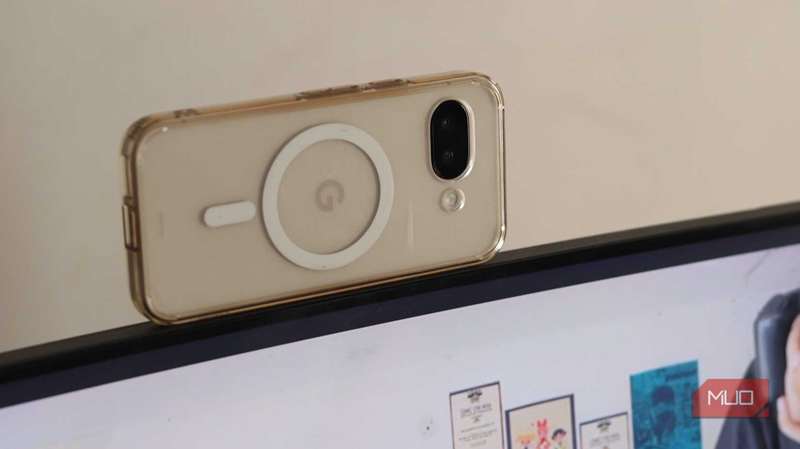
برنامههای دیگری مانند DroidCam، iVcam و Camo نیز به شما امکان میدهند بهصورت بیسیم از گوشی خود بهعنوان وبکم استفاده کنید. آنها میتوانند ویژگیهای بیشتری ارائه دهند و اغلب کیفیت تصویر بهتری دارند چون این برنامهها معمولاً از وضوحهای بالاتر نسبت به Phone Link پشتیبانی میکنند. با این حال، Phone Link یک برنامهٔ همهکاره برای اتصال گوشی به ویندوز است، بنابراین ارزش بیشتری نسبت به یک اتصال منفرد ارائه میدهد.
تماسهای ویدئویی با کیفیت عالی در هر مکان داشته باشید
تمام آنچه نیاز دارید، گوشی شما و یک اتصال پایدار است
استفاده از گوشی بهعنوان وبکم پس از اینکه متوجه شوید چقدر آسان است، منطقی بهنظر میرسد. اگر قبلاً در اکوسیستم ویندوز سرمایهگذاری کردهاید و گوشی مناسبی دارید، بهبود کیفیت تصویر بهتنهایی ارزش هزینهٔ اولیهٔ تنظیم را دارد، که در ابتدا زیاد نیست. از آنجایی که اتصال بیسیم است، آزادی بیشتری برای قرار دادن دوربین بهصورت دلخواه برای بهترین قاببندی دارید.
اگر شما یک استریمر حرفهای یا تولیدکنندهٔ محتوا هستید، سرمایهگذاری در یک وبکم یا دوربین میدلسنس با کیفیت بالا هنوز میتواند ارزشمند باشد. اما برای اکثر افرادی که فقط میخواهند در تماسهای ویدئویی بهتر بهنظر برسند، گوشی شما احتمالاً بهترین وبکم موجود است. و با اینکه Phone Link تنظیم را آسانتر از همیشه کرده، واقعاً دلیلی برای عدم امتحان آن وجود ندارد.