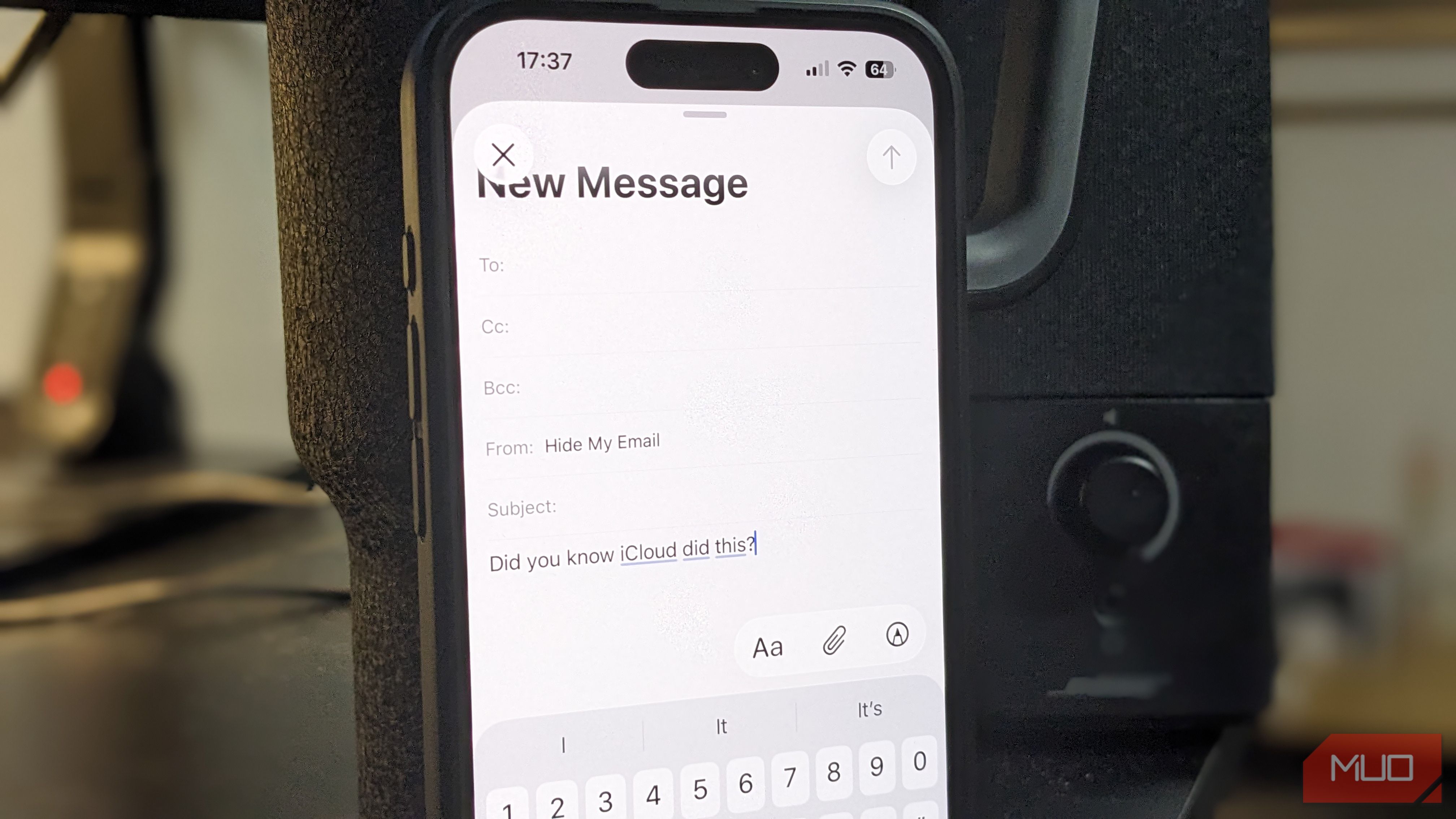
شما ممکن است انتظار داشته باشید که اصلیترین فایده iCloud، همگامسازی فایلها باشد — در نهایت اینهم در نام آن آمده است. اما اگر فقط برای همین از iCloud استفاده کردهاید، از بهترین ترفند آن غافل میمانید.
شما انتظار دارید که اصلیترین سود iCloud، همگامسازی فایلها باشد—در نهایت، این در نام آن نیز واضح است. اما اگر تنها برای این استفاده کردهاید، از بهترین ترفند آن محروم ماندهاید.
iCloud میتواند به حفظ حریم خصوصی شما در اینترنت کمک کند و میزان ایمیلهای هرز و مداومی که همه ما دریافت میکنیم را کاهش دهد. این سرویس برای همه در دسترس است، اما اگر مشترک iCloud+ باشید، حتی بهتر میشود.
نه فقط همگامسازی: ارتقاء ایمیل شما
اسکرینشات توسط بن استگنر؛ نیازی به اعتبارسنجی نیست
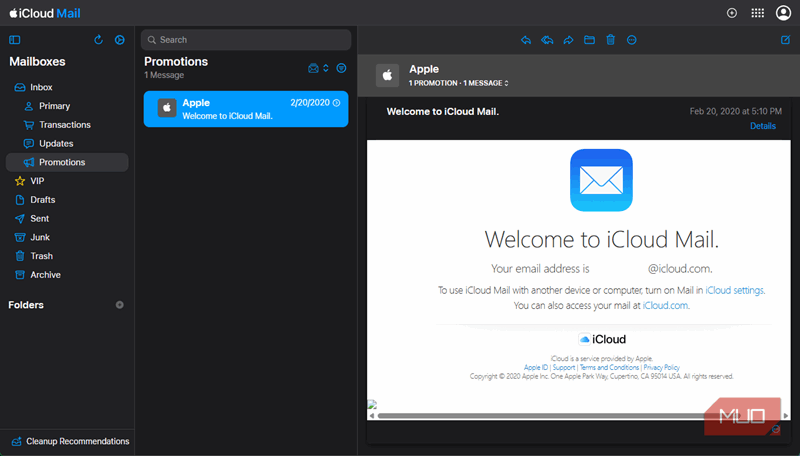
به راحتی قابل چشمپوشی است، اما با ورود به حساب Apple خود در icloud.com میتوانید به iCloud Mail دسترسی پیدا کنید. ممکن است هنگام ایجاد حساب Apple خود یک آدرس ایمیل iCloud ساخته باشید؛ اگر نه، هنگام ورود به صفحه مذکور گزینه ساخت یک آدرس برای شما وجود دارد.
iCloud Mail بهتنهایی یک سرویس ایمیل قدرتمند است. همانطور که انتظار میرود، بهصورت یکپارچه با برنامه Mail در iPhone، iPad و Mac کار میکند. هیچ تبلیغی وجود ندارد و Apple ایمیلهای شما را برای تبلیغات اسکن نمیکند. ویژگی جالب iCloud Mail Cleanup بهصورت خودکار پیامهای قدیمی، بزرگ یا غیرضروری را حذف میکند.
محتوای صندوق ورودی iCloud Mail شما بر مجموع فضای ذخیرهسازی iCloud شما حساب میشود، که با نسخه پشتیبان دستگاهها، ذخیرهسازی Apple Photos و موارد مشابه به اشتراک گذاشته شده است. اگر فضای شما کم شده باشد، ممکن است نیاز به خالیکردن فضای iCloud داشته باشید.
اما یکی از مفیدترین ویژگیهای iCloud Mail که مخفی است، نام مستعار ایمیل است. این امکان را میدهد تا آدرسهای جایگزین ایجاد کنید که میتوانید از آنها ایمیل بفرستید و دریافت کنید. آنها «ماسک»هایی بر حساب واقعی شما هستند که به شما اجازه میدهند ایمیلها را در همان صندوق ورودی ارسال و دریافت کنید بدون اینکه آدرس ایمیل واقعی خود را فاش کنید.
راهاندازی یک نام مستعار iCloud Mail
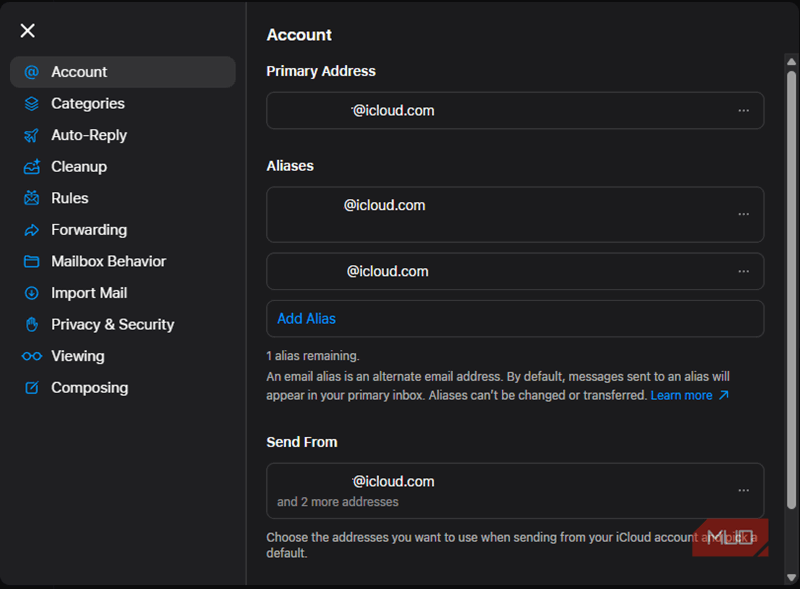
در نمای وب iCloud Mail، بر روی آیکون چرخدنده در بالا‑چپ کلیک کنید و سپس Settings را انتخاب کنید. سپس در برگه Account، بخش Aliases را خواهید دید. هر کاربر iCloud Mail میتواند حداکثر سه نام مستعار ایجاد کند؛ برای شروع بر روی Add Alias کلیک کنید.
اسکرینشات توسط بن استگنر؛ نیازی به اعتبارسنجی نیست
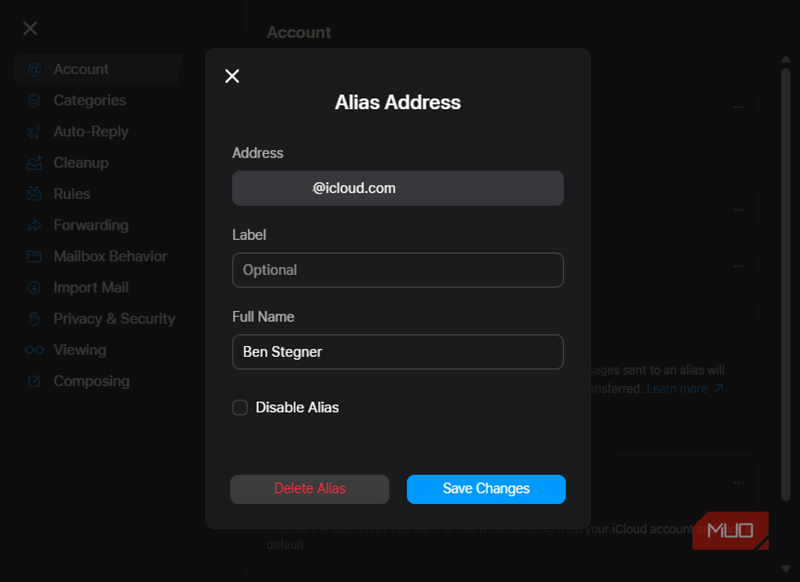
ساخت یک نام مستعار جدید آسان است. آدرسی که میخواهید استفاده کنید را وارد کنید و Full Name (این در فیلد From هنگام دریافت ایمیل توسط دیگران نمایش داده میشود). اگر میخواهید، میتوانید یک Label اضافه کنید تا به شما کمک کند پیگیری کنید این نام مستعار برای چه منظوری است.
اسکرینشات توسط بن استگنر؛ نیازی به اعتبارسنجی نیست
پس از ایجاد یک نام مستعار، تمام ایمیلهای ارسالشده به آن آدرس در صندوق ورودی iCloud شما ظاهر میشود. در کادر Send From پایین صفحه، آدرسهایی که فقط میخواهید دریافت ایمیل کنید را غیرفعال کنید؛ اینها در فیلد From هنگام نوشتن ایمیل جدید نمایش داده نمیشوند. همچنین میتوانید آدرس پیشفرض ارسال خود را یک نام مستعار تنظیم کنید.
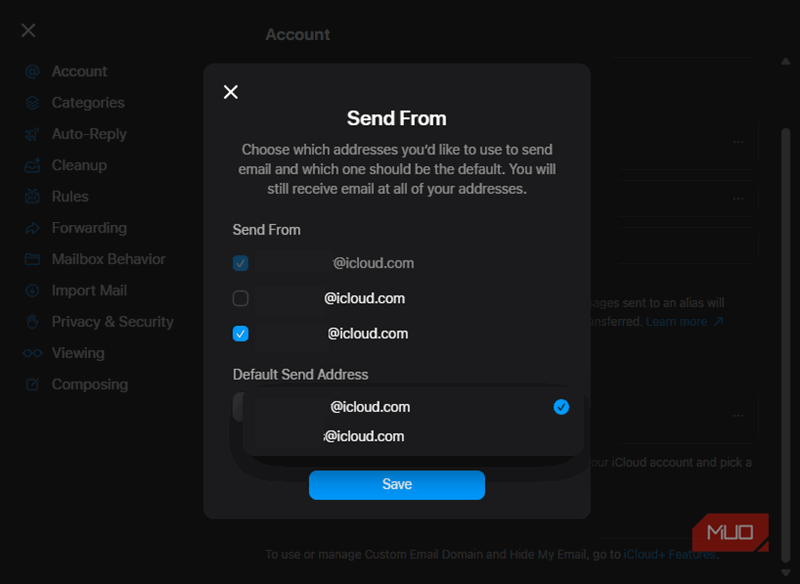
اسکرینشات توسط بن استگنر؛ نیازی به اعتبارسنجی نیست
برای مدیریت یک نام مستعار در آینده، روی آن در فهرست صفحه Account کلیک کنید؛ این امکان را میدهد تا برچسب یا نام را تغییر دهید. انتخاب Disable Alias یک گزینه موقت است که هر ایمیل دریافتشده را به فرستنده برمیگرداند. حذف یک نام مستعار برای همیشه انجام میشود.
اگر هر سه جای نام مستعار پر باشد و یکی را حذف کنید، باید هفت روز صبر کنید تا بتوانید دوباره یکی ایجاد کنید.
پس از تنظیم نامهای مستعار، میتوانید از برگه Rules در iCloud Mail برای استفاده بیشتر از آنها استفاده کنید. به عنوان مثال میتوانید تمام پیامهای ارسالشده به یک نام مستعار را به یک پوشه خاص منتقل کنید یا تمام ایمیلهای یک دامنه را فیلتر کنید.
کاربران iCloud+ میتوانند ایمیل خود را مخفی کنند
نامهای مستعار عالی هستند، اما اگر مشترک iCloud+ باشید، یکی از مزایا این است که میتوانید تا حد بیشتری ایمیل خود را مخفی کنید. ویژگی Hide My Email بهصورت درخواست، آدرسهای ایمیل تصادفی ایجاد میکند و به شما اجازه میدهد آنها را هرچه لازم است ایجاد یا حذف کنید.
برای تنظیم آنها در وب، به صفحه حساب iCloud+ بروید و روی Hide My Email کلیک کنید. تمامی آدرسهای ایمیلی که در حال حاضر فعال هستند را میبینید، همراه با دکمه Plus برای افزودن یک آدرس دیگر.
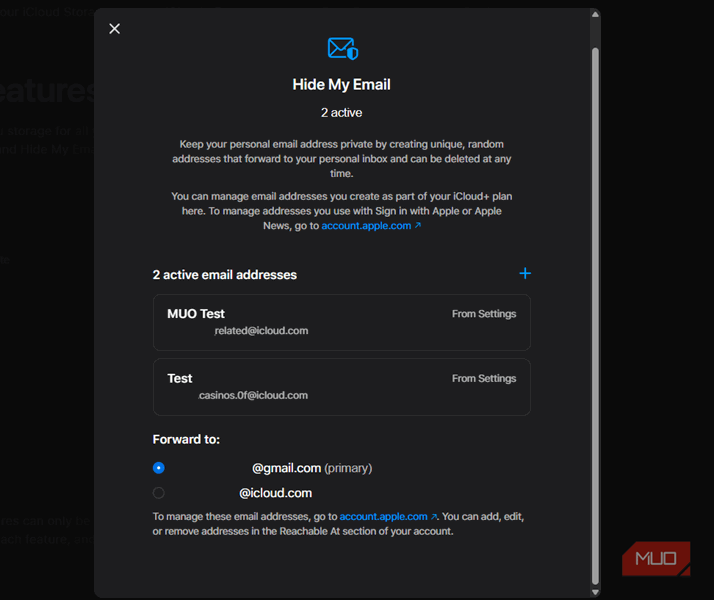
اسکرینشات توسط بن استگنر؛ نیازی به اعتبارسنجی نیست
هنگامی که یک آدرس موقت جدید با Hide My Email ایجاد میکنید، میتوانید آن را دوباره تولید کنید، اما نمیتوانید آن را سفارشی کنید. تنها کافی است یک برچسب (و در صورت تمایل یادداشتی) ارائه دهید. سپس، انتخاب کنید که این آدرسهای تصادفی به کدام یک از آدرسهای ایمیل واقعی متصل به حساب Apple شما ارسال شوند.
مدیریت آدرسهای موقت شما
همین به این اندازه است—میتوانید در هر زمان به این صفحه بازگردید تا آدرسهای ایمیل تصادفی را کپی کنید، برچسبهای آنها را تغییر دهید یا غیرفعال کنید. پس از غیرفعال شدن، دیگر ایمیلی دریافت نخواهید کرد، اما میتوانید هر زمان آن را دوباره فعال کنید.
در iPhone خود، این گزینهها را در Settings > [Your name] > iCloud > Hide My Email خواهید یافت. اگر نیاز دارید یک آدرس ایمیل موجود دیگر برای دریافت اضافه کنید، در صفحه حساب خود روی Sign-In & Security ضربه بزنید و در بالای صفحه گزینه Add Email or Phone Number را انتخاب کنید.
دستگاههای Apple با Hide My Email یکپارچه شدهاند. هنگام ایجاد حساب در Safari یا برنامههای دیگر پشتیبانیشده، پس از لمس فیلد Email، یک اعلان Hide My Email مشاهده میکنید. این امکان را میدهد تا بلافاصله یک آدرس تصادفی جدید ایجاد کنید بهجای کپی کردن یک آدرس موجود.
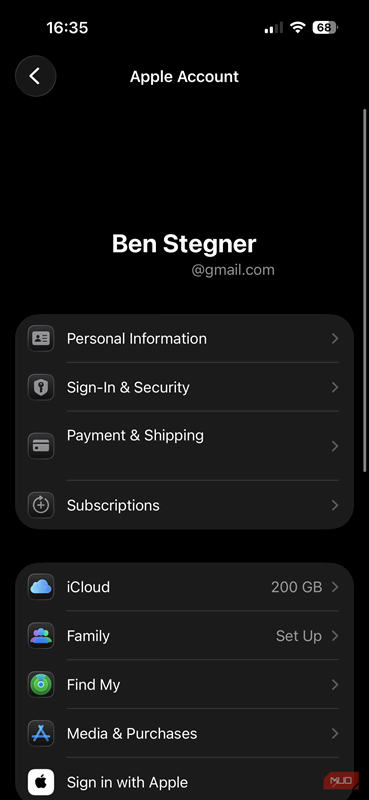
اسکرینشات توسط بن استگنر؛ نیازی به اعتبارسنجی نیست
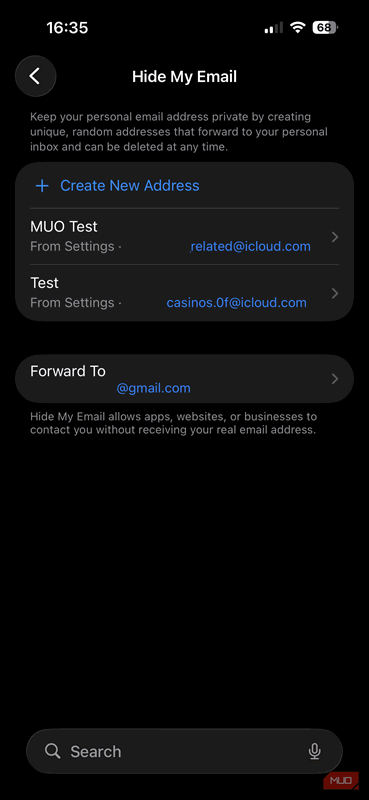
اسکرینشات توسط بن استگنر؛ نیازی به اعتبارسنجی نیست
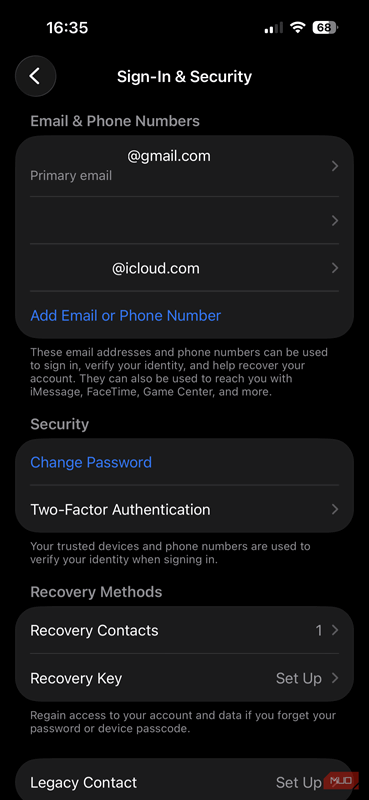
اسکرینشات توسط بن استگنر؛ نیازی به اعتبارسنجی نیست
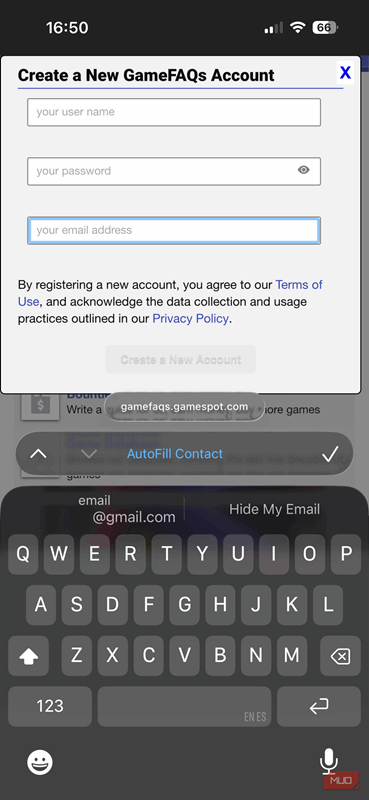
اسکرینشات توسط بن استگنر؛ نیازی به اعتبارسنجی نیست
چه زمانی باید از هر گزینه ایمیل استفاده کنید
نامهای مستعار iCloud Mail و ویژگی Hide My Email در iCloud+ مشابه هستند، اما مقاصد متفاوتی دارند و میتوانند بهطور همزمان استفاده شوند.
نامهای مستعار بهترین کار را بهعنوان آدرسهای ثابت که قصد دارید برای مدت طولانی نگه دارید، انجام میدهند. برای مثال، اگر ایمیل اصلی iCloud شما حرفهای نیست، میتوانید یک نام مستعار با نام خود تنظیم کنید. یا میتوانید برای کارهای جانبی مانند مدیریت یک کانال YouTube یا فروش در eBay یک نام مستعار اضافه کنید. این کار به جداسازی ایمیلهای مختلف کمک میکند در حالی که همه در همان مکان نهایی جمع میشوند.

این یک روش ساده برای افزایش حریم خصوصی شما هنگام خرید آنلاین است.
آدرسهای تصادفی Hide My Email بیشتر برای زمانی مناسب هستند که برای یک سرویس جدید ثبت نام میکنید و نمیخواهید آدرس واقعی خود را در اختیار بگذارانید. این آدرسها بهراحتی قابل یادآوری نیستند و میتوانید برای هر حساب آنلاین یک آدرس اضافه کنید. اگر آدرس خاصی شروع به دریافت هرزنامه کرد، میتوانید آن را غیرفعال کنید.
همچنین تفاوتی در مقصد ایمیلها وجود دارد. نامهای مستعار فقط میتوانند به صندوق ورودی iCloud Mail شما برسند، در حالی که آدرسهای Hide My Email میتوانند به هر صندوق ورودی مرتبط با حساب Apple شما ارسال شوند. برای ایجاد نام مستعار برای سرویس ایمیل دیگری، باید از روشهای دیگر استفاده کنید.
گسترش iCloud Mail
اگر هنگام ایجاد حساب Apple یک آدرس iCloud Mail ساختهاید اما هرگز از آن استفاده نکردهاید، نامهای مستعار دلیل عالی برای دوباره امتحان کردن آن هستند. Hide My Email فقط برای مشترکین پرداختی در دسترس است، اما چون iCloud+ از ۱ دلار در ماه شروع میشود، مانع ورود بالایی نیست.
iCloud ابزارهای عالی برای مدیریت ایمیل شما ارائه میدهد بدون اینکه نیاز به ساخت حساب دیگر یا افزودن ابزارهای ایمیل سوزنی شخص ثالث داشته باشید. اگر از هرزنامه خسته شدهاید یا میخواهید یک آدرس ایمیل دیگر متصل به آدرسهای واقعی خود داشته باشید، ارزش دارد که iCloud Mail را بهصورت کامل بررسی کنید.