اگر تا به حال سعی کردهاید عکسها یا ویدیوهای خود را با رنگها برجسته کنید، احتمالاً با رنگبندی مواجه شدهاید. این راز پنهانی است که میتواند حتی صحنههای ضعیف بهنظر را به‑صورت سینمایی نشان دهد، اگر بهدرستی انجام شود. اگر وجود داشته باشد، آن را نمیبینید، اما اگر نباشد قطعاً متوجه فقدان آن میشوید.
اگر تا به حال سعی کردهاید که عکسها یا ویدیوهای خود را بهصورت رنگی برجسته کنید، احتمالاً با رنگدرجهبندی مواجه شدهاید. این راز پنهانی است که میتواند حتی فیلمهای ضعیف بهظاهر را بهصورت سینمایی جلوه دهد اگر بهدرستی اجرا شود. اگر حضور داشته باشد، متوجه آن نمیشوید، اما اگر نباشد، حتماً احساس کمبود میکنید.
مسئله این است که اکثر ابزارهای رنگدرجهبندی خوب میتوانند پیچیده باشند و اغلب با برچسبهای قیمتی بالا همراهند. اما بهترین ابزار رنگدرجهبندی که من تا به حال یافتهام کاملاً رایگان است و میتوانید امروز از آن استفاده کنید. شاید فکر کنید که عکس یا ویدیو خراب شده است، اما یک ابزار رایگان وجود دارد که میتواند آن را بهطور کامل بازگرداند.
مرکز یکپارچه قدرتمند رنگدرجهبندی
این ابزار رایگان همه چیز را از تنظیمات سریع تا ظاهرهای سینمایی کامل در یک مکان مدیریت میکند
پس چگونه کسی که اصلاً علاقهای به صرف کرایه یک ماه ندارد میتواند جادوی رنگ را بدون هزینه یک سنت باز کند؟ شما DaVinci Resolve را دانلود میکنید.
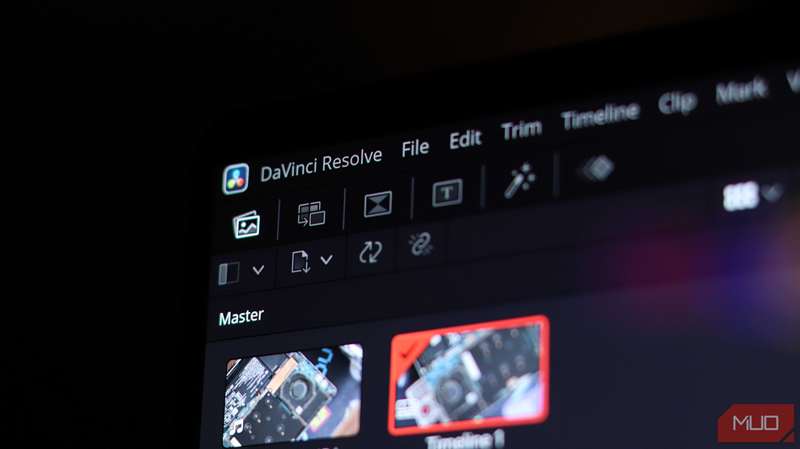
اگر ویدیو را در هر مقیاسی ضبط و ویرایش کنید، DaVinci معجزه میکند. این برنامه بهصورت رایگان در دسترس است، میتواند بر روی سختافزارهای متوسط اجرا شود و بر روی هر سیستمعاملی—ویندوز، macOS و حتی لینوکس کار کند. همچنین غیر مخرب است، بنابراین میتوانید بدون خراب کردن فیلم اصلی، به دلخواه با آن بازی کنید. صادقانه بگویم، دلایل بسیاری وجود دارد که چرا باید از DaVinci Resolve برای ویرایش ویدیو استفاده کنید.
نسخهٔ رایگان DaVinci Resolve تا جایی که میتوان در دنیای نرمافزار به جادو نزدیک است. من بهصورت تصادفی به آن برخوردم وقتی به دنبال جایگزینهای Premiere Pro بودم. گمان میکردم نسخهٔ رایگان محدود به عملکرد باشد، واترمارک داشته باشد یا پس از مدتی مجبور به ارتقاء شود. در عوض، برنامهای استاندارد صنعتی دریافت کردم که برای هر چیزی از ویدیوهای یوتیوب تا فیلمهای مارول و اوریجینالهای نتفلیکس استفاده میشود. نسخهٔ رایگان تمام آنچه نیاز دارید را پوشش میدهد، چه ویدیوهای یوتیوب، فیلمهای خانگی، فیلمهای کوتاه یا اصلاح عکسها برای شبکههای اجتماعی.
شما چرخهای رنگ پیشرفته، منحنیها، ردیابی، ماسکها و اسکوپها را دریافت میکنید. پشتیبانی از تمام انواع فیلمبرداری RAW دوربین تا ویدیوهای گوشیهای هوشمند وجود دارد. خروجیها نیز تمیز هستند و از ویدیوهای ۴K UHD تا ۶۰ فریم بر ثانیه پشتیبانی میکنند. و اگر میپرسید چه نکتهای مخفی است، هیچچیزی وجود ندارد. DaVinci Resolve واقعاً رایگان است.
یک ویرایشگر ویدیو رایگان برای ویندوز، لینوکس، macOS و آیپد از BlackMagic.
بهطوری شگفتانگیز آسان برای یادگیری، حتی برای مبتدیان
بهسرعت آماده و در حال کار خواهید شد
DaVinci Resolve اینستاگرام نیست و رنگدرجهبندی بهسختی یک فیلتر را روی عکس یا ویدیو خود اعمال کردن نیست. رابط کاربری عمق دارد و صفحه رنگدرجهبندی در ابتدا ممکن است ترسناک بهنظر برسد.
با این حال، اگر بتوانید یک هفته یا بیشتر با آن بمانید، شروع به درک چگونگی ترکیب همه چیز میکنید. ویدیوهای یوتیوب فراوان و حتی کانالهای اختصاصی برای آموزش مبتدیان وجود دارد. رنگدرجهبندی میتواند کاملاً ذهنی باشد، بنابراین فقط کافی است بفهمید هر کنترل چگونه بر تصویر تاثیر میگذارد و از آنجا پیش بروید. در واقع، نصف لذت کشف ترفندهای کوچک از سازندههایی است که DaVinci را برای همه چیز از ولاگها تا فیلمهای کوتاه استفاده میکنند.
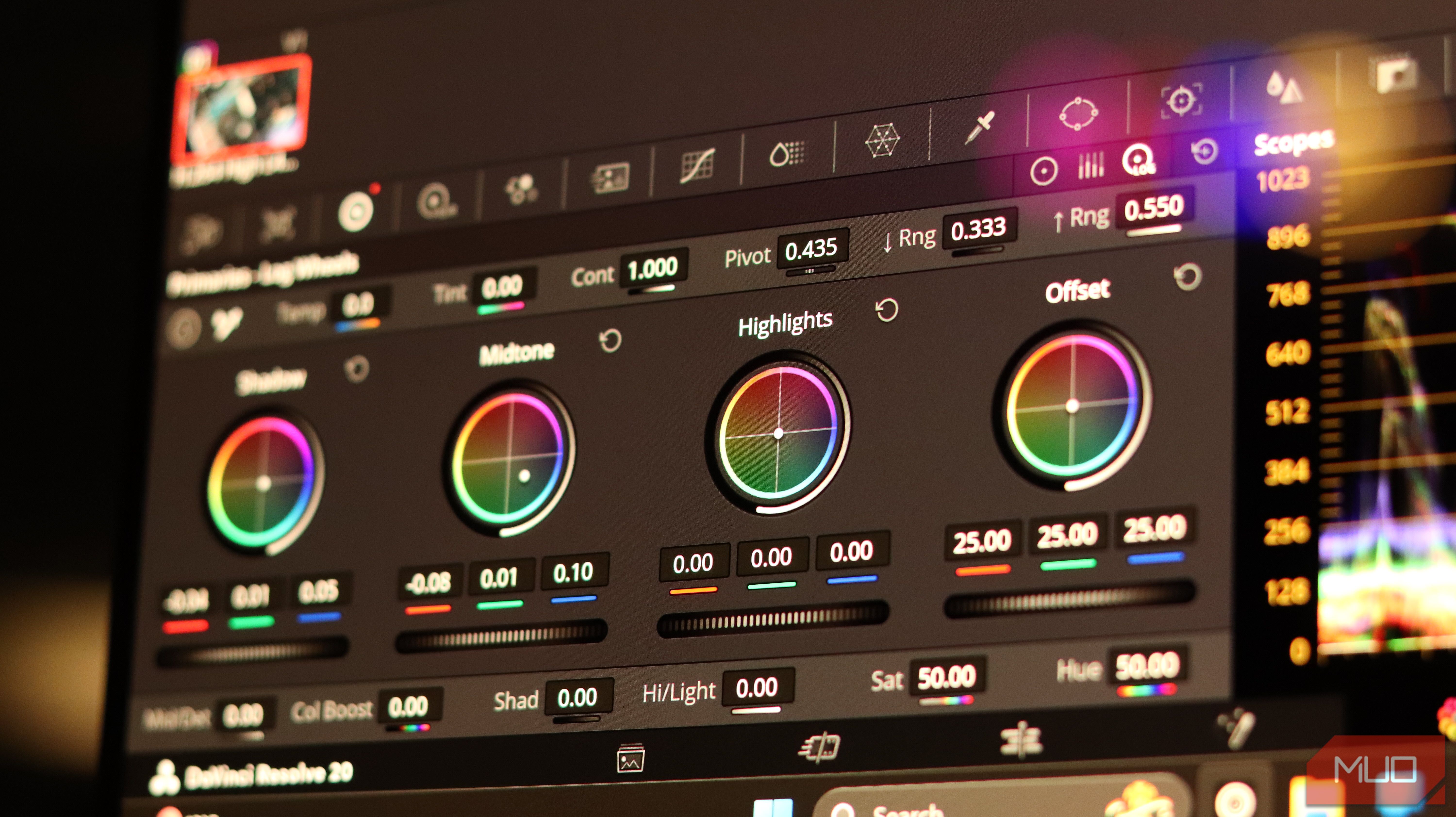
وقتی DaVinci Resolve را باز میکنید و به صفحه Color میروید، یک مجموعه از چرخهای ترسناک و نمودارها را میبینید. نگران نباشید، بیشتر آنچه باید بدانید در سه مفهوم اصلی جای میگیرد.
Log Wheels ابزار اصلی شما هستند. شما سه عدد از آنها دارید، یکی برای سایهها، میانتونیها و هایلایتها. هر چرخ به شما اجازه میدهد رنگها را در آن بازه تنالی تغییر دهید. چرخاندن این چرخها رنگ (hue) و اشباع (saturation) را تغییر میدهد و فاصله از مرکز شدت را کنترل میکند.
آیا میخواهید سایههایتان بیشتر آبی باشد؟ چرخ سایه را به سمت آبی بکشید. آیا میخواهید هایلایتهای گرم و طلایی داشته باشید؟ چرخ هایلایت را به سمت نارنجی فشار دهید. ساده بهنظر میرسد و واقعاً همینطور است. ابتدا با exaggerating تغییرات شروع کنید. یکی از چرخها را به شدت بچرخانید تا ببینید چه اتفاقی میافتد. سپس آن را به مقدار ملایمتری بازگردانید.
Curves لایهٔ بعدی هستند. اینها تنظیمات دقیقتری نسبت به چرخها ارائه میدهند. میتوانید کانالهای رنگی جداگانهٔ قرمز، سبز یا آبی یا منحنی روشنایی کلی را تنظیم کنید تا ظاهری که میخواهید به دست آید. نقطهای را روی خط بگیرید و آن را به سمت بالا بکشید تا آن بازه تنالی روشنتر شود یا به سمت پایین بکشید تا تیرهتر شود. منحنیها به شما اجازه میدهند مثلاً فقط میانتونیها را روشن کنید در حالی که سایهها تاریک بمانند، یا یک رنگ خاص را برجسته کنید.
در نهایت، شما Scopes را دارید. اینها شامل مانیتور موجنما (waveform) و وکتورسکوپ هستند که به ترتیب نقشه روشنایی و توزیع رنگ را نشان میدهند. اینها تنها نمایشهای جذاب نیستند؛ آنها به شما کمک میکنند تا مسائلی مانند سیاههای فشرده، هایلایتهای سوخته یا رنگهای بیش از حد جلب توجه را شناسایی کنید.
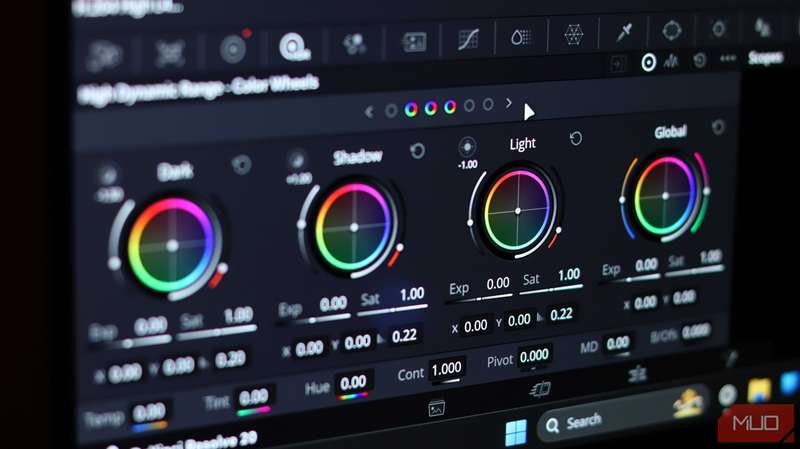
نیازی به استفاده از تمام امکانات پیشرفته برای ویرایشهای کوچک ندارید. با چرخهای لاگ، منحنیها و اسکوپها شروع کنید. بهسرعت متوجه میشوید که چگونه تصاویر سطحی میتوانند با تغییرات جزئی در تنها سه یا چهار اسلایدر، زنده و سینمایی شوند.
گزینههای هوشمندتر برای رنگدرجهبندی عکس
DaVinci برای ویدیو عالی است، اما عکسها نیاز به رویکرد متفاوتی دارند
DaVinci Resolve بهعنوان یک ویرایشگر ویدیو طراحی شده است و بهطبع آن برای ویدیوها بهترین عملکرد را دارد. میتوانید از آن برای تصاویر ثابت هم استفاده کنید، اما ممکن است کمی دشوار باشد. اگر با عکسها کار میکنید، گزینههای بهتری مانند Lightroom، GIMP یا DarkTable وجود دارد.
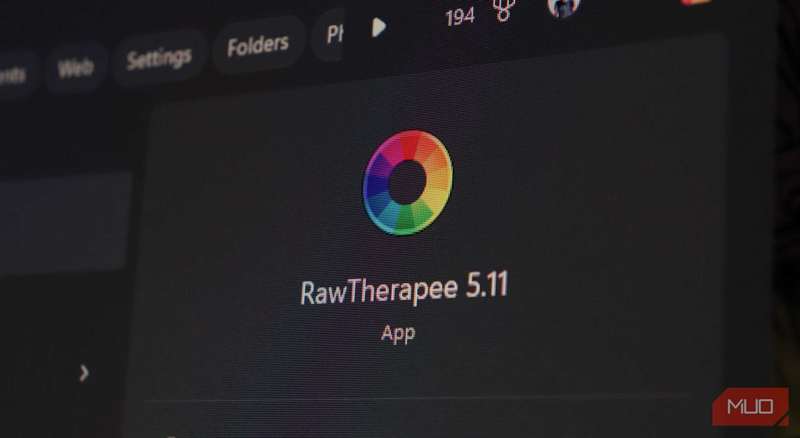
ویرایش عکس در سطح حرفهای بدون هزینه
GIMP و DarkTable هر دو بهصورت کامل و منبع باز هستند و از چندین سیستمعامل پشتیبانی میکنند. آنها جریان کاری مبتنی بر گره (node) مانند DaVinci را ارائه نمیدهند، اما چون بر روی تصاویر ثابت متمرکز شدهاند، نیازی به همان نوع جریان کاری ندارند.
خلاقیت نیازی به برچسب قیمت ندارد
میتوانید بدون هزینه، همانند حرفهایها رنگدرجهبندی کنید
در دنیای ابزارهای گرانقیمت و برنامههای «آزمایش رایگان» بیپایان، DaVinci Resolve پادشاه بخش رایگان است. چه برای ارتقای ویدیوهای خانگیتان باشد و چه برای پیگیری فید اینستاگرامی کامل، این ابزار قدرتمند رنگدرجهبندی را در دسترس قرار میدهد، بدون اینکه هزینهای از جیبتان بگیرد.
نیازی نیست به کافیبودن یا برنامههای کمارزش راضی شوید وقتی ابزاری که توسط حرفهایها استفاده میشود در دسترس است. DaVinci Resolve را دانلود کنید، درباره رنگدرجهبندی مطالعه کنید، چند ویدیو ببینید تا بفهمید هر کنترل چه کاری انجام میدهد و ممکن است خود را شگفتزده کنید.