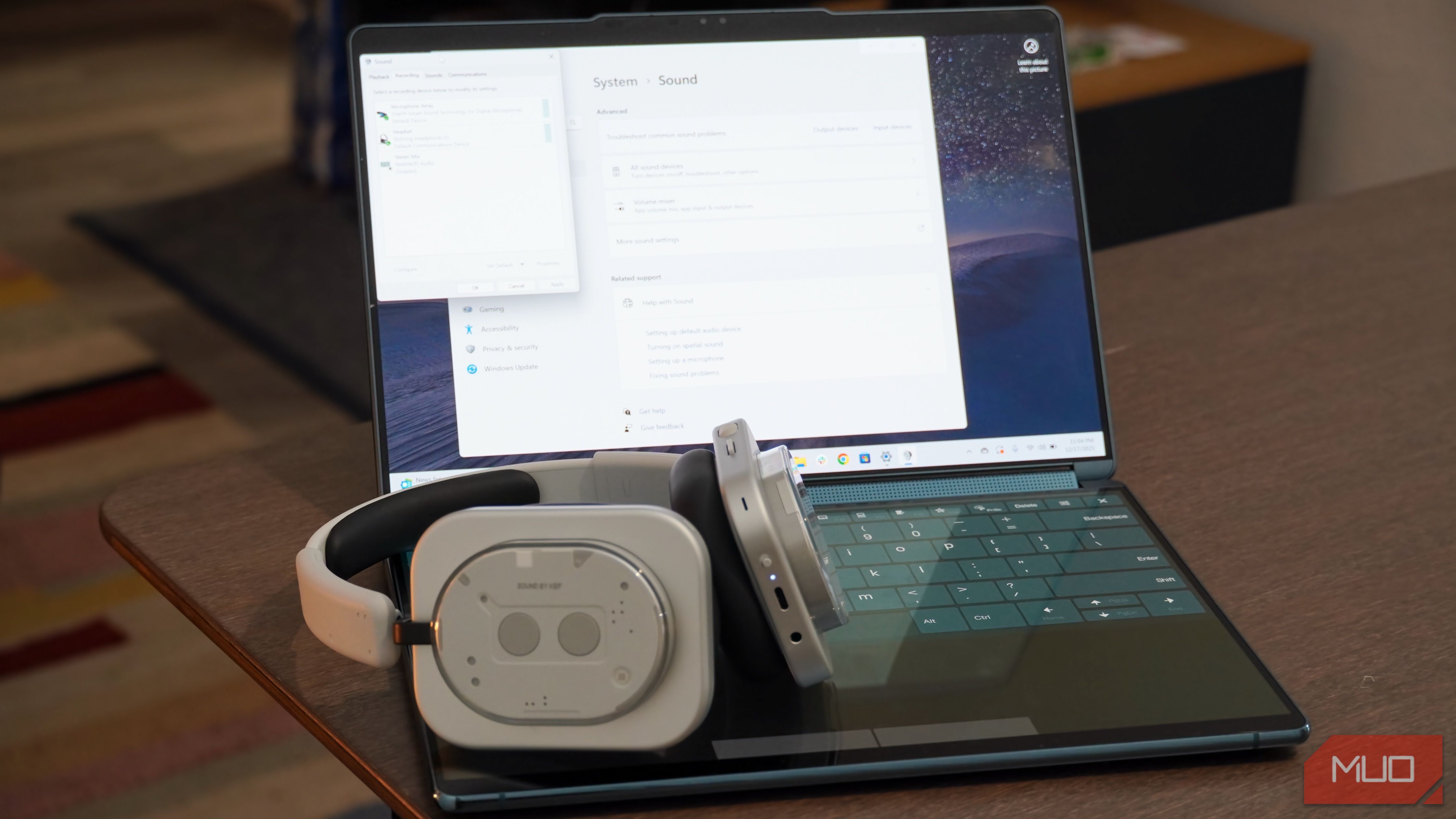
هدستهای بیسیم برای استفاده در دستگاههای متعدد، از جمله تلفن همراه، تبلت یا کامپیوتر، بسیار راحت هستند. با این حال، ممکن است متوجه شوید کیفیت صدا در هدستهای شما بسته به دستگاه متصلکننده متفاوت است. اتکا به اتصال بیسیم بین هدستها و یک کامپیوتر ویندوز میتواند به کیفیت صدای شگفتانگیزاً ضعیف منجر شود. اگر صدای هدستهای بیسیم شما در ویندوز نسبت به سایر سیستمعاملها ضعیفتر باشد، تنها نیستید.
هدفونهای بیسیم برای استفاده در چندین دستگاه، از جمله گوشی، تبلت یا کامپیوتر، راحت هستند. با این حال، ممکن است متوجه شوید که کیفیت صدا در هدفونها بسته به دستگاه متصل متفاوت است. اتکای به اتصال بیسیم بین هدفونها و یک کامپیوتر ویندوز میتواند به کیفیت صدای بهطور شوکآوری ضعیف منجر شود. اگر هدفونهای بیسیم شما روی ویندوز نسبت به سایر سیستمعاملها صداهای ضعیفتری داشته باشند، تنها نیستید.
همه این مسئله به محدودیتهای استانداردهای قدیمی بلوتوث بر میگردد. ارتباطات بلوتوث قدیمی محدودیتهای پهنای باند دارند که امکان ارائه همزمان صدای با کیفیت بالا و ضبط میکروفن را غیرممکن میسازد. اگر هدفونهای بیسیم شما بهعنوان هدست شناخته شوند، کیفیت صدا بلافاصله کاهش مییابد. خوشبختانه، قدمهایی وجود دارد که میتوانید همین حالا برای اطمینان از دریافت بهترین صدا انجام دهید.
ویندوز از صدا کلاسیک بلوتوث استفاده میکند
بازگشت به صدای تککانالهٔ با کیفیت پایین در برخی موقعیتها
برای اکثر دستگاهها، ویندوز برای اتصال به هدفونهای بیسیم از صدا کلاسیک بلوتوث استفاده میکند. پیش از ظهور بلوتوث LE Audio (که بعداً توضیح خواهیم داد)، صدا کلاسیک بلوتوث به سادگی به عنوان بلوتوث شناخته میشد. شما احتمالاً سالها از آن برای اتصال دستگاههای بیسیم به یکدیگر استفاده کردهاید، چرا که صدا کلاسیک بلوتوث بیش از ۲۰ سال پیش توسعه یافته است.
فناوری بلوتوث، که قدیمی است، محدودیتهای خود را دارد. بهطور اساسی، صدا کلاسیک بلوتوث برای انتقال صدا مقدار زیادی داده و انرژی مصرف میکند. این بدان معناست که استاندارد نمیتواند همزمان صدای با دقت بالا را انتقال دهد و ورودی میکروفن را ضبط کند. وقتی بهعنوان یک هدست استفاده میشود، ویندوز ۱۱ از پروفیل Hands-Free (HFP) برای عملکرد استفاده میکند، که پخش صدای با کیفیت پایینتر و ضبط همزمان صدا را امکانپذیر میسازد.
با این همه گزینهٔ صدای بلوتوث برای انتخاب، بهترین گزینه برای پخش صوتی چیست؟
در همین حال، زمانی که هدفونهای بلوتوث به یک کامپیوتر ویندوز ۱۱ صرفاً برای استفاده بهعنوان دستگاه خروجی صوتی متصل میشوند، پروفیل توزیع صوت پیشرفته (A2DP) فعال میشود. A2DP از انتقال صوت استریو با کدکهایی مانند SBC، AAC یا aptX پشتیبانی میکند. هر دستگاهی که صدا کلاسیک بلوتوث و A2DP را پشتیبانی کند باید SBC را بهعنوان کدک صوت پیشفرض داشته باشد، اما تولیدکنندگان سختافزار میتوانند پشتیبانی اضافی برای کدکهایی مانند aptX Adaptive، LDAC یا LDHC اضافه کنند.
وقتی پروفیل Hands-Free استفاده میشود، هدفونهای بیسیم شما به صوت تککانالهٔ با بازدهی کم بازمیگردند. شما فقط یک کانال صوت دریافت میکنید و پشتیبانی از کدکهای بلوتوث با بازدهی بالا و صوت فضایی از دست میرود. در یک سند پشتیبانی، مایکروسافت خود اعلام میکند که وقتی HFP فعال است، «کیفیت صدا هنوز شبیه به یک رادیوی AM است تا اینکه به کیفیت صدای CD که بلوتوث وقتی میکروفن استفاده نمیشود فراهم میکند.»
اینها کاری هستند که میتوانید انجام دهید
بهصورت دستی ورودی میکروفن را غیرفعال کنید تا کدکهای بهتر فعال شوند
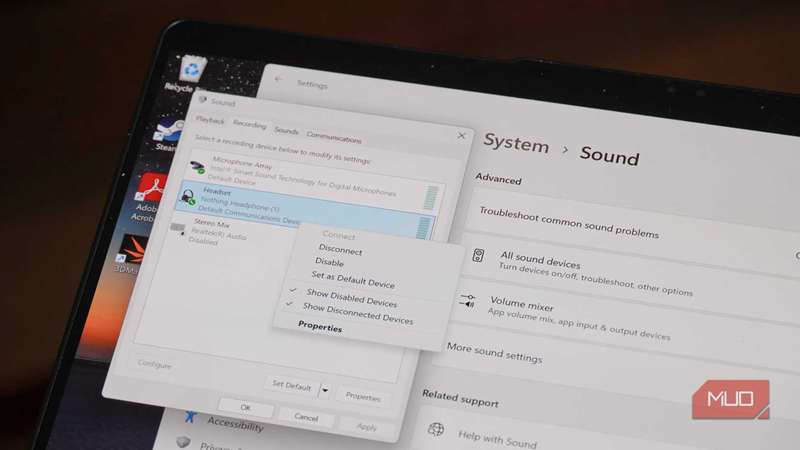
ویندوز ۱۱ اغلب با هدفونهای بیسیم مشکل دارد زیرا آنها معمولاً میکروفن دارند و سیستم عامل آنها را بهخطا بهعنوان هدست تشخیص میدهد. البته ممکن است بخواهید از یک جفت هدفون بیسیم بهعنوان هدست برای بازی یا تماسهای تصویری استفاده کنید. اما اگر ویندوز ۱۱ هدفونهای شما را هنگام گوش دادن به موسیقی بهعنوان هدست تشخیص دهد، صدای تککانالهٔ با بازدهی کم خواهید شنید.
بدون جایگزینی کامل صدا کلاسیک بلوتوث، راهحل کاملی برای مدیریت هدفونهای بیسیم توسط ویندوز وجود ندارد. با این حال، چند گام وجود دارد که میتوانید انجام دهید. اگر تحت تأثیر این مشکل هستید، در اصل باید ویندوز ۱۱ را مجبور کنید که میکروفن داخلی هدفونهای شما را نادیده بگیرد.
برای این کار، برنامه تنظیمات را باز کنید، سیستم -> صدا را پیدا کنید و روی تنظیمات صدای بیشتر کلیک کنید. از آنجا، به زبانه ضبط در پنجرهٔ کوچک ظاهر شده بروید و هدفونهای بیسیم خود را انتخاب کنید. روی نام هدفونها کلیک راست کرده و غیرفعال کنید را انتخاب کنید. صبر کنید تا هدفونها دوباره متصل شوند یا بهصورت دستی آنها را خاموش و روشن کنید تا پایان یابد. این کار هدفونهای بیسیم شما را بهعنوان دستگاه ضبط غیرفعال میکند و ویندوز ۱۱ را مجبور میکند از A2DP با کیفیت بالاتر استفاده کند.
ویندوز ۱۱ تمایل دارد بهطور خودکار هدفونهای بیسیم را بهعنوان دستگاههای ضبط دوباره فعال کند، بنابراین اگر افت کیفیت صدا را شنیدید، این مراحل را دوباره انجام دهید.
چگونگی رفع مشکل توسط مایکروسافت
ویندوز ۱۱ اکنون از بلوتوث LE Audio استفاده میکند
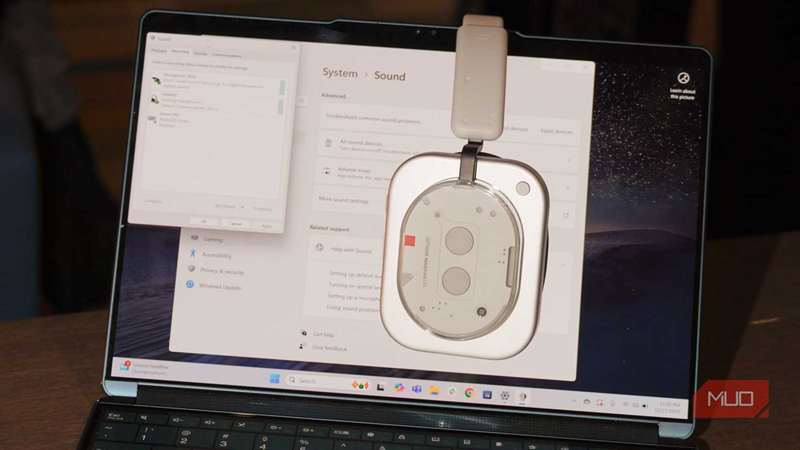
برای دستگاههای جدید، مایکروسافت این مشکل قدیمی ویندوز — که پیش از ویندوز ۱۱ وجود داشت — را برای همیشه رفع میکند. بلوتوث LE Audio یک جایگزین برای صدا کلاسیک است که از رادیوهای Bluetooth Low Energy استفاده میکند تا پروفایلهای صوتی جدید و چندمنظوره با مصرف باتری کمتر ارائه دهد. بهجای A2DP و HFP، پروفایل تلفن و رسانه (TMAP) همزمان پخش موسیقی با کیفیت بالا و ضبط صدا را مدیریت میکند.
Subscribe to our newsletter for Bluetooth & Windows fixes
Subscribe to our newsletter for Bluetooth & Windows fixes
با اشتراک، شما موافقت میکنید که خبرنامه و ایمیلهای بازاریابی را دریافت کنید و شرایط استفاده و سیاست حفظ حریم خصوصی ولنت را بپذیرید. میتوانید در هر زمان لغو اشتراک کنید.
با فعال بودن TMAP، بلوتوث LE Audio در ویندوز ۱۱ میتواند نرخ نمونهبرداری تا ۳۲ کیلوهرتز برای پخش صوت فراهم کند و در عین حال استفاده از میکروفن را امکانپذیر سازد. بنابراین کاربران ویندوز ۱۱ دیگر نیازی به نگرانی دربارهٔ فعال بودن A2DP یا HFP ندارند. تنها یک نکته وجود دارد: برای استفاده از بلوتوث LE Audio به یک رایانه پشتیبانیشده، یک جفت هدفون پشتیبانیشده و نسخهای از ویندوز ۱۱ که از این قابلیت پشتیبانی کند، نیاز دارید.
میتوانید سند پشتیبانی مایکروسافت را بررسی کنید تا بفهمید آیا رایانهٔ شما از بلوتوث LE Audio پشتیبانی میکند یا خیر. همچنین توصیه میشود مطمئن شوید رایانهٔ شما بهروز است (به نسخهٔ ۲۴H2 یا بالاتر ویندوز ۱۱ نیاز دارید) و آخرین درایورهای صوتی بلوتوث را از تولیدکنندهٔ رایانهتان دریافت کردهاید. در حال حاضر، همهٔ رایانههای ویندوز ۱۱ یا هدفونهای بیسیم از بلوتوث LE Audio پشتیبانی نمیکنند.
بهمدت کوتاهی دیگر، کاربران ویندوز هنوز باید مطمئن شوند که هدفونهایشان بهعنوان هدست ثبت نمیشوند. با این حال، مایکروسافت میگوید انتظار دارد «اکثریت رایانههای موبایل جدید که از اواخر سال ۲۰۲۵ عرضه میشوند، پشتیبانی کارخانهای داشته باشند». نقص طولانیمدت صوتی بیسیم ویندوز ممکن است بهزودی دیگر مشکل عمدهای نباشد.