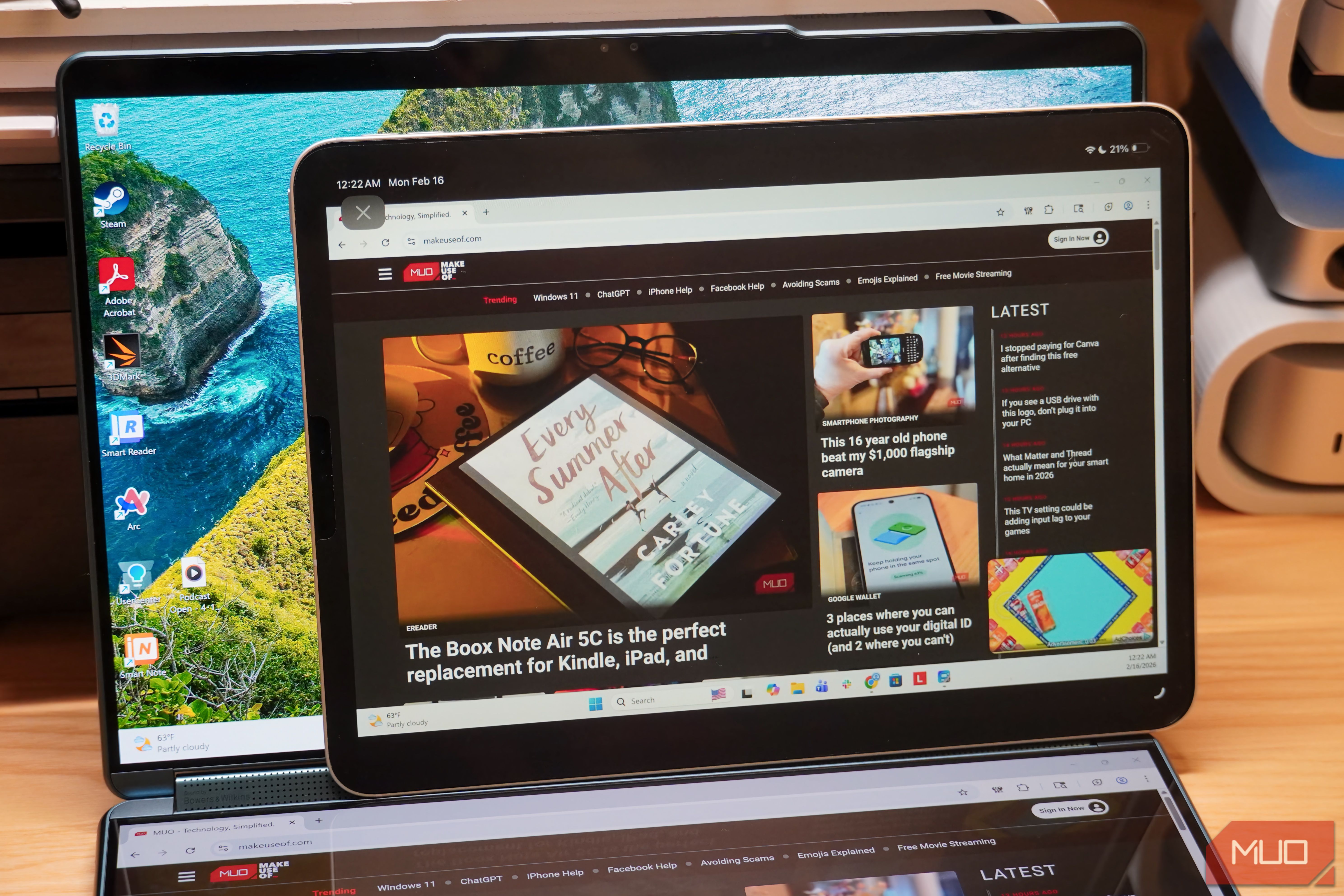
من سعی میکنم تبلتها را بهطور منظم و در روشهای مختلف در جریان کارم بگنجانم، اما تعداد کمی از آنها بهنظر میرسد که ثابت بمانند. بهصورت ساده، من ورودی دقیق و قابل اعتماد کیبورد و ماوس یک سیستمعامل دسکتاپ سنتی مانند macOS یا Windows را ترجیح میدهم. یکی از روشهای مورد علاقهام برای استفاده از تبلت، در واقع بهعنوان مانیتور ثانویه برای کامپیوترها و لپتاپهایم است. من انواع مختلفی از مانیتورهای قابل حمل خارجی و سیستمهای نمایش دوگانه را امتحان کردهام، اما هیچچیز به سادگی و قابلیت اطمینان تبلت برای کار در کافیشاپ یا فضاهای عمومی نمیرسد.
سعی میکنم تا بهطور منظم و در طرق مختلف، تبلتها را در جریان کارم یکپارچه کنم، اما خیلی از آنها ثابت نمیمانند. به سادگی بگویم، من ورودی دقیق و قابل اعتماد کیبورد و ماوس سیستمعامل دسکتاپ سنتی مثل macOS یا Windows را ترجیح میدهم. یکی از روشهای مورد علاقهام برای استفاده از تبلت، در واقع بهعنوان مانیتور ثانوی برای کامپیوترها و لپتاپهایم است. من تمام انواع نمایشگرهای قابل حمل خارجی را آزمایش کردهام، اما هیچچیز به اندازه تبلت برای کار در کافیشاپ یا مکانهای عمومی، کمحجم و قابل اعتماد نیست.
وقتی در macOS هستم، وصل کردن iPad به لپتاپ بهعنوان مانیتور ثانوی بسیار آسان است — تنها کافی است از ویژگی داخلی Sidecar با اتصال Wi‑Fi یا کابل USB‑C استفاده کنم. وقتی خارج از اکوسیستم اپل میرویم، کارها کمی دشوارتر میشود، اما غیرممکن نیست. برنامهای رایگان و متن باز به نام Deskreen وجود دارد که هر دستگاهی با مرورگر وب میتواند بهعنوان مانیتور خارجی استفاده شود. تنها کاری که باید انجام دهید این است که برنامه میزبان Deskreen را برای macOS، Windows یا Linux دانلود کنید و بهراحتی iPad خود را به یک مانیتور اختصاصی برای کامپیوتر تبدیل کنید.
دسکرین بهترین کارایی را با درایور نمایشگر مجازی دارد
این یک نمایشگر اضافی را برای آینهسازی به آیپد شما مجازی میکند
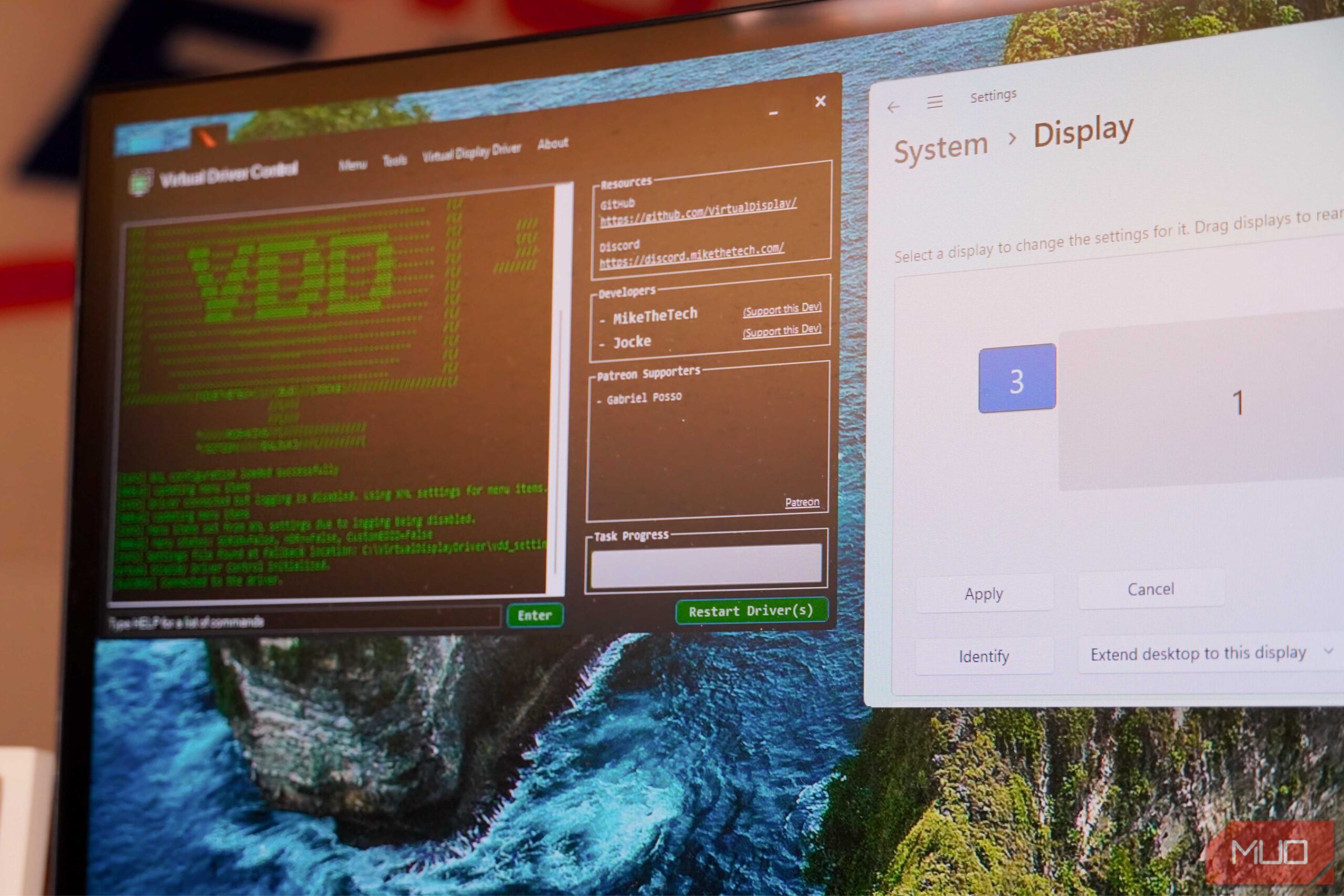
Deskreen بهطور عمدی یک برنامهٔ سادهٔ بهاشتراکگذاری صفحه است — توسط توسعهدهندهای ساخته شد که از برنامههای بهاشتراکگذاری صفحه در آن زمان راضی نبود. بهعنوان جایگزین، Deskreen بهصورت وبمحور و خصوصی ساخته شد با استفاده از Electron، که آن را چندسکویی و قابل انعطاف میکند. این برنامه صرفاً از آینهبرداری صفحه پشتیبانی میکند نه گسترش صفحه. برای استفاده از دستگاه دیگر بهعنوان گسترش صفحه اصلی با Deskreen، توصیه میشود از یک درایور نمایشگر مجازی استفاده کنید.
درایورهای نمایشگر مجازی پلاگینهای کوچکی هستند که به کامپیوتر یا لپتاپ شما وصل میشوند تا یک نمایشگر متصل شبیهسازی کنند. این کار سیستمعامل دستگاه شما را فریب میدهد تا فکر کند یک نمایشگر فعال دیگر دارد. میتوانید این نمایشگر جعلی را با نرمافزاری مانند Deskreen «آینهبرداری» کنید و این یک راهحل برای اجتناب از پرداخت برای برنامههای معمول گسترش صفحه است. درایورهای نمایشگر مجازی بسیار ارزان و آسان برای استفاده هستند، اما برای برنامههایی مانند Deskreen نیز ضروری نیستند. بهجای استفاده از دانگل سختافزاری، میتوانید بهصورت نرمافزاری همانطور که رایانهٔ خود را فریب میدهید تا یک نمایشگر اضافه متصل داشته باشد.
من هنگام نیاز به مجازیسازی یک نمایشگر در Windows 10 یا 11، از برنامهٔ Virtual Display Driver استفاده میکنم و تا بهحال مرا ناامید نکرده است. پس از نصب Virtual Display Driver، لانچر برنامه شما را از طریق پیکربندی حداقل یک مانیتور مجازی راهنمایی میکند. این برنامه به سیستم شما یک مانیتور اضافی در Windows میدهد که میتوانید آن را مدیریت و پیکربندی کنید. سپس میتوانید Deskreen را اجرا کرده و «آینهبرداری» نمایشگر مجازی را انجام دهید. این کار همان هدف یک درایور نمایشگر فیزیکی را برآورده میکند، اما این راهحل کاملاً رایگان است و نیازی به سختافزار اضافی ندارد.
میتوانید صفحهٔ خود را از طریق یک شبکهٔ Wi‑Fi گسترش دهید
نیازی به برنامهها، اشتراکها یا حسابهای اضافی نیست
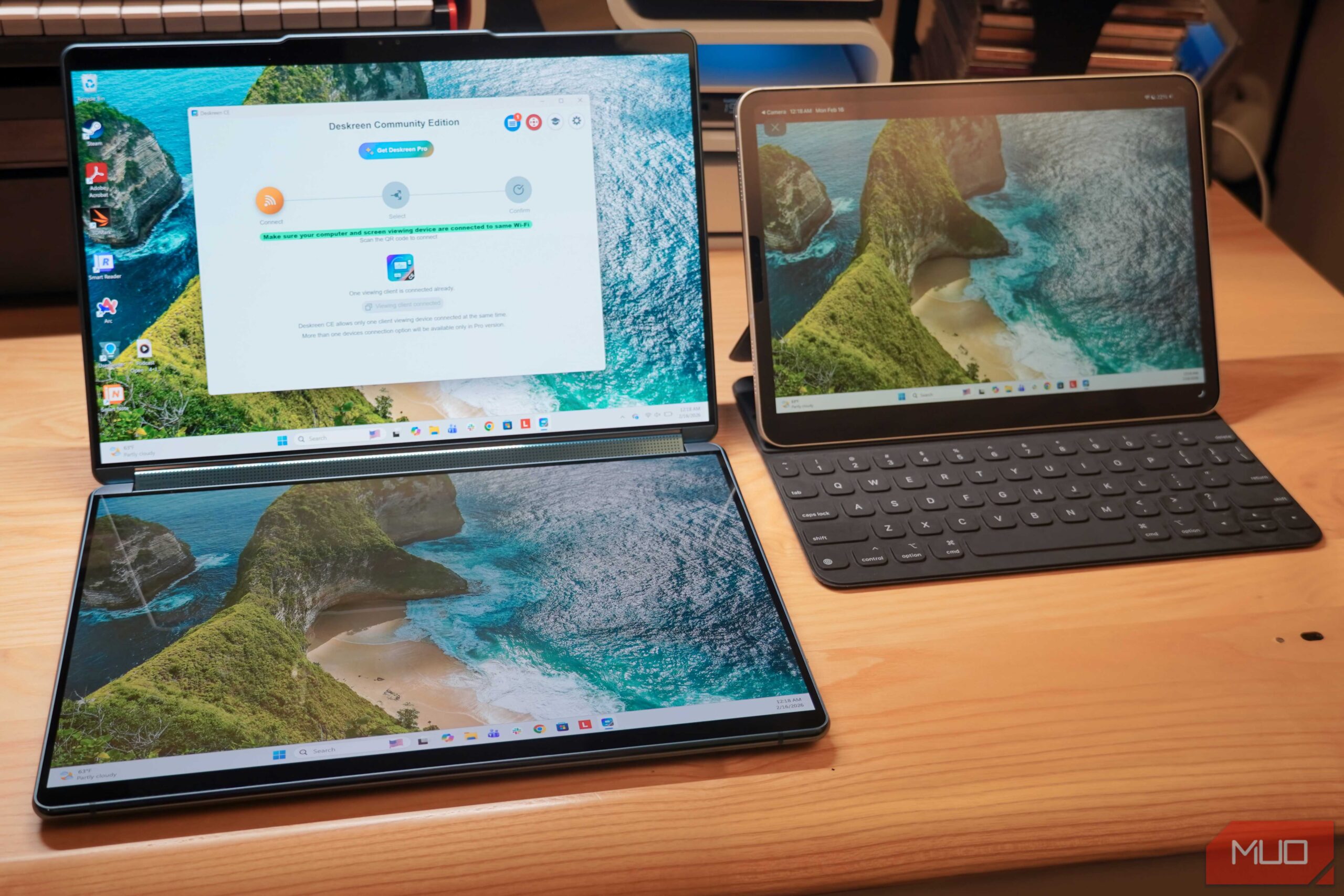
Deskreen بهقدری ساده است که هر کسی میتواند از آن استفاده کند — حداقل، پس از اینکه راهحل نمایشگر مجازی را تنظیم کردید. پس از اجرای برنامه، یک کد QR و آدرس اینترنتی روی صفحه ظاهر میشود تا به شروع فرآیند آینهبرداری کمک کند. من بهسادگی کد QR را با دوربین iPad خود اسکن کردم و دستگاه را بر روی لپتاپ Windows تأیید کردم تا شروع شود. میتوانید با کلیک روی آیکون تمامصفحه در نمای وب Deskrain، ظاهر تمیزتری داشته باشید.
برای استفاده از آن، دستگاههای شما باید در همان شبکهٔ Wi‑Fi باشند، اما این تمام تنظیمات پیشرفته مورد نیاز است. برنامه میتواند از طریق Wi‑Fi یا LAN کار کند و با تاخیر کم و سرعت بالایی عمل میکند. میزان دقیق تاخیر به سرعت شبکهٔ Wi‑Fi شما بستگی دارد. برای حذف نوارهای سیاه غیرضروری، یک وضوح صفحهنمایش در تنظیمات Windows انتخاب کنید که نسبت ابعاد مدل iPad شما را تطبیق دهد.
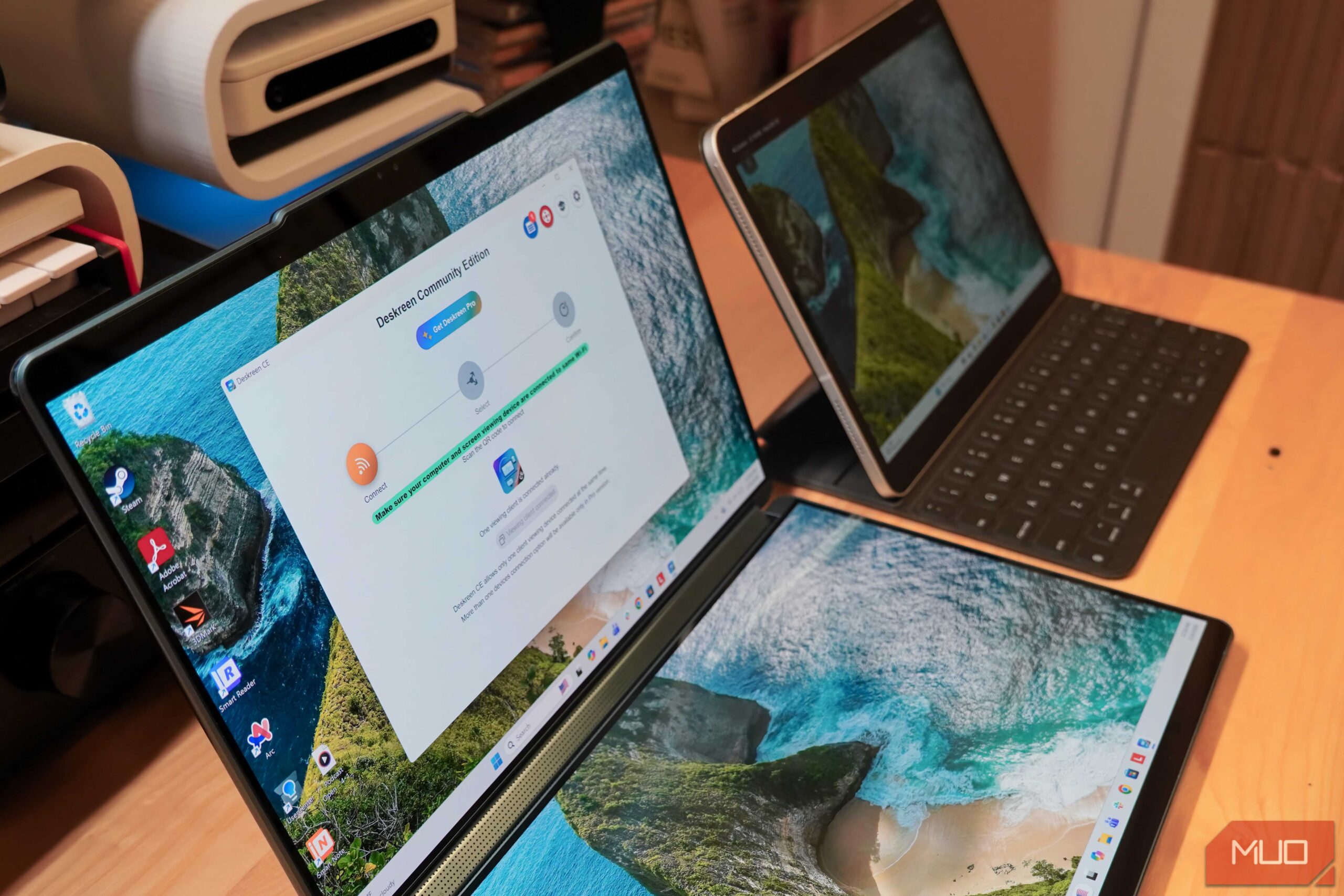
اگر نمیخواهید دردسر مجازیسازی یک نمایشگر را داشته باشید، برنامهٔ Deskreen از اشتراکگذاری صفحهٔ یک برنامهٔ واحد به iPad شما پشتیبانی میکند. این حالت برای کسانی که فقط نیاز به مشاهده یک برنامه، مانند مرورگر، روی مانیتور ثانوی دارند، ایدهآل است. علاوه بر حالتهای آینهبرداری و اشتراکگذاری برنامه، حالت دیگری نیز وجود دارد که صفحهٔ پخششده را برای استفاده با تل پرامپتر معکوس میکند.
من دوست دارم هنگام سفر از iPad بهعنوان مانیتور خارجی برای لپتاپهایم استفاده کنم تا بهرهوری را افزایش دهم و فضای صفحهٔ بیشتری داشته باشم، و خوشحالم که Deskreen این کار را بهصورت رایگان، چندسکویی و بدون نیاز به حساب کاربری انجام میدهد.
آیا باید از Deskreen بهجای یک برنامهٔ پولی استفاده کنید؟
بستگی به سطح صیقل مورد نیاز و اینکه آیا قصد پرداخت دارید یا نه دارد
اکثر ما یک تبلت داریم که میتواند بهعنوان نمایشگر خارجی به کار گرفته شود، و من عموماً این راهحل را نسبت به خرید یک مانیتور قابل حمل اختصاصی بهتر میدانم. صریحاً، هر iPadای که در ده سال گذشته داشتهاید احتمالاً صفحهٔ بهتری نسبت به یک نمایشگر خارجی ارزان دارد. اما آیا Deskreen برای این مورد مناسب است یا باید چیزی دیگر را انتخاب کنید؟
گزارش MUO: مشترک شوید و هرگز مهمترین مطالب را از دست ندهید
بهعنوان یک برنامهٔ روزانه، توصیه کردن Deskreen برای من سخت است. من برنامههای پولی یا مبتنی بر اشتراک مانند Duet Display را که بسیار صیقلیتر و قابل اطمینانتر از Deskreen هستند، میبینم و آنها با هزینهٔ سالانهٔ کم در دسترساند. اگر قصد دارید iPad خود را بهعنوان مانیتور PC خارجی بهصورت روزانه استفاده کنید، فکر میکنم ارزش دارد برای Duet یا گزینهٔ مشابهی هزینه کنید.
من اشتراک Duet خود را لغو کردم، چون بهطور کافی از iPad بهعنوان مانیتور خارجی استفاده نمیکردم تا هزینهٔ سالانه توجیه شود. اگر شما مانند من هستید و فقط گاهی به iPad بهعنوان مانیتور PC نیاز دارید، Deskreen عالی است. برای مجازیسازی نمایشگرها در Windows یک منحنی یادگیری وجود دارد، اما پس از عبور از این مانع، Deskreen استفاده آسانی دارد.
Deskreen یک برنامهٔ رایگان است که به شما امکان میدهد هر دستگاهی را به یک مانیتور خارجی برای PC خود تبدیل کنید. این برنامه با هر دستگاهی که مرورگر وب دارد و میتواند به اینترنت دسترسی پیدا کند کار میکند، یا بهطور گزینهای با کابل نیز قابل استفاده است. نسخهٔ پولی Pro تا پنج دستگاه متصل را با ویژگیهای اضافی پشتیبانی میکند.