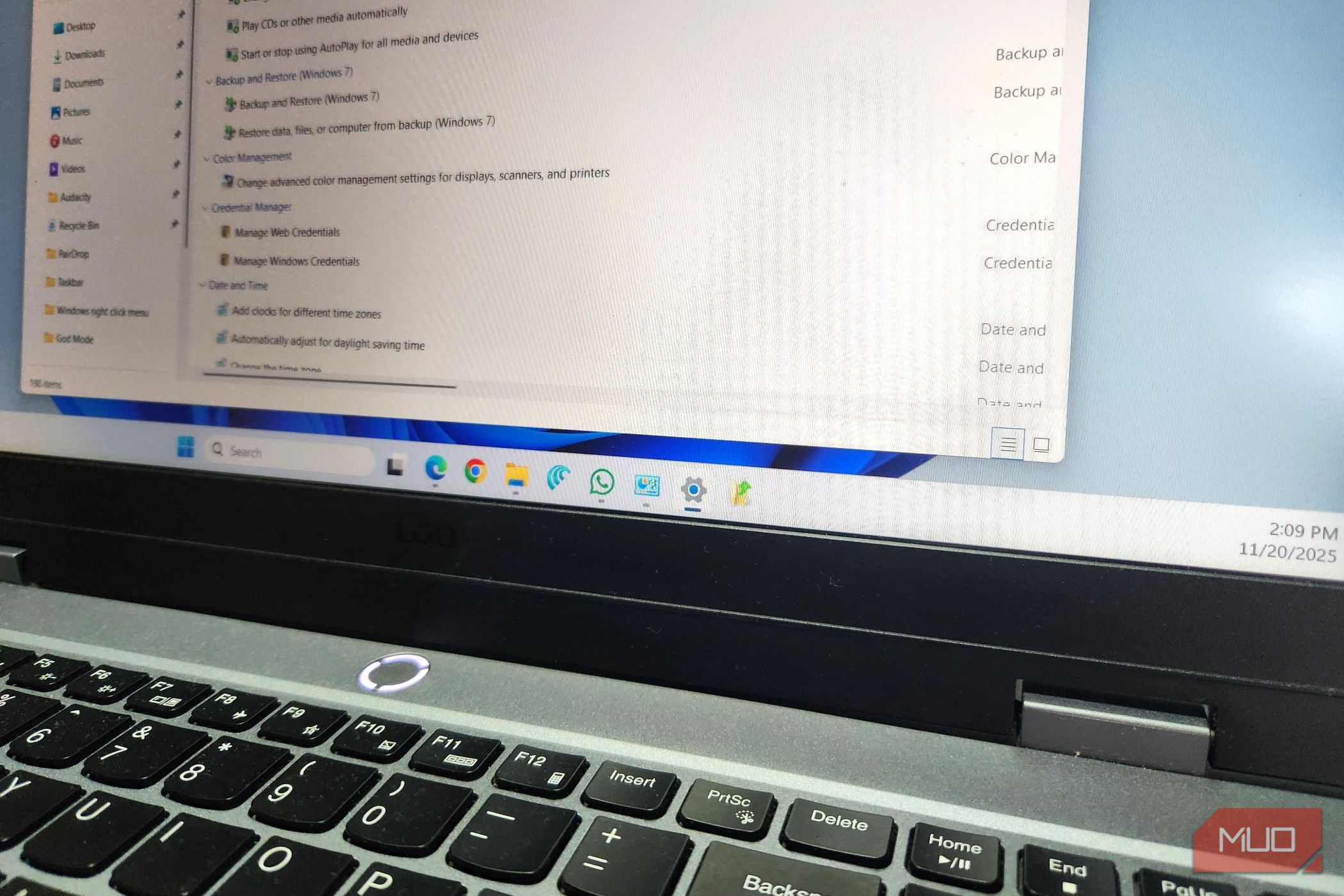
حتی اگر کاربر قدیمی ویندوز باشید، به راحتی میتوانید در منوهای آن گم شوید. در نهایت، ویندوز در طول سالها آنقدر تغییر کرده است که بسیاری از ابزارهای آن اکنون در مکانهای متفاوتی نسبت به گذشته قرار دارند. و حتی وقتی دقیقاً میدانید چه چیزی را میخواهید تغییر دهید، ممکن است هنوز هم منو به منو کلیک کنید یا با منوی جستجو دست و پنجه نرم کنید و امیدوار باشید گزینهٔ درست ظاهر شود.
حتی اگر کاربر مدتطولی از ویندوز باشید، به راحتی میتوانید در منوهای آن گم شوید. زیرا ویندوز در طول سالها تغییرات زیادی داشته است بهطوری که بسیاری از ابزارهای آن اکنون در مکانهای متفاوتی نسبت به گذشته قرار دارند. و حتی زمانی که دقیقاً میدانید چه چیزی را میخواهید تغییر دهید، ممکن است همچنان منو به منو کلیک کنید یا با منوی جستجو دست و پا بزنید و امیدوار باشید گزینهٔ درست ظاهر شود.
God Mode یک ویژگی داخلی ویندوز است که میتواند به حل تمام این مشکلات کمک کند. حالا که آن را به نوار وظیفهام سنجاق کردهام، هر تنظیم مهم تنها با چند کلیک در دسترس است.
چه چیزی در God Mode خاص است
یک فهرست برای کنترل همهٔ تنظیمات
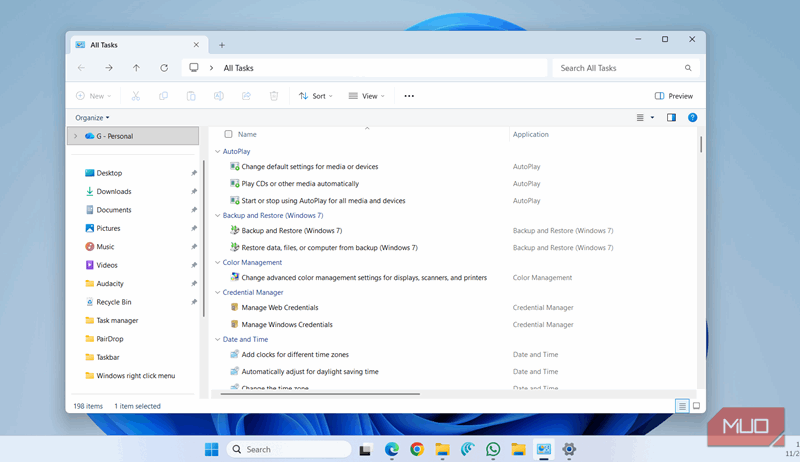
God Mode ظاهری دراماتیک دارد، اما در واقع فقط یک پوشه ساده است که تمام تنظیمات ویندوز را در یک مکان جمع میکند. بیش از ۲۰۰ گزینه را در یک فهرست تمیز و الفبایی نشان میدهد. میتوانید به سادگی در فهرست همانند یک دایرکتوری منظم پیمایش کنید، به بخش مورد نیاز بروید و تنظیم دقیق مورد نظر را کلیک کنید.
ویندوز ۱۱ تنظیمات خود را در بیش از یک دوجین دستهبندی پخش کرده است که بسیاری از آنها همپوشانی دارند. به جای اینکه حدس بزنید یک تنظیم زیر System، Devices، Personalization، Network یا یکی دیگر از دستهها قرار دارد، God Mode هر مورد را بهعنوان یک لینک مستقیم لیست میکند. این کار بسیار سریعتر از جستجوی منو یا کلیک کردن در صفحات تو در تو است.
دلیل دیگری که آن را مفید میکند این است که ویندوز دو محیط موازی برای مدیریت تنظیمات دارد. برنامه Settings جدید با طرح مدرن خود و Control Panel قدیمی که هنوز تعداد شگفتانگیزی از گزینههای مفید را در خود دارد. این تقسیم میتواند گیجکننده باشد. مایکروسافت سالهاست که قصد حذف Control Panel را دارد، اما هنوز این کار اتفاق نیفتاده است. تا وقتی این اتفاق بیفتد، جابهجایی بین این دو جهان همچنان دردسرساز است. God Mode بهطور اساسی یک راه ساده برای دسترسی به تنظیمات شما فراهم میکند.
سنجاق کردن God Mode به نوار وظیفه آسان است
کمتر از یک دقیقه طول میگیرد
ایجاد پوشه God Mode نیازی به دستورات پیچیده یا ویرایش رجیستری ندارد. در واقع فقط کافیست یک پوشه بسازید. برای شروع، در هر جای دسکتاپ راست‑کلیک کنید و New > Folder را انتخاب کنید. سپس نام زیر را به پوشه بدهید.
GodMode.{ED7BA470-8E54-465E-825C-99712043E01C}
همین کافی است. به محض اینکه Enter را فشار دهید، پوشه جدید به آیکون آشنای Control Panel بدون نام تغییر میکند. اما یک نکته کوچک وجود دارد. ویندوز ۱۱ اجازه نمیدهد پوشهها بهطور مستقیم به نوار وظیفه سنجاق شوند. اگر میخواهید پوشه God Mode را به نوار وظیفه سنجاق کنید، باید میانبر آن را بسازید. روی دسکتاپ راست‑کلیک کنید، New > Shortcut را انتخاب کنید و مسیر زیر را در فیلد مکان وارد کنید.
C:\Windows\explorer.exe shell:::{ED7BA470-8E54-465E-825C-99712043E01C}
حالا Next را کلیک کنید و هر نامی که میخواهید بدهید. بهطور پیشفرض از آیکون File Explorer استفاده میکند که میتواند گیجکننده باشد، بنابراین حتما تغییر آیکون را به چیزی متمایز انجام دهید. هنگامی که میانبر شما آماده شد، میتوانید آن را روی نوار وظیفه بکشید تا سنجاق شود.
بهسرعت با یک ورودی منوی زمینه به God Mode در ویندوز ۱۱ دسترسی پیدا کنید.
God Mode تنظیمات سیستم را بسیار آسانتر میکند
سریعتر از همیشه به تنظیمات خود دسترسی پیدا کنید
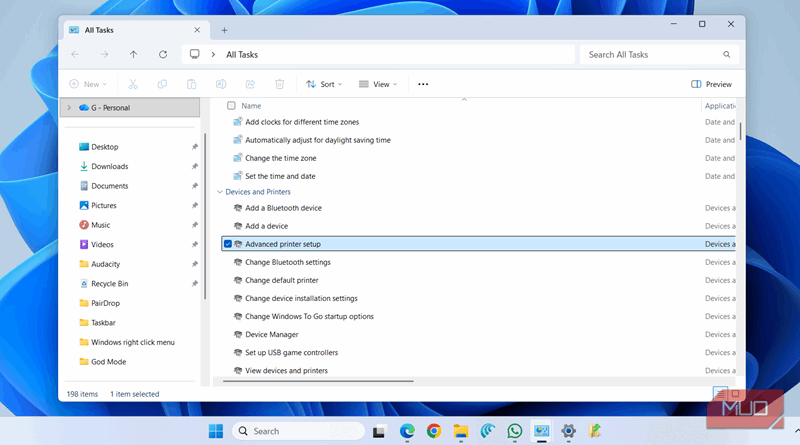
بهمحض اینکه God Mode را به نوار وظیفه سنجاق کنید، سرگرمی واقعی آغاز میشود. این پوشه تبدیل به یک نقطه راهاندازی برای کارهای روزمره میشود که معمولاً به کلیکهای بیش از حد نیاز دارند.
یک مثال ساده اضافه کردن چاپگر جدید است. معمولاً باید برنامه Settings را باز کنید، به Bluetooth & devices بروید، سپس Printers & scanners و در نهایت دکمه Add device را کلیک کنید. با God Mode میتوانید روی آیکون نوار وظیفه کلیک کنید، به بخش Devices and Printers اسکرول کنید و برای شروع دو بار روی Advanced printer setup کلیک کنید. در چند ثانیه به همان مقصد میرسید و این دقیقاً هدف God Mode است.
مثال دیگر تغییر عملکرد دکمهٔ Power در لپتاپ شماست. برای این کار باید Control Panel را باز کنید، سپس Hardware and Sound، بعد Power Options و در نهایت Change what the power buttons do را کلیک کنید. این کار بهفرض این است که میدانید تنظیم در کجا قرار دارد. با God Mode میتوانید بهسادگی به Power Options اسکرول کنید و Change what the power buttons do را انتخاب کنید.
هنگامی که میانبرها را ایجاد میکنید، حتی بهتر میشود
تنظیمات پر استفاده خود را بهعملهای یککلیک تبدیل کنید
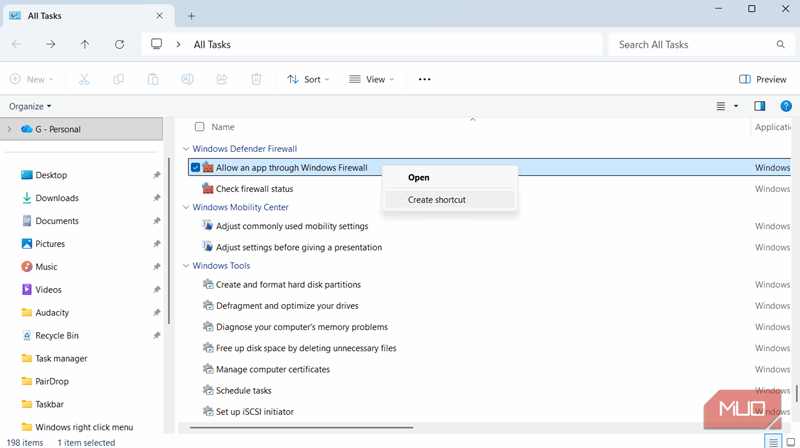
God Mode همچنین به شما امکان میدهد میانبرهای دسکتاپ برای تنظیمات خاص ایجاد کنید. فرض کنید گزینهای وجود دارد که نیاز به تغییر مکرر دارد، مانند اجازه یا عدم اجازه به برنامهها از طریق Windows Firewall. میتوانید آن را در پنجره God Mode پیدا کنید، راست‑کلیک کنید و Create shortcut را انتخاب کنید. همین! اکنون میتوانید مستقیماً از دسکتاپ به پنجره Allowed Apps بروید.
God Mode بهطور اساسی دو مشکل عمده را حل میکند. اولاً شما را از پرش بین برنامه Settings و Control Panel آزاد میکند. ثانیاً نیازی به یادآوری محل دقیق هر تنظیم را حذف میکند. هرچه بیشتر از آن استفاده کنید، بیشتر متوجه میشوید چقدر زمان میتواند صرفهجویی کند.
ویندوز پر از ویژگیهای مخفی مفید است، اما کمایست که بهقدری رضایتبخش باشد مانند God Mode. البته این چیز برای همه کاربران ضروری نیست، اما اگر اغلب نیاز به کاوش در تنظیمات ویندوز دارید، God Mode یک صرفهجویی بزرگ در زمان است.