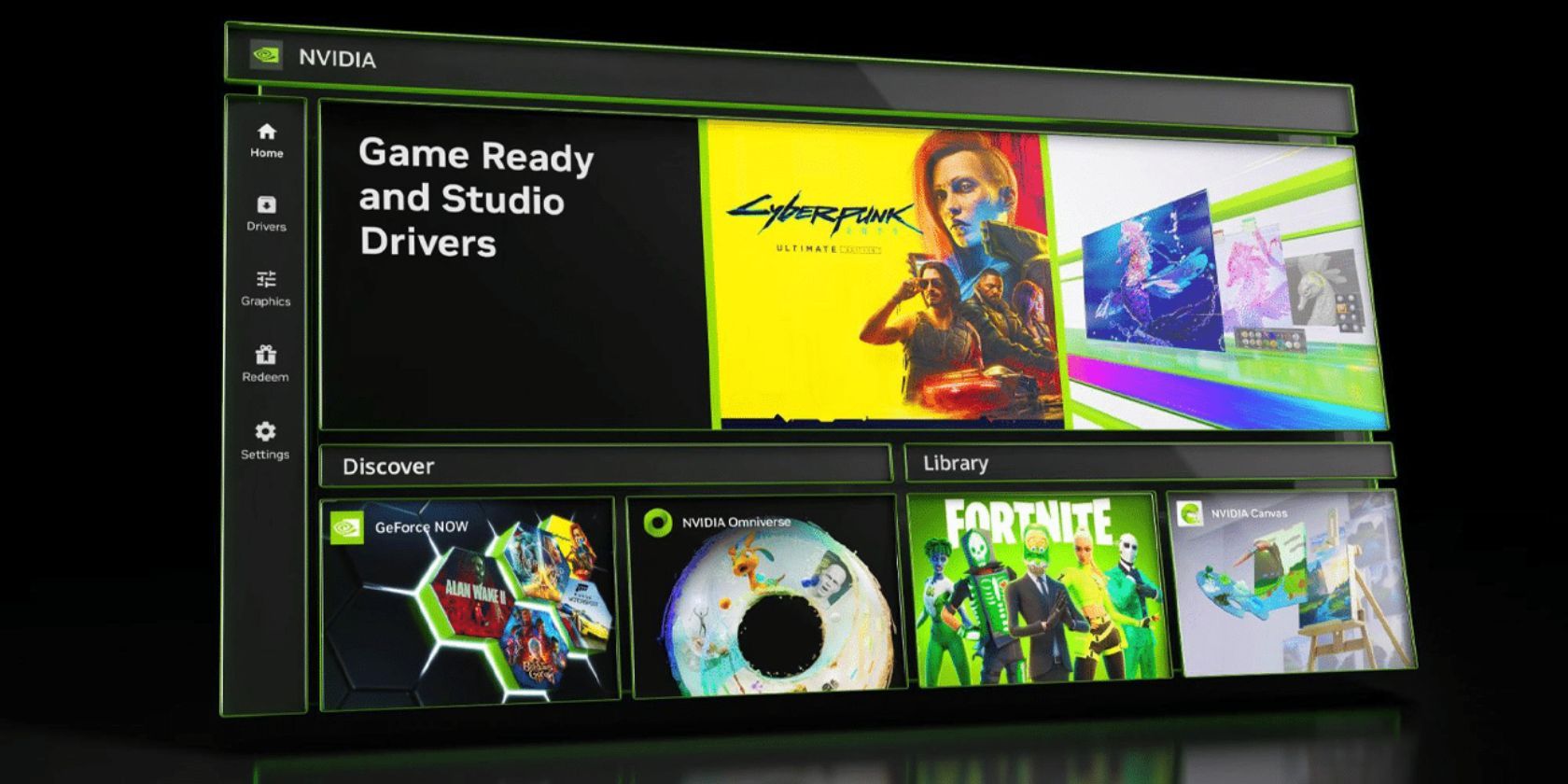
در طول سالیان متعددی، وضعیت درایورهای Nvidia کمی نامنظم بوده است، بهطوریکه دو برنامه برای مدیریت گرافیک شما وجود داشت: پنل کنترل Nvidia و Geforce Experience. اکنون یک تجربهٔ یکپارچه برای تمام موارد مرتبط با Nvidia وجود دارد—برنامهٔ Nvidia—و این دانلود برای گیمرها ضروری است.
خلاصه
- برنامه Nvidia ترکیب Control Panel و ابزارهای GeForce Experience را برای یک رابط یکپارچه فراهم میکند.
- ویژگیها شامل مرکز کنترل GPU، پوشش Nvidia، Freestyle و Application Hub هستند.
- برخی ویژگیها مانند اورکلاکینگ و برخی عملکردهای استریمینگ موجود نیستند.
بهمدت سالها، وضعیت درایورهای Nvidia کمی پیچیده بود، با دو برنامه برای مدیریت گرافیک شما: Nvidia Control Panel و Geforce Experience. اکنون یک تجربه یکپارچه برای تمام موارد مربوط به Nvidia وجود دارد — برنامه Nvidia — و این یک دانلود ضروری برای گیمرها است.
چرا باید برنامه Nvidia را نصب کنید؟
برنامه جدید Nvidia تمام ابزارهای مفیدی که Nvidia در طول سالها در نرمافزار درایور خود ساخته است، در یک رابط یکپارچه گردآوری میکند.
قبلاً، اگر میخواستید تنظیمات فنیای مانند Vsync را تغییر دهید، مجبور بودید به رابط پیچیده Nvidia Control Panel بروید. در همان حال، درایورهای جدید و تنظیمات خاص بازیها و ویژگیها در داخل Geforce Experience یافت میشد.
در اینجا نگاهی داریم به آنچه اکنون در برنامه پرامکانات Nvidia گنجانده شده است.
مرکز کنترل GPU: این محل جدید تمام تنظیمات بهینهسازی درون‑بازی مانند VSync، DSR و حالت Low Latency است. و برای کسانی که نمیخواهند بیوقفه تنظیمات را بچینند، یک بهینهسازی یک‑کلیک وجود دارد که تنظیمات مناسب برای مشخصات شما را بر پایه دادههای هزاران کاربر دیگر اعمال میکند.
پوشش Nvidia: این پوشش به شما اجازه میدهد به سرعت فیلترها را تغییر داده و معیارهای کلیدی عملکرد مانند نرخ فریم و استفاده از GPU را ببینید. و اگر مانیتور G‑Sync جدید یا ماوس پشتیبانیشده داشته باشید، Reflex Analyzer داخلی را خواهید یافت که بهصورت خودکار تاخیر وسایل ورودی را اندازهگیری میکند.
Nvidia Freestyle: مختص دارندگان کارتهای سری RTX، Freestyle شامل دو فیلتر مبتنی بر هوش مصنوعی است: RTX Dynamic Vibrance و RTX HDR. این فیلترها با بهرهگیری از قابلیتهای هوش مصنوعی کارتهای RTX، رنگها را بهصورت زمانواقعی هنگام بازی تقویت میکنند. فیلتر RTX HDR به شما امکان میدهد بازیهای SDR را با رنگهای کامل HDR بر روی نمایشگر HDR‑پذیر خود تجربه کنید.
Application Hub: علاوه بر ویژگیهای داخلی اشاره شده، برنامه جدید Nvidia راهی آسان برای دسترسی به بسیاری از برنامههای خلاقانه و بازیسازی که Nvidia ارائه میدهد، فراهم میکند، از جمله پلتفرم ابری بازی GeForce Now؛ Nvidia Canvas, an AI-powered landscape drawing application؛ یا Broadcast برای ضبط و پخش بازی شما.
ورود اختیاری: اگر تا به حال از اینکه مجبور به ورود به برنامه GeForce Experience فقط برای دانلود جدیدترین درایورها بودهاید، خسته شدهاید، تنها نیستید. نیاز به ورود حذف شده است—اما اگر تصمیم به ورود بگیرید، همچنان میتوانید از برخی جوایز و پاداشها بهرهمند شوید.
شروع کار با برنامه Nvidia

از آنجایی که این برنامه جدید و پرطرفدار است، حتماً سایتهای مشکوکی را خواهید یافت که دانلودهایی را ارائه میدهند که ممکن است امن نباشند یا همراه با نرمافزارهای دیگر بسته شوند. هرگز نباید برنامه را از جایی جز وبسایت رسمی Nvidia دانلود کنید.
برنامه Nvidia در زمان نگارش این مقاله در مرحله بتا است و برای نصب آن لازم است GeForce Experience و Control Panel فعلی خود را حذف کنید، بنابراین روی تأیید کلیک کنید و صبر کنید تا نصب تکمیل شود.

از آنجا، از شما خواسته میشود که کدام نسخه درایور استفاده شود: یا Game Ready یا Studio Drivers. مگر اینکه کاملاً از PC خود فقط برای برنامههای خلاقانه استفاده کنید، بهتر است Game Ready را برگزینید.

بعداً میتوانید از تجزیه و تحلیل بازی و سختافزار صرفنظر کنید، که بهصورت خودکار تنظیمات را برای شما بهینه میکند. این یک مزیت بزرگ است، پس توصیه میکنم آن را فعال بگذارید.

سپس میتوانید انتخاب کنید که پوشش Nvidia فعال باشد یا نه. نگران نباشید، میتوانید هر زمان که خواستید آن را فعال کنید.
در نهایت میتوانید برای دریافت جوایزی مانند بسته انحصاری Call of Duty وارد حساب Nvidia شوید. این گام کاملاً اختیاری است و عدم ورود به حساب، مانعی برای استفاده از ویژگیهای درایور نیست.
مروری بر رابط برنامه Nvidia

هنگامی که اولین بار برنامه را اجرا میکنید، صفحه اصلی را میبینید که شامل لینکهای سریع به برخی برنامههای یافتشده و برگه Discover برای راهاندازی دیگر برنامههای خلاقانه Nvidia است.
در سمت چپ نوار ناوبری قرار دارد. ابتدا به Drivers بروید تا جدیدترین نسخه موجود را نصب کنید. در مقایسه با GeForce Experience app، صفحه درایورها شامل خلاصهای مفید از موارد جدید و اصلاحشده در این نسخه است.

برگه Graphics جایی است که یک رابط یکپارچه ساده برای تنظیمات بازی جهانی یا بهازای هر برنامه خواهید یافت. با کلیک روی عنوان یک بازی میتوانید ببینید تنظیماتتان پیش از نصب بهصورت خودکار بهینه شدهاند. مواردی که با علامت سبز نشان داده میشوند، قبلاً بهینه شدهاند.
اگر علامت منفی خاکستری میبینید، بهروزرسانی انجام نشده؛ علامت تعجب نشانگر مشکلی است. مثلاً وقتی آخرین بار Cyberpunk 2077 را اجرا کردم، تنظیمات مانیتور باعث شد بازی بهصورت غیرقابلاجرا باشد. با یک کلیک روی دکمه Optimize دوباره بهسوی روانی بازگشت.
برای دسترسی سریع به منوی سه نقطه روی یک بازی، دکمه Launch را پیدا کنید. خوب میشود اگر در نسخههای آینده این گزینه برجستهتر باشد، نه مخفی در منو. هنگامی که بازی در حال اجراست، میتوانید در هر لحظه با فشار Alt‑Z پوشش را باز کنید که دسترسی سریع به آمارهای درون‑بازی، فیلترها و ویژگیهای ضبط را فراهم میکند.
اگر فقط میخواهید نرخ فریم فعلی و استفاده از GPU را ببینید، بهجای آن Alt‑R را استفاده کنید. همچنین میتوانید دقیقاً تنظیم کنید چه آماری در پوشش عملکرد نشان داده شود.

میتوانید فیلترهای جدید RTX را از اینجا روشن یا خاموش کنید در حین بازی، که به شما نشان میدهد چه تغییری ایجاد میکنند. این یک اسکرینشات از Cyberpunk 2077 با تنظیمات پیشفرض است:

و این اسکرینشات با فعالسازی Dynamic Vibrance است:

اگر فیلتر بیش از حد شدید به نظر میرسد میتوانید شدت آن را کاهش دهید، اما در یک بازی تاریک و مملو از سایهها مانند این، این ابزار بهشدت به من کمک میکند تا در برخی محیطها چیزی ببینم.
نکتهای که باید به آن توجه کنید این است که اگر بازی حالت HDR داخلی داشته باشد و شما آن را فعال کرده باشید، فیلترهای RTX Dynamic Vibrance و RTX HDR تأثیری ندارند چون نمیتوانند بهصورت همزمان اعمال شوند.
اگر وارد حساب کاربری شده باشید، صفحه Redeem هر موارد قابل دریافت را نشان میدهد. در نهایت، صفحه Settings نمای کلی کوتاهی از مشخصات سیستم شما ارائه میدهد.
چه چیزی در برنامه Nvidia گم شده است؟
متأسفانه هنوز همه تنظیمات منتقل نشدهاند، بنابراین همچنان نماد Nvidia Control Panel و GeForce Experience را در نوار وظیفه خواهید یافت (مگر آنکه نصب تمیز انجام دهید؛ برای من GeForce Experience حذف شد). اگرچه در آینده برنامهریزی شده، اما هنوز پشتیبانی از اورکلاکینگ یا بازگرداندن درایورها در برنامه Nvidia وجود ندارد.
استریمکنندگان و سازندگان محتوا ممکن است از اینکه برخی ویژگیها حذف شدهاند، ناامید شوند.
بر اساس اطلاعیه Nvidia: “ما تصمیم گرفتیم برخی ویژگیهای کماستفاده را متوقف کنیم، بهویژه جایی که گزینههای برتری وجود دارد. این توقف شامل Broadcast برای Twitch و YouTube، Share Images و Video برای Facebook و YouTube، و Photo Mode 360 & Stereo captures است.”
“بهینهسازی ویژگیها به برنامه NVIDIA اجازه میدهد تا در نصف زمان نصب شود، رابط کاربری 50٪ واکنشپذیرتر شود و 17٪ فضای دیسک کمتر نسبت به GeForce Experience اشغال کند.”
برنامه Nvidia میتواند بهصورت خودکار بازیهای شما را بهینه کند، اما همچنان کنترل کامل را بر پایه هر برنامه یا بهصورت کلی برای بازنویسی تنظیمات مطابق سلیقه شما فراهم میکند. دلیل کمی برای عدم نصب این برنامه توسط گیمرها وجود ندارد.
این یک برنامهٔ یکپارچه برای همهٔ آنچه Nvidia ارائه میدهد—بعضی از آنها را شاید حتی ندانستید—بهدلیل رابط گمراهکننده GeForce Experience است.