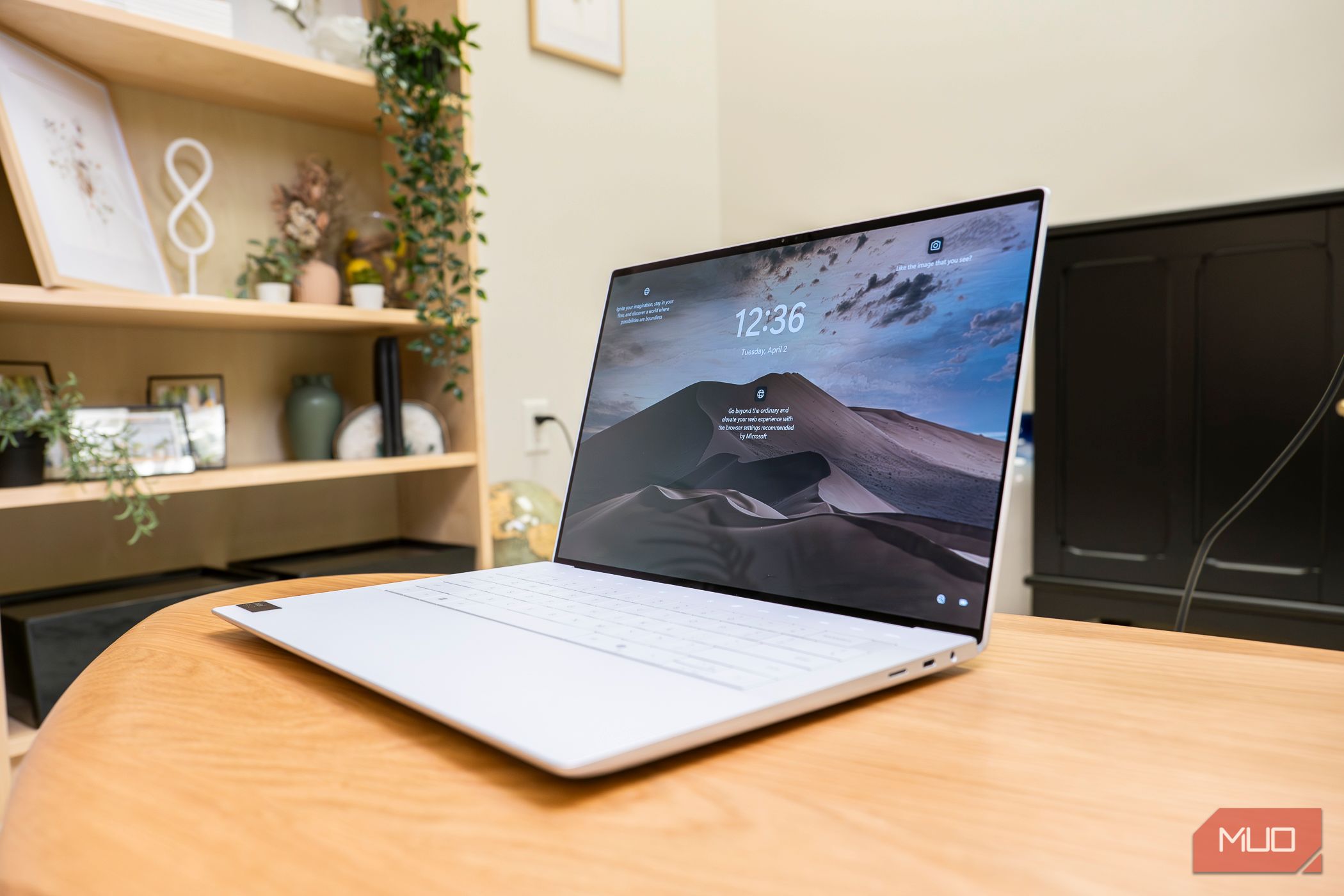
آخرین لپتاپهای XPS نشان میدهند که توانمندی طراحی دل تا چه حد در دو دهه گذشته پیشرفت کرده است. آنها همچنین نشان میدهند که اولویتهای شرکت چگونه تغییر کردهاند، بهطوری که این نسخه جدید تنها چند پورت و دکمههای لمسی دارد. اما اشتباه نکنید، Dell XPS 14 9440 سال 2024 یک موجودی نازک و سبک است، بهقدری که قدرتمند همانقدر زیباست. برای اکثر افرادی که مایلند اینقدر پول برای یک لپتاپ خرج کنند، احتمالاً ناامیدشان نمیکند.
خلاصه
- Dell XPS 14 9440 یک لپتاپ قدرتمند و براق است که عملکرد چشمگیری و یک صفحه نمایش OLED زیبا ارائه میدهد.
- پردازنده Intel Core i7 و کارت گرافیک اختیاری NVIDIA GeForce RTX 4050 میتوانند اکثر بازیهای منتشر شده در سالهای اخیر را در رزولوشن 1080p با تنظیمات بالا اجرا کنند. کیفیت صدا نیز چشمگیر است، با صدای بلند و واضح از بلندگوهای جهتدار به سمت بالا.
- XPS 14 انتخاب عالی برای کسانی است که به دنبال یک لپتاپ زیبا و در عین حال توانمند هستند، اما باید برای صدای فن و احتمالاً زمان باتری کوتاهتر آماده باشید.
آخرین لپتاپهای XPS نشان میدهند که توانایی طراحی دل تا چه حد در دو دهه گذشته پیشرفت کرده است. آنها همچنین نشان میدهند که اولویتهای شرکت چگونه تغییر کردهاند، به طوری که این نسخه جدید پورتهای کمی و دکمههای ظرفیتیک ارائه میدهد. اما اشتباه نکنید، Dell XPS 14 9440 یک ابرنرمافزار نازک و سبک است که به همان اندازه قدرتمند همانقدر زیباست. برای اکثر افرادی که مایل به صرف اینقدر پول برای یک لپتاپ هستند، احتمالاً ناامید نخواهند شد.

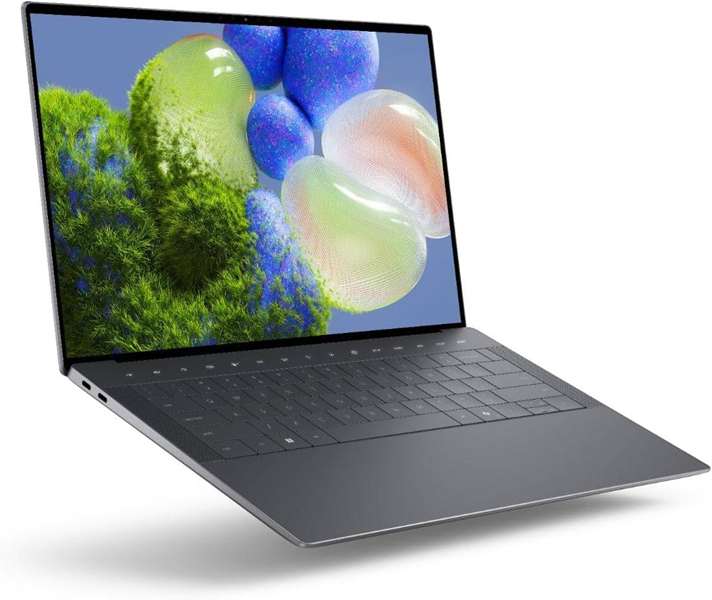

یک لپتاپ برش نازک و سنگین سطح بالا که طراحی خیرهکنندهای، عملکرد Intel Core Ultra، گرافیک NVIDIA RTX، یک پنل OLED اختیاری و Copilot داخلی را ارائه میدهد.
- طراحی برجسته
- نمایشگر OLED خیرهکننده
- بلندگوهای استریوی عالی با صدای Dolby Atmos
- قدرت پردازشی و گرافیکی فراوان
- پورتهای USB-C چندمنظوره
- صدای فن نسبت به کامپیوترهای ARM Copilot+ جدید برجسته است
- عمر باتری نیز به دلیل پردازنده Intel و گرافیک NVIDIA RTX کاهش مییابد
- کمی سنگین
قیمت و در دسترس بودن
قیمت اولیه XPS 14 مبلغ 1500 دلار است. پول شما 16 گیگابایت رم، 512 گیگابایت ذخیرهسازی داخلی NVMe و صفحه نمایش 14.5 اینچی FHD+ بدون لمسی را میدهد. ارتقا به 64 گیگابایت رم هزینهاش 1000 دلار اضافه میکند. 4 ترابایت ذخیرهسازی کمی ارزانتر است، با هزینهی اضافی 700 دلار. اگر صفحه لمسی OLED 3.2K بخواهید، هزینه اضافی 300 دلار است.
با 1 ترابایت ذخیرهسازی، 23 گیگابایت رم، کارت NVIDIA و نمایشگر 3.2K، واحد بررسی من حدود 2500 دلار هزینه دارد.
دو گزینه رنگی وجود دارد: پلاتین و گرافیت. من دسترسی به مدل پلاتین پیدا کردم.
به ظاهر اجازه ندهید فریبتان کند
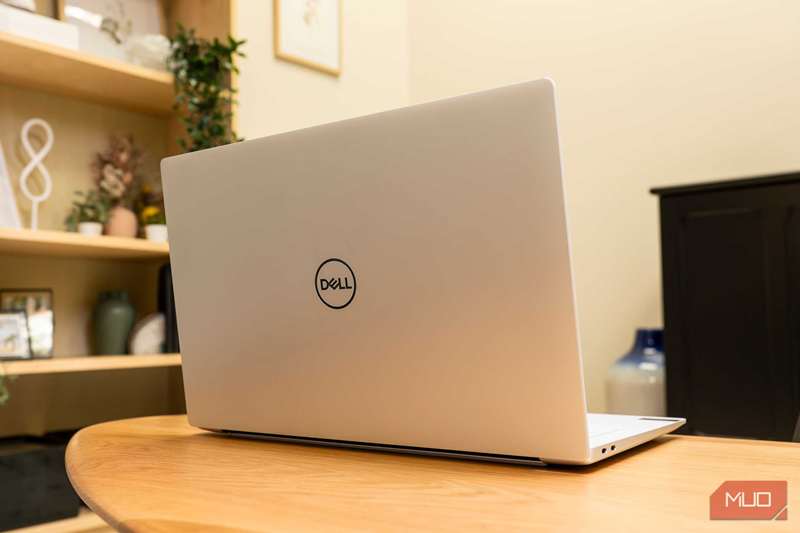
ظاهر لپتاپ برای هر کس که قبلاً یک دستگاه Dell XPS را استفاده یا دیده باشد، آشناست. من حدود یک دهه پیش یکی از آنها را داشتم، و وقتی جعبه را باز کردم، حس تقریباً ناامیدکنندهای داشتم. این یک لپتاپ نازک و آلومینیومی با لوگوی Dell در بالا است. قبلاً آن را داشتهام.
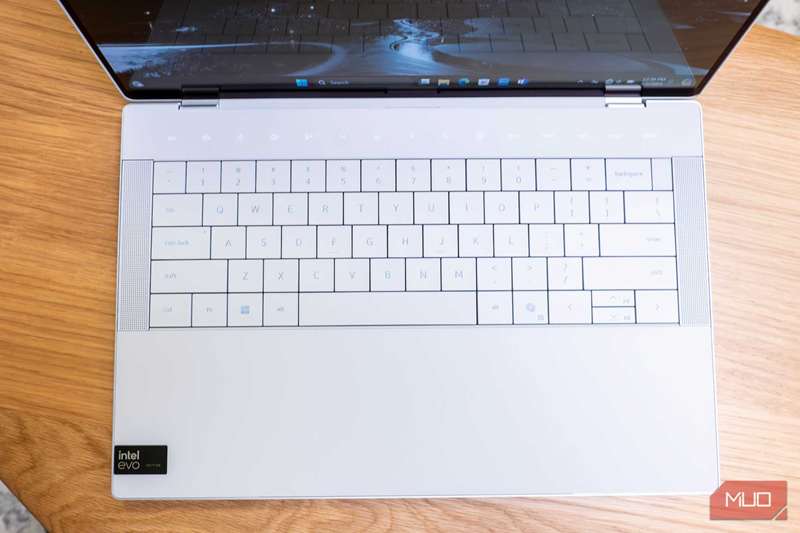
آن احساس در همان لحظهای که صفحه را بلند کردم، تغییر کرد. این یک طراحی خیرهکننده است. داخل آن خاکستری روشن است که تقریباً سفید به نظر میرسد. این پلاستیک است، اما بهدلیل لایهای از شیشه، احساس آن وجود ندارد.
کلیدهای صفحهکلید کوتاهاند اما حرکت کافی و رضایتبخشی دارند. من آنها را راحت برای تایپ یافتم، اگرچه باید بگویم من بهسادگی رضایت میگیرم. امروزه بیشتر تایپهایم را روی یک صفحهکلید مجازی انجام میدهم.
تاچپد بزرگ نامرئی است و اندازهاش را مخفی میکند. حرکت انگشت زیر فضایکلید همانطور که انتظار میرود کار میکند و فشار دادن به آن کلیک ایجاد میکند. من استفاده از تاچپد را لذتبخش میدانم. کشیدن انگشتان بهصورت بالا و پایین برای اسکرول صفحات وب، مرور وب را رضایتبخش میکند، یا حداقل به همان اندازهای که میتواند روی نمایشگر افقی باشد. این زمینهای دیگر است که استفاده از گوشی تاشو برای کار و بازی، انتظاراتم را بازتعریف کرده است.
یک ردیف از کلیدهای عملکرد بالای صفحهکلید وجود دارد. اینها دکمههای لمسی ظرفیتیک هستند که فقط بهدلیل نور پسزمینه قابل مشاهدهاند. آنها نیز پشت پنل شیشهای قرار دارند و حس استفاده از تاچپد را دارند.
وزن XPS 14 برابر با ۳٫۷ پوند است و ضخامت ۱۸ میلیمتر دارد. در حالی که ظاهر جانبی بهنظر میرسد طراحی باریک دارد، ضخامت در تمام طول تقریباً یکسان است و لبهها نیز خمیدهاند. در واقع این لپتاپ کمی سنگینتر از آنچه میخواهم است، برای کسی که به لپتاپهای کوچکتر عادت دارد. اما حتی در مقایسه با سایر لپتاپهای ۱۴ اینچی، ASUS Zenbook 14 OLED یک پوند کامل سبکتر است.
بهاندازه کافی برای کار و بازی قدرتمند است
Dell XPS 14 با پردازنده Intel Core Ultra 7 ارائه میشود. این پردازنده کمبود قدرتی ندارد، اما بهعنوان یک چیپ x86، هنگام فشار دادن به کامپیوتر، صدای فن را میشنوید. مدل پایه این پردازنده را با گرافیک Intel Arc ترکیب میکند، اما میتوانید بهجای آن کارت گرافیک NVIDIA GeForce RTX 4050 را انتخاب کنید.
مدلی که من بررسی کردم دارای ۳۲ گیگابایت رم و کارت گرافیک NVIDIA بود که آن را به یک ماشین قدرتمند تبدیل میکند. من بازیهای نوین در کتابخانه Steam خود ندارم تا بهطور کامل تست کنم، اما توانستم بازی Tell Me Why را با تنظیمات گرافیکی حداکثری اجرا کنم. برخی تحقیقات سریع در YouTube نشان میدهد که این کارت گرافیک میتواند اکثر بازیهای منتشر شده در سالهای اخیر را در رزولوشن 1080p با تنظیمات نسبتاً بالا و حدود 60 فریم بر ثانیه اجرا کند.
با این وجود، این به این معنا نیست که من آن را بهعنوان یک دستگاه بازی توصیه میکنم. فنها بلافاصله پس از روشن کردن بازی سر و صدا میگیرند و کاملاً بلند میشوند. اما اگر میخواهید از این برای گیمینگ استفاده کنید، میتوانید. خریدارانی که به مدل پایه میچسبند، گزینههایشان بهسوی بازیهای غیرجدی محدود میشود. بازیهای قدیمی به خوبی اجرا میشوند و میتوانید برخی عناوین سنگینتر را با کاهش تنظیمات اجرا کنید، اما اگر هدف شما بازی است، بهتر است لپتاپی ارزانتر با گرافیک اختصاصی خریداری کنید تا XPS پایه.
یک PC Copilot بدون +
اگرچه این دستگاه پردازنده Qualcomm Snapdragon ARM ندارد، اما همچنان یک PC Copilot است. یک دکمه اختصاصی Copilot در سمت راست نوار فاصله قرار دارد. من نسبت به هوش مصنوعی ادعایی بسیار ساکت هستم، بنابراین بهدنبال استفاده از مدلهای زبانی بزرگ نمیروم. با وجود کارم، از ChatGPT یا Gemini استفاده نکردهام. با این حال، چند بار این دکمه Copilot را فشار دادم و از آن برای کمک به نوشتن این بررسی استفاده کردم.
این دسترسی باعث تفاوت میشود. نیازی نیست به وبسایت خاصی بروم یا برنامهای خاص را اجرا کنم، و نیازی به ایجاد حساب کاربری ندارم. کلید را میزنم، سؤالم را در جعبه چت وارد میکنم (یا از صدا استفاده میکنم) و نتایج را در نوار کناری میبینم.
تمام نگرانیهای معمول من نسبت به هوش مصنوعی همچنان باقی است. اطلاعاتی که ارائه میدهد باید تأیید شود. برای ورود به لپتاپ یک حساب ویندوز ساختهام، بنابراین توقع حریم خصوصی ندارم. استفاده کلی از Windows 11 این تصور را از بین میبرد و بزرگترین مشکل من با این لپتاپ است. دوست دارم این دستگاه را روی لینوکس ببینم. Copilot به اندازهای افزودنی نیست که بخواهم به ویندوز بپوند.
صفحهای که میخواهید تماشا کنید
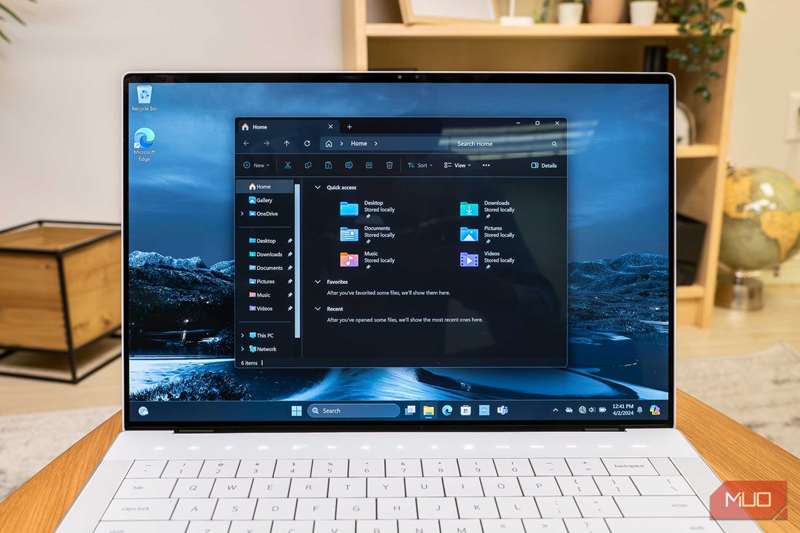
صفحه OLED مدل 3.2K فوقالعاده زیباست و یک نکته برجسته واقعی. وضوح بالا به این معناست که اگر از مدل FHD+ استفاده نمیکنید، احتمالاً میخواهید مقیاسبندی را تنظیم کنید تا پنجرهها و متنها به اندازهای که راحت است برسند. پس از تنظیم اولیه، پیکسلهای اضافی لذتبخش هستند و ارزش کاهش عمر باتری را دارند. نمایشگر با کیفیت بالاتر فشار کمتری بر چشمها میآورد، پس این سرمایهگذاری برای سلامت چشم کسانی که تمام روز به صفحه نگاه میکنند، مفید است.
با این مبلغ، اگر این کامپیوتر را برای کار از خانه خریداری میکنید، احتمالاً فقط برای کار از آن استفاده نخواهید کرد. اگر تصمیم بگیرید YouTube یا Netflix را پخش کنید، ممکن است این بهترین روش شما برای تماشای ویدیوها باشد. تصویر احتمالا بهتر از تلویزیون شما خواهد بود و حتی میتواند با گوشی شما مقایسه شود.
بهمدت طولانی از ایدهٔ استفاده از پنلهای با وضوح بالا در تلفنها و لپتاپها مقاومت میکردم. توان پردازشی بیشتر و عمر باتری کافی بود، متشکرم. اما این تغییر کرده است. پیکسلهای اضافی خواندن روی صفحه را بسیار دلپذیر میکند و ظاهر عکسها را بهطور اساسی تغییر میدهد. شخصاً به کارت گرافیک NVIDIA یا ۳۲ گیگابایت رم نیازی ندارم، اما برای صفحه ۴K حاضرم ۳۰۰ دلار اضافی پرداخت کنم.
صبر کنید، این را گوش کنید
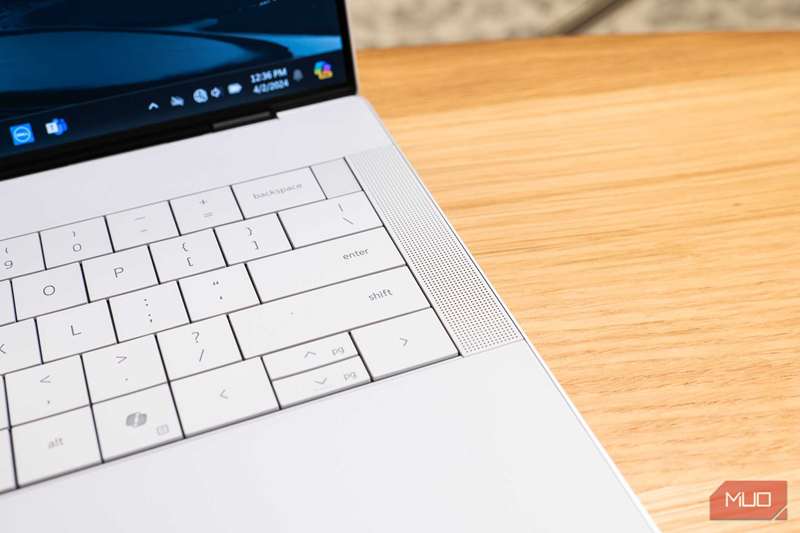
هنگامی که YouTube را تماشا میکنید، فقط کیفیت ویدیو برجسته نیست؛ صدا نیز مهم است. هرچند من دستگاه XPS سال گذشته را استفاده نکردهام، نمیتوانم بگویم آیا بلندگوها پیشرفت کردهاند یا نه. اما میتوانم بگویم صدای آنها بهقدری بلند است که شاید یک بلندگوی بلوتوثی داشته باشید اما نیازی به آن نداشته باشید تا با شریک خود فیلم ببینید.
این صدا از دو بلندگوی جهتدار به سمت بالا که در کنار کیبورد قرار دارند، ناشی میشود. به این معنی که صدای شما توسط هیچچیز مسدود نمیشود مگر زمانی که فنها بهکار بیفتند. در مورد این فنها، بعداً به آنها میپردازیم.
وبکم کافی، فقط کافی
Laptop با وبکم ۲.۱ مگاپیکسل عرضه میشود که تصویر ۱۰۸۰p ارائه میدهد. این برای لپتاپها عادی است، اما برای کسی که عادت به کار با گوشی دارد، کمی کمبود دارد. حتی تلفنهای اقتصادی امروز دوربین سلفی ۳۲ مگاپیکسل دارند. با این حال، اگر تنها استفاده شما از این وبکم نمایش کوچک چهره در صفحهٔ دیگران در تماس Zoom باشد، عملکردش کافی است.
دوربین برخی امکانات ویندوز استودیوی افکتها را که با ویندوز ۱۱ میآید، مانند فریمبرداری خودکار برای دنبال کردن چهرهتان هنگام حرکت دارد. همچنین قابلیت محو کردن پسزمینه را دارد. اگرچه من تمایلی به استفاده از محوسازی «استاندارد» در تماس ندارم بهدلیل ظاهر غیرطبیعیاش، اما محوسازی «پرتره» قابل استفاده است. یکی از ویژگیهایی که مرا عجب میکند «تماس چشمی» است که چشمهای روی‑صفحه را بهبالا میبرد تا این تصور را ایجاد کند که به وبکم نگاه میکنید نه به صفحه.
عمر باتری کافی، اما نه بیشتر
عمر باتری یکی از مواردی است که میتواند در طول زمان تغییر کند. با استفاده از لپتاپ برای چند ساعت با تنها چند برگه باز در Microsoft Edge، مشاهده کردم که باتری تقریباً ۱۰٪ در ساعت کاهش مییابد. این برای من کافی است تا یک روز کاری را بگذرانم، که کمترین چیزی است که پس از هزینه زیاد انتظار دارم.
من کاری سنگین برای آزمایش باتری انجام ندادم و همچنین برای افزایش عمر باتری تلاش خاصی نکردم. اگر بازی کنید یا ویدیو ببینید، انتظار کاهش بیشتر را داشته باشید. مطمئنم که با کاهش روشنایی و استفاده از حالت صرفهجویی در باتری میتوانید بیشتر بگیرید. وقتی لپتاپ را شبانه بستیم و صبح دوباره باز کردیم، حدود ۱۰٪ باتری طی شب از دست رفت.
به یاد داشته باشید که عمر باتری یکی از مزایای مدل FHD+ نسبت به نسخه OLED 3.2K است. Dell ادعا میکند که نسخه FHD+ بیش از ۲۱ ساعت دوام دارد، اگرچه بهنظر میرسد این عدد هنوز خوشبینانه است.
میتوانید باتری را با شارژر ۱۰۰ وات همراه شارژ کنید، که یک افزودنی مناسب است و میتواند برای گوشی، تبلت یا هر دستگاه USB‑C دیگر هم استفاده شود. میتوانید آن را به هر یک از پورتهای USB‑C لپتاپ وصل کنید. در این باره، بیایید در مورد پورتها سخن بگوییم.
تمام پورتهای USB‑C که نیاز دارید، و چیزهای کم
شما پنج پورت دریافت میکنید. یکی جک هدفون است و دیگری خواننده کارت microSD. این گزینه برای گسترش فضای ذخیرهسازی مفید است زیرا کارت تقریباً بهصورت صاف به سمت کناره لپتاپ مینشیند. اما این برای عکاسان و فیلمبرداران که کارتهای SD کامل سایز دارند و میخواهند سریعاً داخل لپتاپ قرار دهند، نامناسب است.
سه پورت دیگر USB Type‑C هستند. این به این معنی است که میتوانید با یک کابل USB‑C به مانیتور خارجی وصل شوید، یک SSD خارجی USB‑C وصل کنید یا فایلها را به فلشدرایو USB‑C منتقل کنید. در واقع، در برخی مواقع نیاز به داک یا دانگل خواهید داشت. خوشبختانه برای شما، یک آداپتور USB‑C به USB‑A و HDMI در جعبه قرار داده شده است. نیازی به خرید دانگل جدید ندارید، اما باید به یاد داشته باشید که آن را همراه خود ببرید.
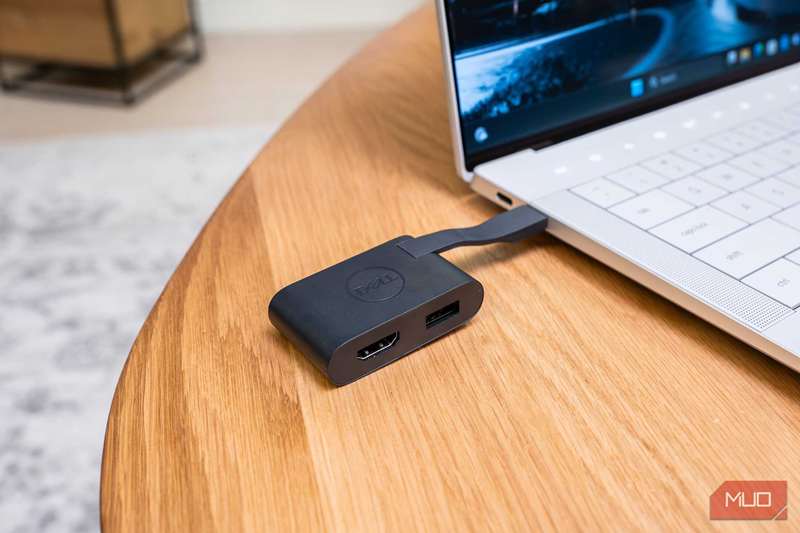
اگر بهطور مرتب کابل HDMI یا Ethernet را به دستگاه خود وصل کنید، احتمالاً این لپتاپ مناسب شما نیست. با این حال، چنین پورتهایی جزء خط تولید XPS نشدهاند، حداقل در مدت طولانی.
هر سه پورت USB‑C Thunderbolt 4 با DisplayPort 2.1 و Power Delivery هستند. این به این معنی است که هر پورت به همان اندازه توانایی انجام هر کاری که یک پورت USB‑C میتواند داشته باشد را دارد. مهم نیست کدام پورت را برای شارژ انتخاب میکنید، که برای من مهم است.
آیا باید Dell XPS 14 9440 را خریداری کنید؟
Dell XPS 14 9440 یکی از زیباترین لپتاپهایی است که میتوانید بخرید. اگر به دنبال یک ماشین x86 مبتنی بر Intel سنتی هستید، احتمالاً از آن خوشنود خواهید شد. این یک دستگاه خوب برای قرار دادن روی میز کار در دفتر، جلسه یا ارائه است. مناسب محیط حرفهای است و بهعنوان یک کامپیوتر شخصی زیبا بهنظر میرسد، هرچند قیمت آن بالا است.
صدای فن برای کسانی که دیگر به آن عادت ندارند نکتهای ناخوشایند است و اگرچه عمر باتری کافی است، دوست داشتم کمی طولانیتر باشد و وزن دستگاه کمی کمتر میبود. اینها نکات نسبتاً جزئی هستند، اما برای دستگاهی که اینقدر درست عمل میکند و اینقدر زیبا بهنظر میآید، مهم هستند.
یک لپتاپ برش نازک و سنگین سطح بالا که طراحی خیرهکنندهای، عملکرد Intel Core Ultra، گرافیک NVIDIA RTX، یک پنل OLED اختیاری و Copilot داخلی را ارائه میدهد.