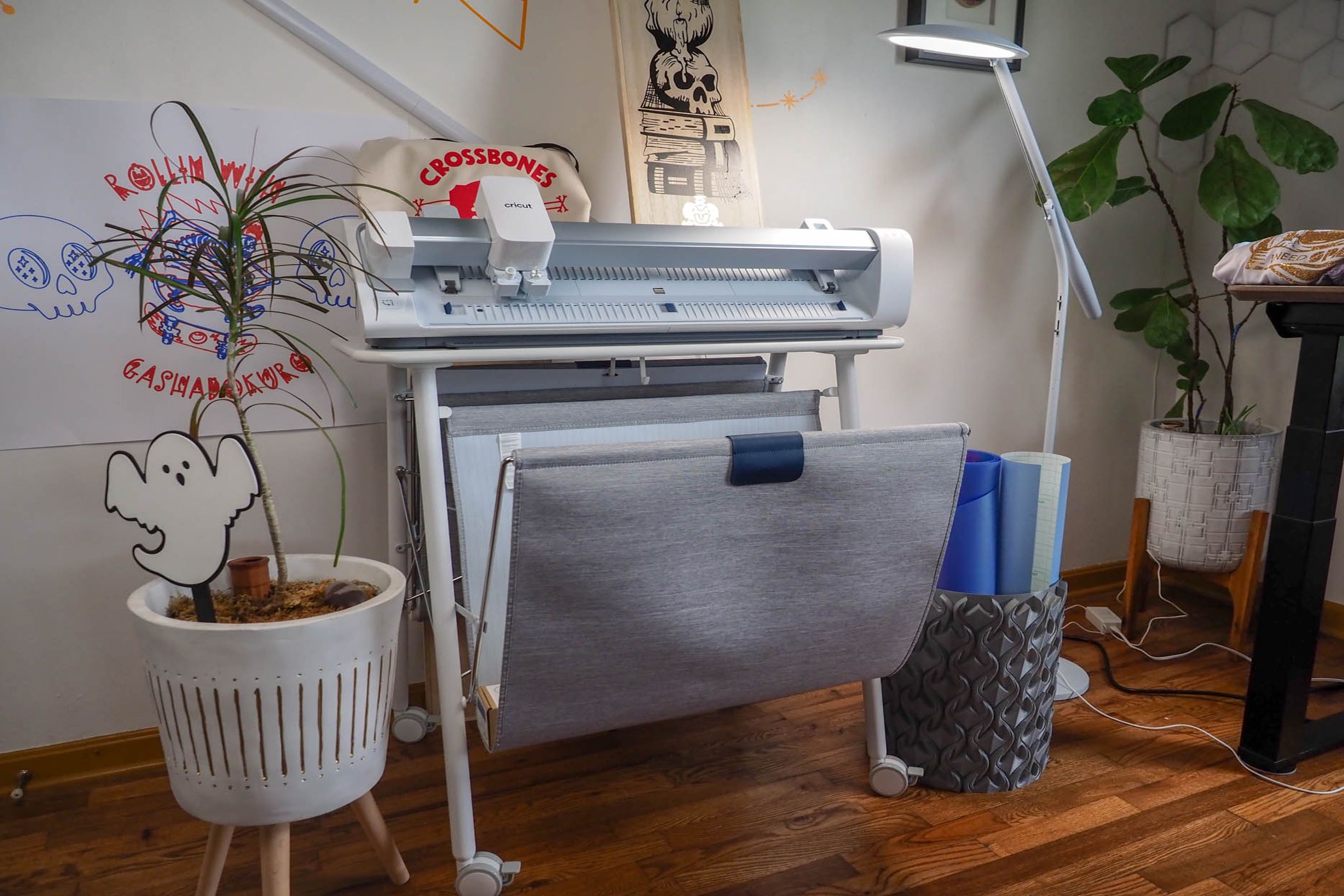
Cricut Venture به شما امکان میدهد تا همان طرحها را با سرعتهای تجاری در قالبی گستردهتر تولید کنید، در حالی که بهراحتی در انتهای یک فضای اختصاصی روی میز مینشینید. برای کسانی که میخواهند پتانسیل کامل Design Space را روی یک دستگاه برش حرفهای کشف کنند، Venture آمادهٔ خلق است.
خلاصه
- Cricut Venture یک ماشین برش فرمتعریض است که برای استفاده حرفهای طراحی شده و سرعت برش بالاتر و ویژگیهای دسترسی بهبود یافته را ارائه میدهد.
- Venture امکان قرار دادن آن در انتهای یک میز یا استفاده از یک ایستگاه داکینگ موبایل را فراهم میکند که فضای تجاری انعطافپذیر را ممکن میسازد.
- این یک ماشین برش برترین سطح است برای کسانی که میخواهند از نرمافزار و مواد Cricut برای استفاده تجاری و پروژههای بزرگ مقیاس بهرهبرداری کنند.
The Cricut Venture allows you to produce the same designs at commercial speeds in a broader format while sitting comfortably at the end of a dedicated table space. For those wanting to explore Design Space’s full potential on a professional cutting machine, the Venture is ready to create.
اما بهعنوان یک دستگاه حرفهای، آیا Cricut Venture ماهیت کاربرپسند و دلپذیر سیستم Cricut را تغییر میدهد؟
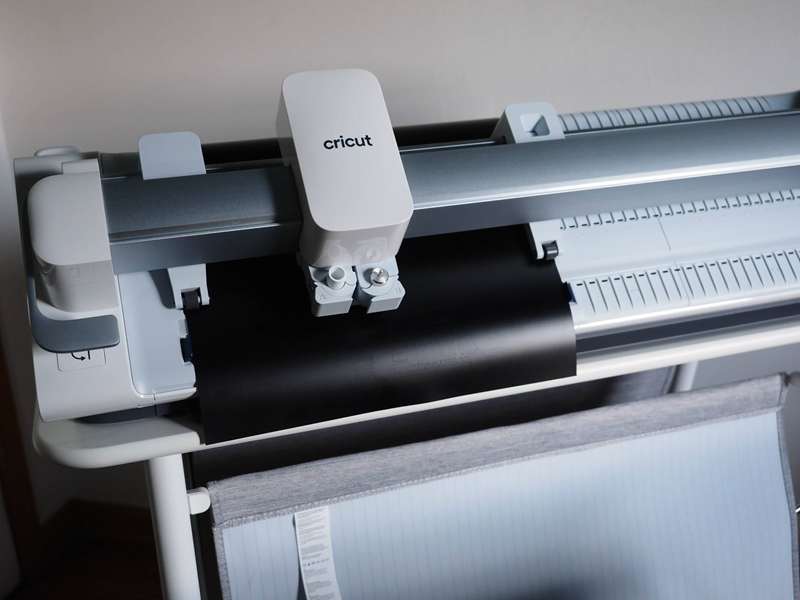

Cricut Venture یک ماشین برش فرمتعریض است که عمدتاً برای استفاده حرفهای طراحی شده. برای کسانی که به دنبال ارتقاء پروژههای خود یا کاوش در تولید دستهای در خانه هستند، Venture سرعت برش بالاتر و ویژگیهای دسترسی بهبود یافتهای را فراهم میکند که هر بار پروژههای شما بهدرستی برش میشوند.
با امکان قرار دادن Venture در انتهای میز یا انتقال آن به استند داکینگ سیار، هر خانهای میتواند به یک فضای تجاری انعطافپذیر با قابلیتهای برش پیشرفته تبدیل شود.
- پایهگذاری حداقل به دلیل طراحی با زاویه ۴۵ درجه
- عالی برای تولید دستهای
- سرعت برش بسیار سریعتر
- سیستم جکوهوا همه چیز را در هنگام بارگیری ایمن نگه میدارد
- سیستم آسان برای تنظیم راهنماهای مواد
- قیمتی بالا
- مشکلات گاهی اوقات در Design Space
- عدم سازگاری با ماتهای قبلی
طراحی و مشخصات Cricut Venture
اولین نکتهای که درباره Cricut Venture متوجه میشوید، اندازه بزرگ این دستگاه است؛ که تقریباً ۸٫۸ اینچ × ۳۴٫۸ اینچ × ۱۰٫۴ اینچ است و وزن آن کمی کمتر از ۳۵ پوند میباشد. با این اندازه بزرگ، هنوز هم تمرکز بر روی کاهش فضای اشغال شده دارد.
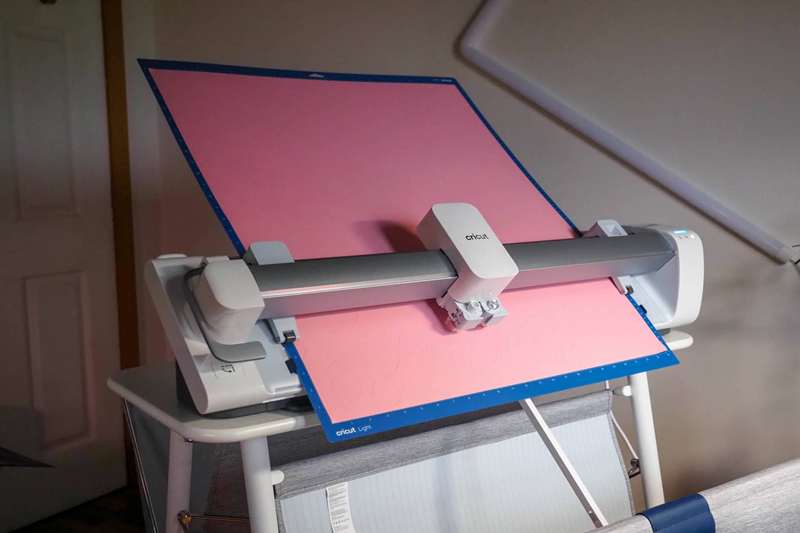
علاوه بر رنگ خنثی Venture که به راحتی در هر فضای کاری میگنجد، طراحی با زاویه ۴۵ درجه آن میتواند بهراحتی در لبه میز قرار گیرد. به همین دلیل نیازی به خالی کردن سه فوت در جلو و پشت برای کار کردن مثل ماشینهای بارگذاری از جلو ندارید. اگر نتوانید بخشی از میز خود را آزاد کنید یا میز بزرگ کافی ندارید، یک استند داکینگ اختیاری وجود دارد.
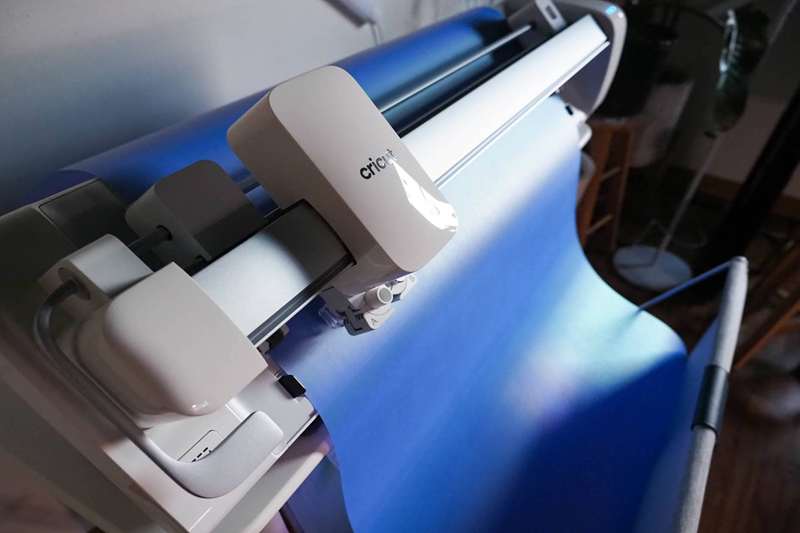
Cricut Venture میتواند از مواد هوشمند ۱۳ اینچی و ۲۵ اینچی استفاده کند؛ و میتواند ماتهای عملکرد جدید ۲۴ × ۱۲ اینچ یا ۲۴ × ۲۸ اینچ را که برای سرعتهای کار سریعتر طراحی شدهاند، بارگذاری کند.
برای جلوگیری از لغزش این اندازههای مختلف مواد، Venture از یک سیستم نگهدارنده جکوهوا بهره میگیرد. این باعث ایجاد صداهای اضافی هنگام بارگذاری اولیه میشود، اما برای دستگاه طبیعی است و مشکلی نیست. بهعلاوه، حسگرهای همترازی و راهنماهای مواد کار با آن را حتی برای اولین بار آسان میکند.
تنظیم Cricut Venture
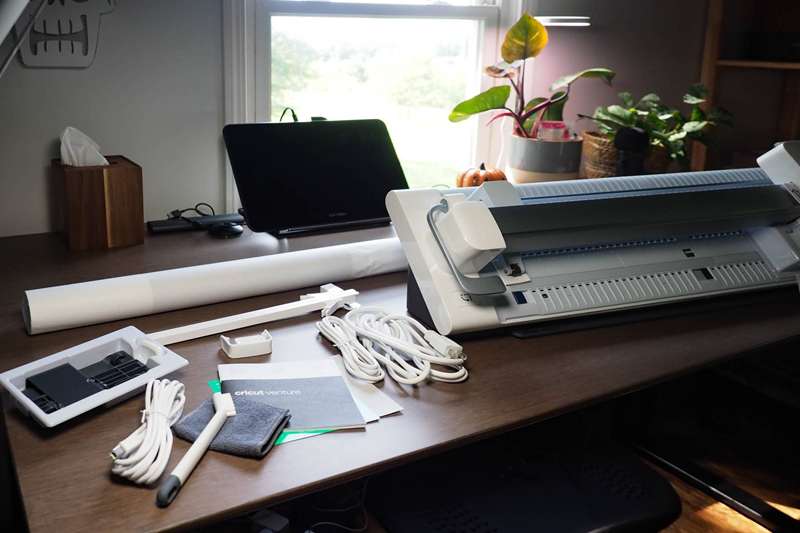
همانند بیشتر پروژههای Cricut، تنظیم اولیه ساده اما راهنماییشده است. اگر Design Space را دانلود کرده باشید، یک راهنمای تصویری برای اتصال دستگاه برش به شما ارائه میشود. اگر از طریق USB وصل نمیشوید، مرحله بلوتوث فقط نیاز دارد تا تنظیمات بلوتوث کامپیوتر را بررسی کنید و اطمینان حاصل کنید که دستگاه شناسایی شده است.
بعد از آن، یک بهروزرسانی جزئی برای دانلود وجود دارد قبل از اینکه با یک تست برش ساده یا بازگشت به صفحه اصلی Design Space راهنمایی شوید. همانطور که همیشه در Cricut، تمرکز بر کاربر است و گزینههای کمکی متعددی برای بررسی وجود دارد اگر چیزی را متوجه نشدید.
اگر میخواهید راهنمایی اولیه بیشتری داشته باشید، Cricut مجموعهای عالی از ویدئوهای راهنمایی شده در صفحهی Cricut Learn ارائه میدهد. در اینجا میتوانید یک تور ویدیویی از تمام امکانات Venture ببینید و هر زمان که نیاز داشتید دوباره مشاهده کنید.
کاوش در Design Space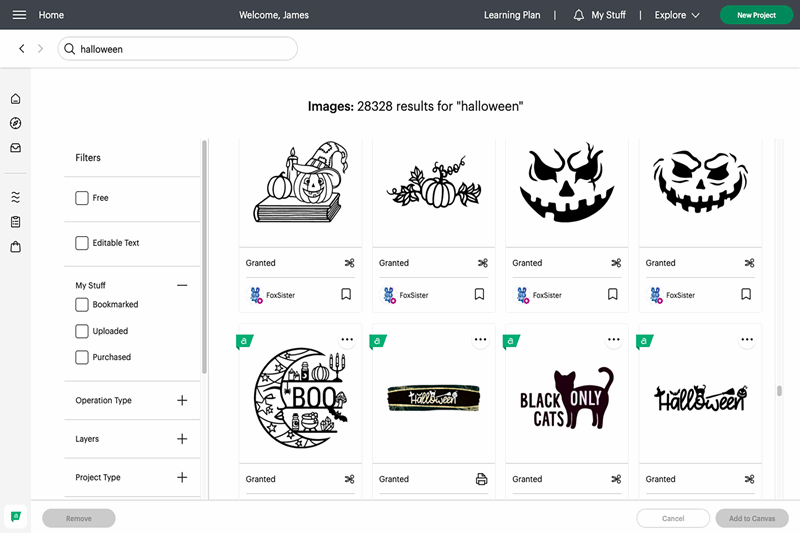
بهعنوان یک ویژگی رایگان از نرمافزار Design Space، میتوانید به کتابخانه گستردهای از تصاویر و پروژهها دسترسی داشته باشید. اگر از نسخه استاندارد یا پرمیوم Cricut Access استفاده میکنید، تصاویر، فونتها، پروژهها و مجموعههای نامحدود (در مقابل پنج مجموعه استاندارد) بیشتری در اختیار دارید.
حالا وقتی در Design Space هستید و تنظیمات را برای Cricut Venture بهینه کردهاید، سؤال این است که تجربه چقدر روان است. در حین گشتوگذار در گزینههای فراوان Design Space، تجربه عمدتاً سریع است، هرچند گاهی ممکن است در نتایج جستجوی حجیم کمی کند شود. اما اگر بهطور معمول مرور میکنید، این مورد چندان مهم نیست.
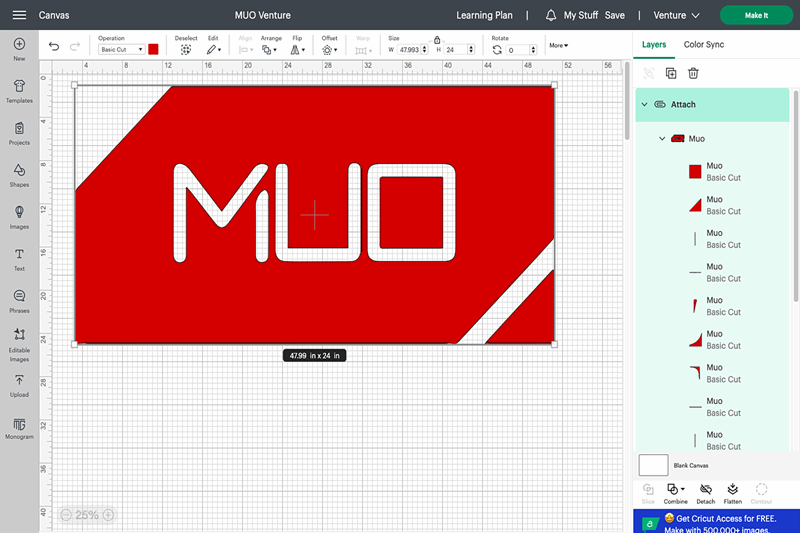
از زمان معرفی Maker 3، من تجربه پاکتر و بهتری از بخش Canvas در Design Space پیدا کردهام. بهروزرسانیهای مکرر تعادل بین ویژگیهای جدید و بهبودهای پیشین را فراهم میکند. اکثر نگرانیهای من پیشتر حول این بود که Design Space هنگام کار با تصاویر سفارشی پیچیده کمی تاخیر میکند.
این هنوز ممکن است رخ دهد، مخصوصاً هنگام کار با تصویری با جزئیات بالا، اما کاهش سرعت نیاز به راهاندازی مجدد فوری ندارد. بهجای آن، اگر کمی زمان بدهید تا Canvas همگام شود، مشکل برطرف میشود. اگرچه کامل نیست، اما در مقایسه با گذشته، برای بارهای حجیم بهتر عمل میکند تا از قابلیتهای Venture بهحد اکثر استفاده کنید.
آزمایش مواد هوشمند Cricut
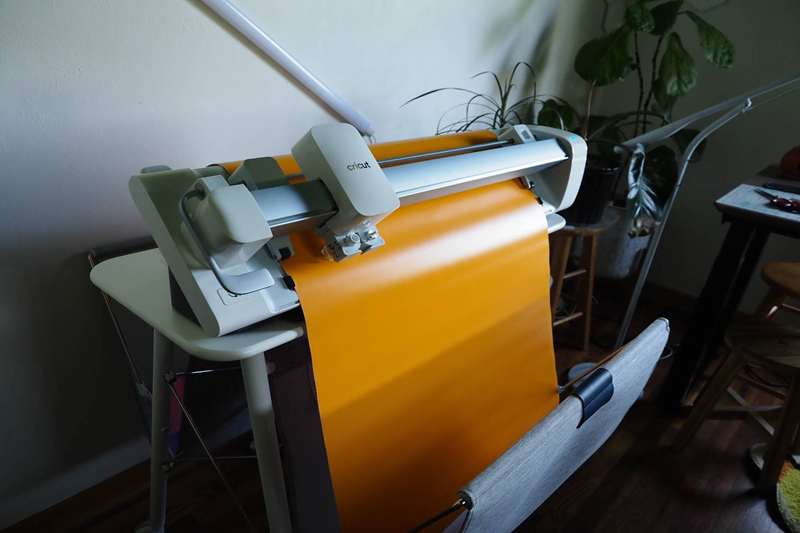
رولهای مواد هوشمند ۲۵ اینچی جدید به شما اجازه میدهند تا طرح ۲۴ اینچی واقعی را روی Venture برش دهید. همانطور که همیشه، وقتی اندازهها را در Design Space تنظیم میکنید، اگر بیش از این محدوده بروید یک هشدار پاپ‑آپ نمایش داده میشود.
برای آزمون Venture در این زمینه، من یک طرح تکراری را روی رول هوشمند آهنی ۲۵ اینچ × ۱۲ فوت انجام دادم. پس از اینکه پیشتر رولهای هوشمند ۹‑فُتی Cricut را برش دادم، این ابعاد بزرگتر امکان برش طرحهای بزرگتر را بهصورت متوالی میدهد و از هدر رفتن مواد بهدلیل محدودیت اندازه جلوگیری میکند. علاوه بر این، بعضی از وینیلهای بافتدار ممکن است کمی دشوارتر برای جداسازی (weed) باشند، اما برشهای تکراری توسط Venture دقیقاً در محدوده ±۰٫۱ میلیمتر دقت تکرار میمانند.
با در نظر گرفتن سرعتهای برش حرفهای آن و امکان برش تا ۷۵ فوت از طرحهای تکراری، آزادی زیادی برای کاربردهای تجاری پروژهها وجود دارد.
آزمایش ماتهای عملکردی بر روی Cricut Venture
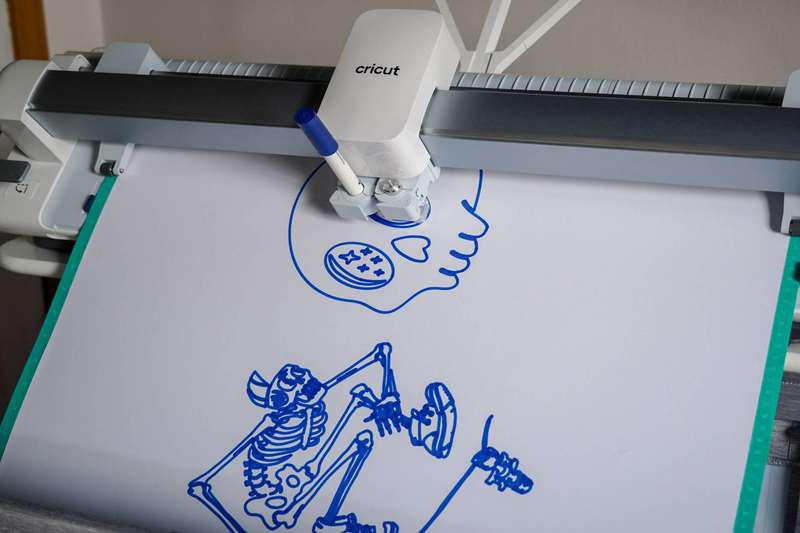
بهجز برش مواد هوشمند، هنوز کارهای زیادی میتوانید با Venture انجام دهید. با وجود اندازه بزرگتر، میتواند بیش از ۱۰۰ نوع ماده را برش دهد — هرچند کمتر از Maker 3.
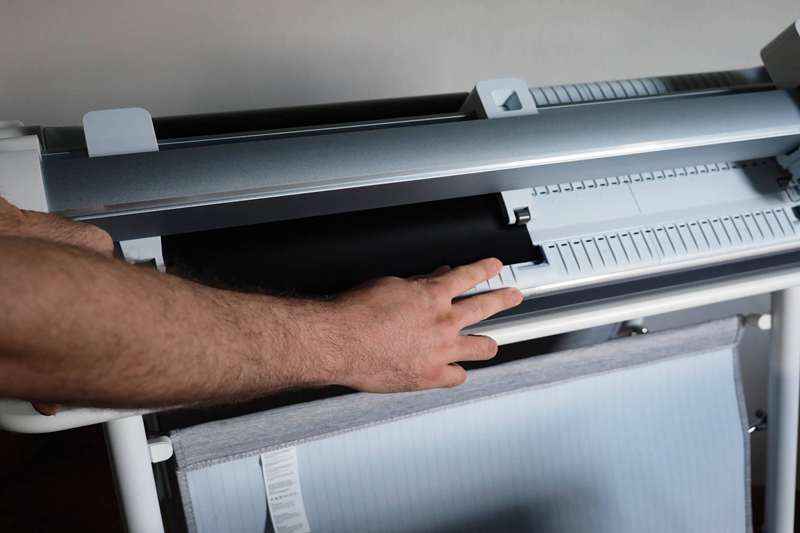
برای آزمایش ماتهای عملکردی بزرگتر، یک پوستر سفید بزرگ به دستگاه وصل کردم و از مارکرهای دائمی ۲٫۵ میلیمتری ضخیم Cricut استفاده کردم. برای یک طرح بزرگ با دو رنگ و پیچیدگی تصویر متوسط، تنها ده دقیقه زمان برد، از جمله زمان تعویض مارکر.
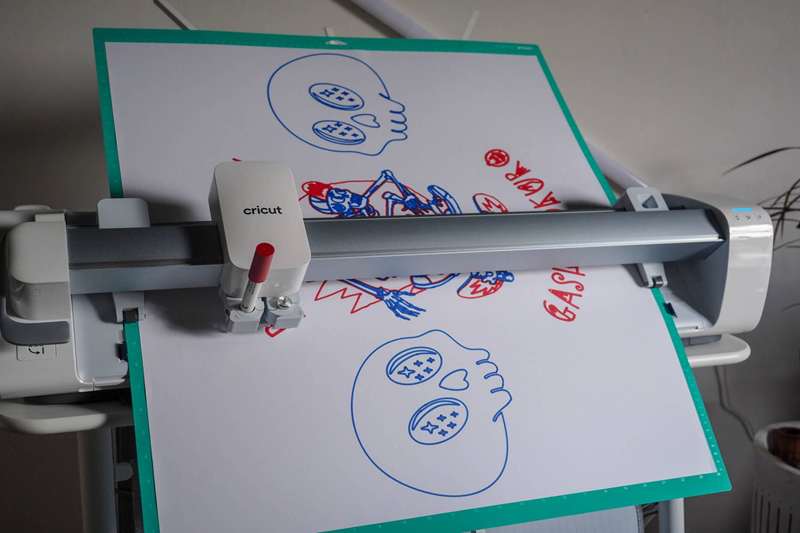
هنگامی که برش مواد برای پروژههای بزرگ مقیاس سه‑بعدی انجام دادم، زمان مشابهی را هنگام تقسیم کار روی سه مات مختلف بهدست آوردم. بهطور کلی، هنگام تعویض بین ماتهای سبک، استاندارد و قویگیر، ایدههای متنوعی برای مواد وجود دارد؛ Venture همه را بهسرعت پردازش کرد.
علاوه بر ابزارهای استاندارد، Venture همچنین از قلمساز استایلوس یا ابزار انتقال فویل پشتیبانی میکند.
چاپ سپس برش Cricut
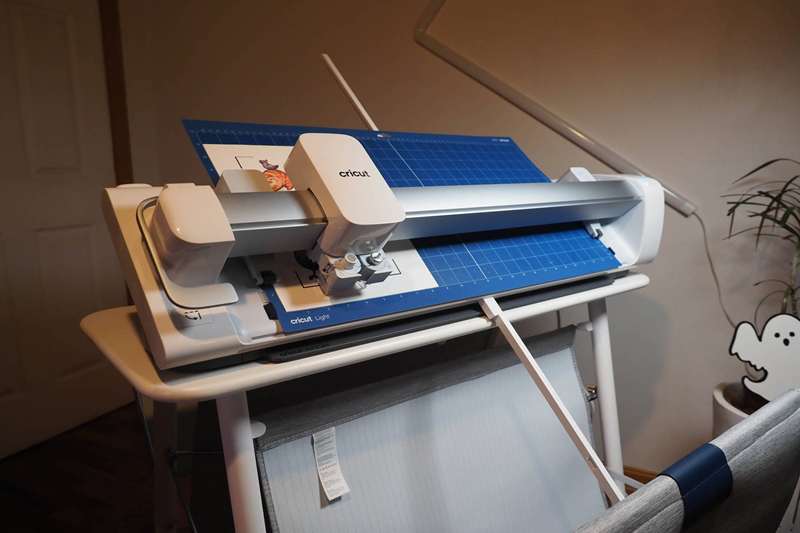
هر زمان که دستگاه برش Cricut را تست میکنم، همیشه دقت ویژگی «Print Then Cut» را بررسی میکنم. با استفاده از کاغذ استیکر وینیل استاندارد ۸٫۵ × ۱۱ اینچ، سعی کردم ببینم چقدر آسان است که یک اثر اصلی را در Design Space بارگذاری کنم. بدون کار زیاد، توانستم برچسبهای تمیز kiss‑cut برش دهم.
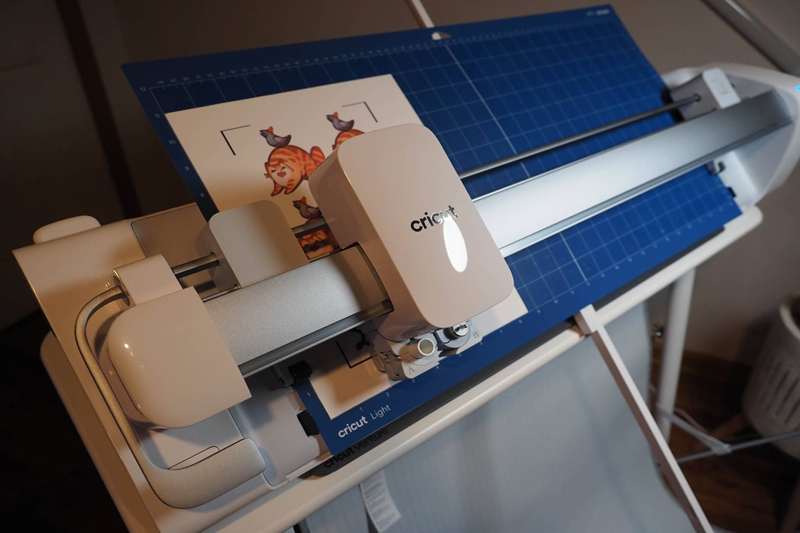
همواره بهتر است تنظیمات و کیفیت چاپگر خود را بهدقت تنظیم کنید تا پیش از اینکه Cricut علامتهای حسگر را بخواند چاپ با کیفیت داشته باشد. همچنین این کار را در یک جلسه انجام دهید تا از بروز خطاهای احتمالی جلوگیری شود. اگر هنگام پیشنمایش یا انتخاب کاغذ مشکلی دارید، بهتر است از نو شروع کنید تا همه چیز در یک قدم روان باشد.
آزمایش سرعتهای برش Cricut Venture
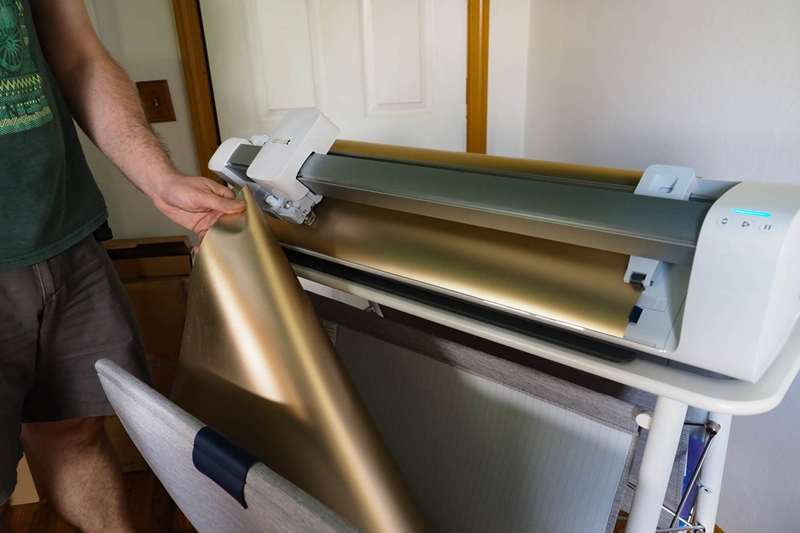
از آنجایی که برای استفاده تجاری طراحی شده، آیا Venture سرعت مورد انتظار را دارد؟ میتواند تا ۲۵٫۴ اینچ (۶۴٫۵ سانتیمتر) در ثانیه برش دهد؛ بسته به طرح مورد استفاده. در مقایسه، Maker 3 حداکثر سرعت ۸ اینچ (۲۰٫۳ سانتیمتر) در ثانیه دارد. بسته به پیچیدگی طرح، این میتواند بین دو تا سه برابر سرعت بیشتر نسبت به Maker 3 باشد.
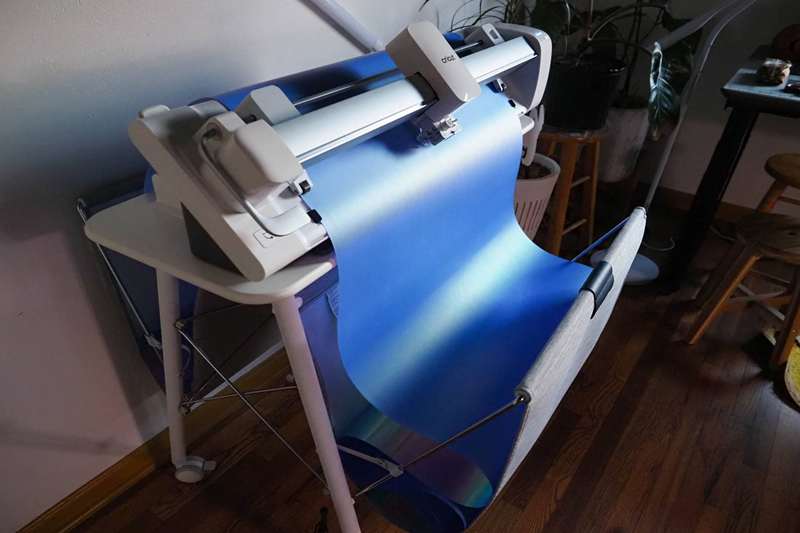
برای تست این سرعت و دقت، ابتدا چند طرح ساده که در کمتر از ۱۵ دقیقه تمام میشدند، نظیر طرحهای ساده برای تیشرت یا استنسِل برش دادم. وقتی تقریباً یک رول ۱۲‑فوتی طرح سفارشی تکراری با ۱۰۰ برش ساده را برش دادم، زمان تمام شدن یک ساعت و پنجاه دقیقه بود.
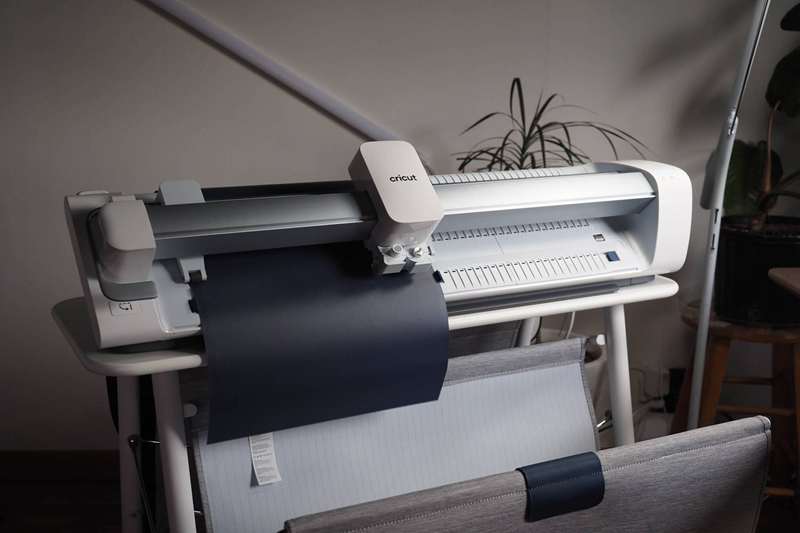
در مقیاس سادهتر، یک طرح دو‑طرفه تیشرت بر روی یک رول ۹‑فوتی تمام شد در ۲۳ دقیقه. وقتی همان طرح را با Maker 3 روی رول هوشمند آیرون‑آن برش دادم، زمان برش بهطور قابلتوجهی نصف شد.
پس از اتمام برش، ابزار «cut‑off» میتواند لبههای اضافی را حذف کند. اگرچه در ابتدا نیاز به عادت دارد، اما پس از چند بار استفاده بسیار سریع میشود. میتوانید این فرآیند را با تیغ خودکار قطع که برای خرید در دسترس است، خودکار کنید.
مزایای استفاده از استند داکینگ
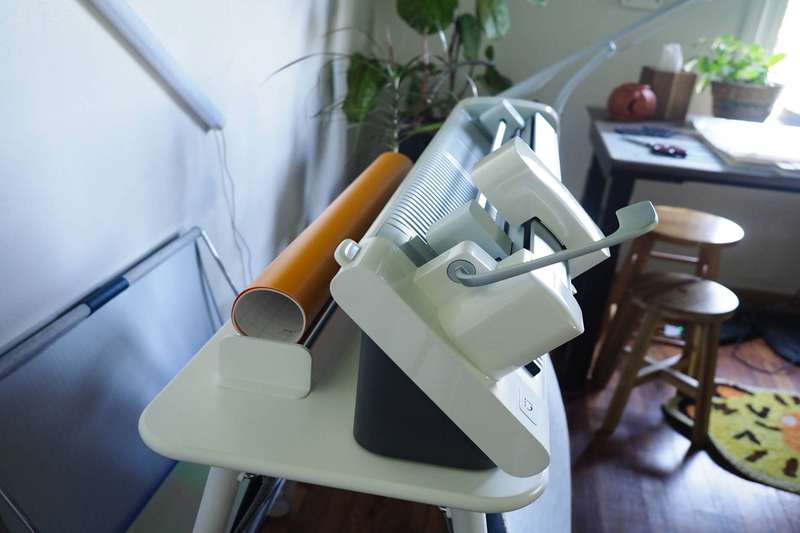
در حالی که میتوانید Venture را بهراحتی روی فضای کار میز موجود نصب کنید، Cricut یک اکسسوری استند داکینگ جداگانه برای خرید ارائه میدهد. این امکان، فضای کاری سیارتر را فراهم میکند؛ چرخهای آن قفلهای ایمنی دارند تا حمل و نقل Venture بهصورت ایمن انجام شود.
در حین کار، چند ویژگی برای حفظ سازماندهی وجود دارد. علاوه بر رولگیر داخلی برای نگهداری مواد هوشمند در حین بارگذاری، قلابهای ذخیرهسازی برای متها نیز وجود دارد. متهای بزرگتر کمی نامنظم مینشینند، اما متهای کوچکتر بهراحتی جمع میشوند.
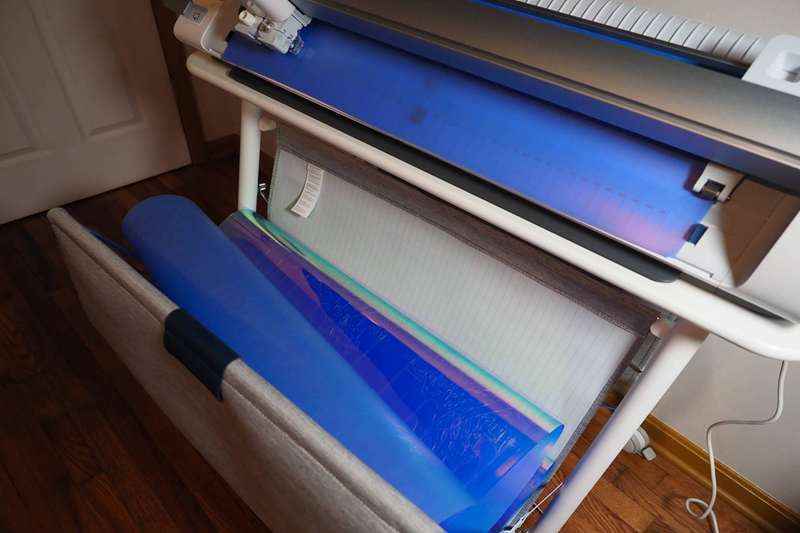
دو سبد ضد استاتیک همچنین از سقوط مواد به زمین جلوگیری میکنند. بهشرط اینکه در ابتدا اندازهگیری و شروع برش را دقیقاً زیر نظر داشته باشید تا از لغزش جلوگیری شود، این سبدها بهطور قابلاعتماد مواد را ایمن نگه میدارند. اگرچه جزئی بهنظر میآید، اما پاکسازی بعدی را کاهش میدهد.
آیا باید Cricut Venture را خرید؟
برای کسانی که میخواهند Cricut Venture را خریداری کنند، ابتدا باید بررسی کنند آیا قیمت آن با نیازهایشان همخوانی دارد یا نه. اگر بهدنبال تولید دستهای بزرگتر هستید، مزایای واضحی در سرعت برش و نوشتن Venture وجود دارد.
بهنوعی، Cricut Venture نقش مشابهی با Cricut Autopress ایفا میکند؛ هرچند بهصورت یک صرفهجوییوقت گرانقیمت محسوب میشود، اما برای یک venture تجاری ارزشمند است.
علاوه بر این، وقتی با استند داکینگ ترکیب میشود، Venture میتواند در فضاهای بیشتری جای بگیرد. اگر کسبوکار کوچکی در حال رشد هستید که به دنبال تنظیم فضای فیزیکی کار خود هستید، این دستگاه میتواند بهصورت انعطافپذیر با نیازهای شما سازگار شود.
بنابراین اگر بهروزرسانیهای مستقیم که به شما امکان میدهند پروژههای بزرگتر و بیشتر را سریعتر انجام دهید، ارزش بررسی دارد.
Cricut Venture یک ماشین برش فرمتعریض است که عمدتاً برای استفاده حرفهای طراحی شده. برای کسانی که به دنبال ارتقاء پروژههای خود یا کاوش در تولید دستهای در خانه هستند، Venture سرعت برش بالاتر و ویژگیهای دسترسی بهبود یافتهای را فراهم میکند که هر بار پروژههای شما بهدرستی برش میشوند.
با امکان قرار دادن Venture در انتهای میز یا انتقال آن به استند داکینگ سیار، هر خانهای میتواند به یک فضای تجاری انعطافپذیر با قابلیتهای برش پیشرفته تبدیل شود.