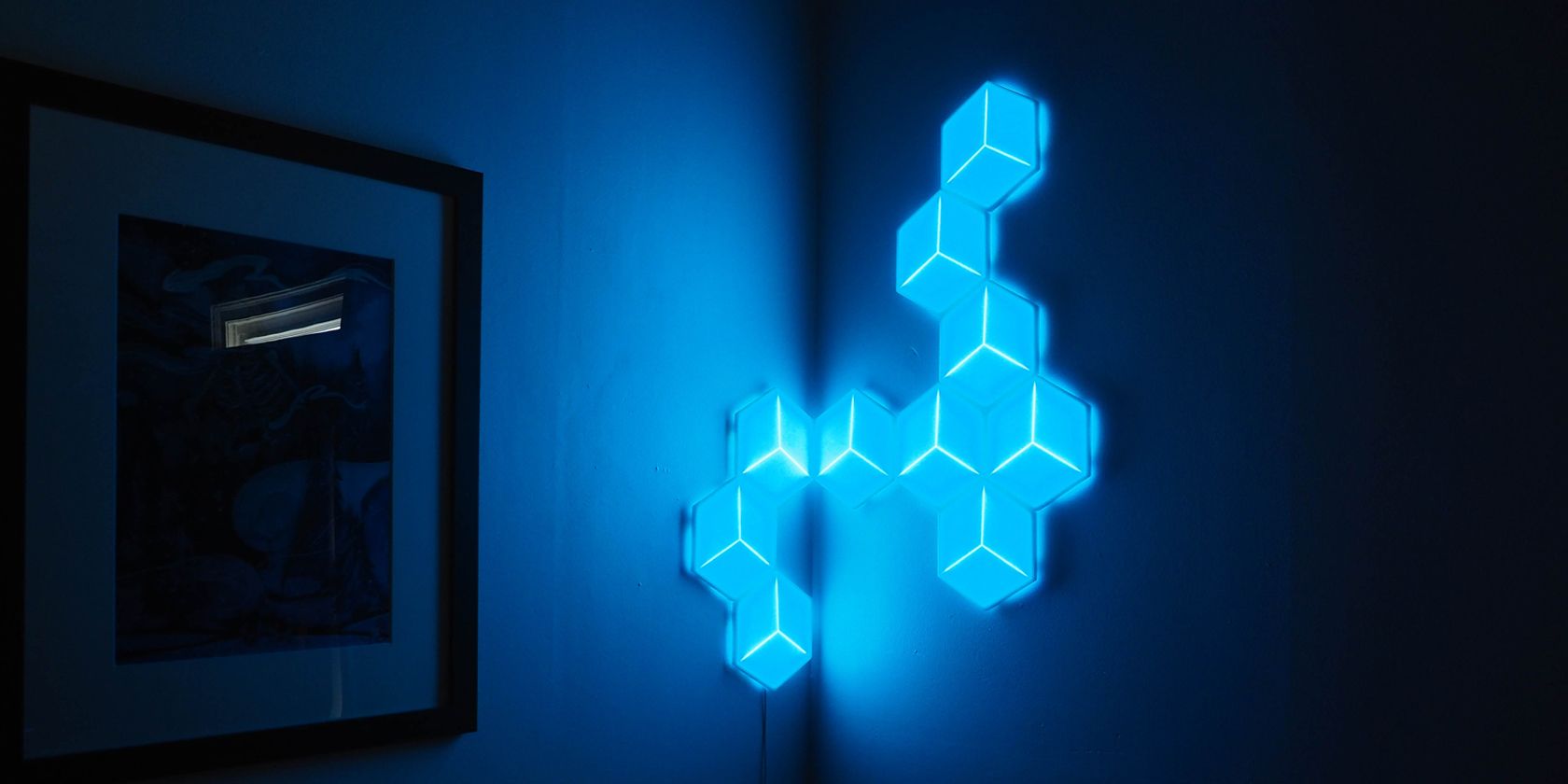
برای کسانی که به دنبال ایجاد یک راهحل نورپردازی شیک و قابل تنظیم برای خانه خود هستند، لامپهای Govee Glide Hexa Pro گزینههای بیشماری ارائه میدهند. اما چه بخواهید اتاق بازی را به شدت سفارشی کنید و چه بخواهید به خانه خود طعم ملایمی اضافه کنید، این لامپها میتوانند همانطور که لازم است تنظیم شوند. علاوه بر این، جدیدترین افکتهای سهبعدی لایهای دیگر از ارزش اضافه میکنند تا با برندهایی مانند Nanoleaf رقابت بیشتری داشته باشند.
پانلهای نور Govee Glide Hexa Pro
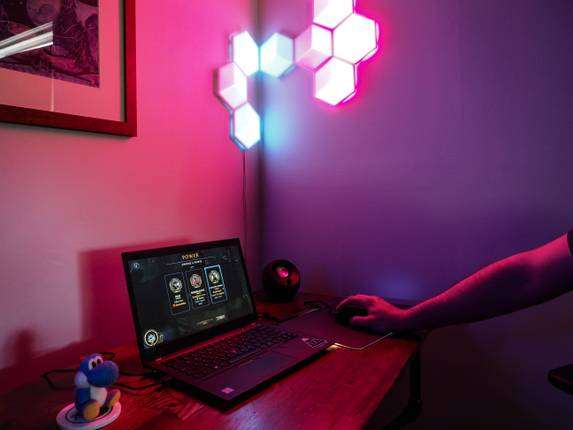

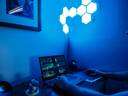
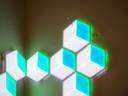
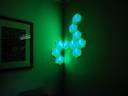
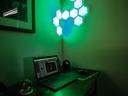
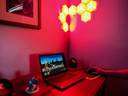
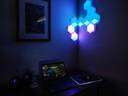
برای کسانی که به دنبال ایجاد یک راهحل نورپردازی شیک و قابلسفارشیسازی برای خانه خود هستند، لامپهای Govee Glide Hexa Pro گزینههای فراوانی ارائه میدهند. چه بخواهید یک اتاق بازی را بهطور گسترده سفارشی کنید یا به خانهتان طعم لطیفی اضافه کنید، این لامپ میتواند طبق نیاز تنظیم شود. علاوه بر این، تازهترین اثرات 3‑بعدی لایهای دیگر از ارزش افزوده میآورند تا بهتر با محصولاتی مانند Nanoleaf رقابت کنند.
برای کسانی که هنوز منتظر یک مجموعه نور LED ششضلعی هستند، ارزش زیادی در داخل موجود است.
- RGBIC و اثرات 3 بعدی
- تا ۲۵ پنل را متصل میکند
- جفتسازی با Govee Home و Govee Desktop
- کنترل صوتی
- برند: Govee
- پروتکل: Wi‑Fi, Bluetooth
- نیاز به هاب: No
- پاسخگرا به موسیقی: بله، در دستگاه و از طریق تلفن
- قابلیت چندرنگی: بله
- سازگاری صوتی: Amazon Alexa, Google Home
- تعداد پنلها: 10
- نوع: پنلهای LED RGBIC
- یکپارچهسازیها: Razer Chroma
- اثرهای 3D مجموعهای بزرگ از افکتها را گسترش میدهند
- یکپارچهسازی با نرمافزار Razer و دستگاههای پشتیبانیکننده از Chroma
- نصب آسان، برنامهریزی طراحی و گسترش
- چسباندن مستقیم به دیوارها یا در زوایا
- مجموعه وسیعی از رنگها برای بررسی و تنظیم
- گاهی اوقات مشکلات اتصال عجیب
- ممکن است در حداکثر روشنایی کمی بسیار روشن باشد
- Govee Desktop کاملاً صیقلی نیست
چه به دنبال انعطافپذیری نورپردازی معمولی برای خانه باشید یا یکپارچهسازی کامل در یک اتاق بازی، مجموعهای وسیع از سیستمهای نور هوشمند موجود است. اما نیازی نیست بین یکپارچهسازیهای هوشمند و افکتهای بصری خیرهکننده انتخاب کنید؛ Govee Glide Hexa Pro همهچیز را فراهم میکند. حتی با نرمافزار افکتهای بازی Razer Chroma همخوانی دارد.
ما همچنین برای گرامیداشت عرضه این نسخهٔ سهبعدی‑تقویتشده یک مجموعه را هدیه میدهیم! فرم ثبت نام را در انتهای این بررسی میتوانید پیدا کنید.
مشخصات فنی Govee Glide Hexa Pro
همانطور که در بسیاری از دستگاههای Govee دیده میشود، لامپهای Hexa Pro از هر دو Wi‑Fi و Bluetooth پشتیبانی میکنند. برای یکپارچهسازی بیشتر میتوانید از دستورات صوتی از طریق Amazon Alexa یا Google Home استفاده کنید، در حالی که میکروفون داخلی امکان افکتهای همگامسازی با بیت موسیقی را هنگام پخش موسیقی فراهم میکند.
برای نمایش طرح خلاقانهتان، پنلهای نور Hexa Pro به پایههای دیواری وصل میشوند که خود با نوارهای چسبی متصل میشوند. لامپهای Hexa Pro همچنین از حداکثر ۲۵ پنل برای طرحهای عظیم نور پشتیبانی میکنند.
از نظر رنگ، یکپارچهسازی موسیقی و صحنهها، تماماً مشابه سایر محصولات Glide از Govee است. اما جایی که Hexa Pro از پنلهای Hexa Light متفاوت میشود، نه در LEDهای RGBIC بلکه در اثرات 3‑بعدی ارائهشده است. جزئیات بیشتر را در ادامه خواهید یافت.
نصب و راهاندازی
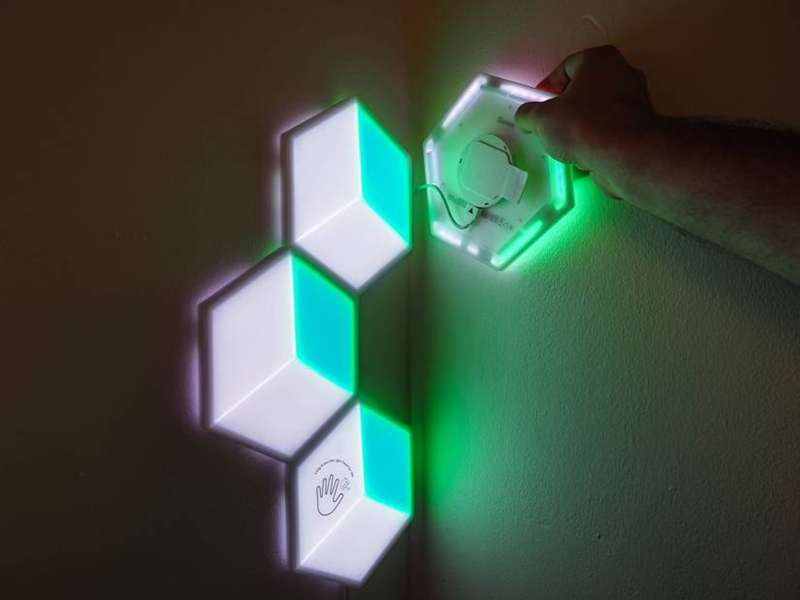
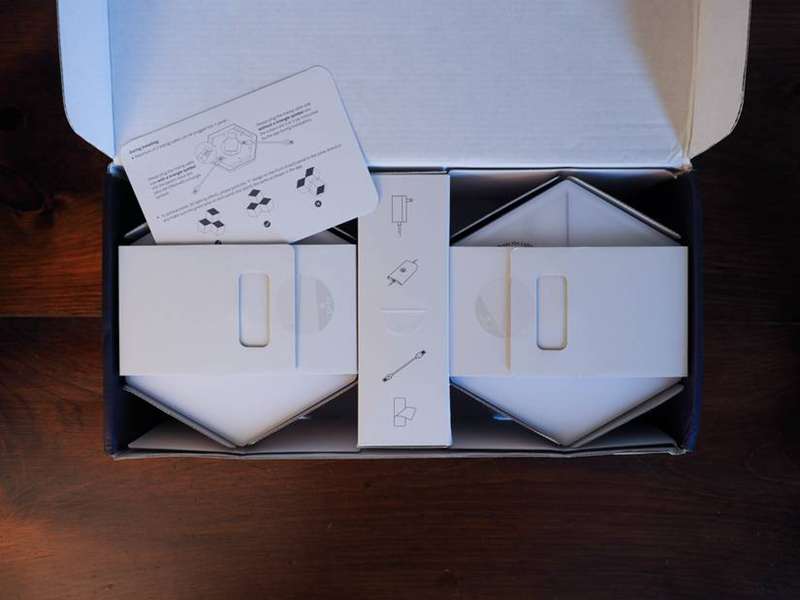
در حالی که Govee Glide Hexa Pro تمام ملزومات را در جعبه سادهاش دارد، سؤال دیگری دربارهٔ سهلالوصول بودن نصب مطرح میشود. برای کسانی که نگرانی نصب بر روی دیوار دارند یا تازهکار این نوع نورها هستند، Govee یک یکپارچهسازی بسیار ساده با یادآورهای فراوان راهاندازی ارائه میدهد.
حتی اگر کارت QR یا پیشنهاد ویدئوی YouTube را نادیده بگیرید، میتوانید لامپها را بهراحتی با برنامهٔ Govee هماهنگ کنید؛ کافی است دستورات داخل برنامه را دنبال کنید. با این حال قبل از شروع توصیه میشود هر پنل را یکییکی به ماژول برق وصل کنید تا روشن شدن آن را تأیید کنید.
بهمحض ورود به برنامه، Govee شما را در فرایند طراحی چیدمان راهنمایی میکند. برای کسانی که میخواهند مقایسه کنند، میتوانید طرح خود را بسازید یا از پیشتنظیمها بر اساس تعداد لامپهای موجود استفاده کنید. پس اگر میخواهید چندین ساختار طراحی متفاوت ایجاد کنید بهجای یک سیستم نور متصل، گزینههای بصری فراوانی در اختیار دارید.
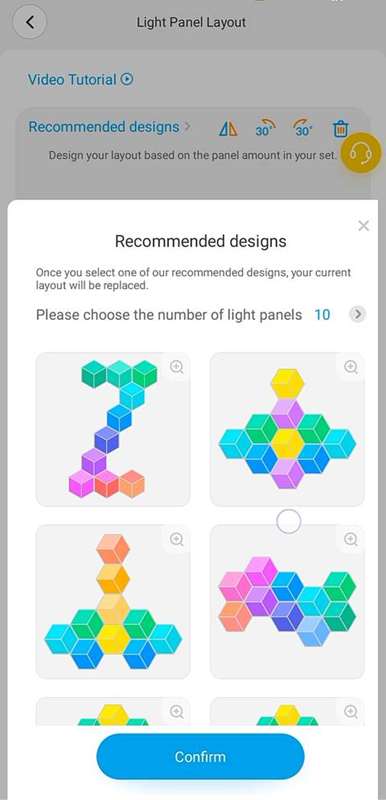
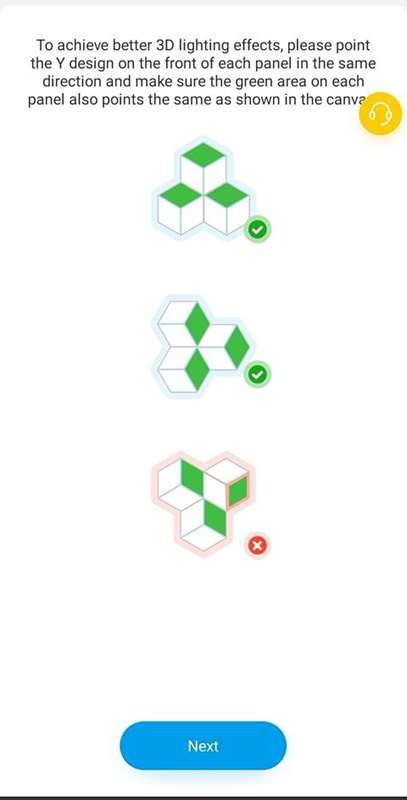
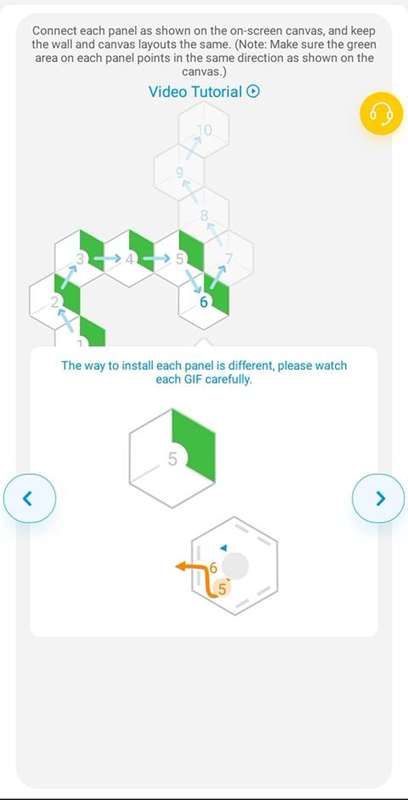
پس از اینکه تصمیم گرفتید چه میخواهید، Govee راهنمای بصری سادهای برای چیدمان و اتصال کابلهای لینک ارائه میدهد تا طرح نورپردازیتان بهواقعیت بپیوندد. اگر برنامهریزی نادرستی داشته باشید، Govee فرآیند را نسبتاً بخشنده میگیرد؛ صفحههای نصب از پنلها جدا شدنی هستند و دو نوار چسب اضافی در جعبه گنجانده شده است.
در مورد دستورات برنامه، با باگی مواجه شدم که روند نصب را مختل کرد؛ مجبور شدم از نو شروع کنم. بهنظر میرسد این باگ در یکی از بهروزرسانیهای اخیر برنامه برطرف شده باشد، اما اگر سفارشیسازی نسبت به پیشتنظیم انجام میدهید، بهتر است بتوانید در صورت نیاز بهسرعت این فرایند را دوباره تکرار کنید.
اگر مراحل را دنبال کنید، فشار ملایم برای چسباندن لامپها اعمال کنید و با درجهبندی موجود در جعبه تمام نکات را بررسی کنید، ساختن تنظیمات نورپردازی روی یک دیوار یا حتی در یک گوشه، کار دشواری نیست.
برنامه Govee Home
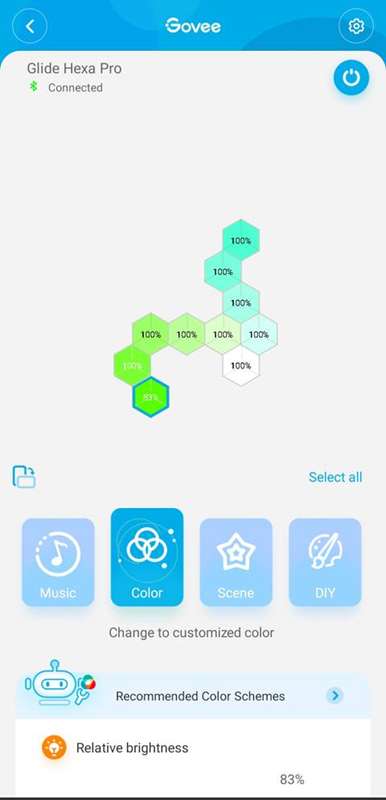
اگر تازه با برنامهٔ Govee Home آشنا میشوید، کاوش در گزینههای Hexa Pro تقریباً تنها با یک لمس در دسترس است؛ پس از اتصال همه چیز و نصب بهروزرسانیهای فرمور، میتوانید بهسرعت به تنظیمات دسترسی پیدا کنید.
اگر چندین دستگاه تنظیم میکنید، میتوانید ابتدا آنها را در Music DreamView تنظیم کنید تا همزمانی و کنترل یک دستگاه دیگر امکانپذیر شود. این به شما اجازه میدهد همسطحی روشنایی در تمام اتاق را تنظیم کنید و افکتها و رنگها را همزمان کنید.
اگر روی یک Hexa Glide Pro متمرکز هستید، اینجا میتوانید رنگ، موسیقی و افکتها را کشف کنید. برای کسانی که نگران این هستند که پس از راهاندازی برنامه کاربرپسند خود را از دست بدهد، برنامهٔ Govee همچنان ساده باقی میماند.
اگر دقیقاً نمیدانید چه میخواهید، مجموعهای از طرحهای رنگی پیشنهادی برای کاوش وجود دارد. چه مستقیماً به «آزمایشگاه افکتها» بپیوندید، چه چرخدنده رنگهای Govee را بررسی کنید یا دامنهٔ رنگ را تنظیم کنید، همهچیز واضح است.
برای گسترش بیشتر تجربهٔ رنگی، «کیسه گنجینهٔ رنگی» استودیوی نور Govee داخل برنامه، هر هفته پیشنهادهای رنگ، طرحها را ارائه میدهد و به شما اجازه میدهد مدلهای رنگ را بررسی کنید.
همگامسازی موسیقی با Govee
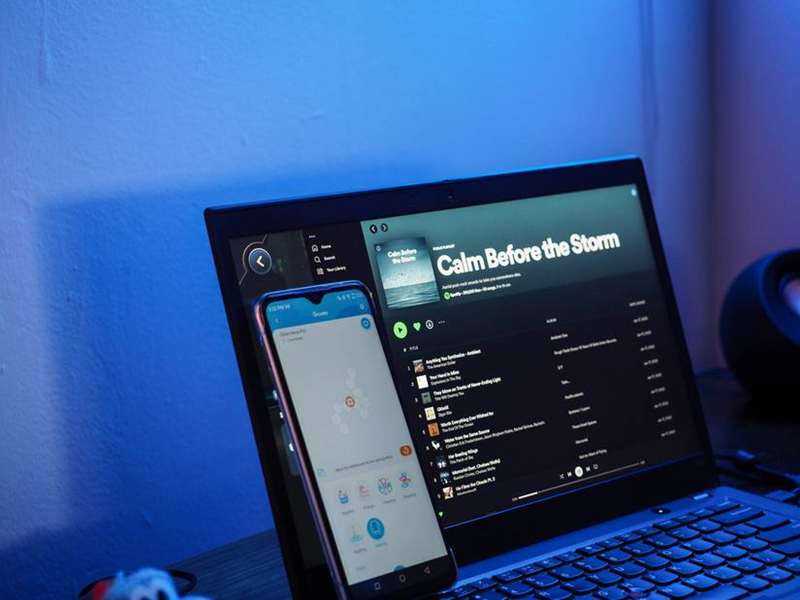
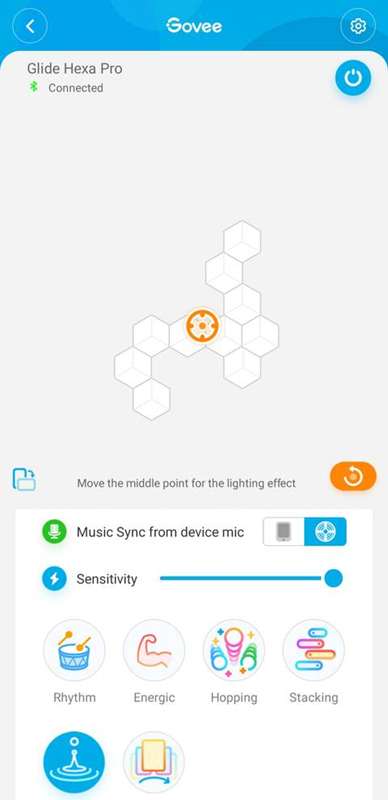
در حالی که گزینههای انتخاب رنگ اصلیترین بخش برنامهٔ Govee Home است، میتوانید در حالت موسیقی، صحنه و DIY نیز بهعمق کاوش کنید. برای مثال، در بخش موسیقی گزینهٔ همگامسازی موسیقی از میکروفون دستگاه یا میکروفون گوشی موجود است.
پیشتنظیمهای پیشفرض در استفاده از میکروفون دستگاه کمی محدودترند. اما امکان تغییر فرم این افکتها بین «بلوک»، «کل»، و «لبه» به شما کمک میکند تا از ماهیت مکعبی لامپها بهره ببرید. در مقابل، هنگام استفاده از میکروفون گوشی، پیشتنظیمهای کلیتری در دسترساند؛ شامل دستهبندیهای «پارتی»، «دینامیک» و «آرام»، با تخصیص خودکار رنگ یا سفارشیسازیهای استاندارد.
بنابراین اگر به دنبال نورپردازی بیشتر برای همگامسازی با پخش موسیقیتان هستید، برنامهٔ Govee Home این امکان را برای شما فراهم میکند.
صحنهها و افکتهای 3‑بعدی

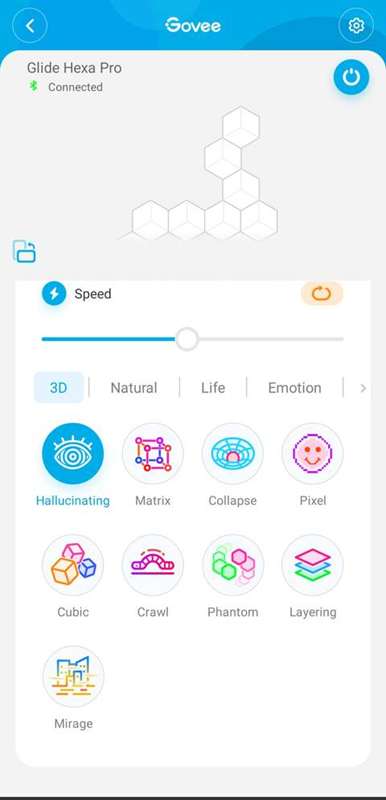
Hexa Pro در حال حاضر ۳۸ حالت صحنهٔ سفارشی را پشتیبانی میکند و تعداد بیشتری بهصورت مداوم اضافه میشود. مقایسه با Govee Glide Wall Light واضحاً نشان میدهد که تفاوت اصلی در حالتهای تقویتشدهٔ 3‑بعدی است.
هیچیک از تمهای 3‑بعدی حالتهای جهتدار را پشتیبانی نمیکند؛ بنابراین بیشتر بر تنظیم سرعت این پیشتنظیمها تمرکز میکنید. اما برای سایر صحنههای دستهبندیشده، گزینهٔ تنظیم جهت کلی جریان رنگ و نقطهٔ میانی بسته به انتخاب شما موجود است.
یکپارچهسازی Govee با Razer Chroma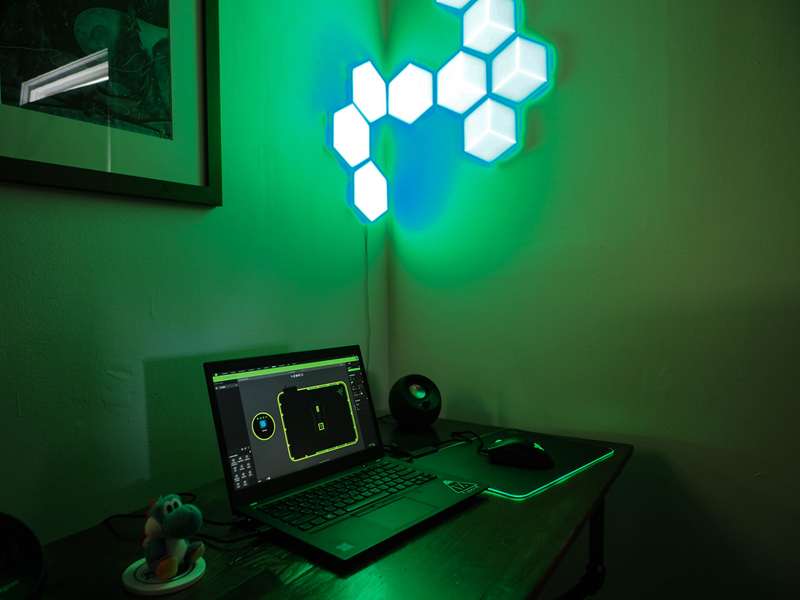
برای کسانی که میخواهند Govee Glide Hexa Pro Light را در تنظیمات گیمینگ خود ادغام کنند، Govee Desktop برای ویندوز پشتیبانی Razer Synapse 3 و Razer Chroma را معرفی میکند.
وقتی Govee Desktop را باز میکنید، تقریباً ساده است؛ تنها فهرستی از دستگاههای پشتیبانیشده و راهنمای آنلاین موجود است. اگر با مشکلات اتصال مواجه شدید، بهروزرسانیها را بهدقت بررسی کنید چون Govee Desktop بهصورت خودکار بهروزرسانی نمیشود؛ باید آخرین نسخه را دانلود و نصب کنید.
پیش از اتصال، چند نکته مهم وجود دارد. ابتدا Light باید در همان شبکهٔ کامپیوتر شما باشد؛ مهم نیست که یکی Wi‑Fi و دیگری کابلی باشد، بهشرطی که بتوانند بهیکدیگر پینگ بزنند. سپس Razer Synapse 3 را قبل از باز کردن برنامهٔ Govee Desktop اجرا کنید.
پس از شناسایی لامپ، میتوانید روشنایی آن را تنظیم نمایید و سپس کنترل Razer Chroma را فعال کنید تا Hexa Pro از طریق برنامهٔ Synapse 3 قابل تنظیم باشد. در Razer Synapse 3 به برگهٔ Connect رفته و مطمئن شوید Govee بهعنوان فعال در جدول Chroma Connect نمایش داده میشود. سپس میتوانید بین چهار افکت فوری انتخاب کنید یا نتایج پیشرفتهتر را در Chroma Studio تنظیم کنید.
اگر میخواهید چندین پروفایل افکت سفارشی بسازید که بتوانید بهسرعت بین آنها جابجا شوید، این امکان وجود دارد. اما آیا این افکتها بیش از برنامهٔ Govee Home ارزش افزودهای دارند؟
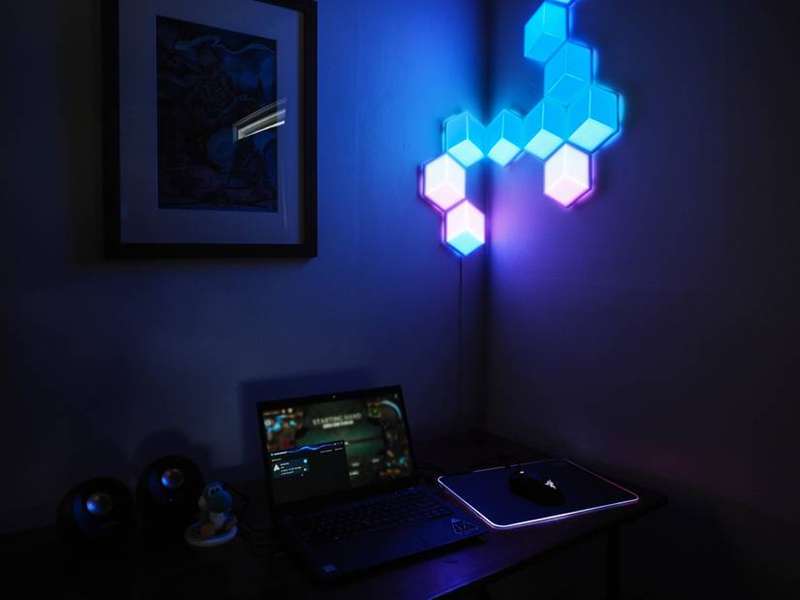
برای اکثر کاربران، واضح است: اکنون کنترل مستقیم رنگها از طریق دسکتاپ در اختیار دارید. همچنین امکان ادغام دیگر دستگاههای پشتیبانیکننده از Chroma با لامپهای Hexa Pro وجود دارد؛ میتوانید لایههای افکت جداگانه برای هر دستگاه یا یک افکت یکسان برای همه، از جمله Hexa Pro، تنظیم کنید.
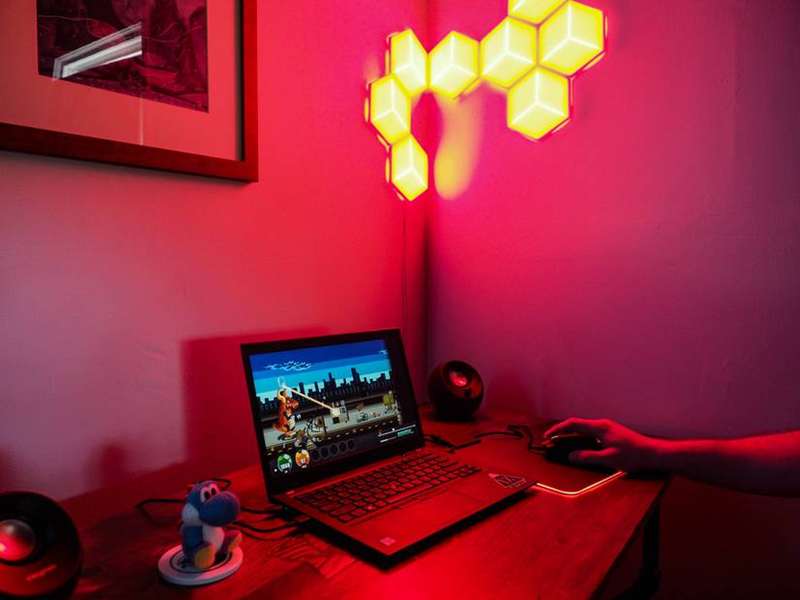
با استفاده از Razer Workshop میتوانید افکتهای نور مخصوص بازی را بهصورت خودکار دریافت کنید. متأسفانه بسته به بازی، ادغام Hexa Pro ممکن است بهندرت بهدرستی کار نکند؛ برای هر بازی نیاز به آزمایش و خطا دارد.
اگر به دنبال افزودن جذابیت بصری بیشتری در حین بازی هستید، این لامپ میتواند فلاشهای نور بزرگ در سراسر اتاق ایجاد کند؛ بازخورد بصری فوری برای اقدامات بازی مانند دریافت آسیب یا درمان. اگر به دنبال جلوههای ملایمتر هستید، میتوانید رنگ نور را بر پایهٔ سطوح یا منوهای بازی تنظیم کنید.
اگرچه نادر است، ممکن است برای کنترل صحیح از طریق Razer Synapse نیاز به راهاندازی مجدد داشته باشد؛ اما مشکلات جزئی نباید مانع ادغام لامپ Hexa Pro در ستاپ گیمینگ شما شوند.
استفاده از دستورات صوتی با Govee Glide Hexa Pro
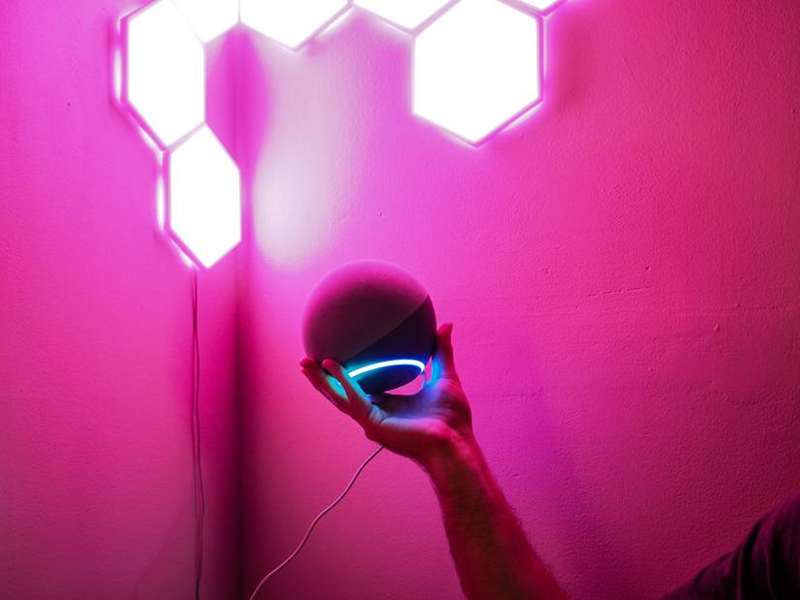
کنترل صوتی محصولات Govee نسبتا سرراست است. اگرچه برخی مهارتهای Alexa ممکن است در عملکرد مشکل داشته باشند، قوانین روشن Govee تضمین میکند که پاسخگویی ثابت باقی بماند. برای کاربرانی که قبلاً مهارت Govee را فعال کردهاند، یکپارچهسازی حتی روانتر میشود.
در هنگام تنظیم Glide Hexa Pro، بهطور خودکار برای استفاده از طریق Alexa ثبت شد. روشن یا خاموش کردن دستگاه به سادگی انجام میشد؛ درخواست تغییر رنگ با فرمان صوتی حتی برای رنگهای کمتر شناختهشده مانند سیان یا مارون دقیقاً اجرا میشد.
کاربران Google Home نیز میتوانند این لامپ را ادغام کنند. بنابراین اگر در نزدیکی گوشی یا رایانه نیستید، دستورات صوتی میتوانند کارهای اساسی نور را بر عهده بگیرند.
آیا باید Govee Glide Hexa Pro را بخرید؟
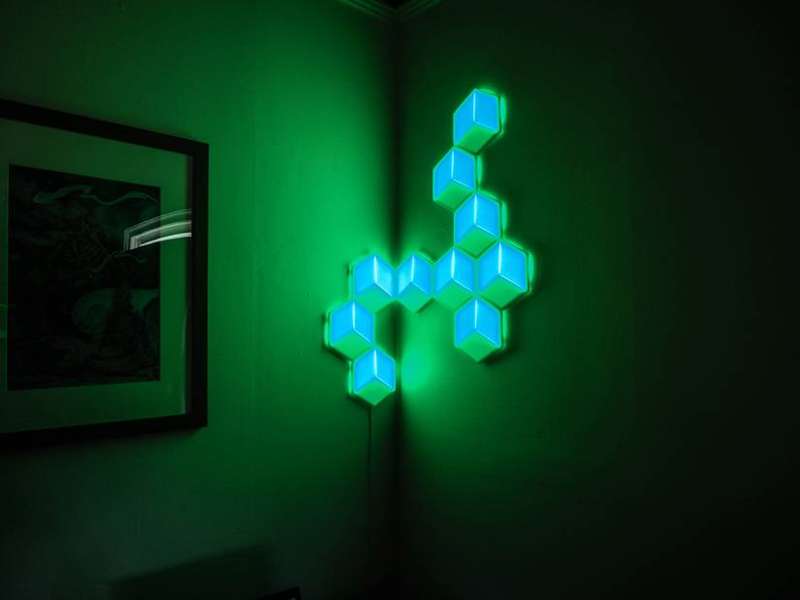
در هنگام خرید Govee Glide Hexa Pro، چند سؤال اساسی وجود دارد. از نظر یکپارچهسازی و کنترل رنگ، Govee تعادلی مناسب بین جوامع عمومی و نیازهای خاص پخش یا گیمینگ فراهم میکند.
راههای مختلفی برای سفارشیسازی وجود دارد؛ میتوانید پروفایلهای رنگی واقعی منحصربهفرد بسازید. اگر قبلاً از محصولات Govee استفاده کردهاید یا برخی را در اختیار دارید، اثرات 3‑بعدی و تمهای جدید شاید نیازی به ارتقاء نسبت به پنلهای معمولی Hexa Light نداشته باشد؛ اما برای کسانی که به دنبال لایهٔ جلوهای اضافی هستند، این گزینه جذاب بهنظر میرسد.
لامپهای Hexa Pro مستقیماً با رقبایی چون Nanoleaf رقابت میکنند؛ بنابراین باید زیبایی، قیمت و امکانیکپارچهسازیهای قبلیتان را در مقایسه بررسی کنید. اگر به دنبال راهحلی سازگار، مقرونبهصرفه و قابلانعطاف برای انواع نورپردازیها هستید، Glide Hexa Pro این را همراه با تمرکز بر خانه، موسیقی و گیمینگ ارائه میدهد.