هرچند ویندوز ۱۱ بسیار خوب است، برخی نکات کوچک وجود دارند که نادیدهگرفتنشان سخت است، بهویژه برای کاربران پیشرفته. اکنون کمبودی در برنامههای شخص ثالث موجود برای رفع این مزاحمتهای ویندوز ۱۱ وجود ندارد. برای مثال میتوانید از Windhawk برای رفع مشکل نوار وظیفه، منوی استارت را با Flow Launcher جایگزین کنید، از ExplorerPatcher برای ویرایش منوی زمینه استفاده کنید و غیره. اما دانلود و نصب یک برنامه جداگانه برای هر یک از این مزاحمتها میتواند به سرعت خستهکننده شود.
بهقدرتی که ویندوز ۱۱ دارد، نکات کوچکی وجود دارند که نادیده گرفتنشان دشوار است، بهویژه برای کاربران پیشرفته. اکنون کمبود برنامههای شخص ثالث برای رفع این مشکلات ویندوز ۱۱ وجود ندارد. برای مثال میتوانید از Windhawk برای اصلاح نوار وظیفه، جایگزین کردن منوی استارت با Flow Launcher، استفاده از ExplorerPatcher برای ویرایش منوی زمینه و غیره استفاده کنید. اما دانلود و تنظیم یک برنامه جداگانه برای هر یک از این مشکلات میتواند به سرعت خستهکننده شود.
Winaero Tweaker یک برنامه رایگان است که به شما امکان بازگرداندن ویژگیهای قدیمی، اعمال تنظیمات سطح سیستم و رفع مشکلات رایج در ویندوز ۱۱ را میدهد. بهترین بخش این است که استفاده از آن فوقالعاده ساده است. فقط کافی است تنظیمی که میخواهید اعمال کنید جستجو کنید و کادر مربوطه را علامت بزنید. همین!
منوی کلیک‑راست را اصلاح کنید، تبلیغات را حذف کنید و بهروزرسانیها را غیرفعال کنید
کنترل را، یک تنظیم در هر زمان، بهدست بگیرید
شکایت رایجی که درباره ویندوز ۱۱ شنیدهام، منوی زمینهٔ کمینهگرای آن است. البته، ظاهر آن تمیز و مدرن است، اما دقیقاً عملکردی نیست، زیرا چندین گزینهٔ مفید را پشت دکمهٔ «نمایش گزینههای بیشتر» پنهان میکند. با Winaero Tweaker، رفع این مشکل کمتر از یک دقیقه زمان میبرد. برنامه را باز کنید، به Classic Full Context Menu اسکرول کنید، کادر را علامت بزنید و روی Restart Explorer کلیک کنید.
موضع بهتر میشود. Winaero Tweaker همچنین به شما اجازه میدهد منوی کلیک‑راست را ویرایش کنید. این بدان معناست که میتوانید گزینههای بیشتری مانند Create Restore Point یا Kill Non-Responsive Apps اضافه کنید و حتی میانبرهایی به ابزارهای دلخواه ویندوز مانند Task Manager، Command Prompt، Snipping Tool و موارد دیگر پیدا کنید.
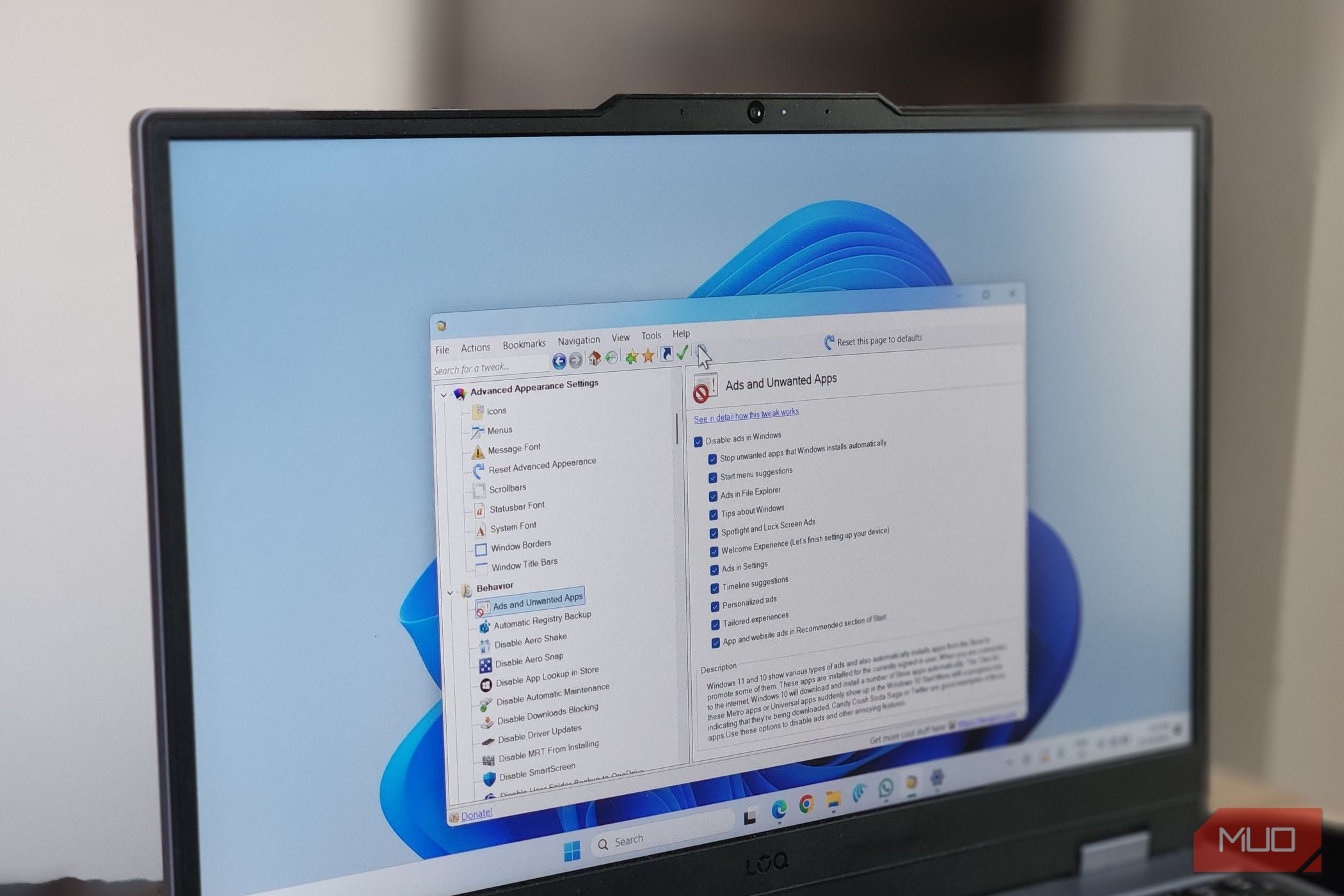
یک مزاحمت بزرگ دیگر در ویندوز ۱۱ تعداد زیاد تبلیغاتی است که نمایش میدهد. این تبلیغات در همه جا ظاهر میشوند، از صفحهٔ قفل و منوی استارت تا حتی در اعلانها. Winaero Tweaker میتواند این مورد را هم رفع کند. به مسیر Behavior > Ads and Unwanted Apps بروید و فهرستی از گزینههای چکباکس خواهید دید که به شما اجازه میدهد هر نوع تبلیغی که ویندوز سعی در پنهانکردن آن دارد، غیرفعال کنید.
در نهایت، اگر از بهروزرسانیهای خودکار ویندوز و درایورها بیزارید، Winaero گزینهای برای غیرفعال کردن آنها فراهم میکند. به مسیر Behavior > Disable Windows Update یا Disable Driver Update مراجعه کنید و کادر مربوطه را علامت بزنید.
ویژگیهای مزاحم را غیرفعال کنید، حریمخصوصی را تقویت کنید و برنامههای کلاسیک را بازگردانید
حواسپرتیها پایان یافتند، حریمخصوصی بازسازی شد و نوستالژی نیز در بر است
یک نکتهای که ممکن است هنگام استفاده از منوی جستجوی ویندوز ۱۱ متوجه شوید این است که نتایج اینترنتی نیز نمایش داده میشود. اگرچه این دقیقاً چیز بدی نیست، ویندوز این جستجوهای وب را از طریق Bing در Edge مجبور میکند، صرفنظر از مرورگر پیشفرض شما. همچنین وقتی میخواهید Notepad را باز کنید و به اشتباه «Nottpad» مینویسید و مرورگر وب باز میشود، آزاردهنده است. اگر این برای شما آزاردهنده است، Winaero Tweaker گزینهای برای غیرفعال کردن کامل جستجوهای وب در منوی استارت ارائه میدهد.
سپس صفحهٔ «بیایید تنظیمات دستگاه خود را تکمیل کنیم» وجود دارد که ویندوز پس از هر بهروزرسانی بزرگ نمایش میدهد. این صفحه دقیقاً مفید نیست، زیرا فقط شما را به استفاده از حساب مایکروسافت، فعالسازی OneDrive و تنظیم Edge بهعنوان مرورگر پیشفرض تشویق میکند. با Winaero Tweaker میتوانید این صفحه را بهطور کامل غیرفعال کنید. کسانی که به حریمخصوصی اهمیت میدهند میتوانند Telemetry را نیز غیرفعال کنند، که مانع ارسال دادههای تشخیصی و استفاده به مایکروسافت میشود.
علاوه بر غیرفعال کردن موارد، Winaero Tweaker به شما امکان بازگرداندن برنامههای کلاسیکی مانند Windows Photo Viewer، Notepad قدیمی، بازیهای Windows 7 و حتی ویجتهای دسکتاپ را میدهد. همچنین گزینههایی برای فعالسازی رابط نوار ابزار کلاسیک در File Explorer، محدود کردن برنامههای پسزمینه بهصورت یکباره، تنظیم حاشیههای پنجره، تسریع انیمیشنها و بسیاری موارد دیگر پیدا خواهید کرد.
چرا Winaero Tweaker حس میکند مانند برنامه تنظیماتی است که شایستهاش هستیم
پنل کنترل که مایکروسافت باید ساخته بود

Winaero Tweaker مانند یکی از آن ابزارهایی است که باید با ویندوز ارائه میشد. این برنامه چرخ را نو نمیسازد یا کاری انقلابی انجام نمیدهد. صرفاً کنترل را که مایکروسافت از شما گرفته بود، باز میگرداند. بهترین بخش این است که نیازی به دستکاری رجیستری، استفاده از دستورات نامشخص PowerShell یا عبور از راهحلهای پیچیده ندارید. هر تنظیمی در دسترس است و بهراحتی قابل اعمال میباشد.
طرح ساده و منطقی است. در سمت چپ، همهٔ تنظیمات در دستهبندیها ظاهر میشوند، مانند Appearance، Behavior، File Explorer، Context Menu و غیره. در سمت راست، هر تنظیم توصیف کوتاهی دارد، بنابراین همیشه میدانید چه تغییری اعمال میکنید.
میتوانید حتی تنظیمات مورد علاقهتان را نشانکگذاری کنید یا از منوی جستجو برای دسترسی آسان به آنها استفاده کنید. همچنین اگر از چندین رایانه استفاده میکنید یا به رایانهٔ دیگری میروید، میتوانید تمام تنظیمات Winaero خود را صادر کرده و سپس در دستگاه جدید وارد کنید. در نهایت، اگر نگران خراب شدن سیستم بهدلیل تنظیمات بسیار زیاد هستید، Winaero Tweaker گزینهای برای بازنشانی تمام تغییرات بهصورت یکباره نیز فراهم میکند.
ویندوز ۱۱ از زمان عرضه بهطور قابلتوجهی بهبود یافته است. تقریباً چهار سال میگذرد، بنابراین مایکروسافت زمان کافی برای رفع نگرانیهای رایج و بهبود تجربه داشته است. با این حال، هنوز مواردی وجود دارد که کاربران مانند من را ناامید میکند، و Winaero Tweaker جامعترین ابزار برای رفع آنها است.