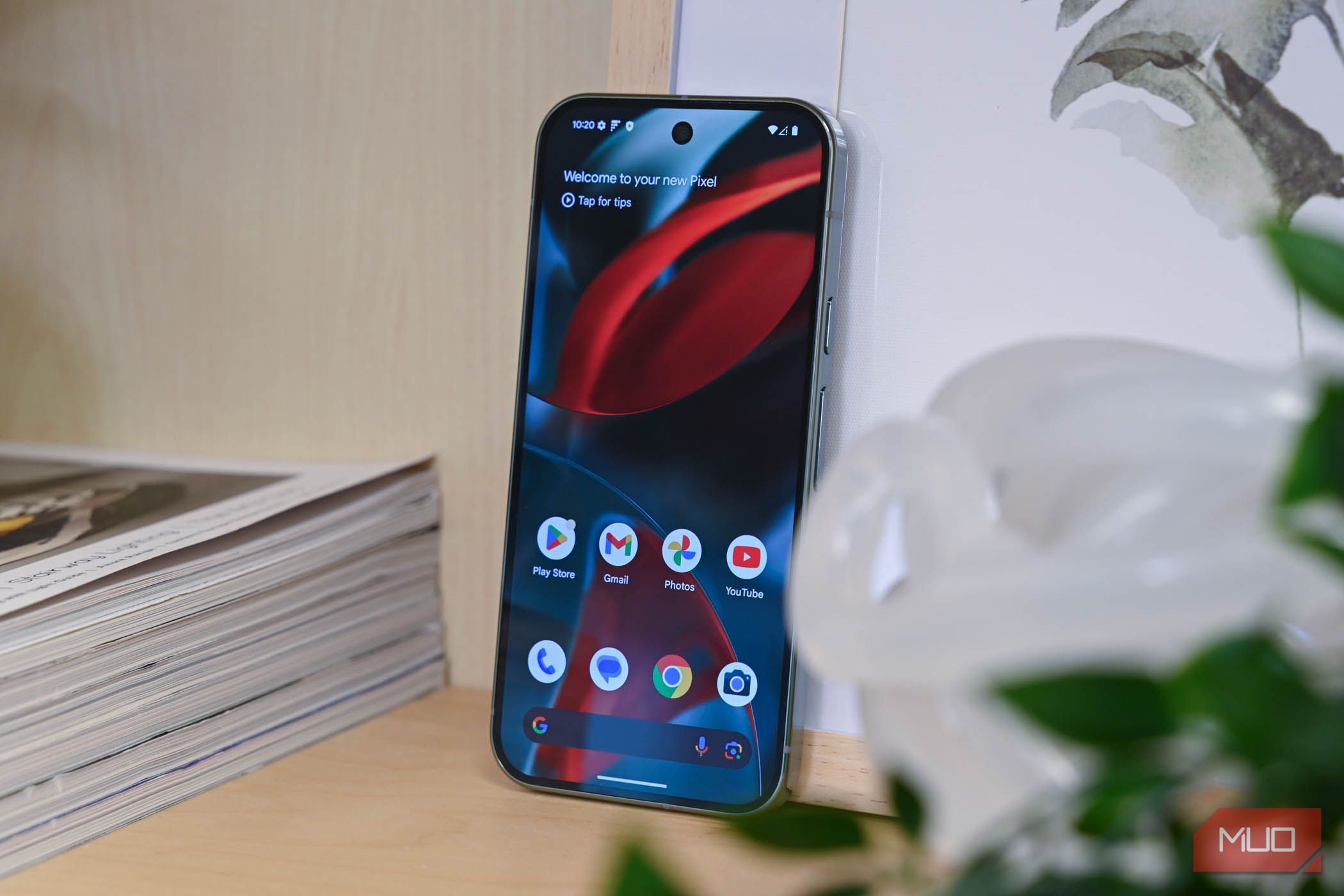
تلفنهای اندروید با ویژگیها و برنامههای هوش مصنوعی بارگذاری شدهاند که به بهبود بهرهوری کمک میکنند، اما هیچچیز نمیتواند کارایی روزمره شما را همانند ژستها تقویت کند. من تمام وقت از آنها استفاده میکنم و نصف جادو این است که به شما امکان تعامل با تلفنتان را بدون قطع جریان کار میدهند.
گوشیهای اندروید با ویژگیها و برنامههای هوش مصنوعی که به بهبود بهرهوری کمک میکنند، بارگذاری میشوند، اما هیچچیزی نمیتواند کارایی روزانه شما را همانند ژستها ارتقا دهد. من همیشه از آنها استفاده میکنم و نصف جادوی آن این است که میتوانند بدون قطع جریان کار، با گوشی شما تعامل داشته باشند.
این ژستها به من اجازه میدهند برنامهها را جابجا کنم، چندوظیفهای کار کنم، اسکرینشات بگیرم و حتی به ویژگیهای دسترسی مورد علاقهام دسترسی پیدا کنم بدون اینکه در منوها جستجو کنم یا وقت تلف کنم. حال که به آنها عادت کردهام، جزئی از حافظه عضلانی من شدهاند و واقعاً از اینکه بعضی از آنها را زودتر کشف نکردهام، پشیمانم.
جابهجا کردن برنامهها و برگهها با یک سوایپ
بهسوی سوایپ
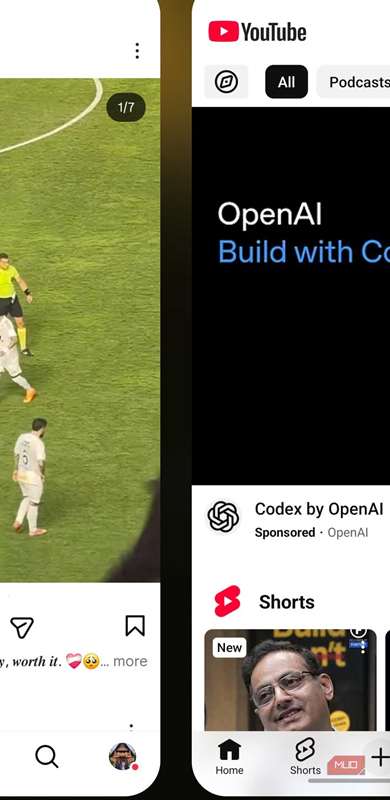
منو جابجایی برنامههای اندروید به شما اجازه میدهد به راحتی بین برنامههای اخیراً باز شده جابجا شوید، اما لازم نیست هر بار آن را باز کنید. میتوانید همچنین با کشیدن به سمت چپ یا راست در نوار ناوبری در پایین، به سرعت برنامه قبلی یا بعدی خود را باز کنید.
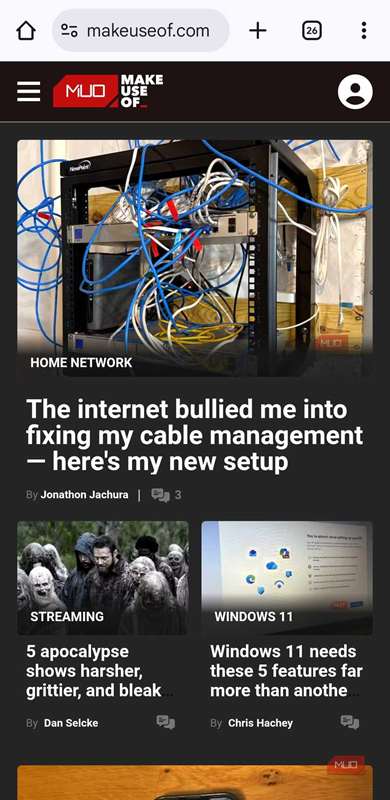
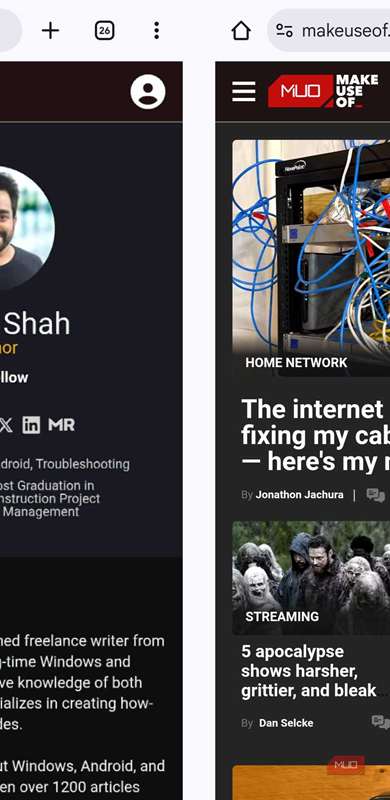
این ترفند در کروم نیز کار میکند. به جای کشیدن در نوار ناوبری، باید به سمت چپ یا راست در نوار URL کروم بکشید تا بین برگههای باز جابجا شوید. این ویژگی وقتی در حال مقایسه قیمت محصولات یا انجام تحقیق هستید، بسیار مفید است.
باز کردن برنامهها در حالت صفحه تقسیم یا پنجرهای
چندوظیفهای مانند یک حرفهای
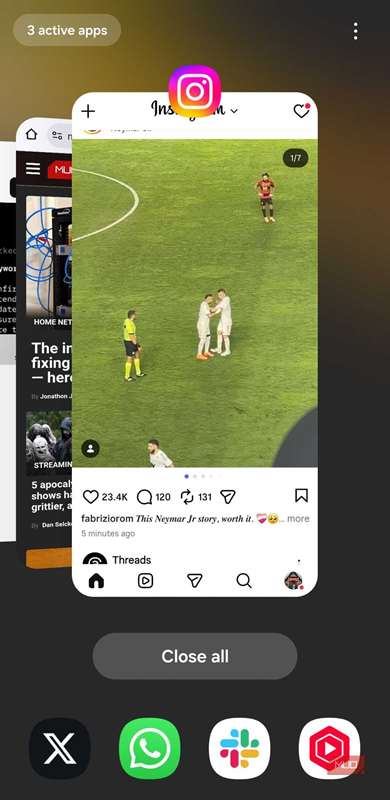
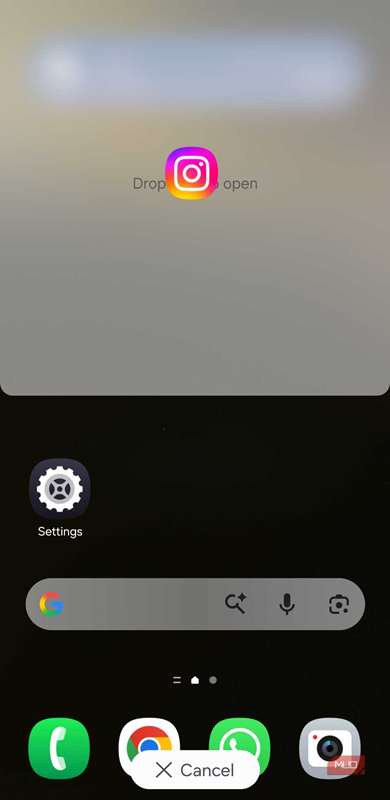
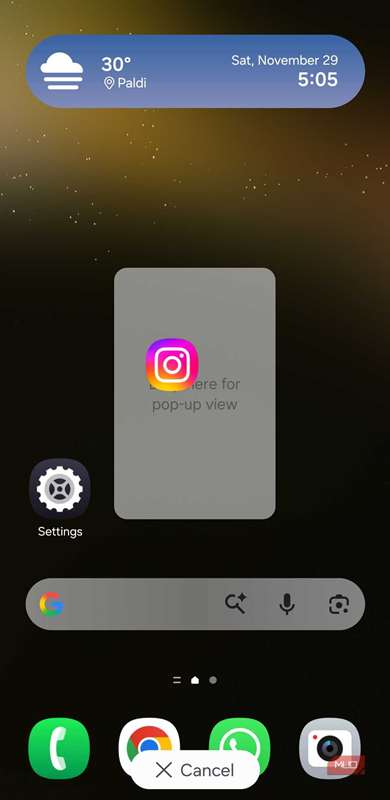
گوشیهای اندروید با ویژگیهای چندوظیفهای مفیدی که زندگی را آسان میکنند، مجهز هستند. یکی از کمتر مورد توجه قرار گرفتهها حالت صفحه تقسیم است. برای باز کردن یک برنامه در این حالت، بهصورت طولانی روی برنامه در سوئیچکننده کلیک کنید و آن را به نیمه بالا یا نیمه پایین صفحه بکشید.
اگر گوشی سامسونگ دارید، One UI نیز گزینه حالت پنجرهای را ارائه میدهد. برای این کار، برنامه را در سوئیچکننده بهصورت طولانی فشار داده و به سمت مرکز صفحه بکشید. سپس برنامه در یک پنجره شناور باز میشود که میتوانید آن را همانند یک برنامه دسکتاپ کوچک، اندازهگیری یا جابجا کنید.
تبدیل به حالت یکدست
مهار صفحه بزرگ خود
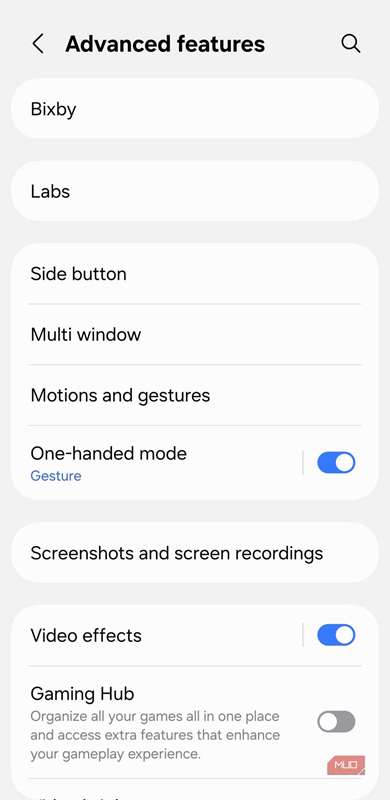
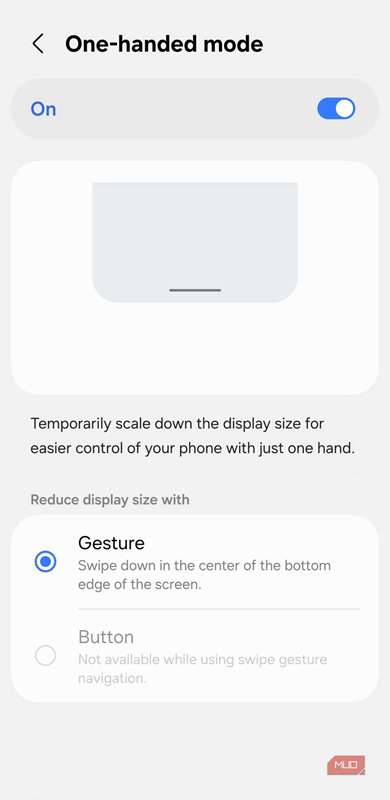
گوشیهای ما دیگر به اندازه کافی کوچک نیستند تا به راحتی با یک دست استفاده شوند. فعالسازی حالت یکدست صفحه گوشی را کوچک میکند تا بتوانید تنها با یک دست با آن تعامل داشته باشید. برای دسترسی به این حالت، کافی است به سمت پایین در نوار ناوبری سوایپ کنید.
توجه داشته باشید که در برخی گوشیها ممکن است ابتدا لازم باشد حالت یکدست را از برنامه تنظیمات فعال کنید تا این ژست کار کند. پس از فعال شدن، همان ژست کشیدن به سمت پایین شما را از حالت یکدست خارج میکند.
سوایپ برای گرفتن اسکرینشات یا تعویض حسابها در برنامههای گوگل
گرفتن تصویر و تعویض با حداقل تلاش
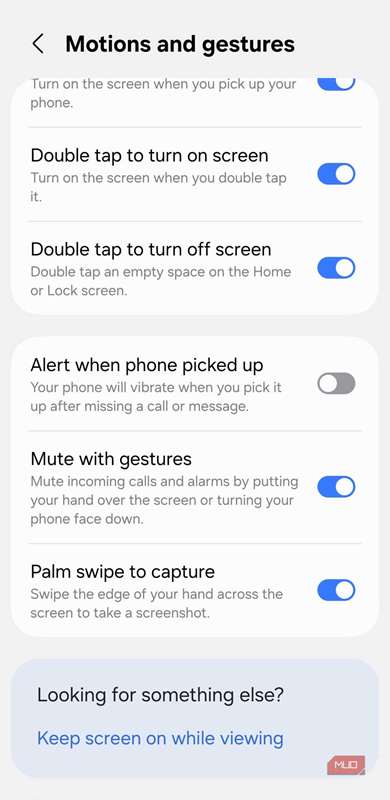
برخی ژستها آنقدر طبیعی هستند که حتی فراموش میکنید آنها ویژگی هستند. سوایپ برای گرفتن اسکرینشات یکی از آنهاست. به جای فشار دادن همزمان دکمههای پاور و ولوم، میتوانید بهسادگی با سه انگشت به سمت پایین در هر صفحه سوایپ کنید تا آن را بگیرید. این کار در OnePlus، Oppo، Vivo و چندین گوشی دیگر کار میکند. در گوشیهای سامسونگ، این ژست کمی متفاوت است. باید لبه دست خود را از یک سو به دیگر صفحه حرکت دهید تا بدون دکمه اسکرینشات بگیرید.
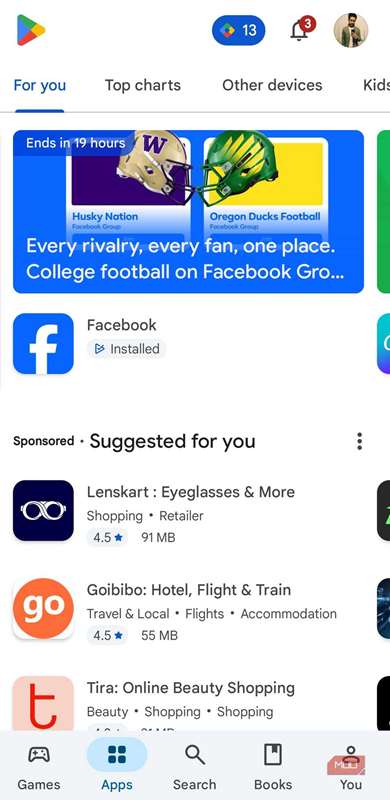
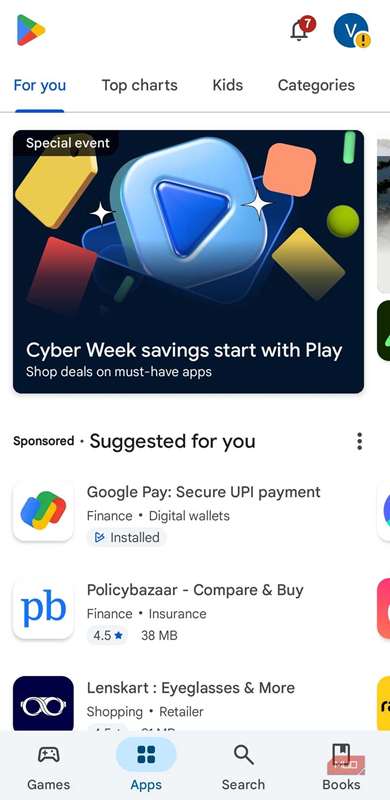
ژست سوایپ دیگری که بهعنوان یکی از دلخواهترینهای من شناخته میشود، در اکثر برنامههای گوگل کار میکند. برای تعویض حسابها داخل برنامههایی مانند Google، Gmail، Photos، Google Drive، Play Store و دیگران، میتوانید در بالا یا پایین روی تصویر پروفایل خود در گوشهٔ بالایی سمت راست سوایپ کنید. وقتی به آن عادت کنید، دیگر به روش قدیمی بازنخواهید گشت.
سوایپ با دو انگشت برای استفاده از یک ویژگی دسترسی
راهاندازی ابزار مورد علاقهتان
اگرچه ویژگیهای دسترسی اندروید برای افراد با نیازهای خاص طراحی شدهاند، برخی میتوانند برای همه مفید باشند. برای مثال، میتوانید دوربین گوشی خود را بهعنوان ذرهبین برای خواندن متنهای ریز استفاده کنید یا زیرنویسهای زنده (Live Captions) را فعال کنید تا ویدیو را دنبال کنید.
میتوانید ویژگی دسترسی مورد علاقهتان را با کشیدن به سمت بالا از پایین با انگشتان فعال کنید. برای تنظیم اینکه این ژست چه ویژگی را فعال کند، به تنظیمات > دسترسی > تنظیمات پیشرفته > دکمه/ژست دسترسی بروید.
زدن به پشت گوشی برای انجام اقدامات خاص
استفاده از دکمهٔ مخفی
چیزی بهطور عجیبی رضایتبخش است وقتی کاری را با یک دستزدن دو یا سهبار به پشت گوشی خود انجام میدهید. این تقریباً شبیه داشتن یک دکمهٔ عمل مخفی است. پیکسلها آن را Quick Tap مینامند. گوشیهای سامسونگ نیز میتوانند این کار را انجام دهند، اما برای آن نیاز به برنامهٔ Good Lock دارید.
آنچه در مورد ژست ضربه به پشت گوشی عالی است این است که میتوانید آن را برای انجام تقریباً هر کاری که اغلب انجام میدهید تنظیم کنید. این میتواند شامل باز کردن یک برنامه خاص، گرفتن اسکرینشات، کنترل موسیقی، باز کردن نوار اعلان و موارد دیگر باشد. من از ژستهای ضربه به پشت برای ایجاد یک یادداشت بهسرعت و دسترسی به پیامهای مستقیم اینستاگرام استفاده میکنم.
Good Lock یک مجموعهٔ قدرتمند سفارشیسازی برای دستگاههای Samsung Galaxy است که مجموعهای از ماژولها و افزونهها را ارائه میدهد تا تقریباً هر جوانب گوشی خود را مطابق سبک و جریان کاریتان شخصیسازی کنید.
آدات به برخی از این ژستها ممکن است زمان ببرد، اما وقتی به آنها عادت کردید، میتوانید بدون فکر کردن از گوشیتان عبور کنید. فراتر از ژستهای پیشفرض اندروید، اکثر برنامهها نیز میانبرهای هوشمند خود را مخفی میکنند که کارهای روزمره را سادهتر میکنند، بنابراین حتماً به آنها نیز توجه کنید.