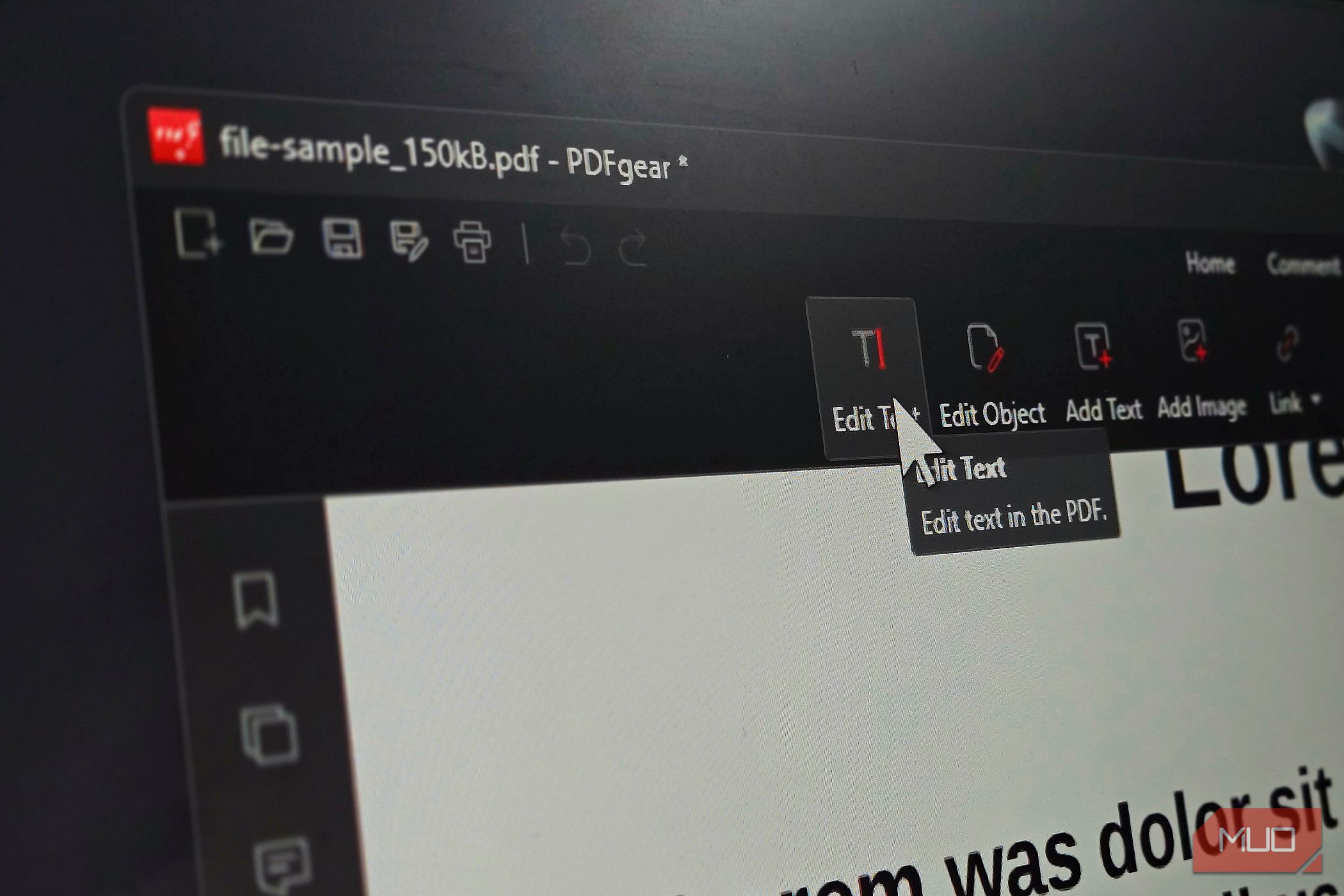
نمایشگر PDF داخلی مرورگر شما برای خواندن و هایلایتهای سریع مناسب است، اما وقتی نیاز به ویرایش متن، امضای اسناد یا افزودن یادداشتهای پیشرفتهتر دارید، به یک ابزار با ویژگیهای بیشتر نیاز خواهید داشت. اینجاست که برنامههای اختصاصی PDF میدرخشند.
نمایشگر PDF داخلی مرورگر شما برای خواندن و هایلایتهای سریع مناسب است، اما زمانی که نیاز به ویرایش متن، امضای اسناد یا افزودن یادداشتهای مفصلتر دارید، به چیزی با ویژگیهای بیشتر نیاز خواهید داشت. اینجا جایی است که این برنامههای اختصاصی PDF درخشیده میشوند.
5
PDFGear
ما توضیح دادیم چرا PDFGear یک تغییر اساسی در ویندوز است، و این واقعاً به انتظارات میخورد. این برنامه پر از ویژگی است، رابط کاربری بسیار شهودی دارد و بهترین نکته این است که نسخه کامل آن کاملاً رایگان است.
وقتی متوجه شدم که میتواند متن PDF را بدون از دست دادن فونت اصلی ویرایش کند—ویژگیای که اکثر ویرایشگرهای PDF پولی با آن مشکل دارند—توجه من را جلب کرد. میتوانید متن را با رنگهای مختلف هایلایت کنید تا یادداشتهایتان را بر اساس اهمیت یا موضوع سازماندهی کنید، مفاهیم کلیدی را زیرخط بکشید و اطلاعات قدیمی را بدون ایجاد سند جدید خطکش بزنید.
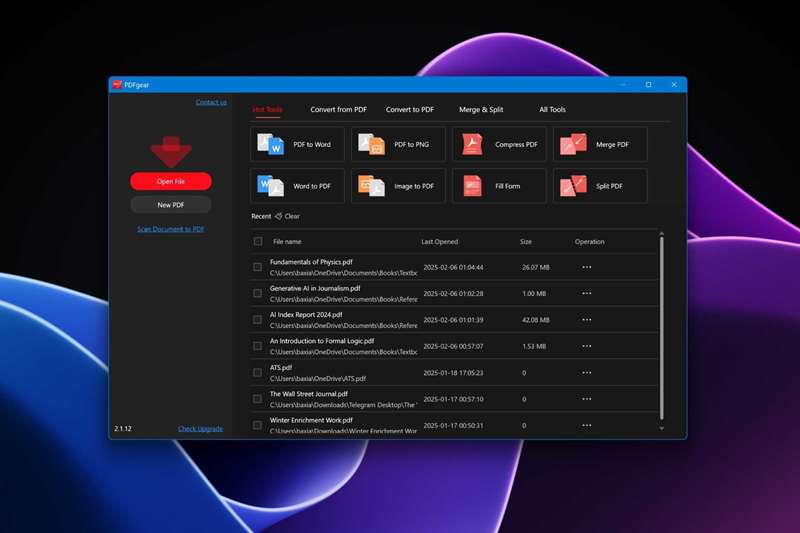
برای حاشیهنویسی، این برنامه از رسم دست آزاد برای طرحهای سریع، یادداشتهای چسبان و جعبههای متنی برای افزودن نظرات، پیکانها و مستطیلها برای سازماندهی ایدهها، و حتی امضای دیجیتال برای امضای فرمها پشتیبانی میکند.
PDFGear در مرورگر شما کار میکند، اما ویژگیهای اصلی مانند ویرایش متن در برنامه دسکتاپ بهتر عمل میکند. رابط کاربری ابزارها را در دسترس نگه میدارد بدون اینکه فضای کاری شما را شلوغ کند.
محدودیت اصلی این است که حذف متن (redaction) در PDFGear فقط در macOS کار میکند. اگر از ویندوز استفاده میکنید، گزینههای شما شامل سیاه کردن یا حذف متن است، اما چون محتوا ممکن است همچنان قابل بازیابی باشد، برای اسناد حساس ایدهآل نیست.
دانلود: PDFGear برای ویندوز | macOS | اندروید | iOS (رایگان)
4
Adobe Acrobat Reader
در اوائل دههٔ ۱۹۹۰، ادوبی فرمت PDF را اختراع کرد، بنابراین Acrobat Reader این فایلها را بهخوبی میشناسد. نسخه رایگان به اندازه کافی امکانات حاشیهنویسی دارد تا هر کار مدرسهای را پوشش دهد. رابط کاربری آشناست اگر قبلاً از هر محصول ادوبی استفاده کرده باشید، زیرا تمام ابزارها بهنظام در نوار کناری چپ قرار گرفتهاند.
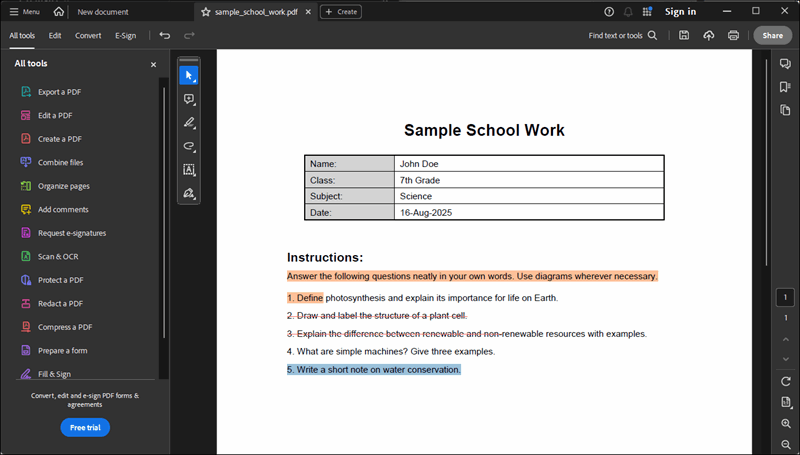
هایلایت کردن متن منوی شناور باز میکند که میتوانید نظرات اضافه کنید، با رنگهای مختلف هایلایت کنید، عبارات مهم را زیرخط بکشید یا خطکش بزنید. ابزار حذف متن هنگامی که پیشنویسهای پروژه گروهی را بهاشتراک میگذارید و نیاز به مخفی کردن اطلاعات حساس دارید، کمک میکند. علاوه بر این، میتوانید از ابزارهای رسم برای جلب توجه به بخشهای خاص با مستطیلها، پیکانها و خطوط استفاده کنید.
میتوانید برای فرمها امضا اضافه کنید، تیکهای تکمیل کارها بگذارید و نقاطی برای علامتگذاری بخشهای مهم برای مرور بعدی قرار دهید. نسخه رایگان اجازه ویرایش یا جایگزینی متن موجود را نمیدهد، اما برای حاشیهنویسی خالص و یادداشتبرداری، تمام نیازهای یک دانشآموز را پوشش میدهد. اگر قبلاً از Creative Cloud در پروژههای خود استفاده میکنید، Acrobat Reader بهراحتی با جریان کار شما یکپارچه میشود.
دانلود: Adobe Acrobat Reader برای ویندوز | macOS | اندروید | iOS (رایگان)
3
Sejda
ویرایشگر PDF Sejda به شما اجازه میدهد متن را در داخل PDF اضافه، حذف یا ویرایش کنید بدون از دست دادن فونت اصلی. بهصورت خودکار فونت متن را از سند بارگذاریشده مطابقت میدهد، بنابراین فقط کافی است بر روی انجام ویرایشها تمرکز کنید.
فراتر از ویرایش متن، Sejda فرمهای قابل پرکردن برای نظرسنجیهای گروهی ایجاد میکند، فایلهای متعدد را بهصورت دستهای برای سازماندهی اسناد پردازش میکند و کارهای تکراری را از طریق گردشکاریها خودکار میسازد.
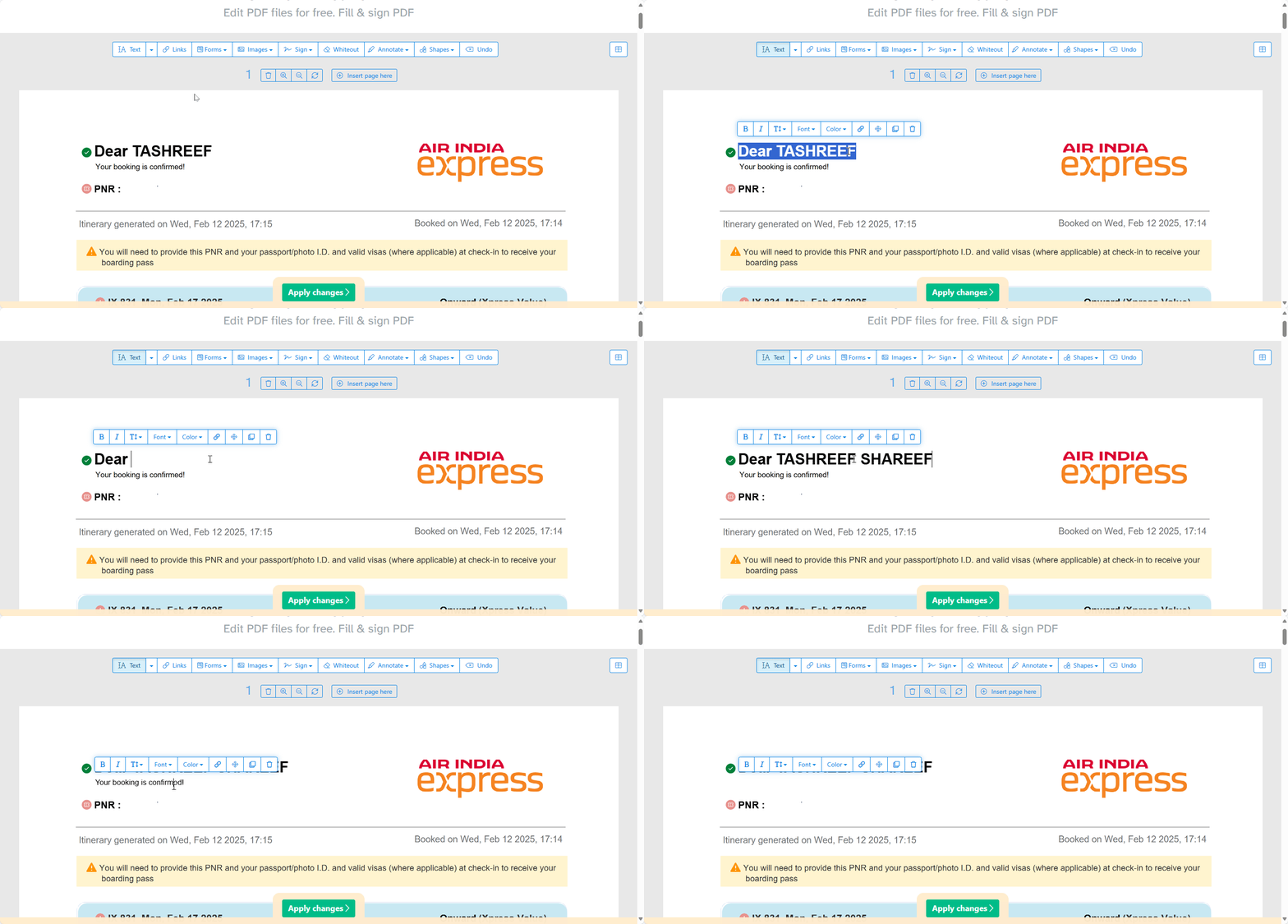
منوی بالایی به شما امکان میدهد پاک کنید، سفید کنید، حاشیهنویسی کنید و رسانه یا امضا اضافه کنید. پس از اتمام، میتوانید سند ویرایششده را بدون ایجاد حساب کاربری دانلود کنید. هر دو برنامه وب و دسکتاپ همان ویژگیها را دارند، بنابراین میتوانید به دلخواه آنلاین یا آفلاین کار کنید.
طرح رایگان به شما اجازه میدهد تا حداکثر سه سند در روز، هر کدام تا ۲۰۰ صفحه یا ۵۰ مگابایت پردازش کنید—که برای اکثر نیازهای روزانه کافی است. برای استفادهٔ نامحدود میتوانید پاس هفتگی برای $5 (اگر هم وب و هم دسکتاپ میخواهید $8) یا اشتراک ماهانه برای $7.50 تهیه کنید.
دانلود: Sejda برای ویندوز | macOS | لینوکس (رایگان، پریمیوم $5/هفته یا $7.50/ماه)
2
PDF Expert (Mac Only)
PDF Expert یک ابزار ویرایش PDF اختصاصی اپل است که بهصورت یکپارچه بین مکبوک، آیفون و آیپد شما همگام میشود. همهٔ آنچه برای ویرایش سریع اسناد نیاز دارید را پوشش میدهد؛ مانندهای هایلایت در رنگهای متعدد برای موضوعات مختلف، حاشیهنویسیها برای افکار سریع، مهرها برای علامتگذاری وضعیت تکلیف، و اشکال برای نمودارهای مدوام.
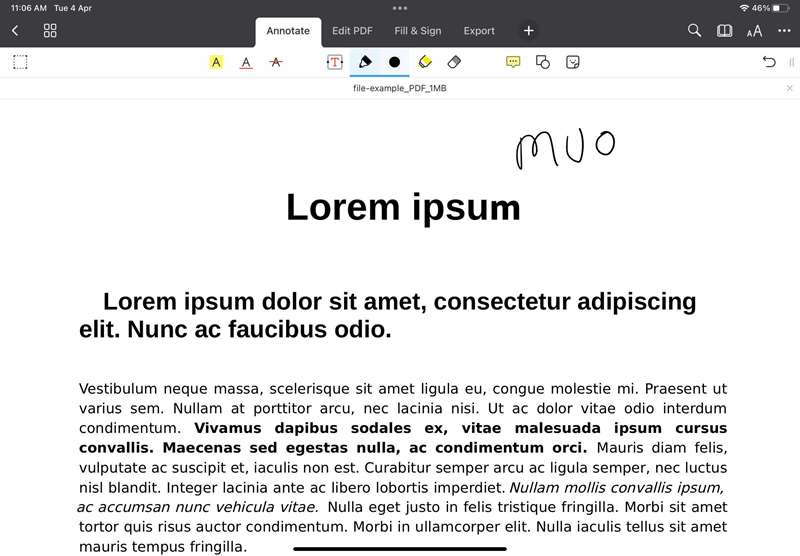
نسخهٔ جدید شامل یک دستیار هوش مصنوعی است که مقالات پژوهشی طولانی را خلاصه میکند و نکات کلیدی را از کتابهای درسی استخراج مینماید. مدیریت صفحات برای بازآرایی فصول، استخراج بخشهای خاص برای راهنمای مطالعه یا ترکیب چند منبع در یک سند مرجع فراهم میکند. همچنین ابزارهای محافظت با گذرواژه و حذف متن (redaction) برای ایمن نگه داشتن کارها هنگام اشتراکگذاری پیشنویسها در دسترس شماست.
قیمت $79.99 در سال آن را در ردهٔ گران میگذارد. دورهٔ آزمایشی رایگان هفت روزه برای امتحان ابزار پیش از خرید مفید است. با این حال، محدودیت اصلی این است که مجوز مادامالعمر ($139.99) فقط برای مکها اعتبار دارد و دستگاههای iOS شما را پوشش نمیدهد.
دانلود: PDF Expert برای Mac | iPhone | iPad (پریمیوم $79.99/سال)
1
EmbedPDF
اگر فقط به حاشیهنویسیهای پایهای بدون نصب برنامه نیاز دارید، EmbedPDF یک ویرایشگر PDF متنباز سبک وزن است که کاملاً در مرورگر شما اجرا میشود. اما مهمترین ویژگیای که ارائه میدهد حذف متن (redaction) است که یک ویژگی پریمیوم در Acrobat Reader و PDF Expert میباشد.
EmbedPDF امکانات اساسی مانند هایلایت عبارات مهم، زیرخط کشی واژگان کلیدی، خطکش زدن اشتباهات و افزودن خطوط متلاطم برای علامتگذاری تعاریف، اصطلاحات یا مفاهیم ضروری که میخواهید به یاد داشته باشید را فراهم میکند.
ابزار رسم جوهر برای افزودن نمودارها و یادداشتهای ریاضی مفید است. میتوانید دایرهها و مستطیلها را برای برجستهسازی بخشها یا خطوط برای ارتباط مفاهیم در صفحات مختلف اضافه کنید. پس از اتمام، میتوانید PDF را روی درایو محلی خود دانلود کنید.
PDFGear و Sejda گزینههای واضحی برای حاشیهنویسی و ویرایش متن در PDFها در حالی که فونتهای اصلی را حفظ میکند، هستند. اما ویژگی حذف متن آنها میتواند گاه کارآمد و گاه ناکارآمد باشد.
اگر فقط برای مخفی کردن اطلاعات حساس نیاز دارید، EmbedPDF انتخابی بدون دردسر است. برای حذف متن قویتر و امنیت بیشتر، اگرچه، میتوانید به گزینههای معتبرتری مانند Adobe Acrobat Reader یا PDF Expert نگاه کنید—هر دو ویژگیهای قدرتمندی دارند که ویرایشگرهای رایگان معمولاً فاقد آنها هستند.