
همیشه فکر میکردم چندوظیفهای در لینوکس به معنی باز کردن ترمینالها و اجرای چندین برنامه بهطور همزمان است، اما این فقط بخشی از آن بود. چندوظیفهای واقعی دربارهٔ کمیت نیست، بلکه دربارهٔ وضوح است. این بهصورت بیوقفه تمرکز را جابهجا میکند بدون اینکه زمینه را از دست بدهید، میفهمید سیستم زیر سطح چه کاری انجام میدهد و درک میکنید که چقدر از آن بهجای کلیکها بر پایهٔ حافظهٔ عضلانی است.
من همیشه فکر میکردم که چندوظیفهای در لینوکس یعنی باز کردن ترمینالها و برنامههای متعدد بهصورت کنار هم، اما این فقط بخشی از آن بود. چندوظیفهای واقعی درباره کمیت نیست، بلکه درباره وضوح است. این یعنی بهصورت بدون درز تمرکز را جابهجا کنید بدون از دست دادن زمینه، درک آنچه سیستم در زیر سطح انجام میدهد، و درک اینکه چقدر از آن بهجای کلیکها به حافظهٔ عضلانی مربوط میشود.
چیزی که یاد گرفتهام این است که با ابزارهای مناسب، چندوظیفهای شما مدیریت هرج و مرج نیست بلکه ایجاد یک جریان کنترلشده است — حرکتی پیوسته بین فکر و اجرا. من بهترین ابزارهایی را پیدا کردهام که چندوظیفهای در لینوکس من را تغییر دادند. یادگیری این مهارت یکی از بهترین نکات است، بهویژه اگر از ویندوز به لینوکس میگذرید.
i3
تبدیل مدیریت پنجرهها به حافظهٔ عضلانی
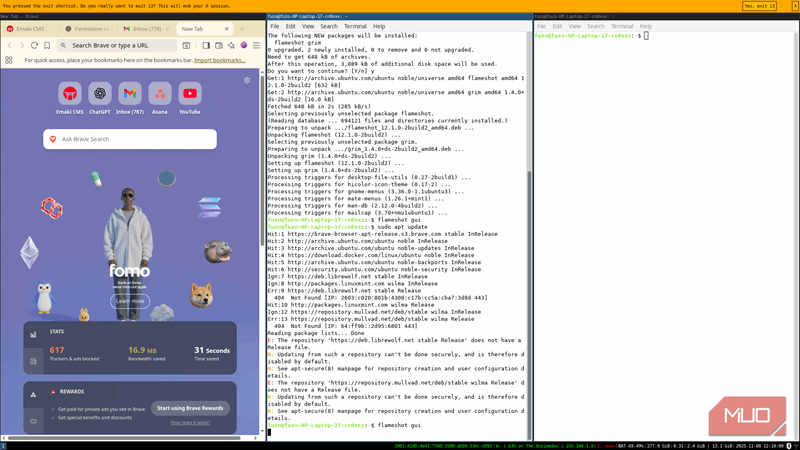
فقط پس از این که استفاده از یک مدیر پنجرهٔ موزون (tiling) را شروع کردم، متوجه زمان صرفشده در کشیدن پنجرهها شدم. لینوکس i3 مدیر پنجرهٔ موزون مورد انتخاب من است و تضمین میکند هر پنجره میداند به کجا برود. نیازی به ترتیب دادن چیزی ندارم؛ طرحبندی بر مبنای جریان کاری من تنظیم میشود. این نه تنها زمانم را ذخیره میکند، بلکه به من امکان میدهد در جریان باقی بمانم.
در ابتدا، احساس محدودیت میداد — نمیتوانستم زیاد از ماوس استفاده کنم — اما به زودی بهطور طبیعی شد. اکنون با کلیدهای ترکیبی بهسوی فضاهای کاری جابجا میشوم، برنامهها را اجرا میکنم و حتی ترمینالها را تقسیم میکنم — و این حس غریزی دارد.
اگر تجربهٔ بومی Wayland را ترجیح میدهید، باید از Sway استفاده کنید. این برنامه فلسفهٔ i3 را بازتاب میدهد و گرافیک و پشتیبانی لمسی صافتری دارد. هر دو گزینه به شما امکان تمرکز و روان بودن میدهند و نسبت به تنظیمات سنتی، آنها را کند حس میکنید.
از فرمان زیر برای نصب i3 استفاده کنید:
sudo apt install i3
Conky
دیدن ریتم سیستم خود در زمان واقعی
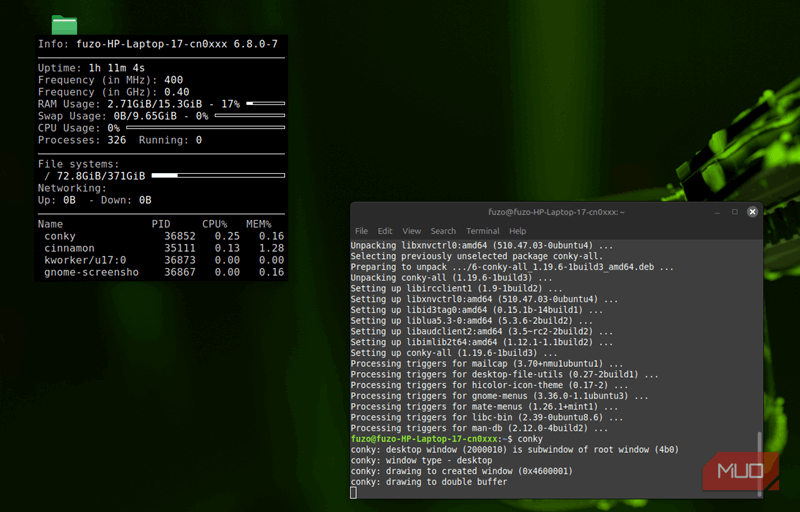
یکی از مهمترین بخشهای چندوظیفهای، درک آنچه در زیر سطح اتفاق میافتد است. Conky تمام میزکار شما را به داشبوردی زنده تبدیل میکند که مصرف CPU، دما و آمار حافظه را نشان میدهد. اگرچه این میتواند از نظر بصری جذاب باشد، استفاده اصلی آن برای تشخیصهاست.
بهسرعت الگوهایی را میبینید: وقتی مرورگر حافظهٔ زیادی مصرف میکند، وقتی یک کامپایل استفادهٔ CPU را افزایش میدهد، و وقتی پردازشهای بیکار باتری را خالی میکنند. این سطح از آگاهی نحوهٔ چندوظیفهای، تعداد برنامههای مورد استفاده و ترکیبهای ممکن را شکل میدهد.
این ابزار با Process Explorer از Sysinternals برای ویندوز شباهت زیادی دارد. پس از اجرای آن، آگاهی شما از سیستم بصری میشود. وقتی چندوظیفهای میکنم، Conky به من کمک میکند تا درک کنم تمام ابزارهایم چگونه بر منابع سیستم تأثیر میگذارند.
میتوانید Conky را با استفاده از فرمان زیر نصب کنید:
sudo apt install conky-all
tmux
ترمینالی که هرگز نمیبندد
چندوظیفهای در لینوکس بسیار فراتر از دسکتاپ است. ابزارهایی مانند tmux به شما اجازه میدهند در یک ترمینال چندین کار را همزمان اجرا کنید. میتوانید ترمینال خود را به پنجرههای کوچکتر تقسیم کنید که در آن میتوانید چندین جلسه (که حتی میتوانید آنها را جدا کنید) اجرا کنید. این کار مفید است، زیرا کار شما بهمحض قطع اتصال SSH ناگهان متوقف نمیشود.
من با جلسات tmux، ساختهای طولانی، نظارت از راه دور و یادداشتهای شخصی را بهمدت روزها اجرا نگه داشتهام. میتوانم این جلسات را از هر دستگاهی بازگردانم. این بهطور کلی نحوهٔ استفاده من از ترمینال را تغییر داده؛ دیگر صرفاً جلسات را باز و بسته نمیکنم.
با ترکیب tmux با i3 میتوانم دو لایهٔ چندوظیفهای داشته باشم — یک لایه برای مدیریت پنجرهها و دیگری برای مدیریت پردازشها. اگر زیاد از خط فرمان استفاده میکنید، این تبدیل به ستون فقراتی میشود که تا بهحال نداشتید. بهمحض یادگیری ناوبری با پیشوندها و پنجرهها، این تنظیم بسیار قدرتمندتر میشود.
میتوانید tmux را با اجرای فرمان زیر نصب کنید:
sudo apt install tmux
fzf
ایجاد حس جستجوی لحظهای و نامحدود
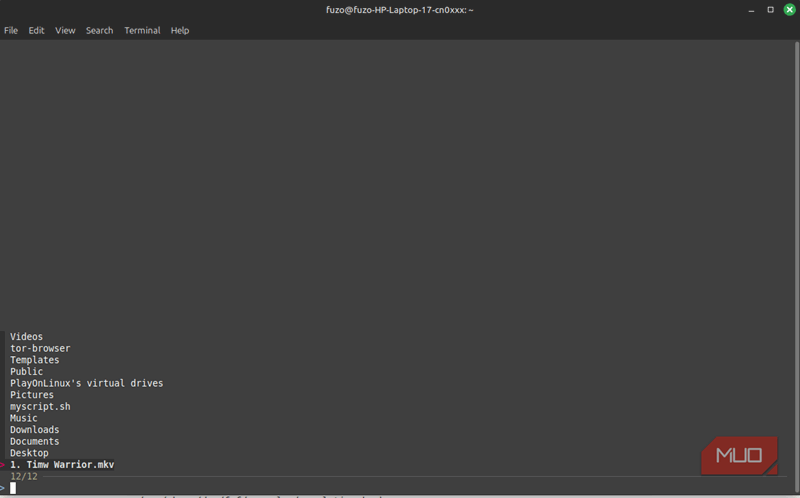
برای بهرهبرداری بهتر از چندوظیفهای پیچیده، به حرکت نیاز دارید؛ این همان چیزی است که ابزار خط فرمان fzf ارائه میدهد. این یک جستجوگر مبهم است که جستجو در سیستم شما را بهصورت ذهنی حس میکند. فقط چند حرف تایپ میکنید، سپس ابزار بهسرعت فایلها، پوشهها یا حتی دستورات موردنظر شما را نمایش میدهد.
پس از استفاده روزانه، به مقدار اصطکابی که حذف میکند، قدردانی میکنید. من میتوانم بهصورت روانتری تاریخچهٔ bash را جستجو کنم، فایلهای پیکربندی را پیدا کنم و پردازشها را بکشید. «آن مورد کجا بود؟» بهطرح حافظهٔ عضلانی حس میشود.
با این حال، ابزار fzf بهترین عملکرد را وقتی که با ابزارهای دیگر ترکیب شود دارد. برای مثال، داخل Tmux از آن برای جابجایی بین جلسات استفاده میکنم؛ داخل Neovim میتوانم فایلها را بدون قطع تمرکز باز کنم. این به من راهی هوشمندانهتر برای چندوظیفهای میدهد.
میتوانید fzf را با استفاده از فرمان زیر نصب کنید:
sudo apt install fzf
Neovim
مرکز تمرکز مبتنی بر متن
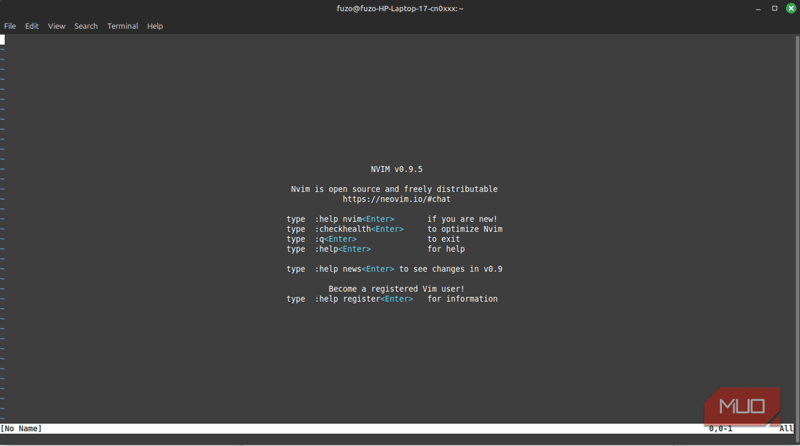
Neovim قلب سیستم چندوظیفهای من است. این یک ویرایشگر متن محور کیبورد و محیط توسعه (IDE) است. این ابزار فوقالعاده قابل تنظیم است، با پنجرههای تقسیمشده، یکپارچهسازی ترمینال و حرکتهایی که نسبت به جریان کاری مبتنی بر ماوس مؤثرتر هستند.
ویرایش به سبک Vim — hjkl، حالتها، دستورات — ممکن است در ابتدا مبهم به نظر برسد، اما پس از آشنا شدن، عادات شما را بازنویسی میکند. شما میتوانید متن را بهصورت روان و تقریباً خودکار دستکاری کنید.
Neovim مکمل بقیهٔ مجموعهٔ چندوظیفهای من است. داخل Tmux اجرا میشود و میتوانم جلسات ویرایشی را بین ماشینها جدا و دوباره ادامه دهم. همچنین در داخل Neovim از fzf برای یافتن فایلها، جستجوی بافرها یا پرش به خطوط در پروژههای بزرگ استفاده میکنم. ممکن است چندین پنجرهٔ Neovim را با استفاده از فضاهای کاری موزون i3 قابل مشاهده نگه دارم.
میتوانید Neovim را با استفاده از فرمان زیر نصب کنید:
sudo apt install neovim -y
استاد شدن در چندوظیفهای به معنای ساخت جریان خودتان است
ابزارهایی که من استفاده میکنم فقط بخشی از داستان هستند. چندوظیفهای واقعی زمانی اتفاق میافتد که بهطور آگاهانه سعی کنید یک جریان کاری طراحی کنید که بازتاب تفکر شما باشد. این باید آگاهی، سرعت و پایداری را بهصورت یکپارچه لایهبندی کند تا بتوانید بین کارهایتان جابهجا شوید.
هنگامی که این را بپذیرید، ابزارهایی که به اشتراک گذاشتهام بهعنوان پایه عمل میکنند؛ میتوانید استک ابزارهای خود را بسازید و کامل کنید تا بیشترین بهره را از روتینهای روزانهتان ببرید. همچنین باید زمان صرف کنید تا در مسیریابی لینوکس مهارت پیدا کنید تا بهترین بهره را از چندوظیفهای در توزیع خود بگیرید.