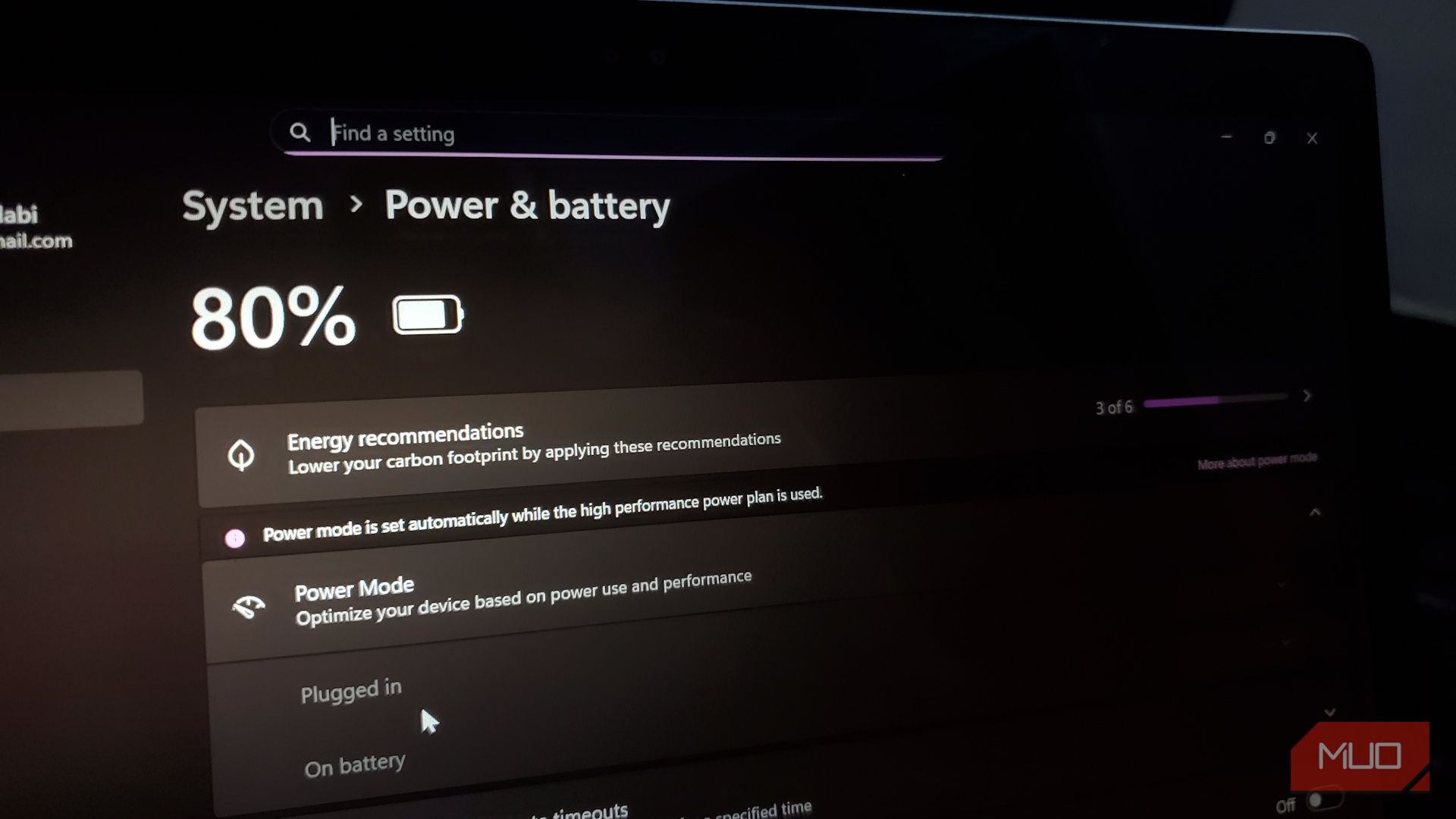
تصور کنید با بستن درب لپتاپ، آن را در کیف میاندازید و میروید. وقتی دوباره کیف را باز میکنید، لپتاپ یا خیلی گرم است یا خاموش. این همان وضعیتی بود که برای لپتاپ HP من پیش آمد؛ حتی وقتی آن را در حالت خواب میگذاشتم، باتری را خالی میکرد.
تصور کنید با بستن درب لپتاپ، آن را در کیفتان میاندازید و رانندگی میکنید. وقتی دوباره کیف را باز میکنید، لپتاپ یا خیلی داغ است یا خاموش. این همان وضعیتی بود که با لپتاپ HP من رخ داد؛ حتی وقتی آن را به حالت خواب میبردم، باتری همچنان تخلیه میشد.
من همیشه مراقب نحوه شارژ لپتاپام بودهام. به عنوان مثال، من هرگز لپتاپ خود را تا ۱۰۰٪ شارژ نمیکنم، و از عادات دیگری که میتوانند به مرور زمان باتری را خراب کنند، اجتناب میکنم. اما مشکل از خود باتری نبود — بلکه نحوه عملکرد Modern Standby (S0) و فعالیت مداوم یک درایور AMD بود که باعث تخلیه باتری و گرم شدن دستگاه میشد. پس از پیدا کردن مشکل، فقط کافی بود تنظیمات مدیریت قدرت دستگاه را تغییر دهم و لپتاپ من دیگر باتری را تخلیه نمیکرد.
چه چیزی باعث تخلیه باتری میشد
Modern Standby لپتاپ شما را نیمه بیدار نگه میدارد
شما ممکن است فکر کنید بستن درب لپتاپ آن را به حالت خواب عمیق میبرد. در ماشینهای قدیمی که از حالت خواب سنتی S3 استفاده میکردند، این درست بود؛ چراکه سیستم تقریباً تمام چیزها را به RAM معلق میکرد، انرژی بسیار کمی مصرف میکرد و تا زمان باز کردن درب این حالت باقی میماند.
Modern Standby، یا S0 Low Power Idle، بهطور متفاوتی کار میکند. بهجای معلق کردن کامل سیستم، لپتاپ شما را در نسخهای کممصرف از وضعیت «روشن» نگه میدارد. تصور کنید مانند یک تلفن در حالت استندبای. وقتی صفحه نمایش خاموش است، سیستم همچنان میتواند ایمیلها را دریافت کند، دادهها را همگامسازی کند و اتصال Wi‑Fi را در پسزمینه حفظ کند. وقتی همه چیز طبق انتظار کار میکند، مصرف انرژی حداقل است. اما وقتی چیزی اشتباه میشود، دستگاه یا درایوری که بهدرستی به حالت بیکار نمیرود، میتواند سیستم را فعال نگه دارد و باتری را خالی کند.
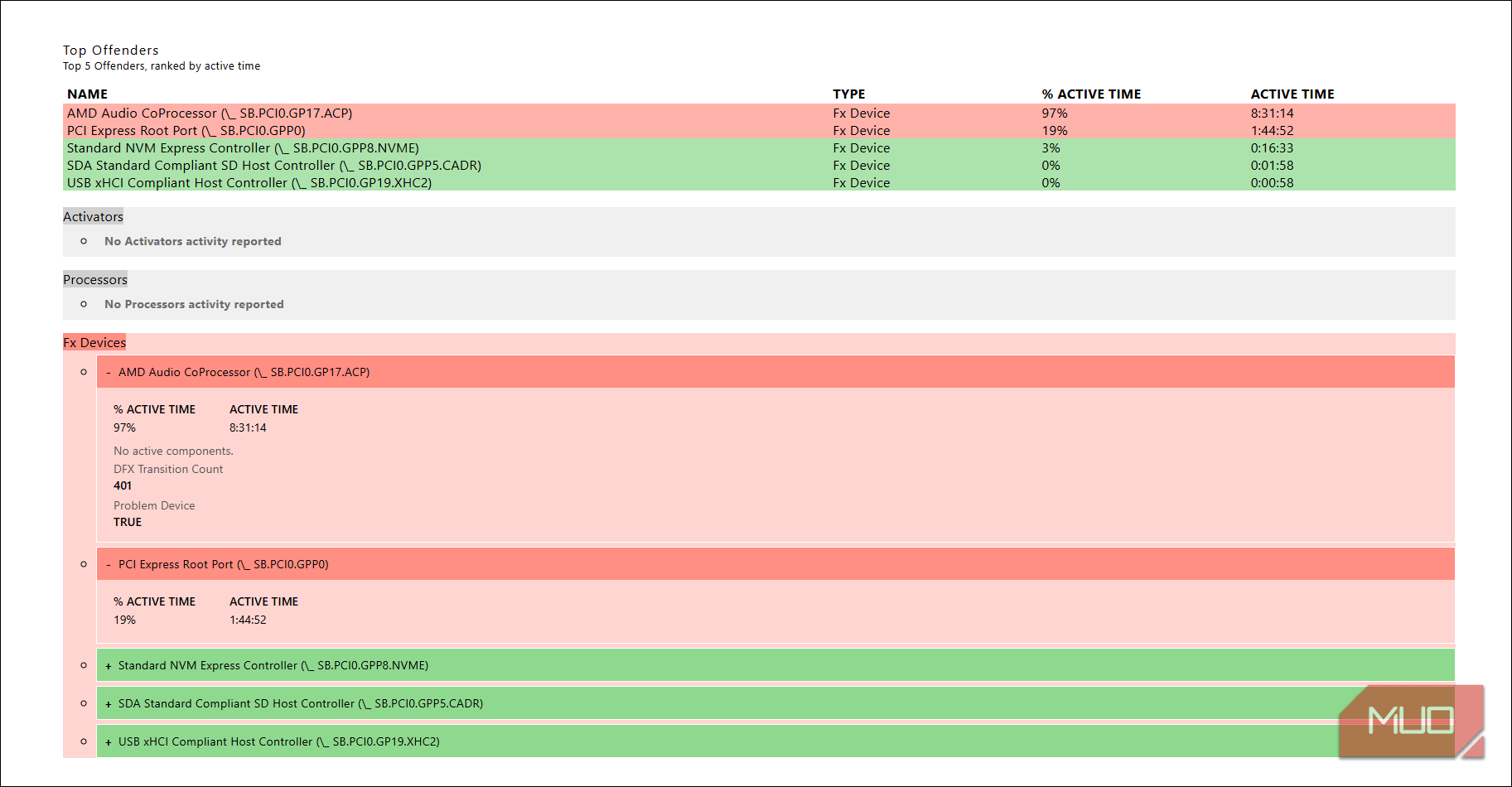
دقیقا همین اتفاق برای لپتاپ HP من افتاد. برای یافتن علت، از یک ابزار تشخیصی داخلی ویندوز به نام Sleep Study استفاده کردم که یک فایل HTML تولید میکند و جزئیات هر جلسه خواب را، شامل دستگاههای فعال، مقدار باتری مصرفشده، و مدت زمانی که سیستم در عمیقترین حالت کممصرف خود سپری کرده است، تجزیه میکند. میتوانید گزارش را با باز کردن PowerShell بهعنوان مدیر و اجرا کردن دستور powercfg /sleepstudy تولید کنید.
گزارش من مستقیم به AMD Audio CoProcessor اشاره کرد. این دستگاه ۹۷٪ از زمان جلسه خواب فعال بود، بیش از ۸ ساعت فعالیت مداوم در حالی که لپتاپ باید در حالت خواب بود. گزارش آن را بهعنوان «دستگاه مشکلدار» علامتگذاری کرد و واضح بود که مانع ورود سیستم به حالت عمیق کممصرف به نام DRIPS میشود. این بههمین دلیل بود که هم تخلیه باتری و هم گرما مشاهده میشد.
سایر علل رایج این مشکل شامل فعالیت مستمر شبکه از برنامههایی که در پسزمینه همگامسازی میشوند، دستگاههای Bluetooth که بهطور مکرر سیگنال بیداری میفرستند، و درایورهای قدیمی یا با اشکال که بهدرستی به حالت بیکار نمیروند، میشود. هر کدام از این موارد میتواند لپتاپ شما را گرم کرده و انرژی را در کیف تخلیه کند، که نه تنها آزاردهنده است بلکه چیزی که میتواند باتری شما را در طول زمان خراب کند اگر دستگاه در فضای بسته و داغ کار کند.
چگونه مشکل را حل کردم
بهروزرسانی درایور و غیرفعالسازی مجوز بیدار کردن آن
اولین کاری که انجام دادم این بود که بررسی کنم آیا بهروزرسانی درایوری موجود است یا نه. در Device Manager، AMD Audio CoProcessor را پیدا کنید، سپس کلیک راست کرده و Update driver را انتخاب کنید. ویندوز نسخه جدیدتری پیدا نکرد، بنابراین صفحات پشتیبانی HP و AMD را برای بهروزرسانی دستی بررسی کردم. در مورد من، بهروزرسانیای موجود نبود.
از آنجا که بهروزرسانی امکانپذیر نبود، به راهحل بعدی رفتیم. در Device Manager، روی AMD Audio CoProcessor کلیک راست کنید، Properties را باز کنید و به برگه Power Management بروید. حال گزینهای که اجازه میدهد دستگاه کامپیوتر را بیدار کند را غیرفعال کنید. این کار به ویندوز میگوید دستگاه در زمان Modern Standby فعال نماند.
پس از یک راهاندازی مجدد، دوباره گزارش Sleep Study را اجرا کردم. AMD Audio CoProcessor دیگر بهعنوان عامل اصلی نشان داده نمیشد، تخلیه باتری لپتاپ در حین خواب بهطور قابلتوجهی کاهش یافت و از آن به بعد دیگر در کیف گرم نمیشود.
اگر گزارش Sleep Study شما نشان دهد که فعالیت شبکه اصلی علت تخلیه است، میتوانید در طول خواب شبکه را غیرفعال کنید. Registry Editor را باز کنید، به مسیر
HKEY_LOCAL_MACHINE\SYSTEM\CurrentControlSet\Control\Power\PowerSettings\F15576E8-98B7-4186-B944-EAFA664402D9
بروید و مقدار DWORD به نام Attributes را به 2 تنظیم کنید. این کار گزینه «اتصال شبکه در حالت Standby» را در تنظیمات برنامهٔ قدرت شما نمایش میدهد. سپس به Power Options رفته، تنظیمات پیشرفتهٔ برنامهٔ خود را باز کنید و این گزینه را برای هر دو حالت باتری و متصل به برق به Disabled تنظیم کنید.
HKEY_LOCAL_MACHINE\SYSTEM\CurrentControlSet\Control\Power\PowerSettings\F15576E8-98B7-4186-B944-EAFA664402D9
اگر مشکل همچنان ادامه داشت چه کار کنیم
راهحلهای جایگزین وقتی تنظیمات درایور کافی نیستند
گاهی گزارش Sleep Study میتواند مشکل دیگری را نشان دهد. دستگاهی که باعث تخلیه میشود ممکن است درایور قدیمی داشته باشد که هرگز یاد نگرفت بهدرستی به حالت بیکار برگردد، یا درایور جدیدی که با باگی مواجه شده باشد. در چنین مواردی، صرفاً تغییر تنظیمات مدیریت توان کمک نخواهد کرد زیرا خود درایور مشکلساز است. میتوانید با استفاده از Device Manager به نسخهٔ قدیمیتر درایور بازگردید یا یکی را مستقیماً از وبسایت سازنده نصب کنید.
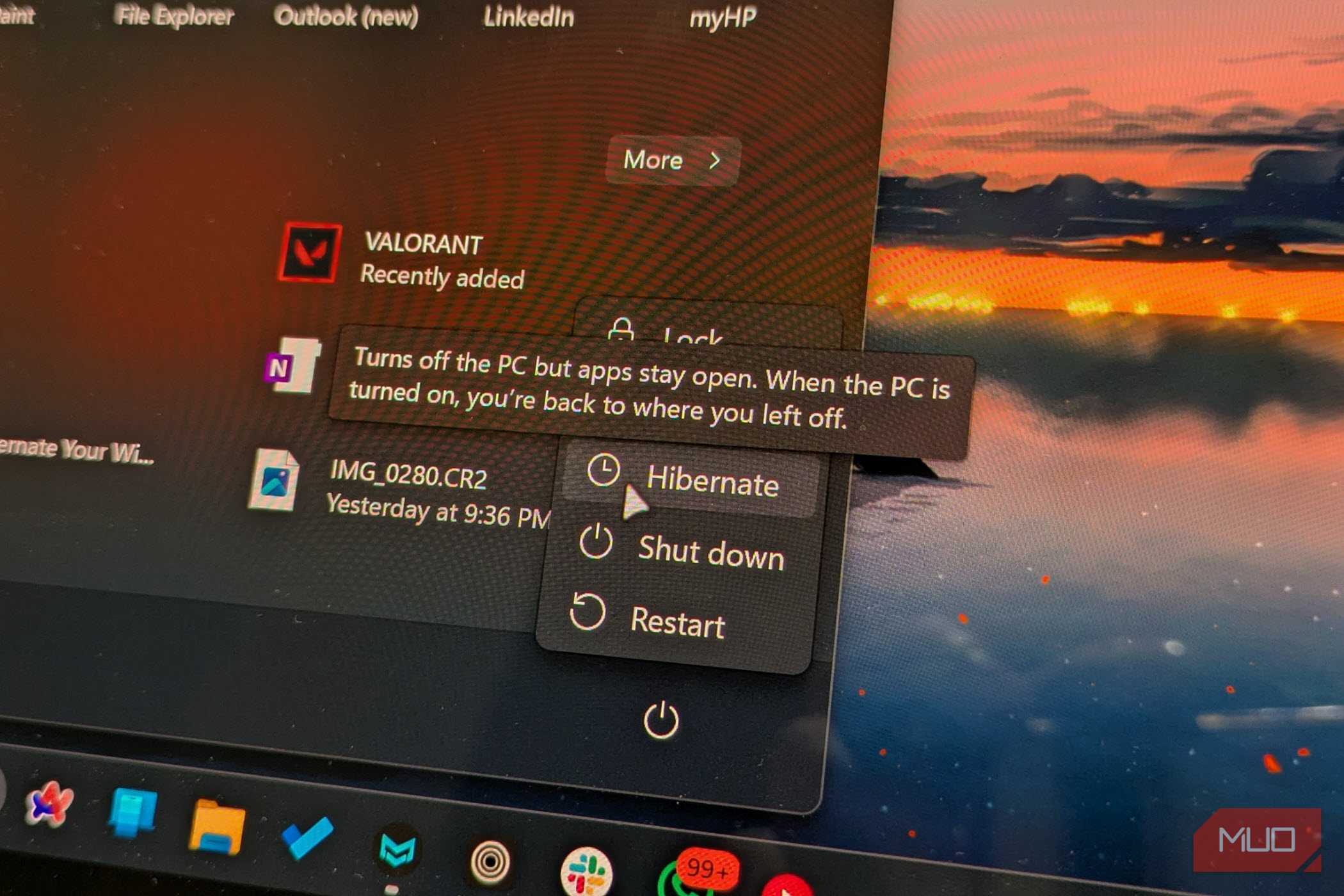
اگر هیچیک از این راهها کار نکرد، میتوانید از حالت Sleep به Hibernate تغییر دهید. Hibernate کل جلسهٔ شما را بر روی هارد دیسک ذخیره میکند و کامپیوتر را کاملاً خاموش میکند، به این معنی که هنگام خاموش بودن هیچ تخلیهای از باتری رخ نمیدهد. میتوانید آن را با باز کردن Command Prompt بهعنوان مدیر و اجرای powercfg /hibernate on فعال کنید، سپس گزینهٔ Hibernate را از منوی انرژی انتخاب کنید.
یک گزینهٔ عملی دیگر این است که قبل از گذاشتن لپتاپ در حالت خواب، Wi‑Fi را خاموش کنید. چون Modern Standby بهصورت پیشفرض یک اتصال شبکه را حفظ میکند، غیرفعالسازی Wi‑Fi بهدست شما قبل از بستن درب میتواند بخش قابلتفاوتی از فعالیت پسزمینه که باتری را تخلیه میکند، کاهش دهد.
این یک مشکل Modern Standby است!
بخش ناامیدکنندهٔ تخلیهٔ Modern Standby این است که از بیرون همه چیز به نظر طبیعی میآید — لپتاپ بهنظر میرسد در حالت خواب است و هیچ علامت واضحی از بروز مشکل وجود ندارد تا وقتی که یک دستگاه گرم یا خاموش را در کیف پیدا میکنید. و بهدست آوردن این که چه چیزی باعث این مسئله شده بسیار دشوار است مگر اینکه گزارش Sleep Study را اجرا کنید، که یک ابزار تشخیصی کمتر شناختهشده است.
با این حال، Modern Standby خود بهصورت طراحی خراب نیست. وقتی تمام درایورها بهدرستی رفتار کنند، یک حالت استندبای شبیه به تلفن با بیدار شدن فوری و اعلانهای پسزمینه میدهد. مشکل این است که فقط یک درایور یا دستگاه ناسازگار میتواند تمام سیستم را بههم بزند. اگر گزارش Sleep Study پس از اعمال تمام راهحلها همچنان مشکلاتی نشان دهد، تغییر به Hibernate یک راهحل طولانیمدت منطقی است — بیدار شدن فوری را از دست میدهید، اما اطمینان خاطر دارید که لپتاپ شما در کیف گرم نمیشود یا «مستقیم مرده» نیست.