رایانه شخصی من آنقدر کند نبود که نیاز به سختافزار جدید را توجیه کند، اما آنقدر کُند بود که روزانه من را اذیت میکرد. یک رایانه شخصی ویندوزی میتواند بهدلیل دلایلی که هیچ ربطی به سختافزار قدیمی ندارند، کند بهنظر برسد. در بسیاری از موارد، این سیستم پیشفرض و انباشتگی آشغالهای اضافی است که بهصورت آرامنشانه عملکرد را کاهش میدهند تا همه چیز سنگینتر از حد انتظار بهنظر برسد.
کامپیوتر من بهانداز کافی برای توجیه خرید سختافزار جدید نبود، اما به اندازهای کند بود که روزانه من را اذیت میکرد. یک رایانه ویندوز میتواند به دلایل غیر مرتبط با سختافزار قدیمی آهسته احساس شود. در بسیاری از موارد، این سیستم پیشفرض و انباشت آشغالهاست که به آرامی عملکرد را کاهش میدهند تا همه چیز سنگینتر از حالت عادی بهنظر برسد.
خبر خوب این است که ویندوز به شما امکان کنترل تمام این موارد را میدهد. من چند تنظیم کوچک را با انتظار بسیار کم امتحان کردم، اما آنها بلافاصله عملکرد رایانه ویندوز من را بهبود دادند.
بهینهسازی افکتهای بصری
درخشش را کم کنید تا سرعت حفظ شود


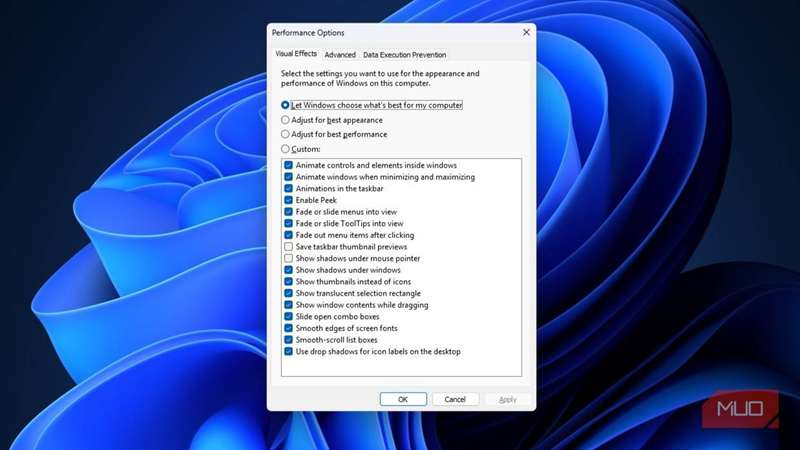
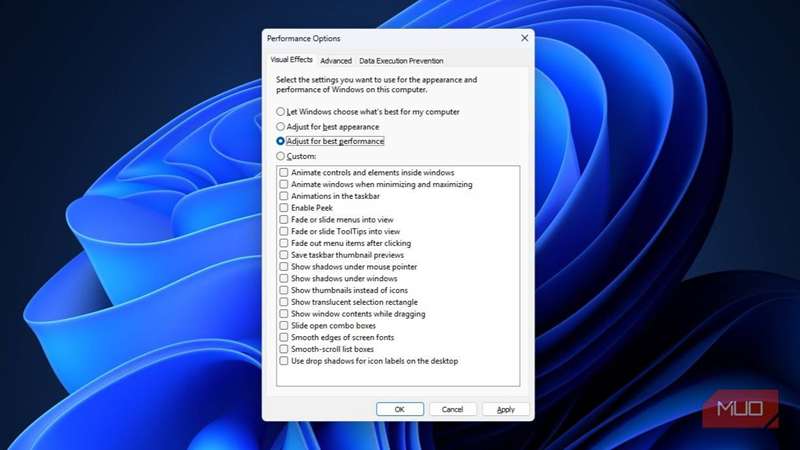
ویندوز عمدتاً دو گزینه برای مدیریت افکتهای بصری ارائه میدهد: بهترین عملکرد و بهترین ظاهر.
همانطور که از نام معلوم است، انتخاب گزینه بهترین ظاهر انیمیشنها، افکتها، سایهها و شفافیت جذابی را فعال میکند و جذابیت بصری سیستم شما را ارتقا میدهد. اما این افکتها میتوانند بر عملکرد رایانه شما تأثیر بگذارند، بهویژه در رایانههای کمقیمت.
برای بهبود پاسخگویی رایانه ویندوز خود، باید بهینهسازی یا غیرفعالسازی این اثرهای انیمیشن اضافی را انجام دهید. برای تنظیم آنها، مراحل زیر را دنبال کنید:
- در جستجوی ویندوز «Performance» را تایپ کنید و روی تنظیم ظاهر و عملکرد ویندوز کلیک کنید.
- اگر گزینه دیگری انتخاب شده باشد، تنظیم برای بهترین عملکرد را انتخاب کنید.
این کار افکتهای اضافی را غیرفعال میکند اما ممکن است جذابیت بصری نمایشگر شما را کاهش دهد. برای یافتن تعادل بین ظاهر و عملکرد، Custom را انتخاب کنید و بهصورت دستی اثرهای خاص را روشن یا خاموش کنید.
مدیریت برنامههای خودکارراهاندازی
اجازه ندهید برنامهها هنگام راهاندازی مهمانی برگزار کنند
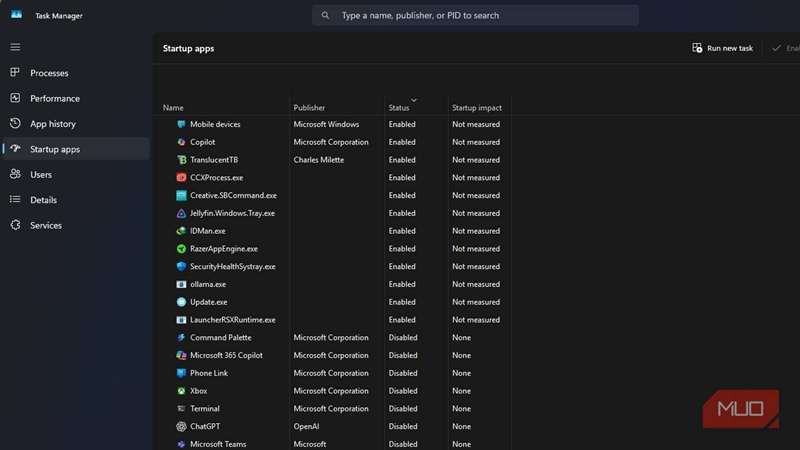
بسیاری از برنامهها بهصورت خودکار اجازه اجرا در زمان راهاندازی را دریافت میکنند، چه هنگام نصب و چه در اولین بار که آنها را اجرا میکنید. با افزایش تعداد این برنامههای راهاندازی، زمان بوت کند میشود و ویندوز برای آماده شدن، زمان بیشتری میگیرد. برای بهبود عملکرد، باید برنامههای غیرضروری را از اجرا در زمان راهاندازی غیرفعال کنید.
برای غیرفعال کردن برنامههای خودکارراهاندازی، مراحل زیر را دنبال کنید:
- روی دکمه استارت کلیک راست کنید و Task Manager را انتخاب کنید.
- به برگه Startup apps بروید، جایی که فهرستی از برنامههای اجرا هنگام راهاندازی را میبینید.
- روی هر برنامه غیرضروری کلیک راست کنید و Disable را انتخاب کنید.
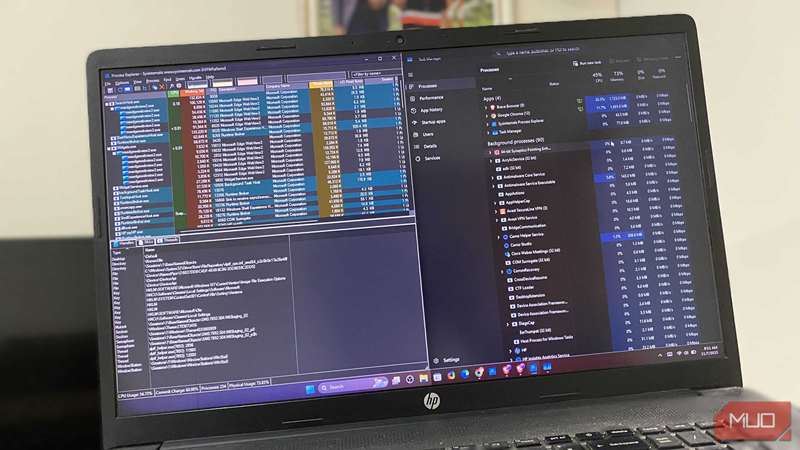
یابید ابزار پیشرفته ویندوز که علل پنهان پشت مشکلات عملکرد و لگها را کشف میکند.
غیرفعال کردن برنامههای پسزمینه
شما احتمالاً به ۳۰ برنامه که در پسزمینه مخفی هستند نیازی ندارید
بسیاری از برنامهها، بهویژه آنتیویروسها و مدیرهای رمز عبور شخص ثالث، اجازه اجرای در پسزمینه را حتی زمانی که بهطور فعال از آنها استفاده نمیکنید، دارند. اگرچه گاهی میتواند مفید باشد، داشتن تعداد زیاد برنامههای غیرضروری در پسزمینه میتواند منابع سیستم را تخلیه کرده و عملکرد کامپیوتر شما را کاهش دهد.
برای ارتقاء عملکرد سیستم خود، باید برنامههای پسزمینه غیرضروری را غیرفعال کنید. در اینجا نحوه انجام آن آورده شده است:
- روی دکمه استارت کلیک راست کنید و Task Manager را باز کنید.
- به برگه Processes بروید.
- فرآیندهای پرمصرف را در ستون Background processes شناسایی کنید، روی آنها کلیک راست کنید و End task را انتخاب کنید.
با آزادسازی منابع از برنامههای پسزمینه، سیستم شما توان بیشتری برای تمرکز بر وظایف ضروری خواهد داشت و در نهایت عملکرد بهبود مییابد. همچنین تعداد محدودی از سرویسهای ویندوز وجود دارند که میتوانید برای بهبود عملکرد آنها را غیرفعال کنید، اما دقت کنید که برخی از آنها سرویسهای اساسی هستند که نباید غیرفعال شوند.
تنظیم تنظیمات برق
هرگز نمیتوان به اندازه کافی توان داشت
به طور پیشفرض، تنظیمات توان ویندوز به حالت پیکربندی متعادل تنظیم شدهاند که ترکیبی مناسب از عملکرد و بهرهوری انرژی ارائه میدهد.
این میتواند عمر باتری لپتاپ شما را افزایش دهد. اما همچنین میزان توان مصرفی ویندوز را محدود میکند و بر عملکرد تأثیر میگذارد. برای رفع این محدودیت، به برنامه توان با عملکرد بالا سوئیچ کنید تا سختافزار بتواند با ظرفیت کامل کار کند.
برای تنظیم برنامه توان خود در ویندوز، مراحل زیر را دنبال کنید:
- در جستجوی ویندوز “Control Panel” را تایپ کنید و برنامه Control Panel را باز کنید.
- به Hardware and Sound > Power Options بروید.
- اگر برنامه Balanced انتخاب شده است، برنامه High Performance را انتخاب کنید.
- همچنین میتوانید روی Change plan settings در کنار برنامه انتخابی خود کلیک کنید تا آن را بیشتر سفارشی کنید.
فعالسازی برنامه با عملکرد بالا باتری بیشتری مصرف میکند، بنابراین لپتاپ خود را هنگام انجام وظایف پرمنابع، به برق وصل نگه دارید. همچنین میتوانید در همان پنجره یک برنامه توان سفارشی ایجاد کنید، اما سفارشیسازیها نسبتاً پایهای هستند.
اجبار برنامهها به استفاده از کارت گرافیک اختصاصی شما
از قدرتی که واقعاً پرداخت کردهاید استفاده کنید
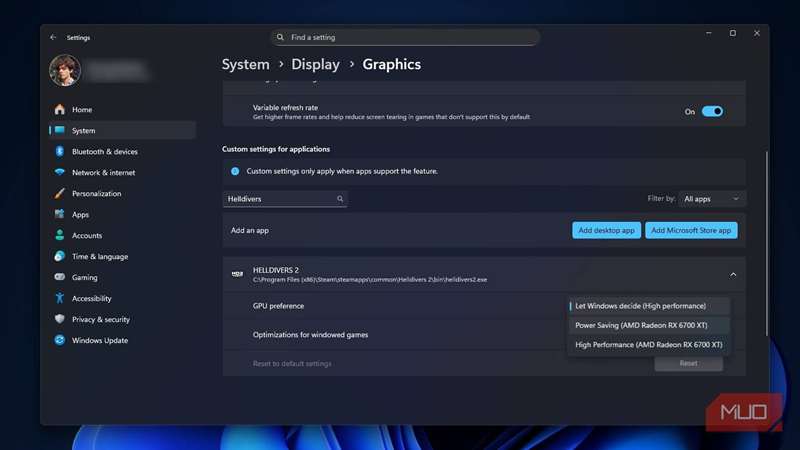
حتی اگر کارت گرافیک جداگانه داشته باشید، برخی برنامهها ممکن است بهطور پیشفرض از GPU یکپارچه استفاده کنند چون اجازه استفاده از کارت ویژه را ندارند. در نتیجه ممکن است عملکرد ضعیفی را تجربه کنید زیرا GPU قدرتمندتر استفاده نمیشود.
برای دریافت عملکرد بهتر، GPU اختصاصی خود را برای برنامههای خاصی که به منابع بیشتری نیاز دارند تنظیم کنید.
- تنظیمات را باز کنید و به System > Display بروید.
- به پایین بروید و روی Graphics کلیک کنید.
- یک برنامه را با کلیک روی Browse (برای برنامههای دسکتاپ) یا انتخاب یک برنامه Microsoft Store انتخاب کنید.
- پس از افزودن برنامه، در فهرست روی آن کلیک کنید، Options را انتخاب کنید و High performance را برای اختصاص GPU اختصاصی انتخاب کنید.
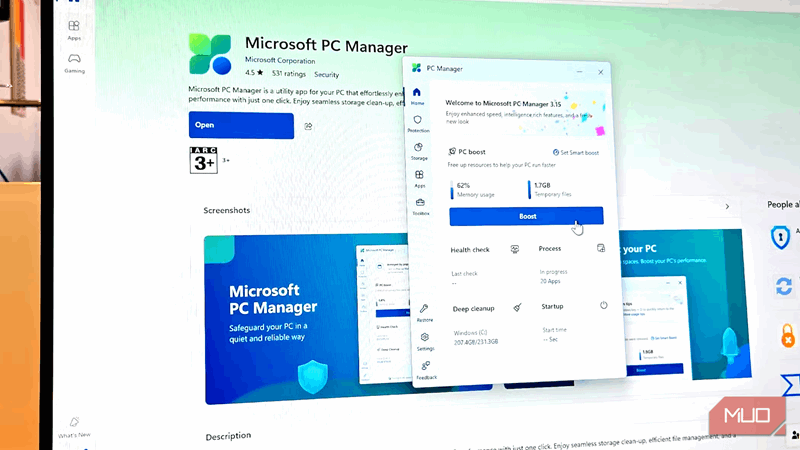
آزادسازی حافظهٔ حیاتی در ویندوز فقط چند لحظه طول میکشد و پس از اتمام، کامپیوتر شما احساس سرعت بیشتری میکند.
رایانهتان را با نگهداری کوچک سریع نگه دارید
اگر قبلاً این تنظیمات را انجام ندادهاید، آنها را امتحان کنید—تقریباً بلافاصله تفاوت را احساس خواهید کرد. ویندوز زمانی روانتر اجرا میشود که از هدر رفتن توان بر روی انیمیشنها، آشغالهای پسزمینه و برنامههای خودکار که بدون اجازه اجرا میشوند، جلوگیری کنید.
فقط به یاد داشته باشید که این یک وضعیت «تنظیم و فراموش کردن» نیست. برنامههای جدید به فهرست خودکارراهاندازی شما خواهند آمد، فرآیندهای پسزمینه جدید ظاهر میشوند و هر چیز سنگین‑GPU ممکن است همچنان بهصورت پیشفرض از چیپ ضعیفتر استفاده کند تا زمانی که شما آن را تغییر دهید. هنگام نصب نرمافزارهای جدید به این نکات توجه کنید و رایانهتان پس از پاکسازی اولیه برای مدت طولانی سریع خواهد ماند.