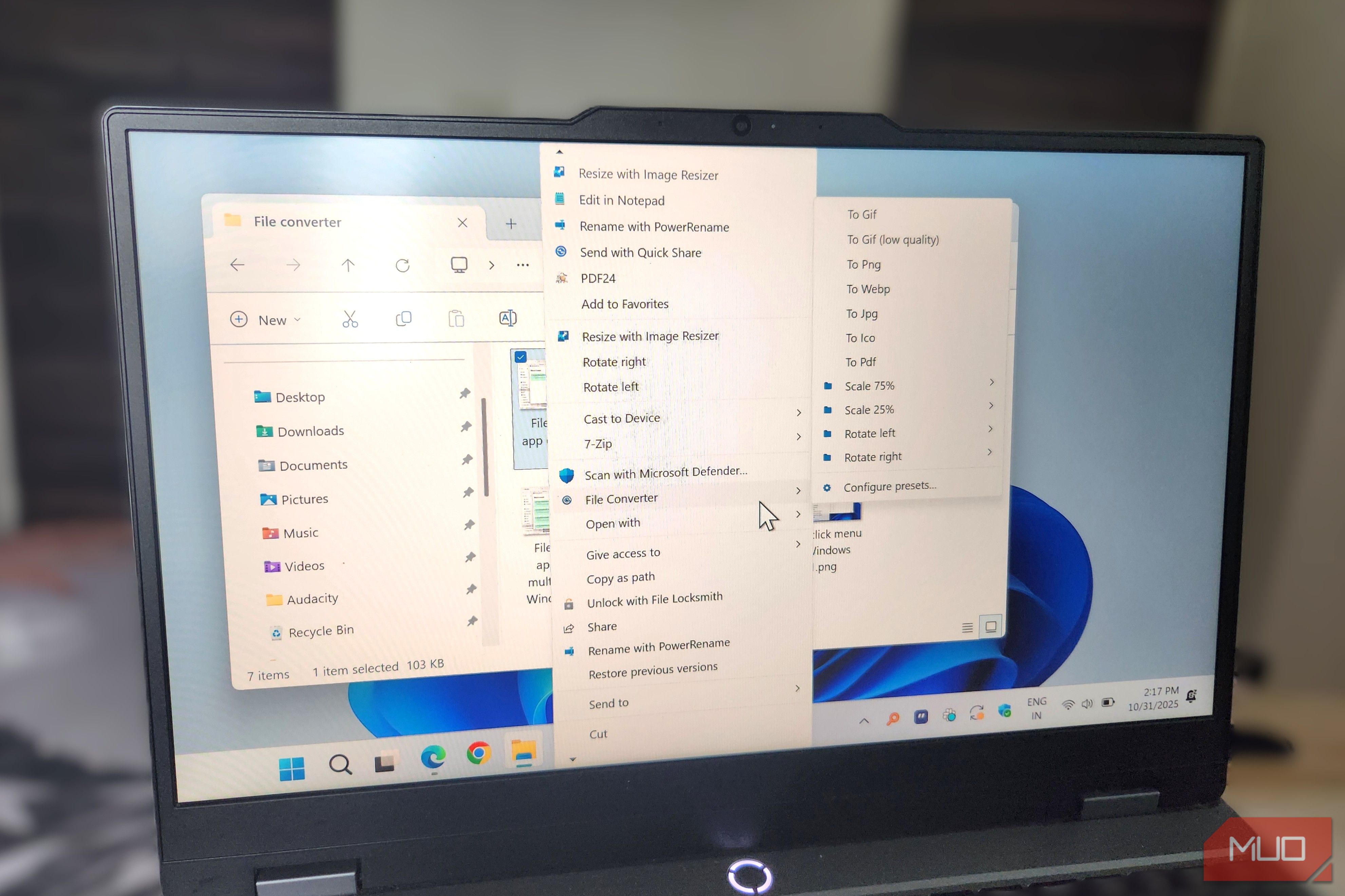
منوی کلیک راست در ویندوز ۱۱ چیزی است که هر کاربر بهطور مداوم با آن تعامل دارد، اما تنها افراد کمی آن را شخصیسازی میکنند یا به طور کامل از آن استفاده میدارند. برای مدت طولانی، من فقط از آن برای کارهای معمول مانند کپی کردن فایلها، ایجاد پوشهها و بررسی ویژگیها استفاده میکردم.
منوی کلیک راست در ویندوز ۱۱ چیزی است که هر کاربر به طور مداوم با آن تعامل دارد، اما تنها تعداد کمی از افراد آن را سفارشی میکنند یا از پتانسیل کامل آن استفاده میکنند. برای مدت طولانی، من فقط از آن برای کارهای معمولی مانند کپی کردن فایلها، ایجاد پوشهها و بررسی خصوصیات استفاده میکردم.
با این حال، اینطور نیست. من اکنون از منوی کلیک راست برای دسترسی به برنامههایم، بازدید از وبسایتها، تغییر اندازه تصویرها، تبدیل فایلها و کارهای دیگر استفاده میکنم. برخی از اینها نیاز به ابزارهای شخص ثالث دارند، اما تنظیمات سریع است و سود آن بسیار بزرگ است.
6 میانبرهای برنامهها، پوشهها و وبسایتهای پرتکرار
منوی کلیک راست را به یک مرکز دسترسی سریع تبدیل کنید
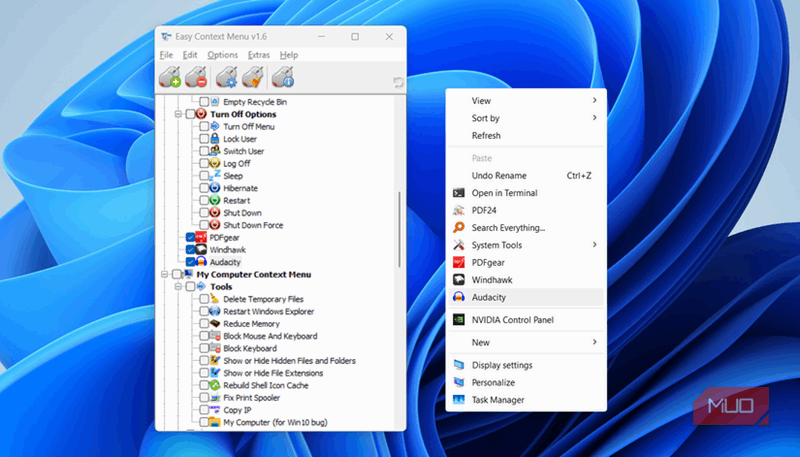
مانند اکثر افراد، من چند برنامهای دارم که روزانه استفاده میکنم، پوشههایی که به طور مکرر به آنها دسترسی دارم و وبسایتهایی که همیشه بازدید میکنم. به طور معمول، این به معنای باز کردن منوی استارت، حفرهگیری در فایل اکسپلورر، یا شلوغ کردن صفحهخانه مرورگرم با میانبرهاست. البته میتوانم میانبرهای دسکتاپ برای تمام این موارد ایجاد کنم، اما قرار دادن آنها در منوی کلیک راست به من امکان دسترسی از هرجا را میدهد.
مهم نیست که روی دسکتاپ یا فایل اکسپلورر هستم، میتوانم به سادگی کلیک راست کرده و برنامههای مورد علاقهام را اجرا کنم، مستقیماً به پوشههای مهم برویم یا یک وبسایت را باز کنم. میتوانید با استفاده از ابزار Easy Context Menu این کار را انجام دهید. از نظر فنی، امکان انجام همین کار با ویرایش فایلهای رجیستری هم وجود دارد، اما توصیه نمیکنم چون میتواند خطرناک باشد.
5 دسترسی به پوشههای ثابت و فایلهای اخیراً باز شده
مستقیماً به فایلهای خود دسترسی پیدا کنید
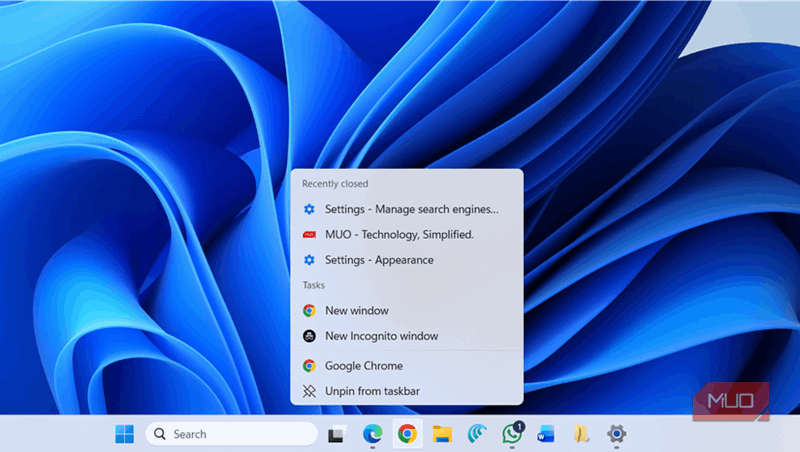
من همچنین به منوی کلیک راست برای باز کردن پوشههای ثابت در فایل اکسپلورر وابستهام. این کار نیازی به ابزارهای شخص ثالث یا تنظیمات رجیستری ندارد. به طور پیشفرض، کلیک راست روی نماد فایل اکسپلورر در نوار وظیفه تمام پوشههای ثابت من را نشان میدهد. همچنین پوشههای اخیراً باز شده را فهرست میکند، که وقتی بهطور غلط یک پوشه را میبندم، بسیار مفید است.
و این فقط به فایل اکسپلورر محدود نمیشود. میتوانم روی نماد ورد در نوار وظیفه کلیک راست کنم تا اسنادی را که اخیراً روی آنها کار کردهام باز کنم. بهطور مشابه، کلیک راست روی نماد Edge فضای کاری، سایتهای برتر و تبهای اخیر مرا نشان میدهد. گزینههای موجود در اینجا بسته به برنامه متفاوت است، بنابراین حتماً برای برنامههای محبوب خود آنها را بررسی کنید.
4 انتقال فایلها به پوشههای مهم از طریق منوی «ارسال به»
انتقال فایلها در ثانیهها
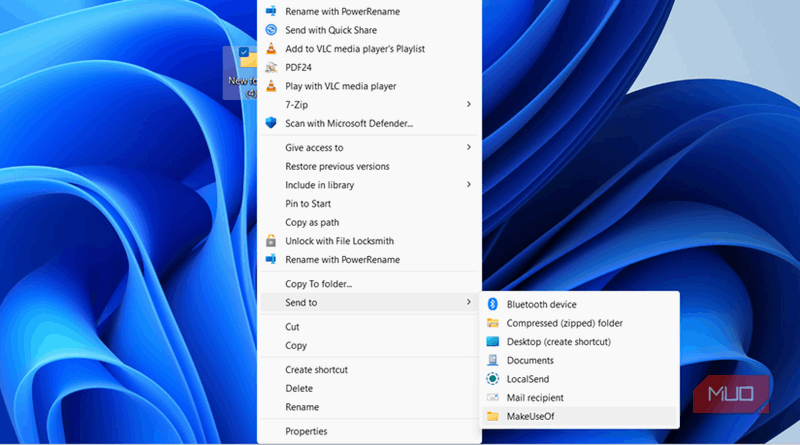
گزینه ارسال به در منوی زمینه از خود بهتنهایی مفید است. به شما امکان میدهد فایلها را جابجا کنید و میانبرهای دسکتاپ را بهسرعت ایجاد کنید. اما من با افزودن پوشه کاریام به این فهرست، آن را مفیدتر کردم. اکنون هر زمان فایلی ایجاد یا دانلود میکنم که میخواهم در آن پوشه ذخیره کنم، نیازی به باز کردن فایل اکسپلورر و جستوجو در چندین لایه پوشه ندارم.
در عوض، میتوانم به سادگی روی آن کلیک راست کنم، ارسال به را انتخاب کرده و پوشه کاری را از آنجا انتخاب کنم. این یکی از افزودنیهای کوچک است که زمان زیادی صرفهجویی میکند. برای راهاندازی این، از ابزار Right Click Enhancer استفاده کردم و بهطور کامل کار کرد.
3 ابزار تغییر اندازه تصویر و تغییر نام فایل
فایلهای خود را بدون باز کردن هیچ برنامهای ویرایش کنید
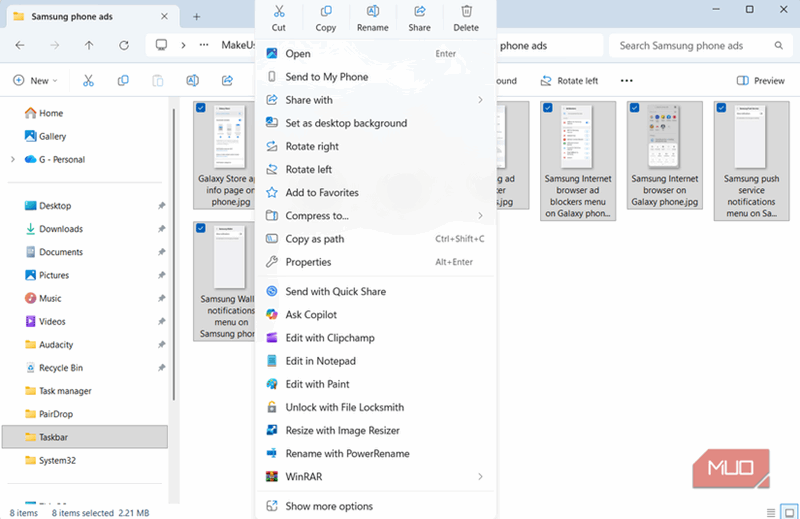
اگر یک برنامهای که من ابتدا بر روی هر کامپیوتر ویندوزی نصب میکنم باشد، PowerToys است. این برنامه دارای ویژگیهای بسیار جالبی است و دو مورد از آنها به ضروریات مطلق تبدیل شدهاند. اولین مورد ابزار Image Resizer است. با فعال بودن این ابزار، میتوانم یک گروه از تصاویر را بدون باز کردن هیچ برنامهای تغییر اندازه دهم. کافی است روی یک تصویر کلیک راست کنم، Resize with Image Resizer را انتخاب کنم، اندازهای را برگزینم و تمام. این برای من صرفهجویی بزرگی در زمان است، زیرا اغلب برای مقالاتم نیاز به تغییر اندازه تصاویر دارم.
ابزار PowerRename نیز به همان میزان مفید است. این ابزار به من امکان میدهد فایلها را به صورت گروهی تغییر نام دهم، که وقتی میخواهم تعداد زیادی دانلود یا هر چیز دیگری را که در یک پوشه ریخته شده سازماندهی کنم، بسیار مناسب است. میتوانم فایلهای مورد نظر برای تغییر نام را انتخاب کنم، روی آنها کلیک راست کنم و Rename with PowerRename را انتخاب کنم.
2 ارسال فایلها به تلفنام با یک کلیک
انتقال فایلها بدون قطع تمرکز
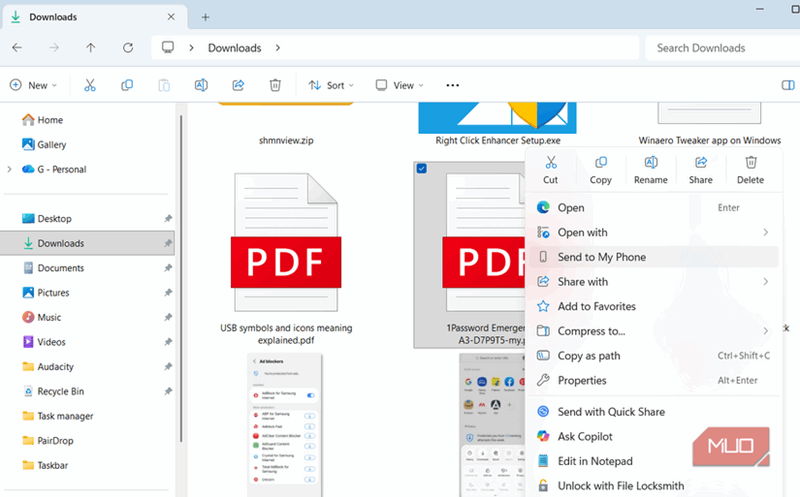
یکی از بهترین ویژگیهای استفاده از برنامه Phone Link این است که بهسادگی انتقال فایلها بین تلفن و کامپیوترم را مدیریت میکند. نیازی به استفاده از کابل یا ابزارهای اختصاصی انتقال فایل ندارم.
بهعنوان مثال، اگر نیاز به انتقال عکسی، سندی یا اسکرینشاتی داشته باشم، میتوانم روی فایل کلیک راست کنم و Send to my phone را انتخاب کنم. همین. اگر چندین تلفن متصل داشته باشید، میتوانید ابتدا گزینه Share را کلیک کنید و سپس دستگاه خود را از فهرست انتخاب کنید.
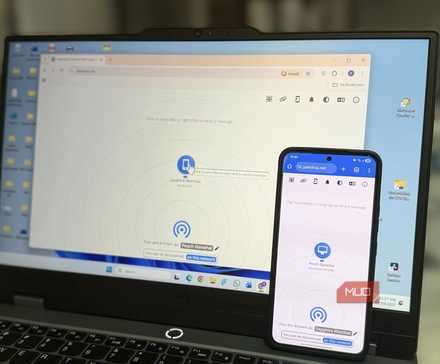
آسانترین راهی که برای انتقال فایلها بین تمام دستگاههای ممکن پیدا کردهام.
1 یک گزینه تبدیل فایل
تبدیل فایلها بهصورت لحظهای
من بهتازگی یک گزینه تبدیل فایل به منوی کلیک راست اضافه کردهام، و این تغییر بزرگی بود. تمام کاری که لازم داشت انجام دهم نصب برنامه File Converter بود. این یک ابزار منبع باز است که میتواند عکسها، ویدئوها، اسناد و حتی فایلهای صوتی را بدون هیچ هزینهای پردازش کند.
اکنون، اگر نیاز به تبدیل فایلی داشته باشم، روی آن کلیک راست میکنم، File Converter را انتخاب میکنم و فرمت مورد نظر را برمیگزینم. همچنین میتوانم در صورت نیاز تعداد زیادی فایل را همزمان انتخاب کنم. این میانبر مرا از زحمت باز کردن مرورگر، جستجوی ابزارهای تبدیل آنلاین و طی کردن مراحل متعدد نجات میدهد.
بهروزرسانیهای بهرهوری همیشه باید درباره تغییرات بزرگ و دراماتیک باشد. اغلب، تنظیمات کوچک است، مانند بهرهبرداری کامل از منوی کلیک راست، استفاده از کلیدهای میانبر مناسب ویندوز، و افزودن راحتیهای کوچک که اصطکاک کارهای روزمره را حذف میکند.