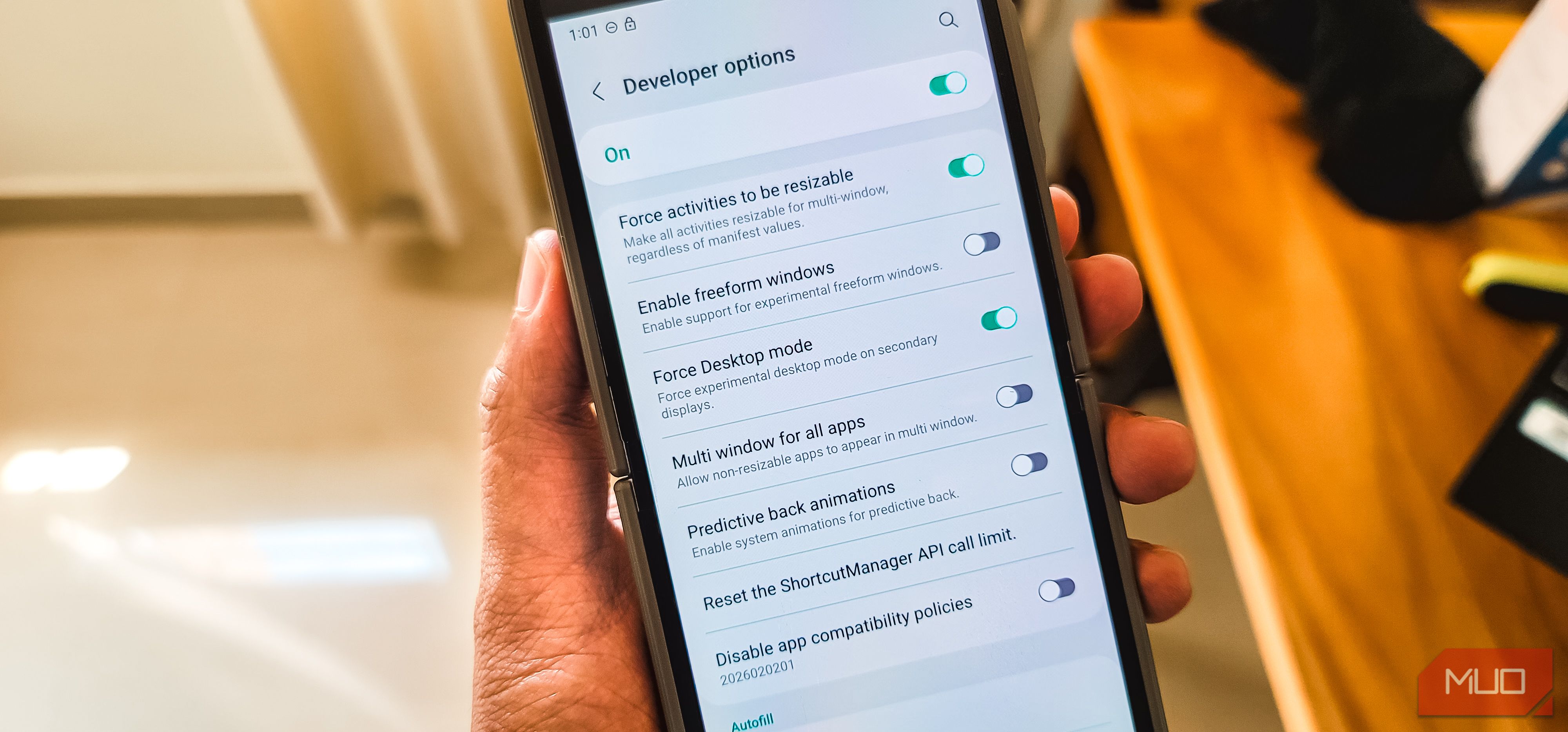
گزینههای توسعهدهنده در اندروید در واقع یک زمین بازی از کنترلهای پیشرفته هستند که به شما امکان میدهند رفتار گوشی خود را تنظیم کنید. به طور پیشفرض برای کاربران عادی منظور نشدهاند، اما پس از باز شدن قفل، سطح شگفتانگیزی از سفارشیسازی را ارائه میدهند. برخی تنظیمات میتوانند عملکرد را بهدقت بهینهسازی کنند، برخی دیگر قابلیت استفاده روزانه را ارتقا میبخشند و برخی میتوانند حس سرعت و پاسخگویی بیشتری به گوشی شما بدهند.
گزینههای توسعه دهنده در اندروید عملاً یک محیط آزمایش برای کنترلهای پیشرفته است که به شما اجازه میدهد رفتار گوشی خود را تنظیم کنید. این گزینهها به طور پیشفرض برای کاربران عادی طراحی نشدهاند، اما پس از باز شدن قفل، سطح شگفتانگیزی از سفارشیسازی را ارائه میدهند. برخی تنظیمات میتوانند عملکرد را بهدقت تنظیم کنند، برخی دیگر قابلیت استفاده روزمره را بهبود میبخشند، و برخی میتوانند حس سرعت و پاسخگویی گوشی را افزایش دهند.
مثل یک کشو پر از ویژگیهایی است که نمیدانستید وجود دارند. پنهان نگه داشته شده، اما پس از کاوش، بهطرزی فوقالعاده مفید است. بهترین بخش این است که نیازی به بودن یک توسعهدهنده ندارید تا از آن بهرهمند شوید. تعدادی تنظیم هوشمند میتوانند حس روان بودن دستگاه شما را تغییر دهند و کارایی آن را بهبود بخشند. هنگامی که با محتوای داخل آن آشنا میشوید، بازگشت به اندروید بدون این ویژگیها دشوار است، چرا که تجربه از آن پس فقط بهتر میشود.
فعالسازی گزینههای توسعه دهنده در اندروید
به اتاق کنترل مخفی اندروید خوش آمدید
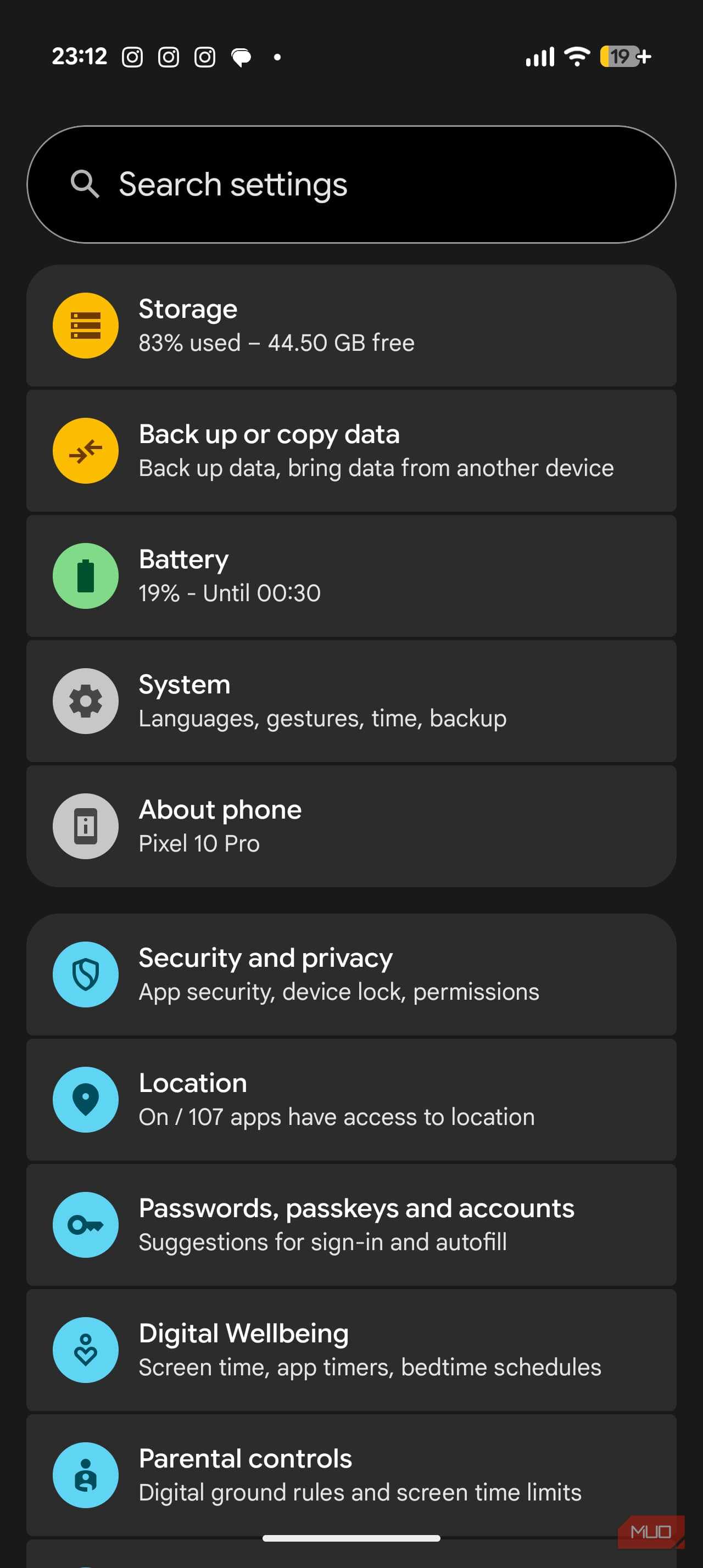
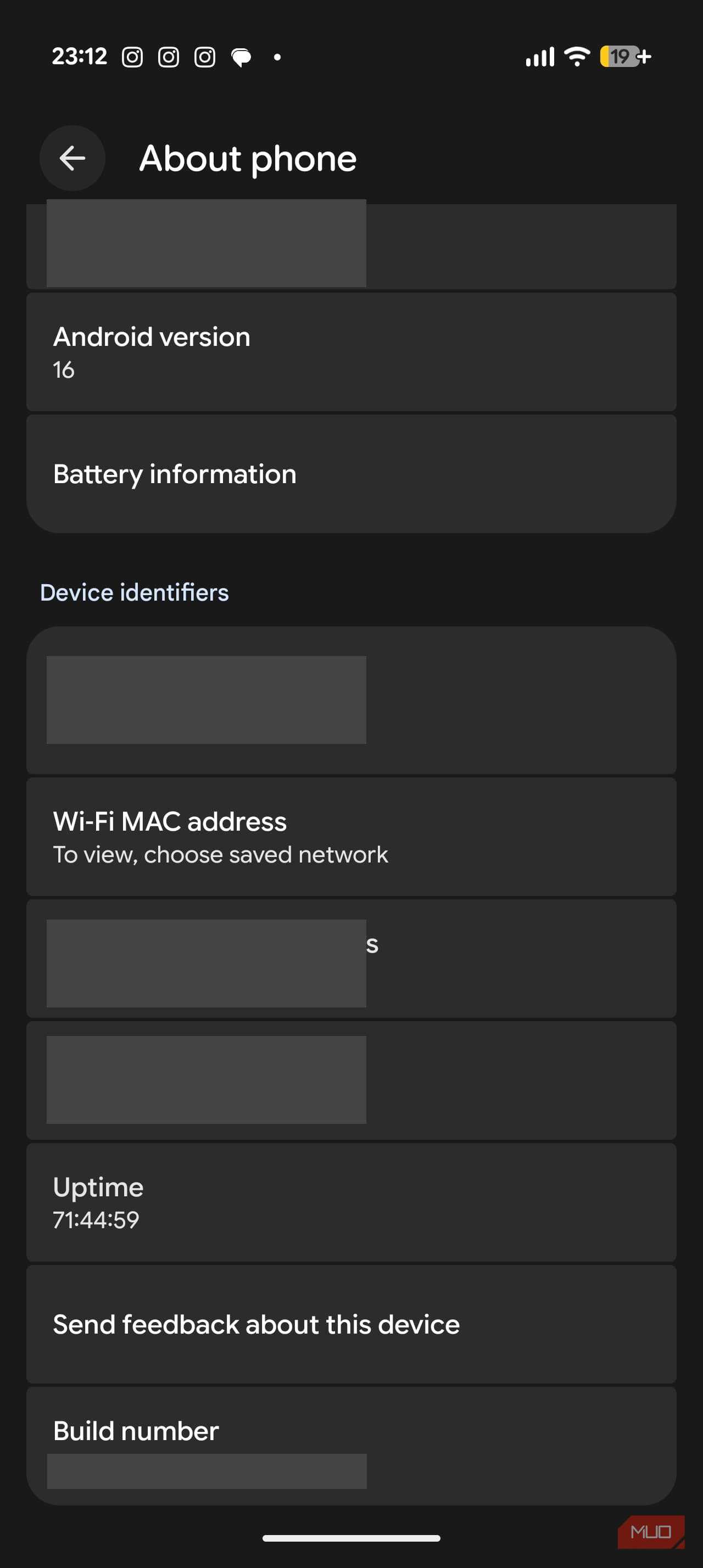
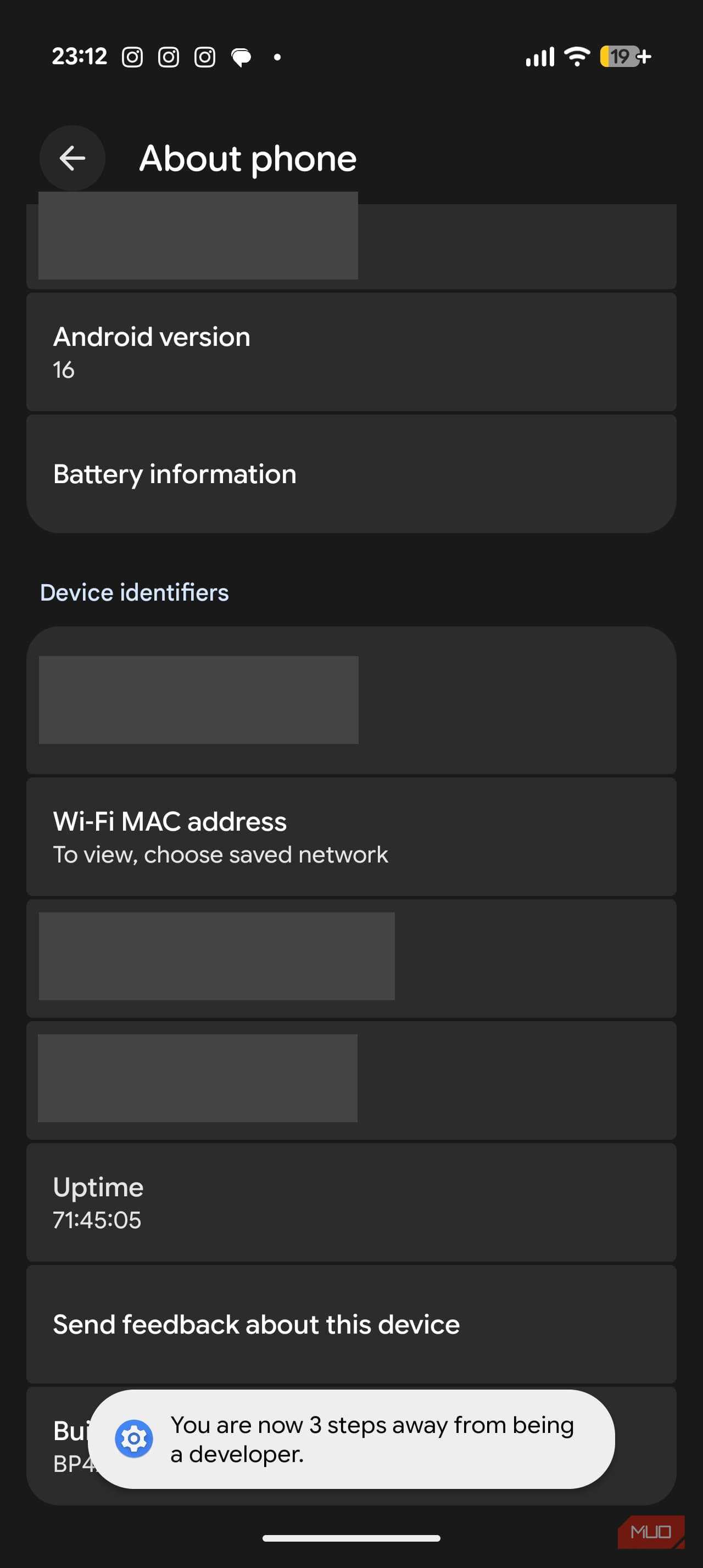
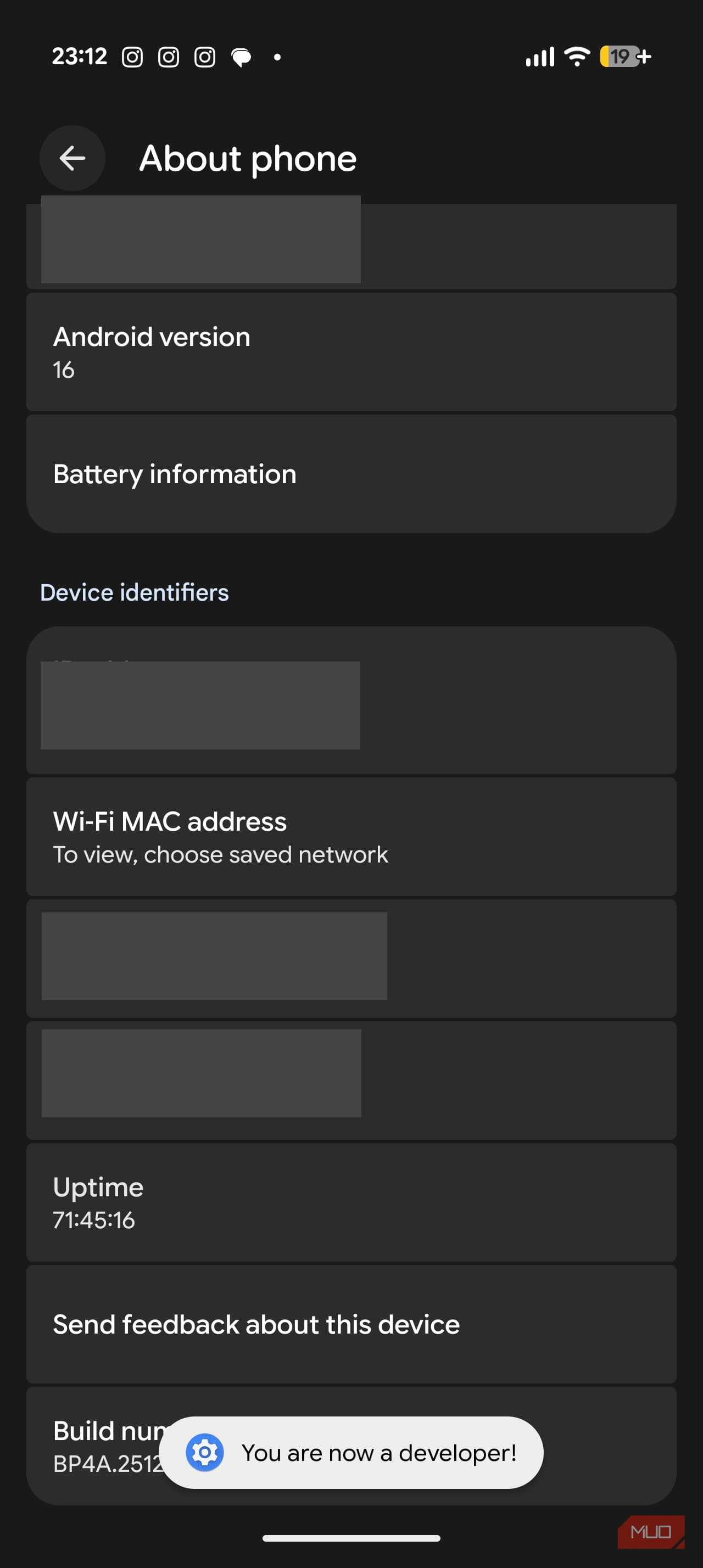
فعالسازی گزینههای توسعه دهنده در یک گوشی اندروید کاملاً ایمن است، به شرط این که بدانید چه چیزی را فعال میکنید. این گزینه به تنهایی چیزی را تغییر نمیدهد؛ فقط تمام تنظیمات پیشرفتهای که برای کاربر عادی مخفی هستند را باز میکند. فعالسازی آن بر روی گوشی اندروید شما فقط یک دقیقه طول میکشد:
- برنامه Settings را در گوشی هوشمند خود باز کنید.
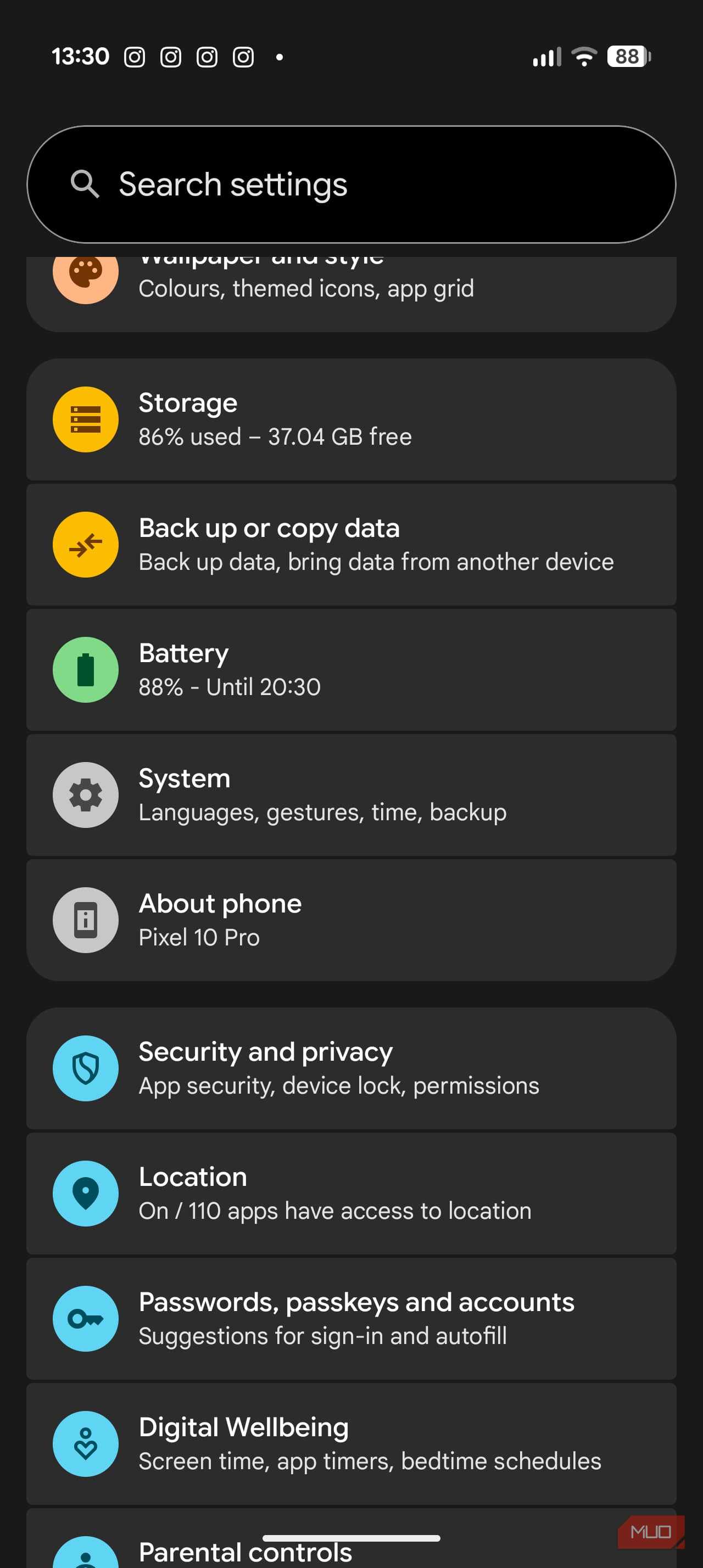
- در منو اسکرول کنید و گزینه About Phone را انتخاب کنید.
- به پایین اسکرول کنید تا شماره Build را پیدا کنید. (این معمولاً در بخشی مانند Device Identifier ظاهر میشود، اما ممکن است بسته به گوشی شما متفاوت باشد.)
- منوی شماره Build را هفت بار ضربه بزنید. پس از چند ضربه، شمارشگری کوچک به شما میگوید چند ضربه دیگر برای فعال شدن ویژگی باقی مانده است.
- زمانی که درخواست شد، هویت خود را با وارد کردن PIN، رمز عبور یا الگو تأیید کنید.
- یک پیام کوتاه خواهید دید که تأیید میکند گزینههای توسعهدهنده باز شدهاند.
همین به همه چیز کافی است. شما اکنون رسماً یک توسعهدهنده هستید!
پس از استفاده از گزینههای توسعهدهنده در گوشی اندروید خود، میتوانید به سادگی آنها را دوباره خاموش کنید تا از تغییرات ناخواسته در آینده جلوگیری کنید.
میانبر شما به یک اندروید سریعتر
یک تنظیم کوچیک و آرام برای روزی سریعتر
بهتازگی در مورد یک تنظیم کمتر شناختهشده اندروید صحبت کردم که میتواند حس روانتر بودن گوشی شما را در استفاده روزمره ایجاد کند. این تنظیم به انیمیشنها کمک میکند بهتر حرکت کنند، تعاملات را سرعت میبخشد و بهطور کلی حس پاسخگویی دستگاه را بالا میبرد. اما اگر در حال بررسی گزینههای توسعهدهنده هستید، یک تنظیم کوچک دیگر نیز وجود دارد که ارزش اعمال دارد. این تنظیم میتواند کارآیی اندروید شما را بیشتر ارتقاء دهد.
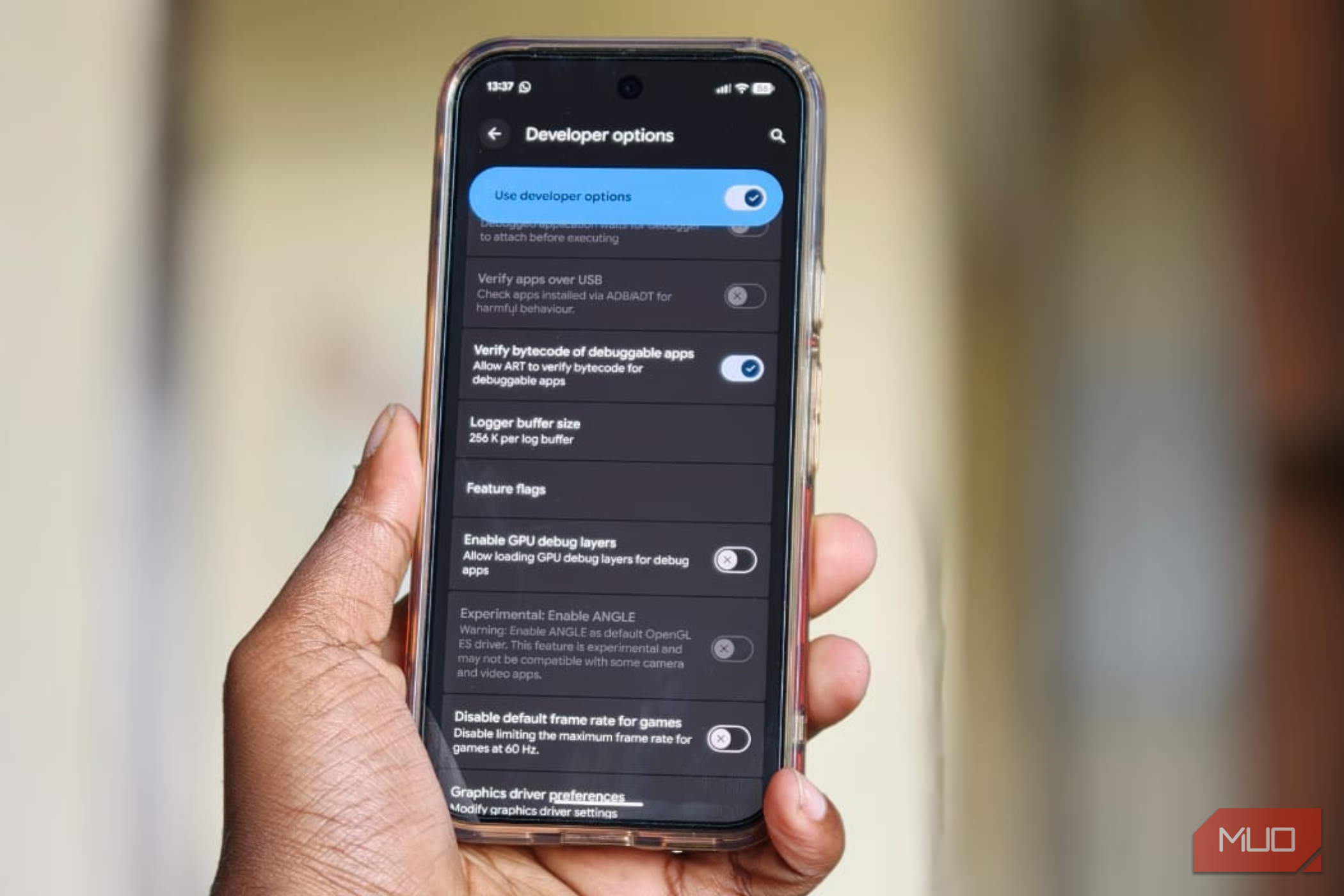
این تنظیم بهنام اندازه بافر Logger شناخته میشود. بهطور ساده، اندروید به طور مداوم فعالیت سیستم را در پسزمینه ثبت میکند و لاگهایی ایجاد میکند که توسعهدهندگان میتوانند برای تشخیص خطاها و پیگیری مشکلات عملکردی از آن استفاده کنند. این لاگها به طور موقت در بافرهای حافظه ذخیره میشوند. اندازه بافر Logger تعیین میکند چه مقدار فضا برای ذخیرهسازی این اطلاعات قبل از جایگزین شدن ورودیهای قدیمی اختصاص داده میشود.
فکر میکردم به گوشی جدیدی نیاز دارم—این تنظیم آن را نجات داد.
تغییر مقدار این تنظیم به طور جادویی ساعتسرعت گوشی شما را افزایش نمیدهد، اما بر نحوه استفاده از منابع سیستم تأثیر میگذارد. یک بافر کوچکتر به این معنی است که تعداد لاگهای نگهداریشده در هر لحظه کمتر است. این کار میزان RAM و پردازش پسزمینه اختصاص یافته به لاگگیری را کاهش میدهد و منابع را برای وظایف روزمره آزاد میکند. نتیجه میتواند کمی پاسخگویی بهتر و صرفهجویی جزئی در باتری باشد. اما معایب این است که دادههای لاگ قدیمی به سرعت بازنویسی میشوند که در صورت رفع مشکل ممکن است مناسب نباشد.
از سوی دیگر، بافر بزرگتر دادههای تشخیصی بیشتری را حفظ میکند. این میتواند برای اشکالزدایی مشکلات پیچیده یا پیگیری دقیق سیستم مفید باشد. downside این است که نگهداری لاگهای بزرگتر به حافظه بیشتری نیاز دارد و پردازش بیشتری را به همراه دارد، که ممکن است در طول زمان کارآیی و مصرف انرژی را تحت تأثیر قرار دهد.
برای اکثر کاربران که به طور روزانه از گوشی خود استفاده میکنند، یک بافر کوچکتر گزینهای بسیار عملی است. این تنظیم مصرف منابع را به حداقل میرساند، عملکرد را حفظ میکند و از هدر رفتن انرژی برای ذخیره لاگهایی که به ندرت به کار میآیند، جلوگیری میکند. این قطعاً عملکرد را بهبود میبخشد و گوشی اندروید شما را سریعتر میکند.
تنظیم اندازه بافر به مقدار کمتر
دفترچه ثبتکردن سبکتر برای گوشی زندهتر
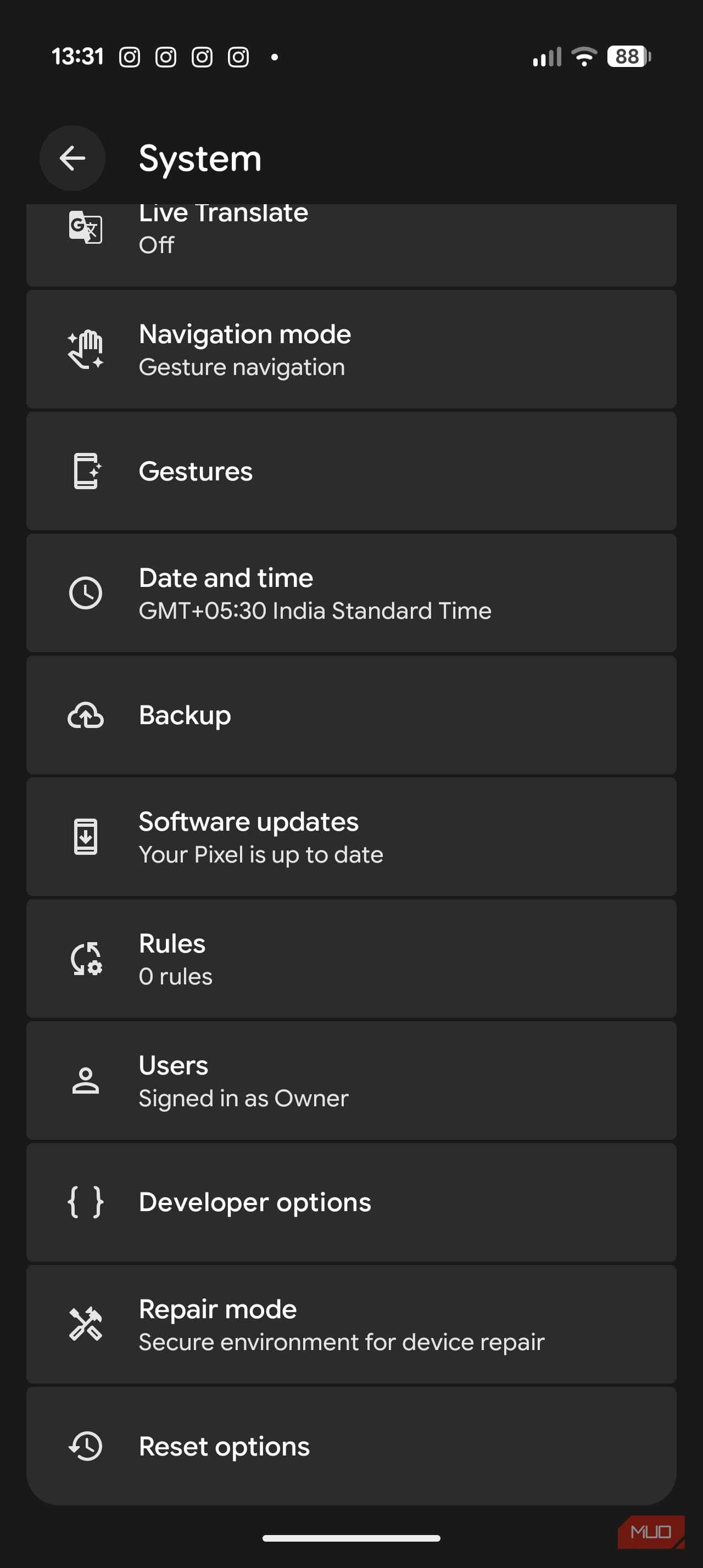
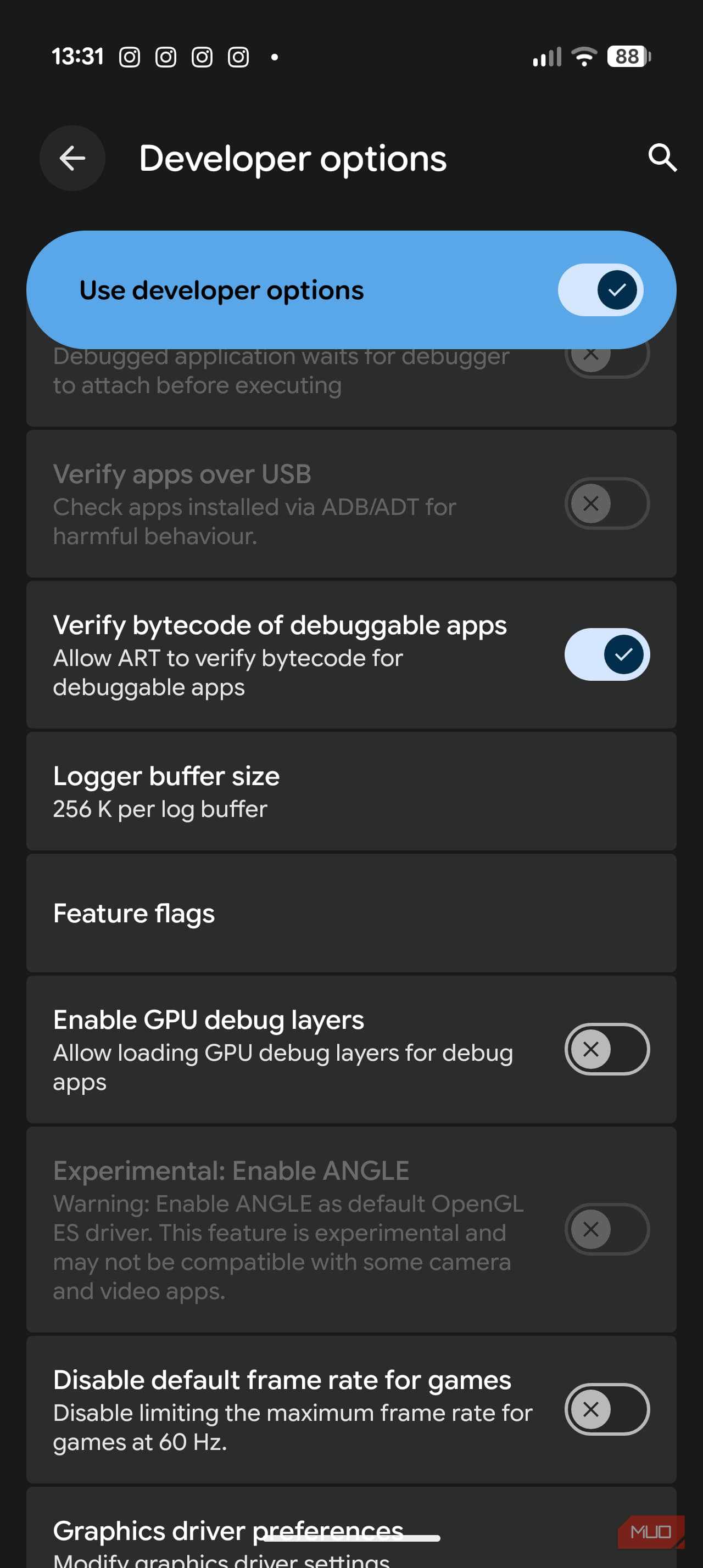
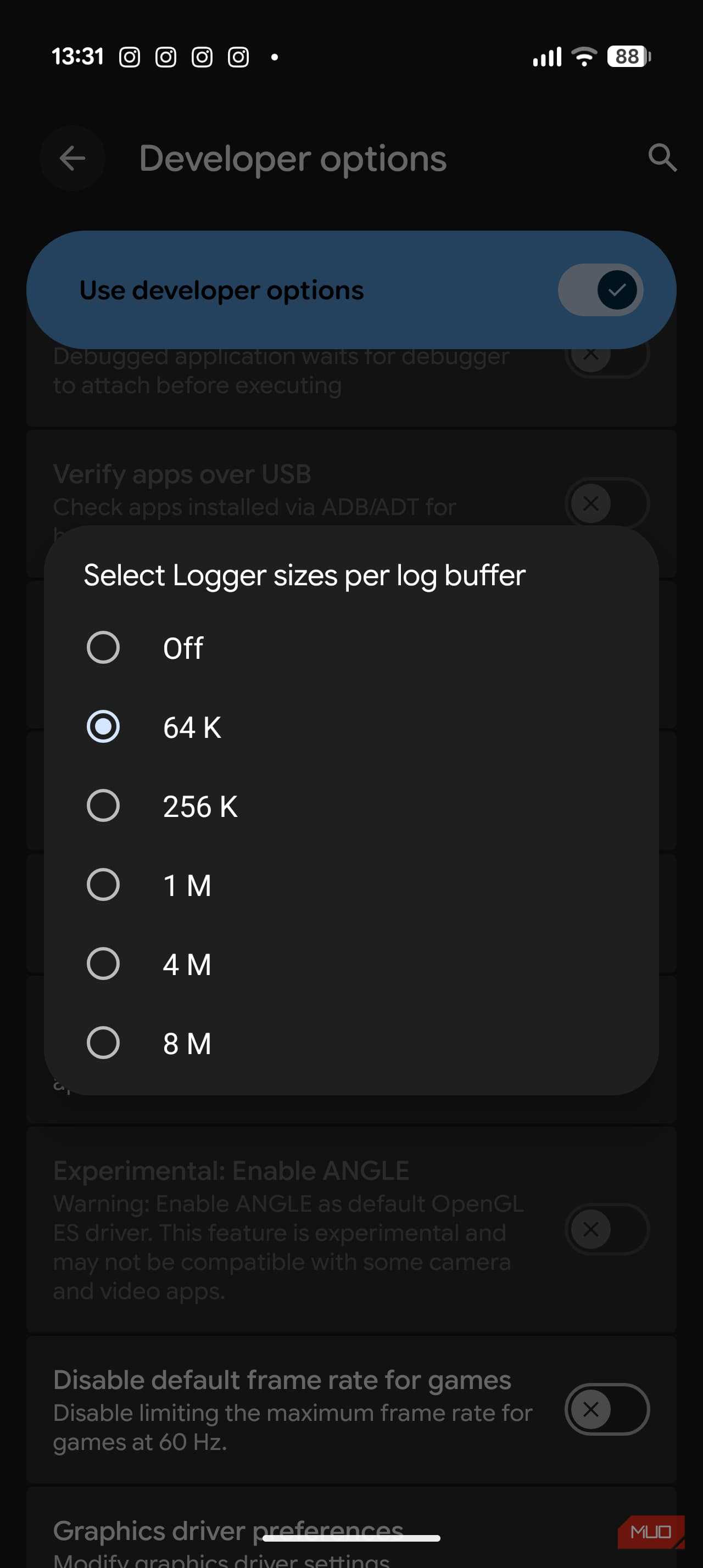
تغییر به اندازه بافر Logger کوچکتر میتواند به گوشی شما کمک کند که پسزمینه را کمی سبکتر اجرا کند. در طول زمان، این میتواند به بهبود پاسخگویی و کارایی باتری منجر شود، بهویژه در هنگام کارهای روزمره. برای تنظیم آن، این مراحل را دنبال کنید:
- برنامه Settings را در گوشی اندروید خود باز کنید.
- به پایین اسکرول کنید و به بخش System بروید.
- به گزینههای Developer options بروید (معمولاً در پایین منو یافت میشود).
- به بخش Debugging اسکرول کنید و به دنبال اندازه بافر Logger بگردید.
- از فهرست، گزینه 64K را انتخاب کنید.
- پس از انتخاب، برای اعمال کامل تغییرات، گوشی خود را ریستارت کنید.
پس از ریستارت، تفاوت در استفاده روزانه مشهود میشود. اسکرول در برنامههایی مثل اینستاگرام روانتر احساس میشود، بین برنامهها جابجا شدن به صورت سلیستری انجام میشود و فعالیتهای پسزمینه بهتر مدیریت میشوند. حتی هنگام بازی، گوشی احساس پاسخگویی و پایداری بیشتری میکند.
من فرصت را از دست دادهام، شاید شما هم همینطور باشید.
گزارش MUO: مشترک شوید و هرگز نکات مهم را از دست ندهید
به هر حال، ارزش دارد این کنترلها را با کمی احتیاط بررسی کنید. هر کلید فوراً مفید نیست و برخی اثرات ناخواستی دارند. قبل از فعالسازی، زمانی را صرف درک عملکرد واقعی تنظیم بگذارید و فقط تغییراتی را اعمال کنید که بتوانید به راحتی بازگردانید.