لپتاپ من اخیراً به من هشدار داد که فضای ذخیرهسازی کم است، هرچند برنامهٔ جدیدی نصب نکرده بودم. ابتدا آن را نادیده گرفتم، فکر میکردم این فقط یک اشکال دیگر ویندوز است. چند روز بعد، سیستم شروع به کند شدن کرد، بنابراین صفحهٔ ذخیرهسازی را در تنظیمات باز کردم تا ببینم چه چیزی بیش از حد فضا گرفته و یک دستهبندی را دیدم که بهطور غیرعادی بزرگ شده بود. وقتی داخلش نگاه کردم، علت مشکل فضای ذخیرهسازیام واضح بود.
لپتاپ من اخیراً هشدار داد که فضای ذخیرهسازی کمی دارد، با اینکه برنامه جدیدی نصب نکرده بودم. در ابتدا آن را نادیده گرفتم، فکر میکردم فقط یکبار دیگر از اشکال ویندوز است. چند روز późتر، سیستم شروع به کند شدن کرد، بنابراین صفحهٔ ذخیرهسازی را در تنظیمات باز کردم تا ببینم چه چیزی بیش از حد فضا میگیرد و دستهای را دیدم که به طرز غیرعادی بزرگ شده بود. وقتی داخلش نگاه کردم، دلیل مشکل فضای ذخیرهسازی به وضوح آشکار شد.
این پوشهٔ Downloads من بود که سالها از باقیماندههای دیجیتال را در خود داشت. نصبکنندههای تکراری، اسنادی که دیگر به آنها احتیاج نداشتم و پیوستهای تصادفی از پروژههای تمامشده وجود داشت. برخی فایلها آنقدر قدیمی بودند که حتی به یاد ندارم آنها را دانلود کردهام. ویندوز بهطور خودکار پوشهٔ Downloads را پاک نمیکند مگر اینکه Storage Sense تنظیم شده باشد، و این ویژگی بهصورت پیشفرض غیرفعال است.
بهدلیل این موضوع، تقریباً همهٔ چیزهایی که دانلود کرده بودم هنوز در آنجا باقی مانده بودند. دانلودهای مرورگر، پیوستهای ذخیرهشدهٔ ایمیل و فایلهای نصب از روزی که آنها را ذخیره کردم در همان پوشه میماندند. وقتی متوجه شدم، حجم آن تقریباً به ۸۰ گیگابایت فضای هدر رفته رسیده بود.
چرا پوشهٔ Downloads تبدیل به یک آهنربای زباله میشود
دلیل ساکت این که کامپیوتر شما همچنان کند میشود
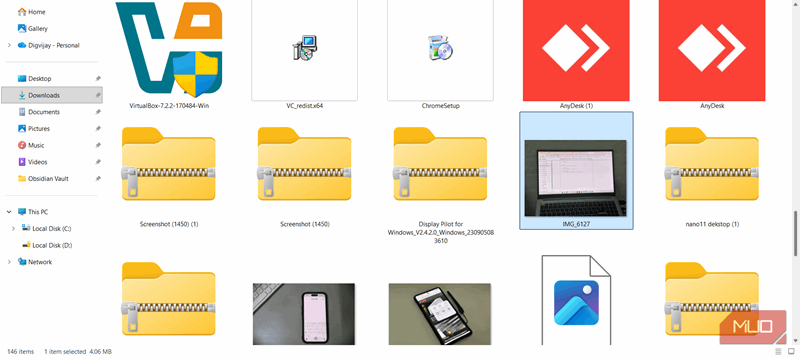
پوشهٔ Downloads جایی است که تقریباً همه چیز بهطور پیشفرض به آن میرسد، چه فایلی که قصد حفظ آن را داشتهاید و چه چیزی که فقط یکبار نیاز داشتهاید. Chrome، Edge و بسیاری از برنامهها بهصورت خودکار اینجا ذخیره میشوند مگر اینکه مکان پیشفرض را تغییر دهید. این پوشه مانند یک منطقهٔ موقت نگهداری عمل میکند و ویندوز خودش آن را پاک نمیکند تا اینکه Storage Sense را فعال کنید یا بهطور دستی از فایلهای موقت تمیزش کنید. با گذشت زمان، این راحتی به شلوغی تبدیل میشود. معمولاً هیچ پیغامی برای تمیز کردن آن وجود ندارد، بنابراین چند مگابایت اینجا و آنجا میتواند در طول ماهها و سالها به گیگابایتها تبدیل شود.
اکثریت ما آنچه نیاز داریم را دانلود میکنیم و ادامه میدهیم. نصبکنندهها، اسناد، فایلهای فشرده ZIP و رسانههای تصادفی جمع میشوند و به ندرت دوباره باز میشوند. وقتی در پوشهام مرور کردم، فاکتورهای سالهای گذشته، نصبکنندههای تکراری برای برنامههایی که قبلاً حذف کرده بودم و فایلهای پروژه نیمهتمامی که فراموش کرده بودم را یافتیم. برخی نامهای فایل حتی نشان میدادند، مثل «BingWallpaperInstaller (1)» و «ChromeSetup (2)»، که نشان میدهد یکبار بیشتر همان چیز را دانلود کردهام. آرشیوهای ZIP که قبلاً استخراج کرده بودم و فایلهای جزئی از دانلودهای قطع شده هنوز بدون دستکاری در آنجا بودند.
این تنها فایلهای واضح نیست که به شلوغی اضافه میشوند. برخی برنامهها خروجی خود را بهطور پیشفرض در پوشهٔ Downloads ذخیره میکنند که میتواند باعث رشد سریعتر انبار شود. اگر OneDrive برای پشتیبانگیری از پوشهٔ Downloads تنظیم شده باشد، این شلوغی بههمهٔ ابر هم همگام میشود و فضای ذخیرهسازی را مصرف کرده و در تمام دستگاهها شما را دنبال میکند. تمام اینها تا زمانی که درایو کمجا شود، زیر چشمانداز میمانند و تا آن زمان پوشه فضای بیشتری را نسبت به آنچه انتظار دارید اشغال کرده است.
پاکسازی سالها شلوغی
بازپسگیری فضای ذخیرهسازی با یک پاکسازی دقیق
حالا که فهمیدم پوشهٔ Downloads علت مشکل بوده، نمیتوانستم آن را همینجا بگذارم. این پوشه مدتی طولانی مینشست، پر از فایلهایی که دیگر نیازی به آنها نداشتم. تصمیم گرفتم خودم آن را تمیز کنم تا ببینم چه چیزی داخلش پنهان است. فهرست پر از اسناد قدیمی و نصبکنندههای تصادفی بود، شامل بسیاری که به سختی به یاد میآوردم ذخیره کردهام. چیدمان شلوغ بود، اما حداقل میدانستم از کجا شروع کنم.
شروع به پاکسازی آن کردم، اما تصمیمگیری در مورد چیزی که باید نگه داشته شود، چالش واقعی بود. برخی فایلها مفید بهنظر میرسیدند اما سالها قدیمی یا قبلاً در جای دیگری پشتیبانگیری شده بودند. هر پوشه را با دقت بررسی کردم قبل از حذف. پس از چند دقیقه مرتبسازی و حذف شلوغی، پوشه تقریباً خالی شد. برای آزاد کردن فضای بیشتر، Settings را باز کردم و به System → Storage → Temporary files رفتم، سپس Downloads را انتخاب کردم. اگر میخواهید بیشتر ادامه دهید، میتوانید همچنین سایر پوشههای موقت ویندوز را پاک کنید که دادهها و لاگهای باقیمانده را جمع میکنند.
فهرست دقیقاً نشان داد چقدر فضا میتوانم بازیابی کنم، که به من کمک کرد تأیید کنم هیچ فایل مهمی حذف نمیشود. پس از تأیید انتخاب، ویندوز فایلهای غیرضروری را حذف کرد و مقدار فضای آزاد شده را نمایش داد. وقتی پاکسازی تمام شد، تقریباً ۸۰ گیگابایت که سالها هدر رفته بود، بازیابی شد.
من اجازه نمیدهم دوباره انباشت شود
پس از پاکسازی پوشهٔ Downloads، میخواستم مطمئن شوم که همینطور باقی بماند. ویندوز معمولاً به شما یادآوری نمیکند که آن را تمیز کنید، اما روش سادهای برای جلوگیری از بازگشت شلوغی ارائه میدهد. برای حفظ این وضعیت، Storage Sense را در Settings زیر System → Storage → Storage Sense فعال کردم. آن را طوری تنظیم کردم که بر اساس برنامه یا فقط وقتی که فضا کم است اجرا شود.
همچنین گزینهٔ حذف اقلام در Downloads که برای مدت زمان انتخابی باز نشدهاند را فعال کردم، بنابراین فایلهای قدیمی بدون لمس موارد مهم پاک میشوند. با فعال شدن Storage Sense، ویندوز اکنون پوشه را تحت کنترل دارد و دیگر نیازی به نگرانی دربارهٔ انباشت مجدد آن ندارم. با این حال، بررسی کردن سایر فایلهای مخفی که ممکن است فضای رایانهتان را هدر دهند، ارزش دارد اگر ذخیرهسازیتان بدون دلیل واضحی کاهش یابد.