گوگل کروم یکی از محبوبترین مرورگرهای وب است و بخش قابلتوجهی از بازار را به خود اختصاص داده است، که بخشی از این دلیل به پیشنصب بودن آن بر روی گوشیهای هوشمند اندروید میباشد. اما حتی در پلتفرمهای دسکتاپ نیز، کروم همچنان حاکم است. این مرورگر عالی است بهجز مسائل مرتبط با حریم خصوصی و مصرف حافظهاش. راز نیست، کروم واقعاً یک مصرفکنندهٔ بزرگ حافظه است.
گوگل کروم یکی از محبوبترین مرورگرهای وب است و بهدلیل پیشنصب بودن بر روی گوشیهای هوشمند اندروید، بخش قابلتوجهی از بازار را در اختیار دارد. اما حتی در پلتفرمهای دسکتاپ، کروم همچنان حاکم است. این یک مرورگر عالی است بهجز مشکلات حریم خصوصی و مصرف حافظهاش. این راز نیست، Chrome really is a memory hog.
پس اگر هنگام استفاده از مرورگر با چند تب باز، کمسرعتی را تجربه میکنید، تنها نیستید. خوشبختانه میتوانید رفتارهای مصرفکنندهٔ زیاد حافظهٔ کروم را با فعال یا غیرفعال کردن برخی ویژگیهای مخفی آن که به نام «پرچمها» شناخته میشوند، رفع کنید. اینها ویژگیهای آزمایشی هستند که هنوز در حال توسعهاند، اما گوگل آنها را برای همه در دسترس میگذارد.
جایگزینی جزئی
بهبود مدیریت حافظه و پاسخگوئی
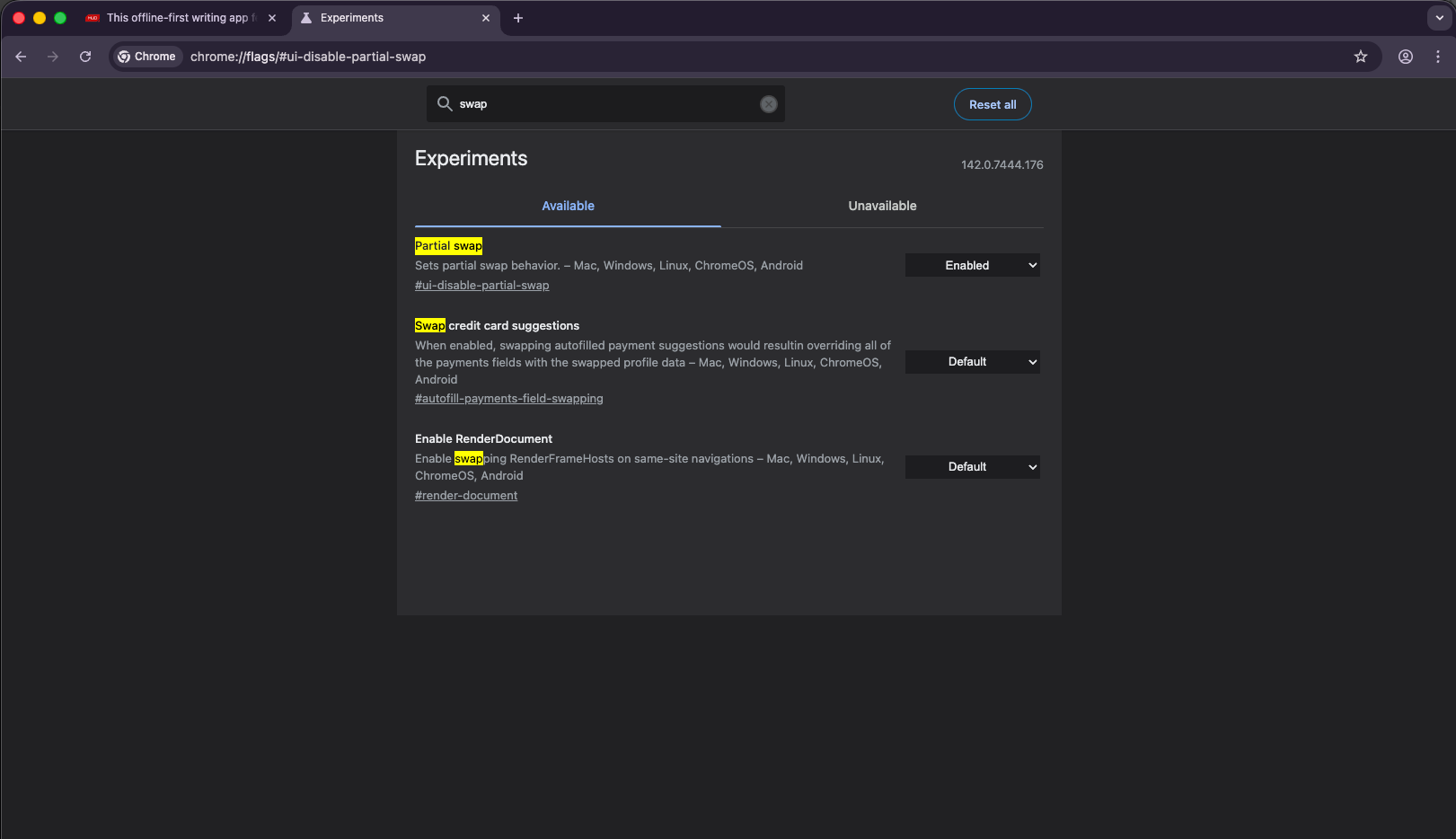
یکی از پرچمهای کلیدی کروم که میتواند مصرف زیاد حافظهاش را رفع کند، جایگزینی جزئی است. اگر فنی نیستید شاید نام آن بهخوبی نشانگر نباشد، اما این ویژگی مدیریت حافظه در کروم را با اولویت دادن به فعالترین تبها بهبود میبخشد. علاوه بر این، جایگزینی جزئی به کروم کمک میکند حافظه را بهتر مدیریت کند و پاسخگویی را با بهروزرسانی فقط بخشهای تغییر یافتهی رابط کاربری و باقیمانده به همان صورت قبلی، بهبود بخشد.
بهجای بهروزرسانی کل رابط، فقط بخشهای تغییر یافته را بهروز میکند که باعث کاهش مصرف حافظه و سرعتبخشی به کروم میشود. پرچم کروم برای جایگزینی جزئی chrome://flags/#ui-disable-partial-swap است. این پرچم بهطور پیشفرض فعال است، اما برای اطمینان، chrome://flags/#ui-disable-partial-swap را در نوار آدرس کروم وارد کنید و بررسی کنید که بر روی «فعال» تنظیم شده باشد. اگر نیست، جایگزینی جزئی را به «فعال» تغییر دهید.
منجمدسازی نامحدود تبها
منجمدسازی خودکار برخی تبها
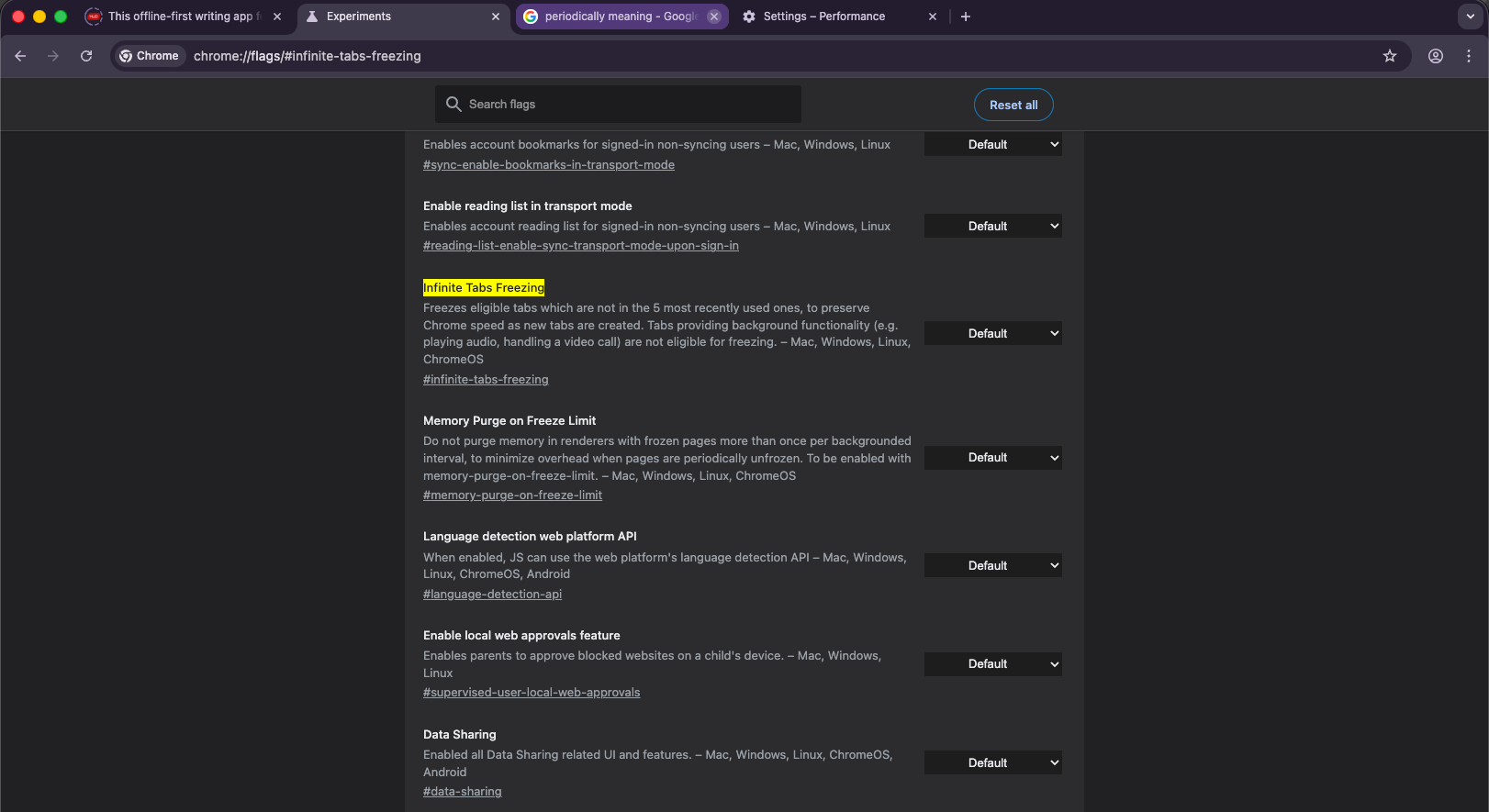
زمانی که در کروم دهها تب باز میکنید، متوجه میشوید مرورگر بهطور خودکار برخی از آنها را منجمد میکند تا حافظه آزاد شود. از آنجا که هر تب در کروم بهعنوان یک فرآیند مستقل در حافظه شما اجرا میشود، هر تب جدیدی که باز میکنید یک فرآیند جدید ایجاد میکند. اگرچه این امر امنیت را بهبود میبخشد، اما این طراحی منجر به مصرف بالای حافظه میشود — تعجب نکنید اگر Chrome uses 30GB of memory.
بهترین راه برای مقابله با این موضوع، فعالسازی ویژگی آزمایشی منجمدسازی نامحدود تبهای کروم است که بهطور خودکار تمام تبها را بهجز پنج تب اخیر استفادهشده و تبهای فعال (مانند تبهای پخش موسیقی یا ویدئو) منجمد میکند. با منجمد کردن تبها، کروم جاوااسکریپت و هر فعالیت پسزمینهای را معلق میکند که باعث کاهش مصرف حافظه میشود و میتواند به بهبود عملکرد مرورگر شما کمک کند. برای فعالسازی پرچم منجمدسازی نامحدود تبها، chrome://flags/#infinite-tabs-freezing را وارد کنید و تنظیم را به «فعال» تغییر دهید.
پاکسازی حافظه هنگام محدودیت منجمدسازی
محدود کردن دفعات پاکسازی صفحات منجمد توسط کروم
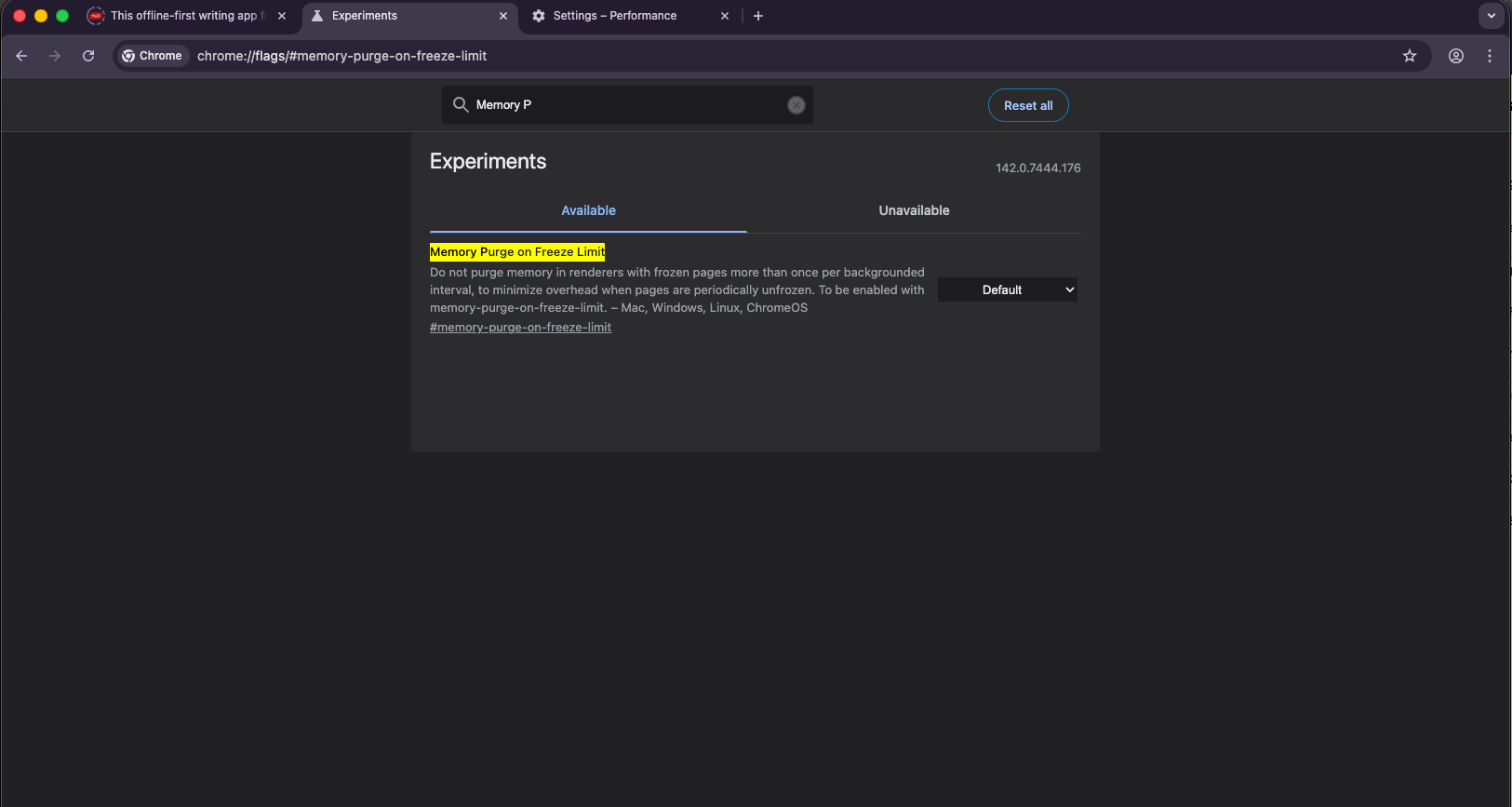
این پرچم کروم به کاهش مصرف حافظه مرورگر کمک میکند با بهینهسازی نحوه مدیریت حافظه برای تبهای منجمد. ما قبلاً در مورد این که کروم میتواند تبها را منجمد کند تا مصرف حافظه را کاهش دهد صحبت کردیم، اما چیزی که ممکن است ندانید این است که مرورگر برای این کار باید یک فرآیند پسزمینه اجرا کند.
در حالی که پاکسازی حافظه تبهای منجمد یا غیرفعال به کاهش مصرف حافظه کمک میکند، اگر کروم این پاکسازی را بهصورت مداوم انجام دهد، میتواند منجر به بار پردازشی اضافی شود. همانطور که شاید حدس زدهاید، این ممکن است بهصورت ناخواسته مصرف حافظه را افزایش دهد اگر صفحات غیرفعال بهطور دورهای از منجمدی خارج شوند. اینجا است که پرچم «پاکسازی حافظه هنگام محدودیت منجمدسازی» کروم به کار میآید.
این پرچم پاکسازی حافظه را محدود میکند و به کروم اجازه میدهد آن را فقط یکبار برای هر بازهٔ پسزمینهٔ تبهای منجمد انجام دهد، بدین ترتیب بار پردازشی کاهش مییابد و مصرف حافظه کمتر میشود. ممکن است کاهش چشمگیری در مصرف حافظه ایجاد نکند، اما در مورد کروم، هر تنظیم کوچک که بتواند آن را با RAM کمتر اجرا کند، بسیار قدردانی میشود. پرچم این ویژگی در کروم chrome://flags/#memory-purge-on-freeze-limit است.

گوگل کروم شگفتانگیز است، اما یکی از بزرگترین مشکلاتش ادامه دارد.
فعالسازی استفاده مجدد از فرآیندهای زیرقاب
اجازه به اشتراکگذاری فرآیندها بین تبها برای مصرف کمتر حافظه
همانطور که پیشتر اشاره شد، کروم از معماریای استفاده میکند که در آن هر تب برای ایزولاسیون یک فرآیند جدید در حافظه ایجاد میکند. اما این منجر به مصرف بالای حافظه میشود، بهویژه زمانی که دهها تب باز دارید که همه بهعنوان فرآیندهای جداگانه اجرا میشوند. یک پرچم دیگر که میتوانید برای کاهش مصرف حافظهٔ کروم استفاده کنید، پرچم chrome://flags/#disable-process-reuse است. با غیرفعال کردن این پرچم، کروم با استفاده مجدد از فرآیندهای رندرکنندهٔ بیکاری از تبهای دیگر، مصرف حافظه را کاهش میدهد.
با این کار، مرورگر نیاز به ایجاد فرآیندهای جدید برای هر تب جدید را کاهش میدهد و در نتیجه مصرف حافظه کمتر میشود. این ویژگی معمولاً بهصورت پیشفرض خاموش است، اما میتوانید بررسی کنید که آیا در سیستم شما فعال است یا نه. اگر فعال است، حتماً آن را غیرفعال کنید، زیرا این کار به کروم اجازه میدهد فرآیندها را مجدداً استفاده کند و حافظهٔ باارزش شما را ذخیره میکند.
اجازه ندهید کروم دستگاه شما را کند کند
مصرف بالای حافظه کروم میتواند مشکلساز باشد اگر تبهای خود را بهخوبی مدیریت نکنید، و نکات متعددی وجود دارد که میتوانید برای رفع این مشکل بهرهبرداری کنید. پرچمهای مورد بحث میتوانند به کاهش مصرف حافظهٔ کروم کمک کنند. اما ما تنها به پرچمها پرداختیم؛ ویژگیهای داخلی دیگری نیز وجود دارد که میتوانید برای کاهش مصرف حافظهٔ کروم استفاده کنید، مانند «ذخیرهکنندهٔ حافظه».