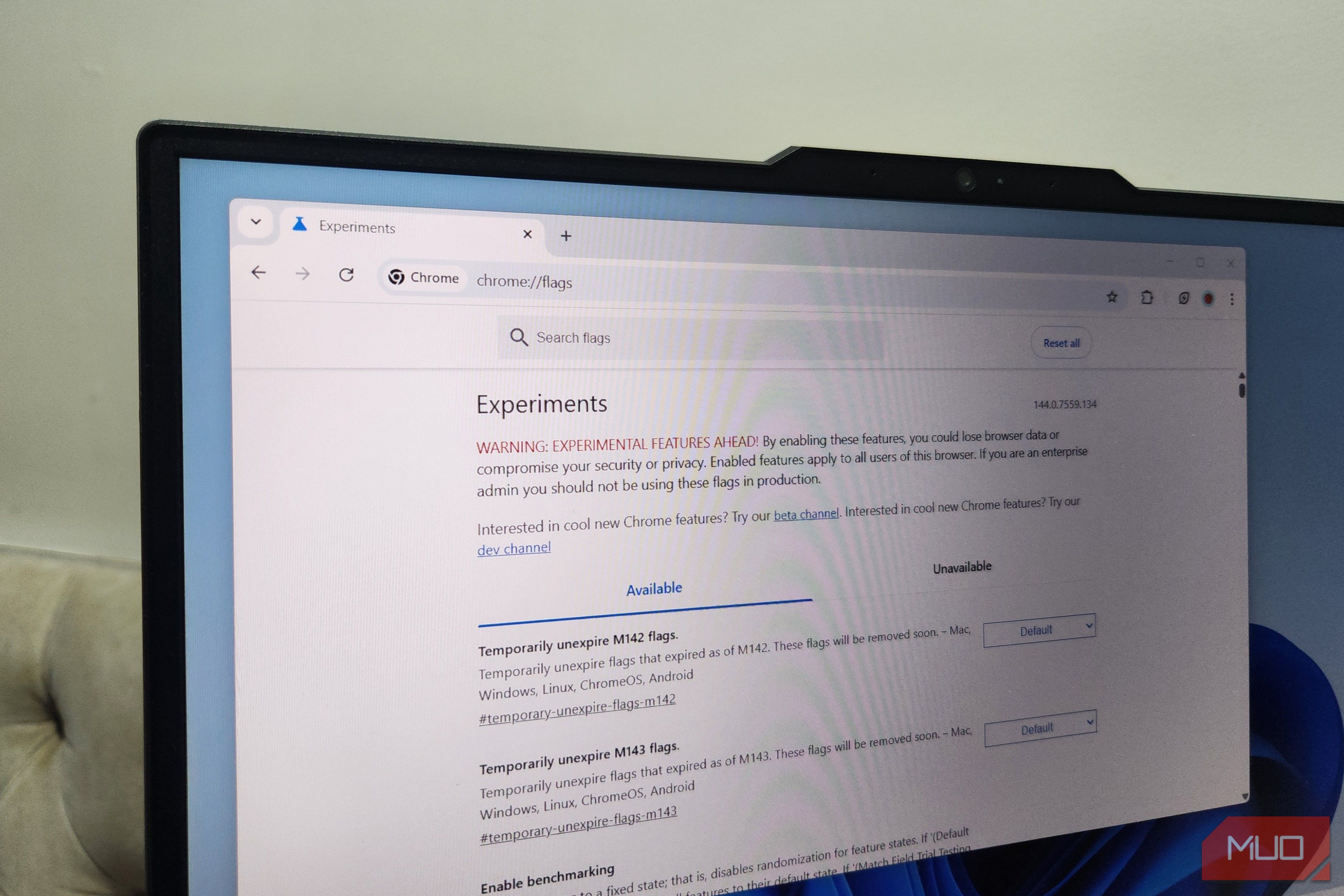
پرچمهای کروم مجموعهای از ویژگیهای آزمایشی هستند که هنوز برای انتشار عمومی آماده نشدهاند. اما این به این معنا نیست که نمیتوانید از آنها استفاده کنید. در واقع، اکثر این پرچمها بهخوبی کار میکنند، علیرغم هشدارهایی که ممکن است شما را به باور نادرست سوق داده باشند.
پرچمهای Chrome مجموعهای از ویژگیهای آزمایشی هستند که هنوز برای انتشار عمومی آماده نشدهاند. اما این به این معنا نیست که شما نمیتوانید از آنها بهره ببرید. در واقع، بیشتر این پرچمها بهخوبی کار میکنند، علیرغم هشدارهایی که ممکن است شما را بهگونهای راهنمایی کرده باشد.
برخی از این پرچمها به شما اجازه میدهند با ویژگیهای آینده بازی کنید، در حالی که دیگران مصرف RAM را کاهش میدهند. من بهتازگی چند پرچم Chrome را که مخصوصاً بر عملکرد هدفگیری میکردند تنظیم کردم و به مرورگری دست یافتیم که بهوضوح سریعتر و سبکتر بود.
رسترسازی GPU
از GPU خود بهنحوی مفید استفاده کنید
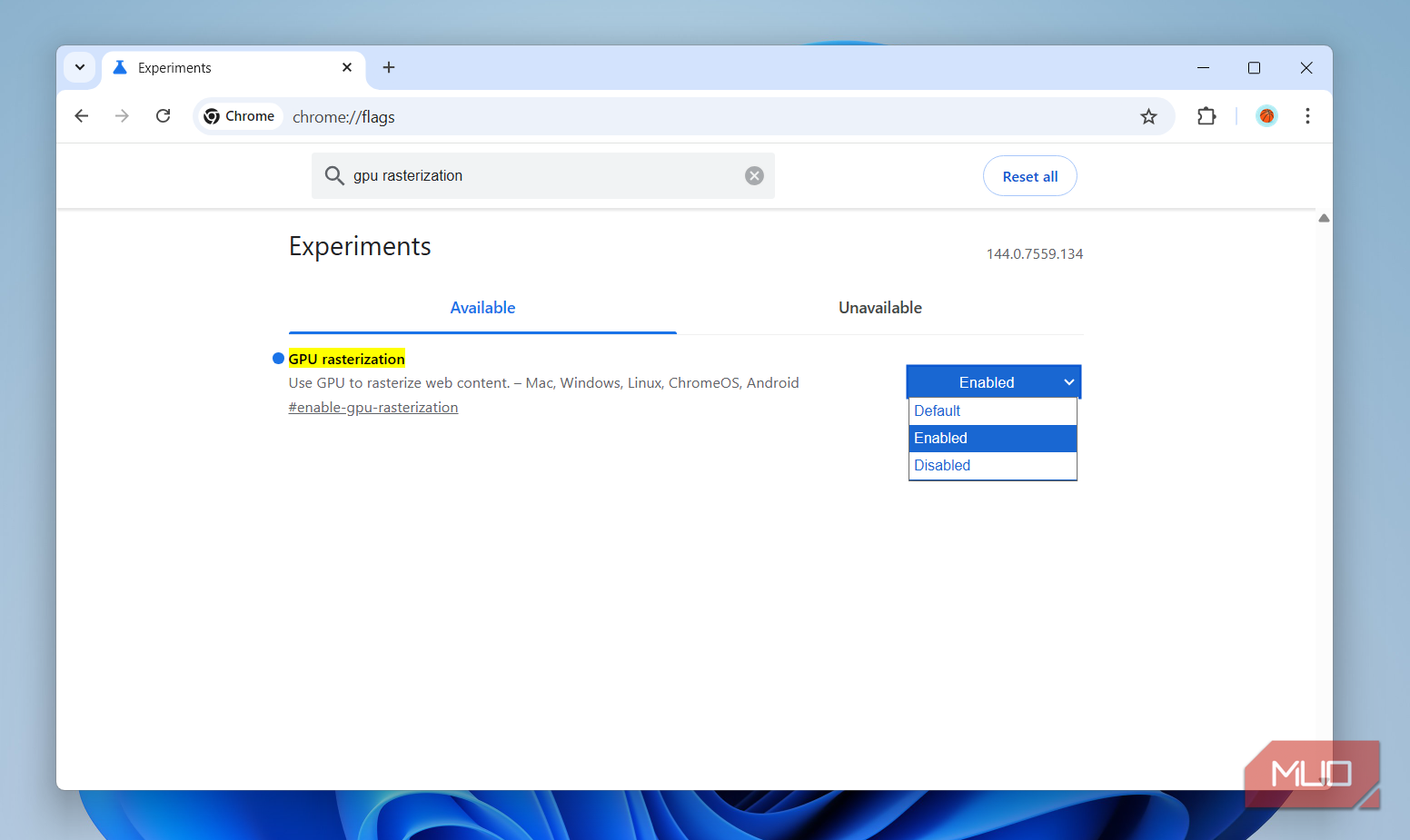
رسترسازی فرایندی است که مرورگر شما کدهای وبسایت را به متن و تصاویر به پیکسلهایی که واقعاً میبینید تبدیل میکند. هر دکمه، فونت و عکسی باید به پیکسل تبدیل شود. معمولاً بخش زیادی از این کار توسط CPU رایانه شما انجام میشود.
اما وقتی رسترسازی GPU را فعال میکنید، این بخش توسط کارت گرافیک شما برعهده گرفته میشود. از آنجایی که GPUها بهطور خاص برای پردازش سریع و کارآمد دادههای بصری طراحی شدهاند، زمان رندر کردن همه چیز بسیار کمتر میشود. تفاوت بخصوصاً در وبسایتهای پرمحتوا آشکار است. و طبیعتاً، این کار CPU شما را آزاد میکند تا بتواند سایر وظایف پسزمینه و برنامهها را انجام دهد.
رسترایزر Zero-copy
کاهش مراحل اضافی
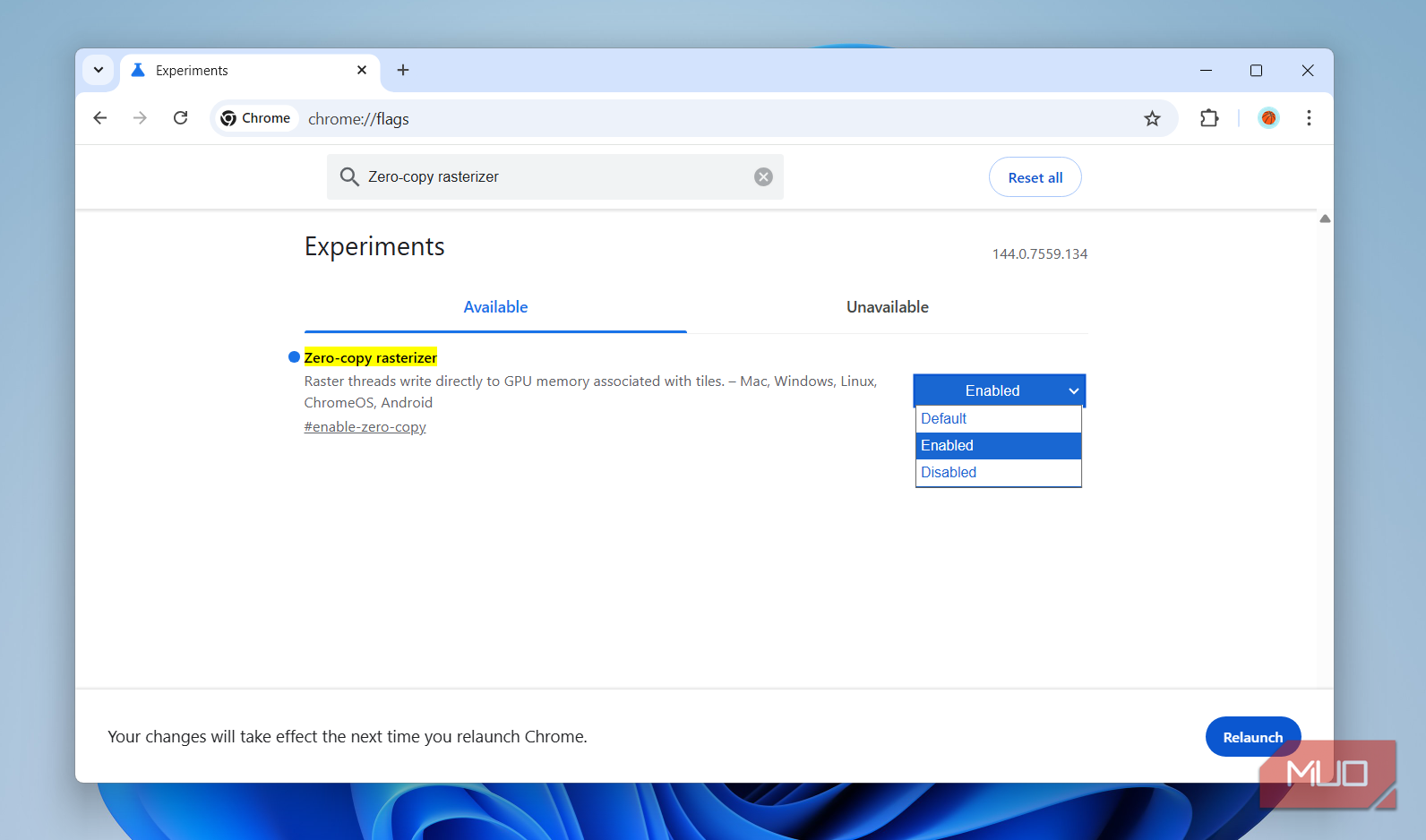
بهترین راه برای درک عملکرد رسترایزر Zero-copy این است که ابتدا بفهمید Chrome چگونه یک صفحه را رندر میکند. قبل از اینکه محتوا به GPU برای رندر سپرده شود، Chrome باید دادهها را به بخشهای مختلف حافظه کپی کند. همانطور که میتوانید تصور کنید، این مرحلهای که Chrome دادهها را مینویسد و به GPU میدهد، زمانبر است. و پرچم Zero-copy rasterizer Chrome را مجبور میکند تا این کار را نادیده بگیرد.
بهجای نوشتن دادهها در یک مکان و سپس سپردن آن به GPU، Chrome دادهها را مستقیماً برای پردازش به GPU میفرستد. این به معنای بار کاری کمتر و رندر سریعتر است که زمان بارگذاری صفحه را بهبود میبخشد. همچنین بار کاری غیرضروری روی سیستم شما را کاهش میدهد که میتواند در واکنشپذیری و در برخی موارد حتی عمر باتری مفید باشد.
تعویض جزئی و اسکرول صاف
بهسرعت در صفحات حرکت کنید
وقتی در یک صفحه وب اسکرول میکنید و چیزی در صفحهتان تغییر میکند، Chrome گاهی تمام فریم را دوباره رسم میکند حتی اگر فقط بخش کوچکی تغییر کرده باشد. تعویض جزئی (Partial swap) یک پرچم Chrome است که مرورگر را مجبور میکند فقط بخشی از صفحه که تغییر کرده را بهروز کند بهجای تازهسازی تمام صفحه.
این نه تنها بار کاری را کاهش میدهد بلکه تجربه اسکرول را بهبود میبخشد. تفاوت ممکن است در تمام وبسایتها واضح نباشد، اما اگر اغلب صفحات طولانی را اسکرول میکنید یا سایتهای پرمحتوا مرور میکنید، پرچم تعویض جزئی چیزی است که باید فعال کنید.
پرچم دیگری که به این کمک میکند اسکرول صاف است. بهطور پیشفرض، وقتی در یک صفحه وب اسکرول میکنید، حرکت ممکن است کمی پرشدار یا ناگهانی حس شود. این به این دلیل است که صفحه در گامهای کوچک حرکت میکند بهجای اینکه بهصورت طبیعی جریان داشته باشد. اسکرول صاف یک پرچم Chrome است که نحوه انتقال صفحه هنگام چرخاندن چرخ موس را تنظیم میکند.
برخلاف برخی پرچمهای دیگر در این فهرست، این پرچم سرعت را افزایش نمیدهد. بیشتر یک ترفند بصری است. با این حال، فعالسازی آن ارزش دارد چون اسکرول را برای چشمها راحتتر میکند.
من از انتظار برای راهاندازی Chrome متنفرم، بنابراین برخی تغییرات ساده انجام دادم تا زمان گرانبهای خودم را ذخیره کنم.
پروتکل آزمایشی QUIC
بهروزرسانی نحوه ارتباط Chrome با سرورها
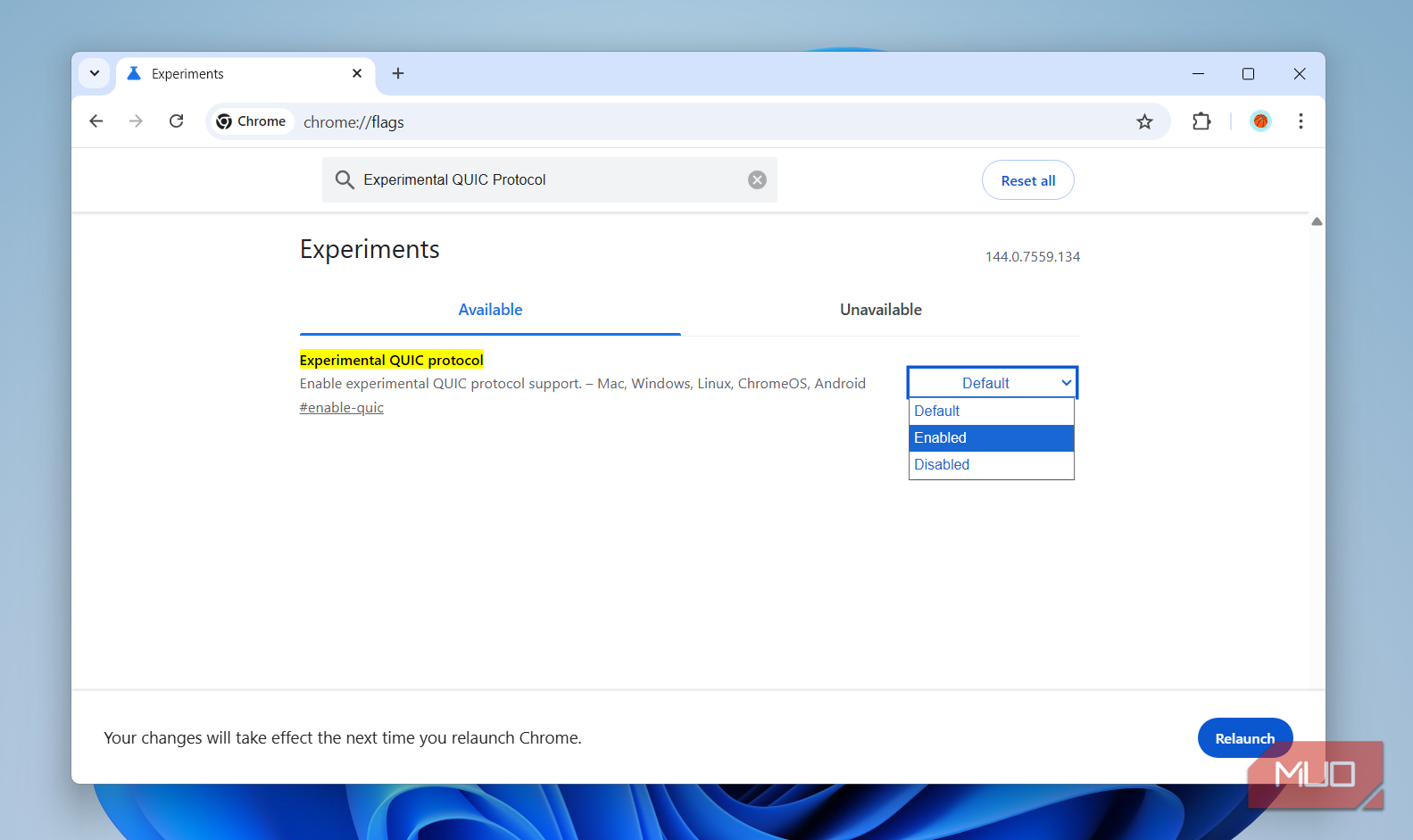
QUIC مخفف Quick UDP Internet Connections است و پروتکلی است که توسط گوگل توسعه یافته است. کاری که انجام میدهد تغییر نحوه ارتباط مرورگر شما با سرورهاست. برخلاف ارتباطات سنتی TCP، QUIC بر پایه UDP کار میکند و تعداد سفرهای رفت و برگشت لازم برای برقراری یک اتصال ایمن را کاهش میدهد.
با پروتکلهای قدیمی، مرورگر و سرور چندین پیام برای سلام و توافق بر روی رمزنگاری رد و بدل میکردند. QUIC این مراحل را ترکیب میکند و این سفرهای رفت و برگشت را کاهش میدهد. این به معنای انتظار کمتر برای شما قبل از این است که صفحه واقعاً شروع به بارگذاری کند.
از آنجا که بیشتر وبسایتهای محبوب، از جمله خدمات گوگل، از QUIC پشتیبانی میکنند، فعالسازی این پرچم میتواند احساس واکنشپذیری مرور را ارتقا دهد. خواهید دید که صفحات سریعتر بارگذاری میشوند، ویدیوها کمتر بافر میشوند و تجربه کلی حس پویاتری دارد.
دانلود موازی
چه کسی سرعت دانلود سریع را دوست ندارد؟
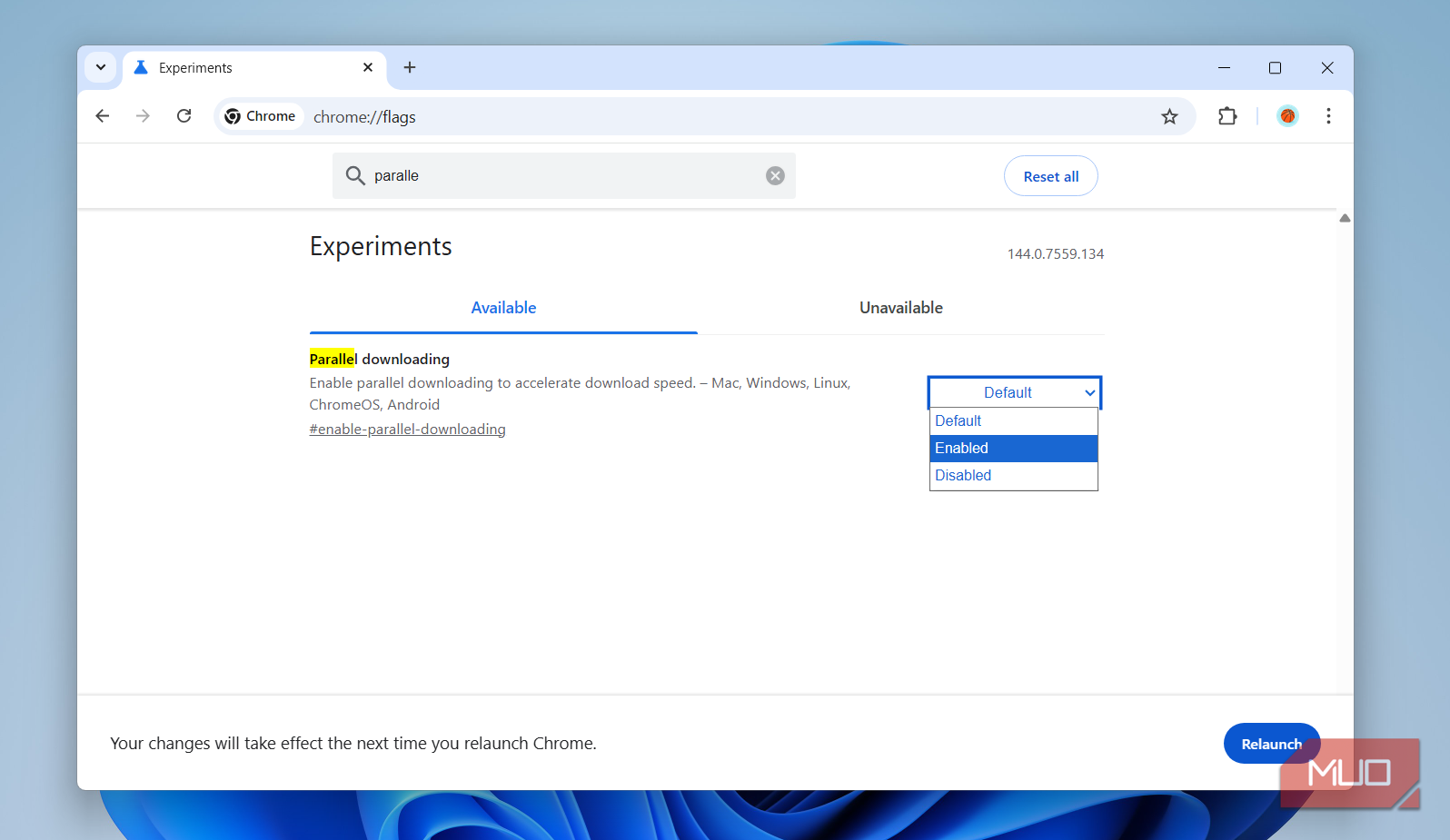
فرقی نمیکند که از Chrome برای چه کاری استفاده میکنید، دانلود فایلها کاری است که همه ما انجام میدهیم. معمولاً، وقتی فایلی را دانلود میکنید، Chrome آن را از ابتدا تا انتها با یک اتصال دانلود میکند.
گزارش MUO: اشتراک کنید و هرگز مهم را از دست ندهید
فعالسازی پرچم دانلود موازی بازی را تغییر میدهد، زیرا فایل را به چندین قطعه کوچک تقسیم میکند و بهطور همزمان آنها را دانلود میکند. بهاینترتیب، بهجای یک اتصال، Chrome چندین اتصال باز میکند تا بخشهای مختلف فایل را همزمان دریافت کند. سپس همه را بههم میچسباند تا دانلود کامل شود.
این فرآیند میتواند سرعت دانلود را بهطور چشمگیری افزایش دهد، بهویژه وقتی با فایلهای بزرگ سروکار دارید. این کار استفاده بهینهتری از پهنای باند میکند و زمان تکمیل دانلود را کاهش میدهد.
فعالسازی پرچمهای Chrome بهحد کافی ساده است
نکته مثبت این است که Chrome مدیریت این پرچمها را بهسادگی فراهم میکند، علیرغم ماهیت آزمایشی آنها. برای شروع، chrome://flags را در نوار آدرس تایپ کنید و Enter را فشار دهید. وقتی به صفحه پرچمها رسیدید، از کادر جستجو برای یافتن پرچمی که میخواهید تنظیم کنید استفاده کنید و سپس از منوی کشویی برای فعال یا غیرفعالکردن آن استفاده کنید. به این سادگی است. توجه داشته باشید که برای اعمال تغییرات باید Chrome را مجدداً راهاندازی کنید.
و اگر نگران این هستید که برخی از این پرچمها باعث بروز مشکل شوند، حتی گزینه Reset all وجود دارد که همه پرچمها را به تنظیمات پیشفرض برمیگرداند، بنابراین امتحان کردن آن کاملاً امن است.