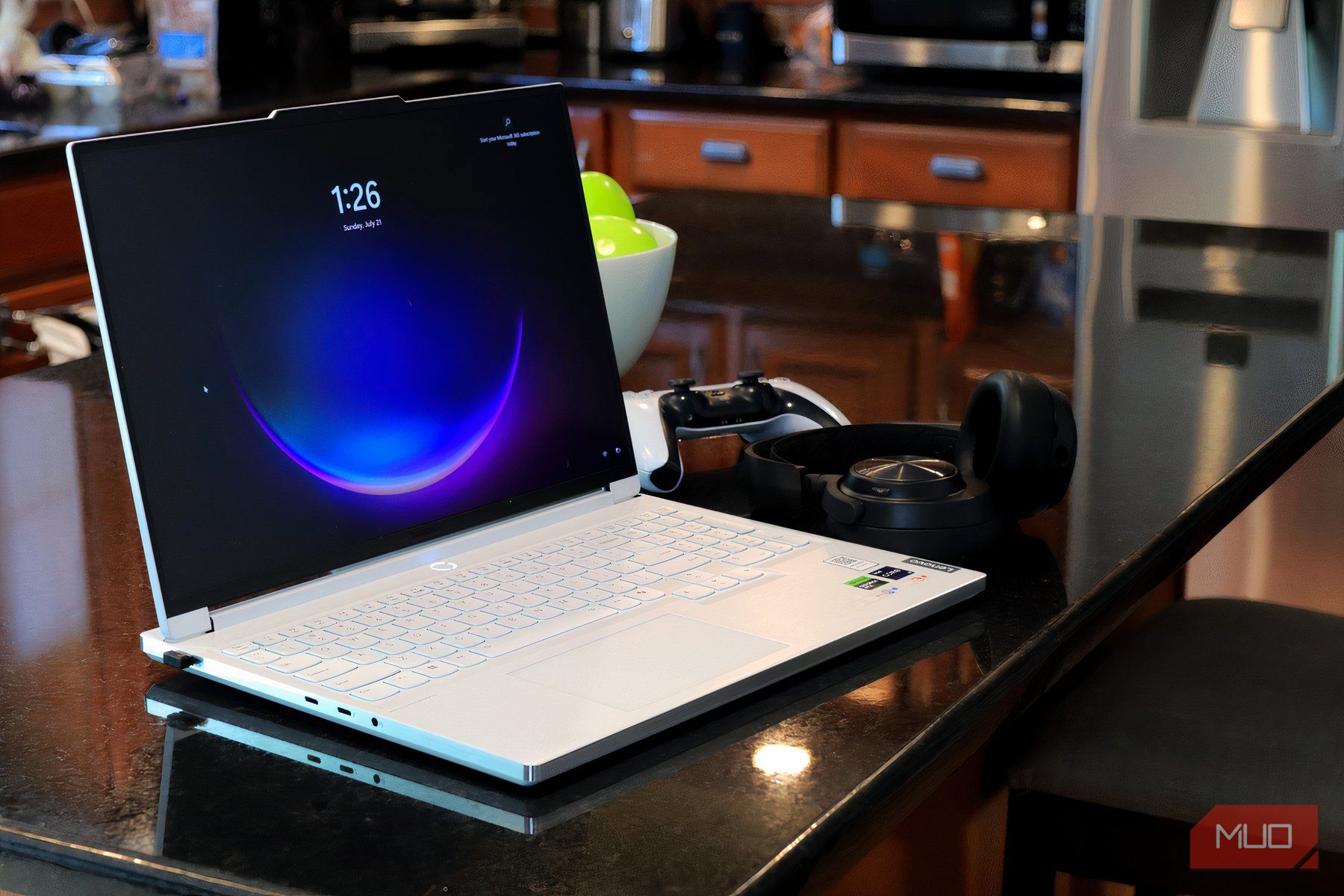
کمبود فضای ذخیرهسازی یکی از آن مشکلات ساکتی است که میتواند هر دستگاهی، از جمله رایانه ویندوزی شما را کند کند. علاوه بر فضای اشغالشده توسط فایلهای سیستمی، ویندوز به فضایی برای مدیریت مؤثر فایلهای موقت، بهروزرسانیها و سایر فرآیندهای سیستم نیاز دارد. وقتی فضای ذخیرهسازی شما شروع به پر شدن میکند، رایانهتان ممکن است در مواجهه با این موارد دچار مشکل شود، حتی اگر RAM و توان پردازشی کافی داشته باشد.
کمبود فضای ذخیرهسازی یکی از آن مشکلات ساکنی است که میتواند هر دستگاهی، از جمله رایانه ویندوزی شما را سرعت ببخشد. علاوه بر فضای اشغالشده توسط فایلهای سیستمی، ویندوز به فضایی برای مدیریت فایلهای موقت، بهروزرسانیها و سایر پردازشهای سیستمی بهصورت کارآمد نیاز دارد. وقتی فضای ذخیرهسازی شما شروع به پر شدن میکند، رایانهتان میتواند با همه اینها مشکل داشته باشد، حتی اگر RAM و قدرت پردازشی کافی داشته باشد.
این برای من یک نبرد مداوم بود چون لپتاپ من فقط ۵۱۲ گیگابایت فضای ذخیرهسازی دارد. از این مقدار، حدود ۴۷۴ گیگابایت واقعاً قابل استفاده است، در حالی که ۷۵ گیگابایت دیگر برای فایلهای سیستمی و سایر موارد ضروری رزرو شده است. برای اجتناب از دردسر مدیریت ذخیرهسازی، من به ویژگی Storage Sense ویندوز تکیه میکنم. این ویژگی بهطور خودکار فایلهای غیرضروری را پاک میکند، بنابراین نیازی نیست که ببینم لپتاپم هنگام پر شدن سرعتش کم میشود.
چرا کمبود فضای ذخیرهسازی برای من مشکل بود
وقتی یکنیمترابایت ناگهان کافی بهنظر نمیرسد
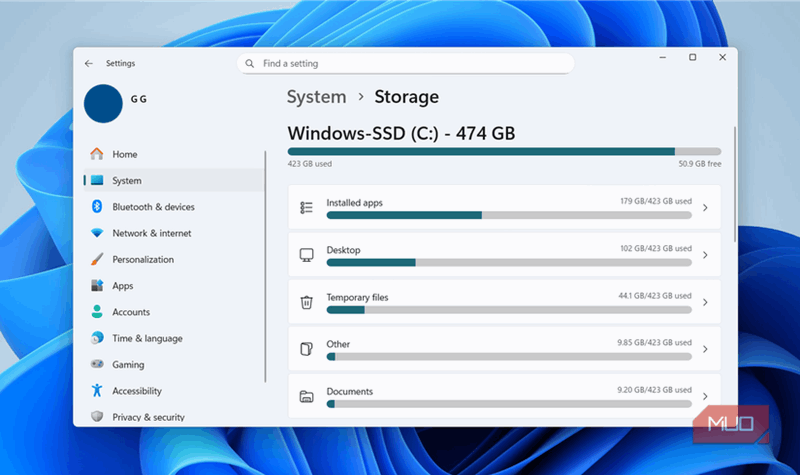
لپتاپ قبلی من فقط ۲۵۶ گیگابایت فضای ذخیرهسازی داشت، بنابراین وقتی به یک دستگاه ۵۱۲ گیگابایتی ارتقا دادم، حس کردم سرانجام به سرزمین وعدهدار رسیدهام. دو برابر فضا بهنظر فراوان میآمد و نیم ترابایت هم عظیم بهنظر میرسید. اما نکته در مورد ذخیرهسازی این است که هرگز کافی نیست. چند ماه پس از آن متوجه شدم حتی ۵۱۲ گیگابایت میتواند بهسرعت پر شود. با عکسهای با وضوح بالا، فیلمهای دانلود شده و مجموعهای روزافزون از برنامهها، لپتاپ من دائماً در آستانهٔ پر شدن ظرفیت بود.
مشکل واقعی این است که کمبود فضای ذخیرهسازی چگونه بر عملکرد ویندوز تأثیر میگذارد. حتی با یک درایو حالت جامد سریع، سیستم من وقتی فضا تنگ میشود، شروع به کند شدن میکند. کارهای سادهای مانند باز کردن برنامهها یا ذخیرهٔ فایلها سنگین میشوند، بهحدی که واقعاً آزاردهنده میشود. من سعی کردم با آزاد کردن فضای ذخیرهسازی بهصورت دستی، فایلها را اینجا و آنجا حذف کنم، اما تسکین دائماً موقت بود. طی چند هفته، مشکل همانطور که ساعتکار میکرد، بازگشت.
البته، گرفتن یک درایو خارجی یا تکیه بر ذخیرهسازی ابری یک راه حل ساده است. اما من به هیچیک از این گزینهها تمایل نداشتم. میخواستم تمام فایلهای مهمم بهصورت محلی در دسترس باشند بدون اینکه مجبور به جابجایی بین چندین راهحل ذخیرهسازی یا نگرانی دربارهٔ همگامسازی شوم. خوشبختانه، من با ویژگی Storage Sense ویندوز آشنا شدم و دقیقاً همان چیزی بود که به آن نیاز داشتم.
Storage Sense چیست و چگونه کار میکند
دستیار بیصدا که رایانهام را سریع نگه میدارد
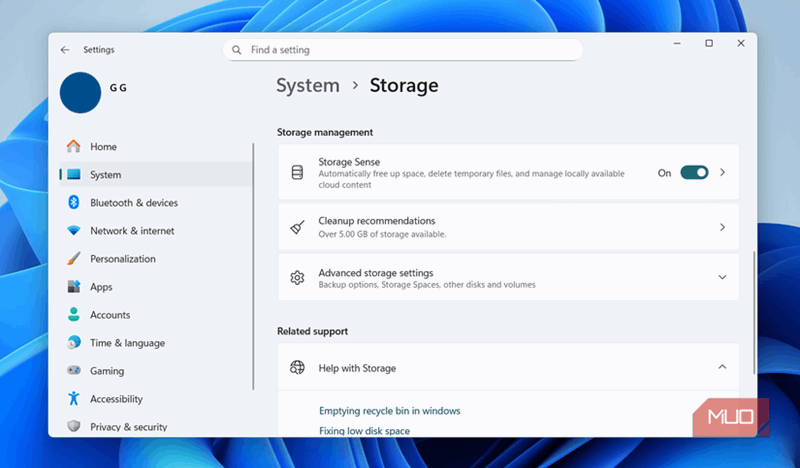
در اصل، Storage Sense بهطور خودکار فایلهای موقت را پاک میکند، سطل زباله را خالی میسازد و حتی فایلهای قدیمی را از پوشهٔ Downloads حذف میکند. همچنین میتواند با حذف نسخههای ذخیرهشدهٔ محلی از فایلهای پشتیبانگیریشده در ابر که مدتزمانی باز نشدهاند، فضایی آزاد کند.
بهترین ویژگی Storage Sense این است که به فایلهای شخصی شما دست نمیزند. فقط بهسازماندهی آشفتگیهایی که دیگر لازم نیست پرداخته میشود، بنابراین نیازی به نگرانی دربارهٔ از دست دادن چیزهای مهم ندارید. و اگر ترجیح میدهید محتاط باشید، میتوانید تنظیمات آن را طوری سفارشی کنید که پوشهٔ Downloads و سطل زباله را مستثنی کند.
میتوانید Storage Sense را بهصورت دستی هر زمان که به پاکسازی فوری نیاز دارید اجرا کنید. برای راحتی، میتوانید آن را طوری برنامهریزی کنید که بهصورت خودکار—روزانه، هفتگی یا فقط وقتی فضای ذخیرهسازی کم است—اجرا شود. من شخصاً گزینهٔ آخر را انتخاب کردهام و بهخوبی کار میکند. به این ترتیب، بهندرت نیاز دارم به مدیریت ذخیرهسازی فکر کنم، زیرا Storage Sense بهخفهساکت در پسزمینه این کار را انجام میدهد.
تنظیم Storage Sense یک راهحل یکباره است
تنظیم کنید و فراموش کنید
Storage Sense به طور پیشفرض در ویندوز فعال نیست و این قابل درک است. با این حال، ویندوز میتواند آن را بهصورت خودکار اجرا کند تا برخی فایلهای موقت را پاک کند و به شما اطلاع دهد. اما به جای انتظار برای این اتفاق، بهتر است از پیش آن را تنظیم کنید.
برای شروع، به Settings > System بروید و سوئیچ Storage Sense را فعال کنید. سپس، برای سفارشیسازی نحوه کار آن کلیک کنید. ابتدا، گزینهٔ Keep Windows running smoothly را علامت بزنید و Automatic User content cleanup را فعال کنید.
سپس، از منوی کشویی Run Storage Sense استفاده کنید تا تعیین کنید چند بار میخواهید رایانهتان را پاک کنید. میتوانید گزینههای روزانه، هفتگی یا فقط زمانی که ذخیرهسازی شما کم میشود را انتخاب کنید. پس از آن، تصمیم بگیرید کدام مناطق را میخواهید Storage Sense هدف بگیرد. میتوانید پاکسازی سطل زباله، پوشهٔ Downloads و حتی فایلهایی که قبلاً در ابر پشتیبانگیری شدهاند را فعال کنید.
در صورت تمایل، میتوانید دکمهٔ Run Storage Sense now را برای پاکسازی فوری کلیک کنید یا اجازه دهید بهصورت خودکار در زمانبندی خود اجرا شود. دیگر نیازی به دنبال کردن فایلهای موقت بهصورت دستی یا نگرانی دربارهٔ کند شدن لپتاپ هنگام پر شدن فضای ذخیرهسازی ندارم.
Storage Sense فقط بر روی درایو سیستم شما کار میکند، معمولاً درایو C: که ویندوز در آن نصب شده است.
Storage Sense ممکن است برای همه مفید نباشد، اما یک از بزرگترین مشکلات من را حل میکند. آنچه قبلاً یک نبرد مداوم با کمبود فضای ذخیرهسازی بود، اکنون دیگر گذشته است. البته هنوز باید مراقب باشم که درایو خود را با فایلهای شخصی بزرگ پر نکنم، اما اطمینان خاطر دارم که ویندوز بهصورت خودکار آشفتگیها را مدیریت میکند.