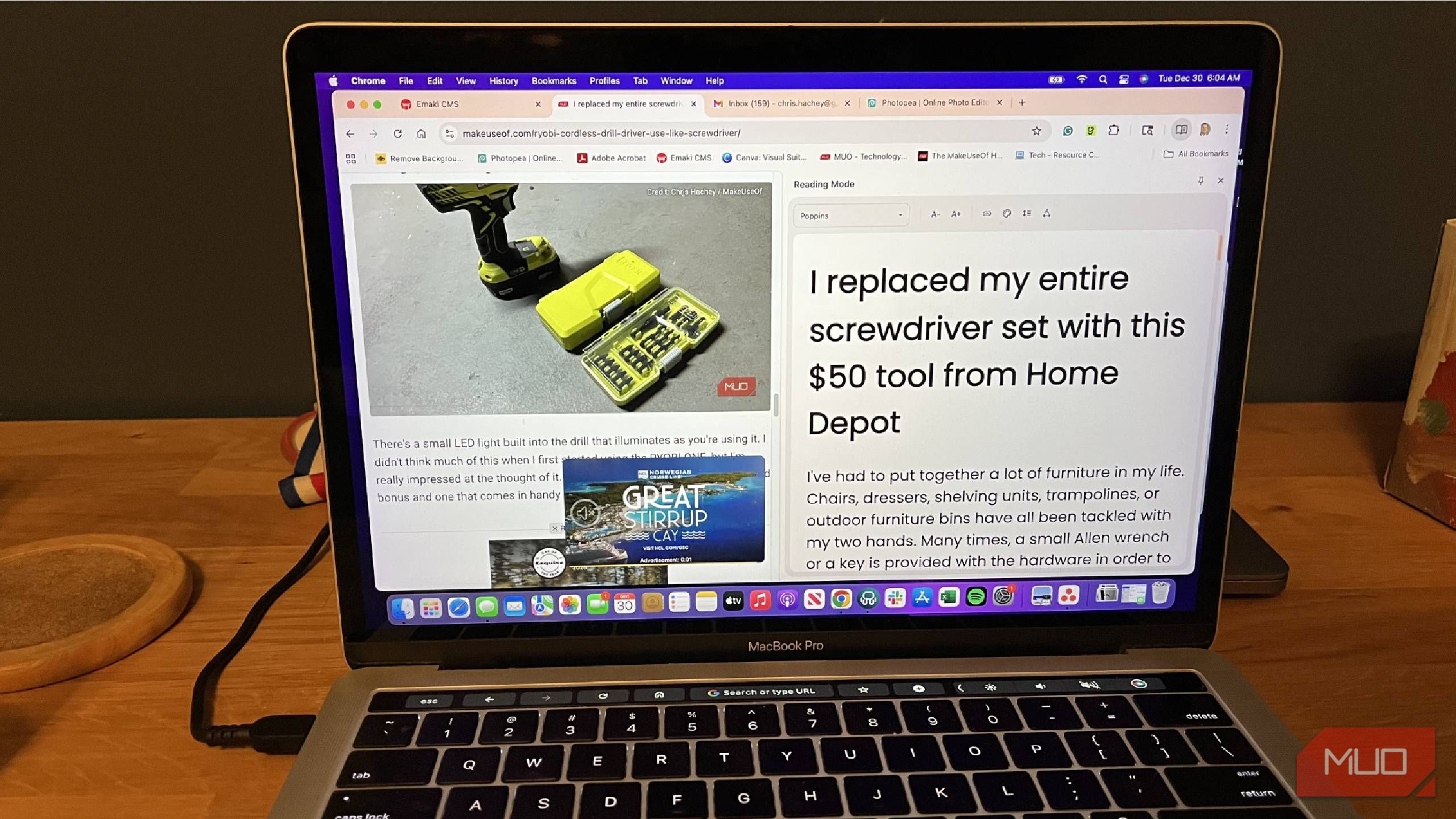
همهٔ ما قبلاً چیزی را در اینترنت میخوانیم و با تبلیغات فراوان مواجه میشویم. وقتی میخواهید مقالهای را بخوانید، این میتواند بسیار آزاردهنده باشد؛ بهطور ناگهانی یک ویدیو ظاهر میشود و آنچه میخواهید بخوانید را مسدود میکند. بلندگوهای صفحه شروع به پخش موسیقی یا صدا از جایی میکنند و شما باید بهسرعت اسکرول کنید تا منبع صدا را پیدا کنید.
همهٔ ما پیش از این چیزی را در اینترنت خواندهایم و توسط تبلیغات مورد شلیک قرار گرفتهایم. وقتی سعی میکنید مقالهای را بخوانید، این میتواند ناامید کننده باشد؛ ناگهان یک ویدیو پاپ‑آپ میشود و آنچه میخواهید بخوانید مسدود میکند. بلندگوی شما شروع به پخش موسیقی یا صوتی از جایی در صفحه میکند و شما باید به سرعت اسکرول کنید و منبع آن را پیدا کنید تا متوقفش کنید.
تبلیغات تقریباً غیرقابل اجتناب هستند وقتی از اینترنت استفاده میکنید، زیرا هزینهٔ تبلیغاتی وبسایتها را فعال و در حال اجرا نگه میدارد. اما به عنوان مصرفکننده، گاهی نمیخواهید با تبلیغات سروکار داشته باشید. سایتهایی وجود دارند که به شما امکان ارتقا به نسخهٔ پرداختی را میدهند که تبلیغات را حذف میکند.
اگر نمیخواهید این مسیر را انتخاب کنید، روشی برای حذف تبلیغات در گوگل کروم وجود دارد که به شما کمک میکند روی چیزی که میخواهید بخوانید تمرکز کنید. حالت خواندن (Reading Mode) ویژگیای است که بهندرت استفاده میشود و میتواند زحمت برخورد با تبلیغات را از شما بگیرد.
حالت خواندن ویژگیای است که نمیدانستید به آن نیاز دارید
به شما کمک میکند روی اطلاعات موجود تمرکز کنید
استفاده از حالت خواندن در گوگل کروم تمام تبلیغات، ویدیوها و تصاویر مقاله را حذف میکند و فقط متن را باقی میگذارد. این باعث میشود چشمهای شما روی نوشتاری که میخواهید تمرکز کنید بماند، نه تبلیغات یا پنجرههای پاپ‑آپ مزاحم. این برای هر کسی که میخواهد در یک وبسایت مطالعه یا داستانی بخواند، نعمتی است.
من دوست دارم هر وقت میخواهم به کار عمیق وارد شوم و مطالبی را که میخوانم به خاطر بسپارم این کار را انجام دهم. متأسفانه گاهی در تمرکز بر نوشتارم مشکلاتی دارم. من این ویژگی را در کارم زیاد استفاده میکنم وقتی سایتهای دیگر را میخوانم یا سعی میکنم بیشتر دربارهٔ موضوعی که با آن آشنا نیستم بفهمم. میتوانم تمام ویدیوها و حواسپرتیهای اضافی را هنگام یادگیری نادیده بگیرم.
حالت خواندن میتواند با کلیک راست روی یک صفحه وب در کروم و انتخاب Open in reading mode فعال شود. همچنین میتوانید این کار را با کلیک روی منوی سهنقطه در بالای‑راست مرورگر انجام دهید و سپس More tools و بعد Reading mode را انتخاب کنید.
شما میتوانید برنامهٔ حالت خواندن را از فروشگاه Google Play دانلود کنید. این برنامه فقط برای تلفنهای اندروید در دسترس است و به شما امکان میدهد محتوای حالت خواندن یکسانی که در کروم دسکتاپ دارید، دسترسی داشته باشید.
راههای سفارشیسازی حالت خواندن
روشهای بسیاری برای شخصیسازی آن وجود دارد

هنگامی که برای اولین بار حالت خواندن را باز میکنید، در حالت تقسیم صفحهٔ کروم باز میشود؛ صفحهٔ اصلی در سمت چپ و حالت خواندن در سمت راست نمایش داده میشود. اما مجبور نیستید حالت خواندن را همانطور که پیدا میکنید نگه دارید: میتوانید آن را به گونهای سفارشی کنید که با سبک خواندن شما همخوانی داشته باشد.
فراتر از اصول تبدیل صفحه به متن فقط، میتوانید ظاهر آن را تغییر دهید. گزینههای شما برای قلم عبارتند از:
- Poppins
- Sans-serif
- Serif
- Comic Neue
- Lexend Deca
- EB Garamond
- STIX Two Text
- Andika
- Atkinson Hyperlegible Next
اما قلم تنها جنبهای نیست که میتوانید تغییر دهید؛ اندازه و رنگ قلم نیز قابل تنظیم هستند. من دوست دارم رنگ را بسته به نور و زمان روز تغییر دهم. همچنین عرض حالت خواندن را تنظیم میکنم تا بیشتر از نصف صفحه پیشفرض ۵۰/۵۰ اشغال شود. ترجیح میدهم متن تنظیمشده و سفارشیشده را ببینم تا نسخهٔ اصلی همراه با تبلیغات و ویدیوها.
همچنین میتوانید لینکها را غیرفعال کنید اگر نمیخواهید با آنها سروکار داشته باشید. این موضوع بهویژه مفید است اگر اطلاعات یک مقاله را به صفحهٔ Notion، سند Word یا مشابه آن برای مطالعهٔ یک آزمون منتقل میکنید. همچنین برای کپی‑پیست بخشهای یک مقاله در ایمیل برای اشتراکگذاری با دیگران مناسب است.
تغییر ارتفاع خط نیز یک نمایش شخصیسازیشده میدهد؛ میتوانید از میان Standard، Loose یا Very Loose انتخاب کنید. نمایشهای با فاصله بیشتر بین خطوط متن را راحتتر یا دشوارتر میکند.
آسانسازی استفاده از حالت خواندن
اضافه کردن آن به نوار وظیفه

اگر هر بار نمیخواهید از روش کلیک راست یا منوی سهنقطه استفاده کنید، میتوانید به سرعت به حالت خواندن وارد شوید. این کار با سنجاق کردن آن به نوار ابزار بالای‑راست کروم امکانپذیر است.
وقتی حالت خواندن باز باشد، یک سنجاق در بالای‑راست پنجرهٔ آن میبینید (در کنار X که حالت را میبندد). کلیک روی سنجاق، حالت خواندن را به عنوان یک آیتم دائمی در سمت راست افزونهها در نوار ابزار شما قرار میدهد.
اکنون میتوانید یک وبسایت را باز کنید و روی آیکون حالت خواندن کلیک کنید تا پنل آن باز شود. من این را تحسین میکنم زیرا اکنون برای کلیک و نمایش آن یک عادت شده است.
بگذارید حالت خواندن برای شما بخواند
متن‑به‑گفتار همه چیز را ساده میکند

در حالی که حالت خواندن باز است، میتوانید با استفاده از متن‑به‑گفتار، این ویژگی را برای شما بخواند. داخل حالت خواندن ممکن است یک دکمهٔ Play را در میان ابزارهای بالایی ببینید (همانطور که من با کروم در لپتاپ ویندوزیام انجام دادم). میتوانید متن را در سمت چپ صفحهٔ تقسیمشده برجسته کنید تا در سمت راست برای شما خوانده شود، یا میتوانید روی دکمهٔ Play کلیک کنید تا کامپیوتر شروع به خواندن کند.
اشتراک در خبرنامه برای نکات مرور هوشمندانهتر
اگر این گزینه را نمیبینید، همانطور که در مکبوک من بود، روی متن در سمت راست حالت خواندن کلیک راست کنید و بر روی Speech در منوی ظاهر شده موسقرار کنید. روی Start Speaking کلیک کنید تا شروع به خواندن کند. این ویژگی برای هر کسی که میخواهد همزمان چند کار انجام دهد و هم متن خوانده شده را درک کند، عالی است.
میتوانید خروجی خواندن را با استفاده از کلیدهای Up и Down صفحهکلید تنظیم کنید، همچنین میتوانید زبانها و صدای گوینده را تغییر دهید. آزمایش کنید و ببینید کدام گزینهها را بیشتر میپسندید.

اگر از گوگل کروم استفاده میکنید، اینها افزونههایی هستند که باید بهصورت دائمی نصب کنید.
حالت خواندن میتواند نویز را از بین ببرد
استفاده از حالت خواندن در گوگل کروم ویژگی عالیای است زیرا محتوای اصلی صفحه را برای شما میگذارد. هنگام خواندن یک داستان نیازی به سروکار با تبلیغات ندارید. همچنین حالت خواندن به شما اجازه میدهد نحوهٔ نمایش متن را سفارشی کنید.
میتوانید به روشهای مختلفی به حالت خواندن دسترسی پیدا کنید و با سنجاق کردن آن به نوار وظیفه آماده نگه دارید. گفتار را اضافه کنید تا صفحه وب را برای شما بخواند. این یک ابزار سریع پنهان در گوگل کروم است که میتواند درک مقاله را برای شما سادهتر کند.