به یاد دارید ویندوز XP؟ آن سیستمعامل محبوب با تصویر پسزمینهٔ تپههای سبز متحرک که بیش از یک دهه بر روی دسکتاپهای ما حاکم بود. در حالی که مایکروسافت ویندوز را از آن زمان بهطور چشمگیری تغییر داده است، همهچیز از آن دوران ناپدید نشده است.
آیا به ویندوز XP به خاطر میآورید؟ آن سیستمعامل عزیز با تصویر پسزمینهی تپههای سبز متحرک، بیش از یک دهه بر دسکتاپهای ما حاکم بود. در حالی که مایکروسافت ویندوز را از آن زمان بهصورت چشمگیری تغییر داده است، همه چیز از آن دوران ناپدید نشده است.
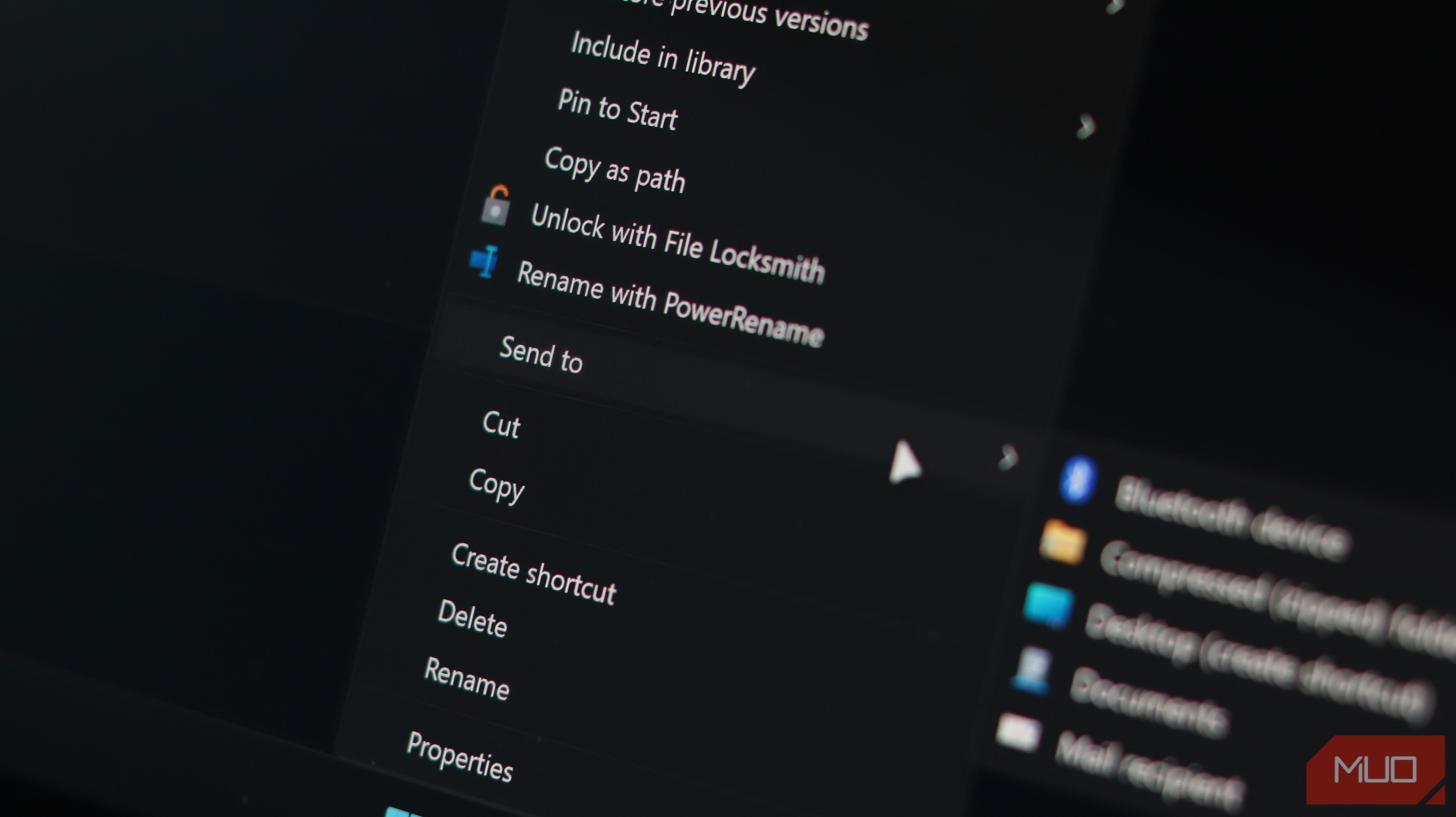
همانطور که منوی مفیدترین در ویندوز ۱۱ در نگاه اول پنهان است، ویژگیای که از روزهای ویندوز ۹۵/XP وجود دارد، بهطور کامل در ویندوز ۱۱ کار میکند و میتواند بهصورت واقعی نحوه مدیریت فایلهای شما را تغییر دهد. من در مورد منوی «Send To» صحبت میکنم. بهویژه این واقعیت که میتوانید آن را بهصورت کامل سفارشی کنید تا تقریباً هر کاری که میخواهید انجام دهد.
ابزار دوران ویندوز XP که همچنان در منوی کلیک راست شما مخفی است
شاید سالها به آن بیتوجه بودهاید بدون اینکه قدرت آن را درک کنید

روی هر فایلی در ویندوز ۱۱ کلیک راست کنید، به «Show more options» بروید (یا فقط Shift + F10 را فشار دهید) و زیرمنوی آشنای Send To را خواهید یافت. این گزینه نزدیک به سه دهه آنجا قرار داشته و اکثر افراد حتی یکبار هم به آن نگاه نکردهاند.
بهصورت پیشفرض گزینههایی نظیر «Compressed (zipped) folder»، «Desktop (create shortcut)» و «Mail recipient» را میبینید. این گزینهها مفید هستند، اما میتوانید هر چیزی را به آنها اضافه کنید.
کلید Windows + R را فشار دهید تا پنجره Run باز شود، «shell:sendto» را تایپ کنید و Enter بزنید. پوشهای حاوی محتویات منوی Send To خود خواهید دید.
هر میانبری که در این پوشه قرار دهید، تبدیل به گزینهای جدید در منوی کلیک راست شما میشود. همین. نیازی به هک رجیستری، نرمافزارهای شخص ثالث یا رمزهای مدیر نیست. فقط کشیدن و رها کردن ساده. این یکی از ویژگیهای ویندوز است که فکر میکنید بیفایده است، اما ثابت میشود خلاف آن.
آیا میخواهید فایلها را مستقیماً به پوشه پروژهای که روزانه استفاده میکنید بفرستید؟ آن پوشه را بهصورت مستقیم به Send To بکشید. آیا نیاز دارید دانلودها را بهسرعت به NAS یا درایو خارجی خود منتقل کنید؟ یک میانبر به آن مکان اضافه کنید. با چندین سرویس ذخیرهسازی ابری کار میکنید؟ میانبرهایی به پوشههای Dropbox، OneDrive و Google Drive خود اضافه کنید.
چگونه منوی Send To بهصورت بیصدا هر روز کلیکهای شما را صرفهجویی میکند
انتقال سریع فایلها، میانبرها و جریانهای کاری در ثانیهها

این ویژگی فراموششده میتواند در چندین سناریوی عملی بسیار مفید باشد. اولین مورد، سازماندهی فایلهاست. میتوانید میانبرهایی به پوشههای پرکاربرد خود مانند Documents، دایرکتوریهای پروژه خاص، مکانهای آرشیو و غیره ایجاد کنید. بهجای باز کردن File Explorer، عبور از پوشههای لایهلایه و کشیدن فایلها، با یک کلیک راست فایلها را دقیقاً به مکان موردنظر در دو کلیک میفرستید.
همچنین پشتیبانگیری آنلاین را ساده میکند. یک درایو پشتیبان یا پوشه پشتیبان اختصاصی را به Send To اضافه کنید. اکنون، پشتیبانگیری از فایلهای مهم تبدیل به یک عادت کلیک راست میشود، نه کار سنگینی که از آن فرار میکنید.
همچنین میتوانید برنامهها را به منوی Send To اضافه کنید. Notepad++ را اضافه کنید و فوراً میتوانید با کلیک راست هر فایلی را مستقیماً در ویرایشگر متن موردعلاقه خود باز کنید. بههمین ترتیب، میتوانید ویرایشگر تصویر، پخشکننده ویدیو، خواننده PDF و هر ابزاری که بهطور مداوم استفاده میکنید اضافه کنید تا بهسرعت هر فایلی را به این ابزارها بفرستید.
پردازش دستهای نیز ساده میشود. اگر با ابزارهای خط فرمان یا اسکریپتها کار میکنید، میتوانید فایلهای batch را به Send To اضافه کنید. بر روی چندین تصویر کلیک راست کنید و آنها را در عرض چند ثانیه به اسکریپت تغییر اندازه تصویر خود بفرستید.
چرا مایکروسوفت هرگز زحمت بهروزرسانی یا توضیح آن را نکشید
ویژگی میراثی که بدون هیاهو زنده ماند

بهراستی معماست که چرا این ویژگی همچنان اینقدر پنهان مانده است. مایکروسافت هرگز سفارشیسازی Send To را بهصورت معناداری برجسته نکرده است. پوشه وجود دارد، عملکرد آن بینقص است، اما هیچ رابط کاربری داخلی برای مدیریت آن، هیچ آموزش خودکار، و هیچ گزینهای در تنظیمات ویندوز برای راهنمایی شما وجود ندارد.
شاید این بخشی از جذابیت آن باشد. این ویژگی برای کاربران پیشرفته است که کنجکاو را پاداش میدهد—دقیقاً همان نوع عملکرد ویندوزی که XP را برای علاقهمندان اینقدر عزیز کرد.
من استفاده از منوی Start را متوقف کردهام و اصلاً دلتنگش نیستم، اما این به این معنی نیست که همه ویژگیهای قدیمی ویندوز در حال بدتر شدن هستند. Send To همچنان بهصمت کار خود ادامه میدهد، بدون هیچ تغییراتی از زمان افزودن آن.
خبرنامه ما را برای نکات بیشتر پنهان ویندوزی مشترک شوید
منوی Send To در واقع در ویندوز ۱۱ کمی بهتر شده است. عملکرد پایهای همان است که در XP وجود داشت، اما بهبود مدیریت فایل در ویندوز ۱۱ به این معنی است که عملیات سریعتر تمام میشود و SSDهای مدرن تجربهای تقریباً بیدرنگ ایجاد میکنند.
این ویژگی همچنین از تلاشهای سرسختانه مایکروسافت برای بهروزرسانی زنده مانده است. در حالی که منوهای زمینه را بازطراحی کرده و گزینههای کلاسیک را پشت بخش «Show more options» مخفی کردهاند، Send To همچنان دستنخورده و کاملاً کارآمد است.
ویژگیهای قدیمی ویندوز همچنان بر گزینههای مدرن برتری دارند
گاهی ابزارهای سادهترین، بهترین عمر را دارند
پنج دقیقهای را به سفارشیسازی پوشه Send To اختصاص دهید. در دیالوگ Run، shell:sendto را باز کنید، میانبرهایی به پنج مکان پرکاربرد خود اضافه کنید و ببینید که چگونه در طول هفته آینده جریان کاریتان را تغییر میدهد. ممکن است از فراوانی استفاده از آن پس از متناسبسازی با نیازهایتان شگفتزده شوید.

این منوی پنهان ویندوز ۱۱ ابزارها و برنامهها را بهسرعت باز میکند!
گاهی مهمترین ویژگیها جدید و پر زرق و برق نیستند. برنامهای که ۲۰ سال پیش ساخته شده هنوز بهترین راه برای پاکسازی ویندوز است و برنامهها و ویژگیهای قدیمی مشابه در سراسر سیستم پراکندهاند. اینها ابزارهای فراموششدهایاند که بهصمت در انتظار کشف شما هستند—در منوی کلیک راست شما از روزهای ویندوز XP حضور دارند و همچنان در ویندوز ۱۱ بهطور کامل کار میکنند.